Einführung
Dieses Oracle by Example (OBE) zeigt, wie Sie das JD Edwards EnterpriseOne Sustainability Framework einrichten, um Scope 2 - Purchased Energy (Location-based) zu erfassen und zu melden. In dieser OBE konfigurieren Sie Determinanten, Aktivitätstypen und Bucheinträge, um die Nachhaltigkeit zu verfolgen.
Hintergrund
Unternehmen sind zunehmend verpflichtet, die Treibhausgasemissionen aus der erworbenen Energie im Rahmen der Einhaltung gesetzlicher Vorschriften und des Nachhaltigkeitsmanagements im Rahmen von Scope 2 zu verfolgen und zu melden. Das JD Edwards EnterpriseOne Sustainability Framework bietet grundlegende Komponenten und Aktivitäts-Ledger, um diese Details zu erfassen.
Scenario
Ein Automobilkomponentenhersteller, der eine Anlage in Alaska betreibt, muss den Stromverbrauch (location-based) für Nachhaltigkeitsberichte verfolgen. Das Unternehmen verfolgt diesen Verbrauch für Nachhaltigkeitsberichte unter Scope 2. Lassen Sie uns die Komponenten der Stiftung Nachhaltigkeit einrichten:
Voraussetzungen
- Zugriff auf Oracle JD Edwards EnterpriseOne mit aktiviertem Sustainability Framework (Systemcode 20S aktiv).
- Geeignete Rollen und Berechtigungen zum Aktualisieren von Sustainability Foundation-Konfigurationen.
- Für Aktivitätsdokumente und Batches konfigurierte Nummern.
- Verfügbarkeit der Stammdaten von Lieferanten und Geschäftseinheiten.
1: Determinanten einrichten
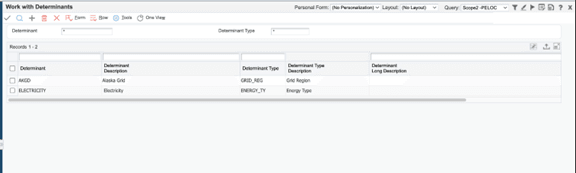
Für die im Herstellungsprozess verbrauchte Energie sind die Art der Energie und der Netzbereich entscheidend, um den Emissionsfaktor zu bestimmen. In diesem Beispiel konfigurieren wir Strom (Energietyp) und Alaska (Rasterregion) als Determinanten.
- Melden Sie sich beim EnterpriseOne-Webclient an.
- Wählen Sie unter EnterpriseOne Menüs die Option Sustainability Framework Setup (G20S41) und dann Determinanten (P20S05) aus.
- Klicken Sie im Formular Mit Determinanten arbeiten auf Hinzufügen, um das Formular Änderung der Determinanten (W20S05C) zu öffnen.
- Geben Sie für jedes Feld die folgenden Werte ein:
- Klicken Sie auf OK, um die Determinanten zu speichern.
| Determinante | ELECTRICITY |
| Bestimmungsfaktorbeschreibung | Electricity |
| Determinantentyp | ENERGY _TY |
| Determinante | AKGD |
| Bestimmungsfaktorbeschreibung | Alaska Grid |
| Determinantentyp | GRID_REG |
2: Bestimmungsfaktortyp zuordnen
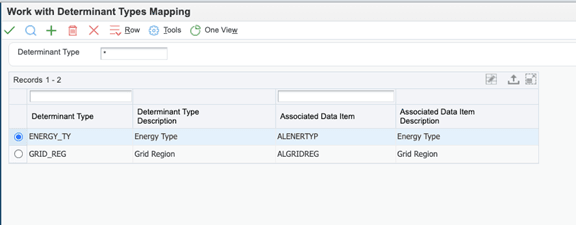
Um die Determinanten in der Tabelle Buch für Nachhaltigkeitsaktivitäten (F20S11) zu speichern, ordnen Sie jeden Determinantentyp mit dem Programm Determinant Type Mapping (P20S09) der zugehörigen Spalte zu.
- Wählen Sie unter EnterpriseOne Menüs die Option Sustainability Framework einrichten (G20S41) und dann Determinante Typenzuordnung (P20S09) aus.
- Klicken Sie im Formular Arbeiten mit Bestimmungsfaktorarten-Mapping auf Hinzufügen, um das Formular Mapping mit Bestimmungsfaktorarten (W20S09B) zu öffnen.
- Geben Sie die folgenden Mappings für die Bestimmungsfaktortypen ein:
- Klicken Sie auf OK , um die Änderungen zu speichern.
| Determinantentyp | ENERGY_TY |
| Zugeordnetes Datenelement | ALENERTYP |
| Determinantentyp | GRID_REG |
| Zugeordnetes Datenelement | ALGRIDREG |
3: Aktivitätsarten für gekaufte Energie definieren
Der in dieser Anlage verbrauchte Strom wird aus dem Stromnetz bezogen, so dass er als gekaufte Energieaktivität eingestuft wird.
- Wählen Sie unter EnterpriseOne-Menüs die Option Nachhaltigkeits-Framework-Setup (G20S41) und dann Aktivitätstypen (P20S01) aus.
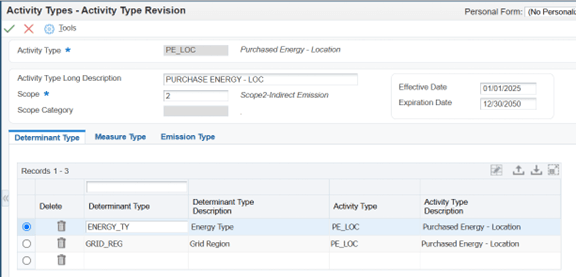
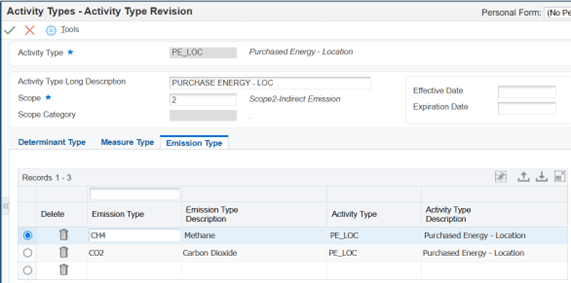
- Klicken Sie im Formular Mit Aktivitätstypen arbeiten auf Hinzufügen, um das Formular Aktivitätstyprevision (W20S01D) zu öffnen.
- Geben Sie folgende Werte ein:
- Aktivitätstyp:
PE_LOC - Aktivitätstypbeschreibung:
Purchased Energy - Location - Geltungsbereich:
2 - Erstellen Sie auf der Registerkarte Determinante-Typen zwei Zeilen, eine für die Determinanten-Typen ENERGY_TY und GRID_REG.
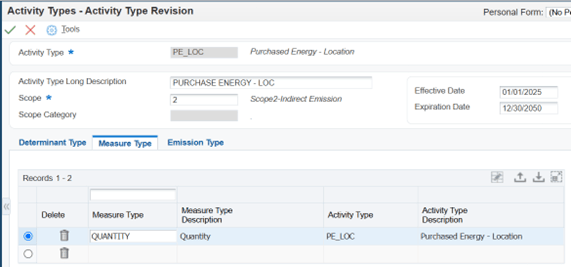
- Geben Sie auf der Registerkarte Kennzahlentyp den Kennzahlentyp
QUANTITYin das Feld Kennzahlentyp ein. - (Optional) Geben Sie auf der Registerkarte Emission Types im Feld Emission Type die folgenden Werte ein:
CH4,CO2 - Klicken Sie auf OK , um die Änderungen zu speichern.
4: Aktivitätsquellenenergie definieren
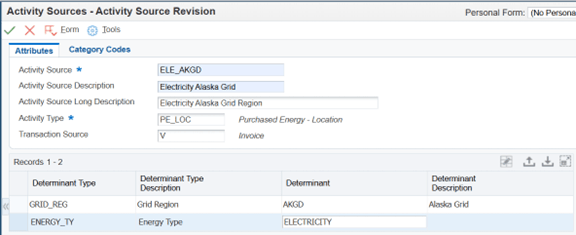
Die Produktionsstätte verbraucht Strom aus dem Alaska-Netz, daher werden wir ELE_AKGD (Electricity Alaska Grid) als Aktivitätsquelle für den Aktivitätstyp "Gekaufte Energie" festlegen.
- Wählen Sie unter EnterpriseOne Menüs die Option Sustainability Framework Setup (G20S41) und dann Aktivitätsquelle (P20S07) aus.
- Klicken Sie im Formular Mit Aktivitätsquelle arbeiten auf Hinzufügen, um das Formular Aktivitätsquellrevision (W20S07C) zu öffnen.
- Geben Sie folgende Werte ein:
- Klicken Sie auf OK , um die Änderungen zu speichern.
| Aktivitätsquelle | ELE_AKGD |
| Aktivitätsquelle - Beschreibung | Electricity Alaska Grid |
| Aktivitätsquelle - Langbeschreibung | Electricity Alaska Grid Region |
| Aktivitätstyp | PE_LOC |
| Transaktionsquelle | V(zur Angabe der Beleg- oder Rechnungsquelle) |
| Determinante | AKGD, ELECTRICITY (für die beiden Determinantentypzeilen) |
5: Voreinstellungen für Aktivitätsquellen definieren
Geschäftseinheit 1 des Unternehmens beschafft Strom vom Lieferanten 4343, der sich im Bundesstaat Alaska befindet, und verwendet ihn für seine Fertigungsaktivitäten. Um sicherzustellen, dass die Aktivitätsquelle automatisch in Nachhaltigkeitstransaktionen angezeigt wird, müssen Sie einen Datensatz für die Aktivitätsquellenvoreinstellung basierend auf den Geschäftseinheits- und Lieferantendetails einrichten. Verwenden Sie das Programm Voreinstellung für Aktivitätsquelle (P20S21), um diese Aufgabe abzuschließen.
- Wählen Sie in den EnterpriseOne-Menüs die Option Sustainability Framework Setup (G20S41) und dann Activity Source Preference (P20S21).
- Klicken Sie im Formular Mit Voreinstellungen für Aktivitätsquelle arbeiten auf Hinzufügen, um das Formular Voreinstellungen für Aktivitätsquelle ändern zu öffnen (W20S21B).
- Geben Sie folgende Werte ein:
- Klicken Sie auf OK , um den Datensatz zu speichern.
| Geschäftseinheit | 1 |
| Supplier-Server | 4343 |
| Bundesland | AK (Alaska) |
| Aktivitätsquelle | ELE_AKGD (Electricity Alaska Grid) |

HINWEIS: Mit diesem Programm können Sie die Aktivitätsquelle für die gesamte oder teilweise Kombination aus Firma, Geschäftseinheit, Lieferant, Artikelnummer, Kreis, Bundesland und Land angeben.
6: Datensatz für Nachhaltigkeitsaktivitäten mit Standard-Belegeintrag eingeben (P0411)
Wenn das Unternehmen eine Stromrechnung für eine bestimmte Periode erhält, verwendet es die Standardbeleganwendung, um einen Beleg einzugeben. Dadurch wird ein entsprechender Datensatz im Nachhaltigkeitsaktivitätsbuch erstellt.
Verarbeitungsoptionen für Sustainability Framework MBF (P20S12) einrichten:
- Geben Sie in den EnterpriseOne-Menüs
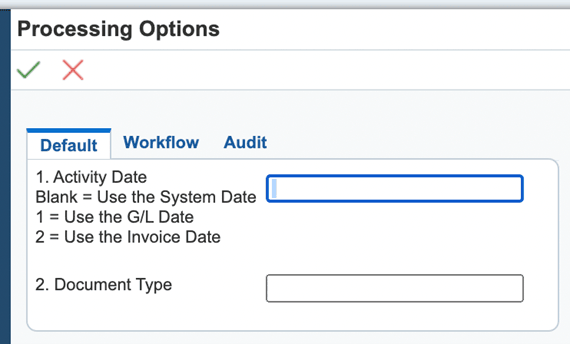
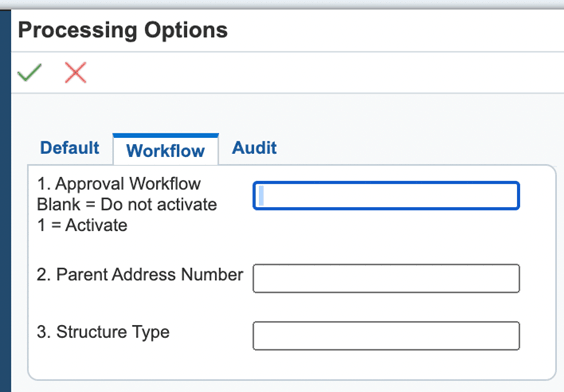
IVim Schnellpfad ein, und geben SieP20S12im Feld "Interaktive Anwendung" ein. Öffnen Sie Sustainability Framework MBF, und wählen Sie im Menü "Zeile" die Option Verarbeitungsoptionen. - Geben Sie bei Bedarf Verarbeitungsoptionen für jede Registerkarte ein:
- Registerkarte Standard: Legen Sie relevante Standardwerte für die Nachhaltigkeitsverarbeitung fest.
- Registerkarte Workflow: Konfigurieren Sie Workflowoptionen (sofern zutreffend).
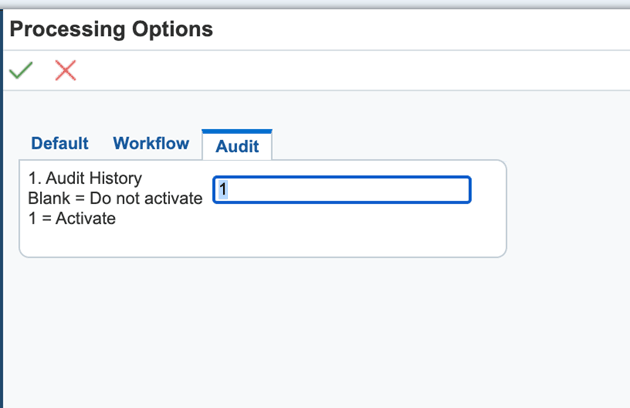
- Registerkarte Audit: Geben Sie 1 ein, um die Audithistorie für Compliance- und Reportinganforderungen zu aktivieren. Sie können dieses Feld leer lassen, wenn Sie die Audithistorie nicht aktivieren möchten. Geben Sie den Wert 1 ein, um die Schritte in dieser OBE abzuschließen.
Richten Sie Verarbeitungsoptionen für die Standardbelegeingabe ein (P0411):
- Wählen Sie in den EnterpriseOne-Menüs die Option Sustainability Framework Processing (G20S10), klicken Sie mit der rechten Maustaste auf den Standardbelegeintrag (P20S11IZJDE0001), und wählen Sie Verarbeitungsoptionen aus.
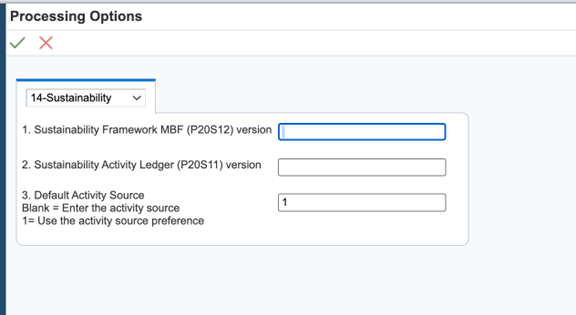
- Wählen Sie die Registerkarte Nachhaltigkeit, und geben Sie einen Wert für die Verarbeitungsoption "Version" ein. Sie können es leer lassen, damit das System ZJDE0001 berücksichtigt.
- Wenn Sie 1 für die Verarbeitungsoption ⁇ Standardaktivitätsquelle ⁇ angeben, ruft das System die Aktivitätsquelle in der Transaktion automatisch basierend auf dem Voreinstellungssetup im Programm Voreinstellung für Aktivitätsquelle (P20S21) ab. Anschließend können Sie die Aktivitätsquelle prüfen und bei Bedarf ändern.
Voucher mit dem Programm Standard-Voucher eingeben eingeben (P0411)
- Wählen Sie unter EnterpriseOne Menüs die Option Sustainability Framework Processing (G20S10), Standard Voucher Entry (P0411|ZJDE0019) aus.
- Klicken Sie im Formular Lieferantenbuchabfrage auf Hinzufügen.
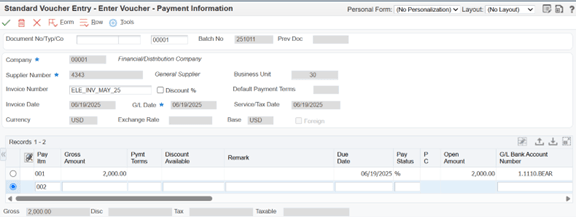
- Geben Sie in der Maske "Beleg eingeben - Zahlungsinformationen" folgende Daten ein:
- Klicken Sie auf OK, um den Datensatz zu speichern.
- Geben Sie im Formular "HB-Verteilung" die folgenden HB-Verteilungsdetails und die Nachhaltigkeitsinformationen in das folgende Formular ein:
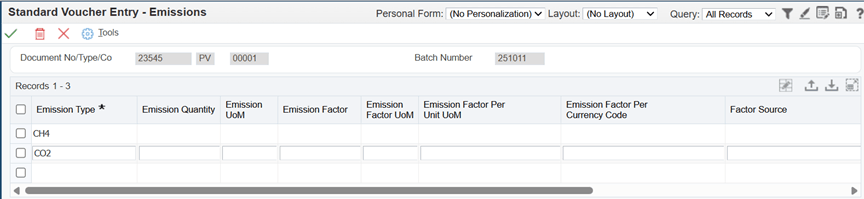
- (Optional) Wenn Sie die getrennten Details der Gesamtemissionen haben, können Sie den Datensatz auswählen und im Menü "Zeile" die Option "Emissionen" auswählen, um diese Details einzugeben.
- Klicken Sie auf OK, um den Datensatz zu speichern. Dadurch wird auch ein entsprechender Aktivitätsdatensatz für den Beleg in der Tabelle Buch für Nachhaltigkeitsaktivitäten erstellt.
- Klicken Sie auf Suchen, um den erstellten Voucher zu prüfen. Um den Aktivitätsdatensatz zu prüfen, wählen Sie entweder den Belegdatensatz aus, und wählen Sie im Menü "Zeile" die Option Aktivitätsbuch aus, oder verwenden Sie das Programm Nachhaltigkeitsaktivitätsbuch (P20S11), um nach dem Batch zu suchen.
| Company | 00001 |
| Lieferantennummer | 4343 |
| HB-Datum | 06/08/2025 |
| Bruttobetrag | 2000 |
| Kontonummer | 1.8330 |
| Aktivitätsquelle | ELE_AKGD |
| Ressourcenmenge | 50 |
| Ressource - Maßeinheit | KW |
| (Optional) Verbrauchsstartdatum | 1/5/2025 |
| (Optional) Verbrauchsenddatum | 05/31/2025 |
| (Optional) Total Co2e Emissions | 2.36 |
| (Optional) Gesamtemissionen Co2e UoM | KG |
| (Optional) Co2 Emissionen | 1.27 |
| (Optional) Co2 Emissionen UoM | KG |
| (Optional) Energie | 0.56 |
| (Optional) Energie UoM | MJ |
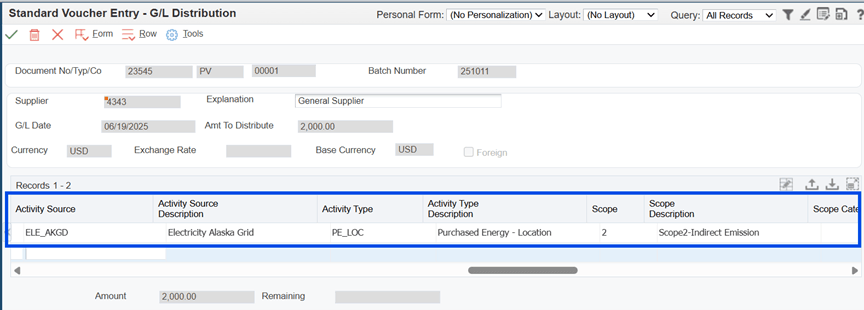
HINWEIS: Dieser Emissionstyp wird standardmäßig basierend auf dem Setup auf der Registerkarte "Emissionstyp" des Programms "Aktivitätstyp" (P20S01) angezeigt.
Schlussfolgerung
In dieser OBE haben Sie gelernt, wie Sie das Setup zur Verfolgung von Scope 2 – Einkaufsenergie (Standortbasiert) in JD Edwards EnterpriseOne erstellen und so die Genauigkeit und Compliance in der Nachhaltigkeits- und Emissionsberichterstattung verbessern.
Möchten Sie mehr erfahren?
Erfassen von Scope 2 – Gekaufte Energie (Standortbasiert) in JD Edwards EnterpriseOne
G54254-01
April 2026
Copyright © 2026, Oracle und/oder verbundene Unternehmen.