Einführung
In diesem Oracle by Example (OBE) wird beschrieben, wie Scope 3-Emissionen aus gekauften Waren und Services in JD Edwards EnterpriseOne erfasst und gemeldet werden. Diese OBE umfasst die Verfahren zum Konfigurieren von Determinanten, Aktivitätstypen und zum Erstellen von Hauptbucheinträgen für eine effektive Nachhaltigkeitsverfolgung.
Hintergrund
Es besteht ein wachsender Bedarf an Organisationen, Treibhausgasemissionen aus gekauften Waren und Dienstleistungen zu überwachen und zu melden, um die Einhaltung gesetzlicher Vorschriften zu gewährleisten und Nachhaltigkeitsziele zu erreichen. Das JD Edwards EnterpriseOne Sustainability Framework bietet wichtige Komponenten und Aktivitäts-Ledger zur Aufzeichnung dieser Informationen.
Scenario
Ein Lebensmittelverarbeiter bezieht landwirtschaftliche Produkte, wie Weizen und Mais, von seinen Lieferanten. Um die Anforderungen der Scope 3-Kategorie 1-Berichtsanforderungen für gekaufte Waren und Dienstleistungen zu erfüllen, muss das Unternehmen die Treibhausgasemissionen im Zusammenhang mit dem Lebenszyklus dieser Produkte verfolgen. Lassen Sie uns die Komponenten der Stiftung Nachhaltigkeit einrichten:
Voraussetzungen
- Zugriff auf Oracle JD Edwards EnterpriseOne mit aktiviertem Sustainability Framework (Systemcode 20S aktiv).
- Geeignete Rollen und Berechtigungen zum Aktualisieren von Sustainability Foundation-Konfigurationen.
- Für Aktivitätsdokumente und Batches konfigurierte Nummern.
- Stammdaten für Lieferant und Geschäftseinheit verfügbar.
1: Determinanten einrichten
Bei gekauften Waren wird die Ausgabenkategorie verwendet, um den entsprechenden Emissionsfaktor zuzuweisen. In dieser OBE wird AGRICULTURE_PRODUCTS als Determinante zur Klassifizierung des Ausgabetyps betrachtet.
- Melden Sie sich beim EnterpriseOne-Webclient an.
- Wählen Sie im Menü EnterpriseOne die Option Sustainability Framework Setup (G20S41) und dann Determinants (P20S05) aus.
- Klicken Sie im Formular "Arbeiten mit Determinanten" auf Hinzufügen, um das Formular "Bestimmungsfaktorrevision" (W20S05C) zu öffnen.
- Geben Sie Werte in die folgenden Felder für jede Spalte ein:
- Bestimmungsfaktor:
AGRICULTURE_PRODUCTS - Beschreibung:
Agriculture Products - Typ:
SPEND_TYPE
- Bestimmungsfaktor:
- Klicken Sie auf OK, um die Determinante zu speichern.

2: Bestimmungsfaktortyp zuordnen
Um einen Bestimmungsfaktor in der Tabelle "Aktivitätsbuch" zu speichern, müssen Sie den Bestimmungsfaktortyp den entsprechenden Spalten zuordnen.
- Wählen Sie im Menü EnterpriseOne die Option Sustainability Framework einrichten (G20S41) und dann Determinante Typenzuordnung (P20S09) aus.
- Klicken Sie im Formular Arbeiten mit Bestimmungsfaktorarten-Mapping auf Hinzufügen, um das Formular Änderung der Zuordnung bestimmter Typen (W20S09B) zu öffnen.
- Geben Sie die folgenden Mappings in das Raster ein:
- Bestimmungsfaktortyp:
SPEND_TYPE - Zugeordnetes Datenelement:
ALSPENTYP - Klicken Sie auf OK, um die Änderungen zu speichern.

3: Aktivitätsarten für gekaufte Waren und Dienstleistungen definieren
- Wählen Sie unter EnterpriseOne-Menüs die Option Nachhaltigkeits-Framework-Setup (G20S41) und dann Aktivitätstypen (P20S01) aus.
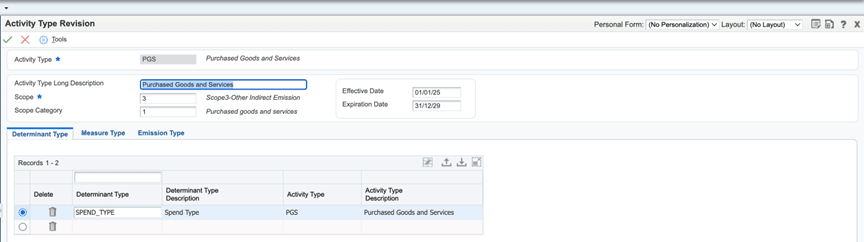
- Klicken Sie im Formular Mit Aktivitätstypen arbeiten auf Hinzufügen, um das Formular Aktivitätstyprevision (W20S01D) zu öffnen.
- Geben Sie Folgendes ein:
- Aktivitätstyp:
PGS - Beschreibung:
Purchased Goods and Services - Geltungsbereich:
3 - Umfangskategorie:
1 - Geben Sie den Determinantentyp
SPEND_TYPEin das Feld "Determinantentyp" auf der Registerkarte "Determinantentyp" ein. - Geben Sie sowohl den Kennzahlentyp
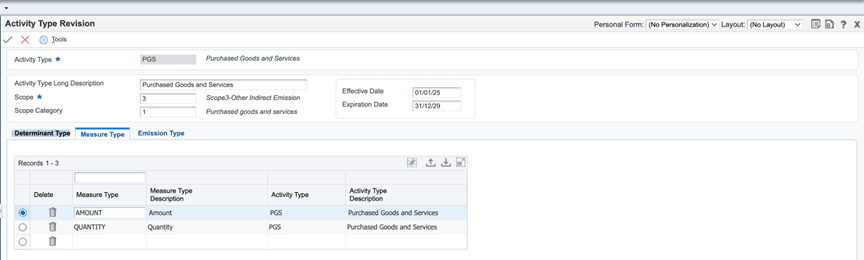
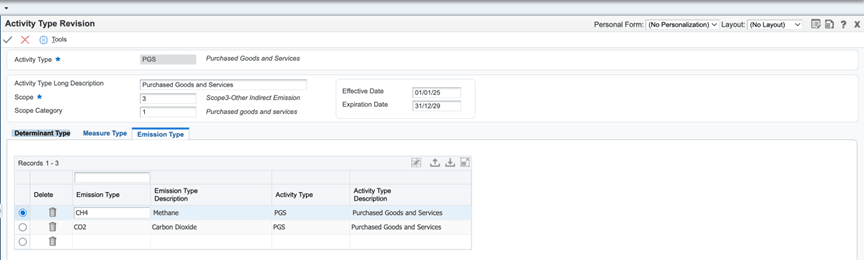
AMOUNTals auchQUANTITYim Feld "Kennzahlentyp" im Detailraster auf der Registerkarte "Kennzahlentyp" ein. - Geben Sie auf der Registerkarte "Emissionstypen" im Feld "Emissionstyp" die Emissionstypen für den PGS-Aktivitätstyp ein:
CH4,CO2 - Klicken Sie auf OK , um die Änderungen zu speichern.
4: Aktivitätsherkunft definieren
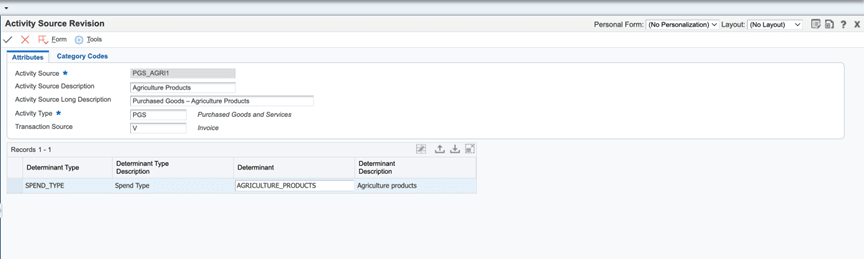
Definieren Sie in diesem Beispiel für Beschaffungsaktivitäten für landwirtschaftliche Produkte PGS_AGRl1 als Aktivitätsquelle. Diese Aktivitätsquelle identifiziert die Beschaffungsaktivität und ihre relevanten Eigenschaften eindeutig und ermöglicht eine genaue Auswahl des Emissionsfaktors beim Setup des Nachhaltigkeitsrahmens.
- Wählen Sie unter EnterpriseOne-Menüs die Option Nachhaltigkeits-Framework-Setup (G20S41) und dann Aktivitätsquelle (P20S07) aus.
- Klicken Sie im Formular Mit Aktivitätsquelle arbeiten auf Hinzufügen, um das Formular Aktivitätsquellrevision (W20S07C) zu öffnen.
- Geben Sie die folgenden Werte in den Kopf- und Detailabschnitten ein:
- Aktivitätsquelle
PGS_AGRI1 - Beschreibung:
Purchased Goods – Agriculture Products - Aktivitätstyp:
PGS - Transaktionsherkunft:
V(für Beleg-/Rechnungsherkunft) - Bestimmungsfaktor:
AGRICULTURE_PRODUCTS - Klicken Sie auf OK, um die Änderungen zu speichern.
5: Voreinstellungen für Aktivitätsquellen angeben
- Wählen Sie in den EnterpriseOne-Menüs die Option Sustainability Framework Setup (G20S41) und dann Activity Source Preference (P20S21).
- Klicken Sie im Formular Mit Voreinstellungen für Aktivitätsquellen arbeiten auf Hinzufügen, um das Formular Voreinstellungen für Aktivitätsquellenrevision (W20S21B) zu öffnen.
- Geben Sie die folgenden Werte in die erste Zeile ein:
- Geschäftseinheit:
M30 - Lieferant:
4343 - Unternehmen:
00200 - Artikelnummer:
WHEAT - Aktivitätsquelle:
PGS_AGRI1 - Klicken Sie auf OK, um die Änderungen zu speichern.

6: Datensatz für Nachhaltigkeitsaktivitäten mit Voucher-Match eingeben (P4314)
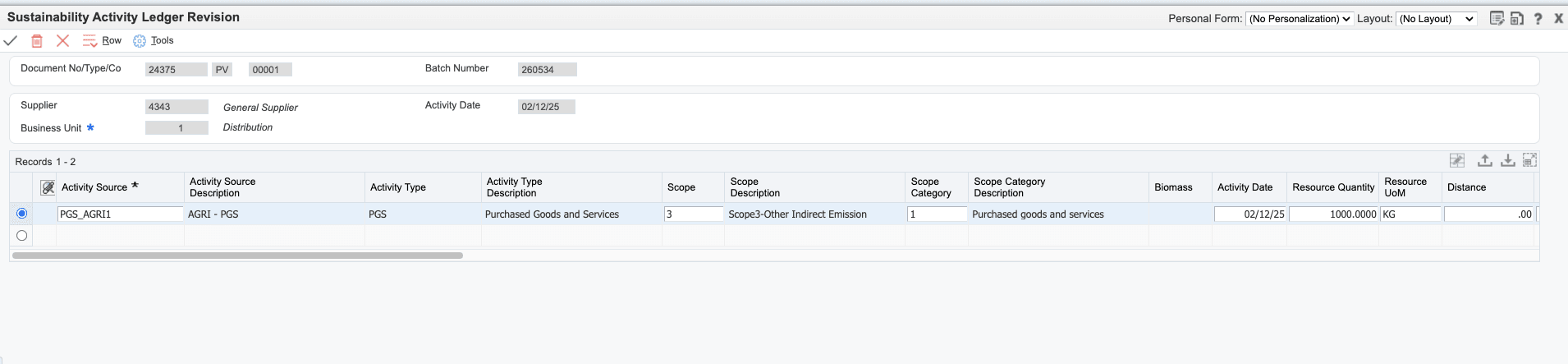
Wenn das Unternehmen eine Rechnung von einem Lieferanten für landwirtschaftliche Produkte (wie Weizen oder Mais) erhält, geben Sie einen Gutschein ein. Das System generiert dann einen Datensatz im Sustainability Activity Ledger.
Verarbeitungsoption für Sustainability Framework MBF (P20S12):
- Geben Sie im Menü EnterpriseOne im Schnellpfad
IVein, und geben Sie im Feld "Interaktive Anwendung"P20S12ein. Öffnen Sie Sustainability Framework MBF, und wählen Sie Verarbeitungsoptionen aus dem Menü "Zeile". - Geben Sie bei Bedarf Verarbeitungsoptionen für jede Registerkarte ein:
- Registerkarte Standard: Legen Sie relevante Standardwerte für die Nachhaltigkeitsverarbeitung fest.
- Registerkarte Workflow: Konfigurieren Sie Workflowoptionen (sofern zutreffend).
- Registerkarte Audit: Geben Sie 1 ein, um das Auditing bei Bedarf für Compliance oder Reporting zu aktivieren, oder lassen Sie das Feld leer.
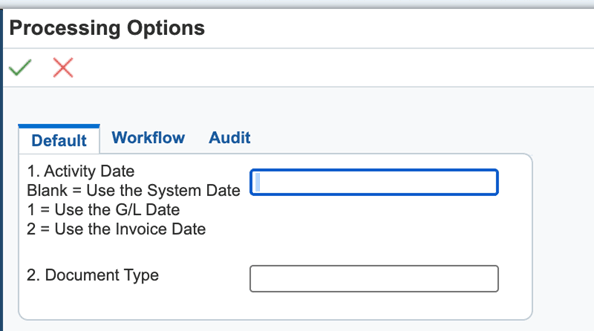
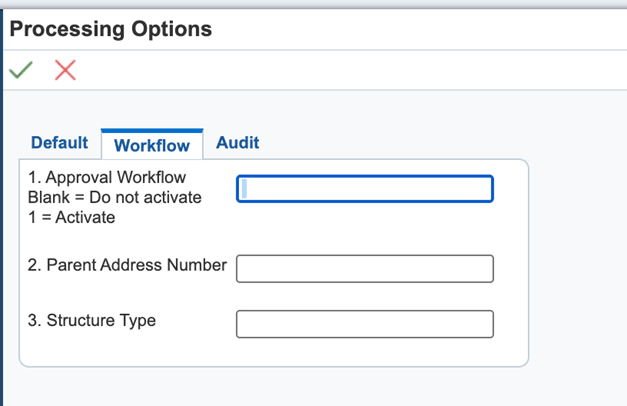
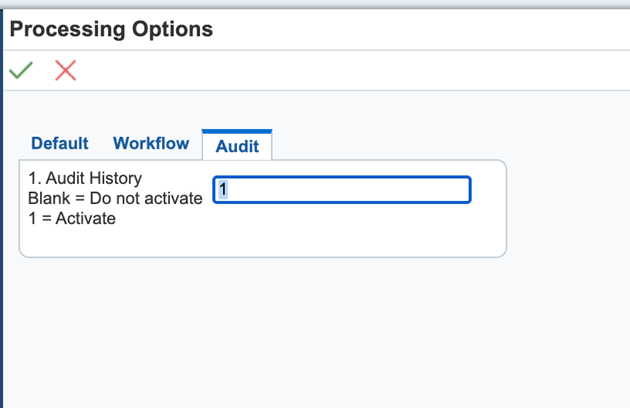
Setup der Verarbeitungsoption für Voucher-Match (P4314):
- Wählen Sie in den EnterpriseOne-Menüs die Option Sustainability Framework Processing (G20S10) aus, und klicken Sie mit der rechten Maustaste auf Voucher Match (P0411IZJDE0020), um die Verarbeitungsoptionen auszuwählen.
- Wählen Sie die Registerkarte Nachhaltigkeit:
- Geben Sie Werte in die Versionsverarbeitungsoptionen für Sustainability Framework MBF (P20S12) und Sustainability Activity Ledger (P20S11) ein, um die Versionen der Programme P20S12 bzw. P20S11 anzugeben. Sie können sie leer lassen, damit das System ZJDE0001 berücksichtigt.
- Stellen Sie die Standardaktivitätsquelle auf 1 ein, damit das System die Standardaktivitätsquelle aus der Aktivitätsquellenvoreinstellung abrufen oder leer lassen kann, um die Aktivitätsquellenvoreinstellung zu überschreiben.
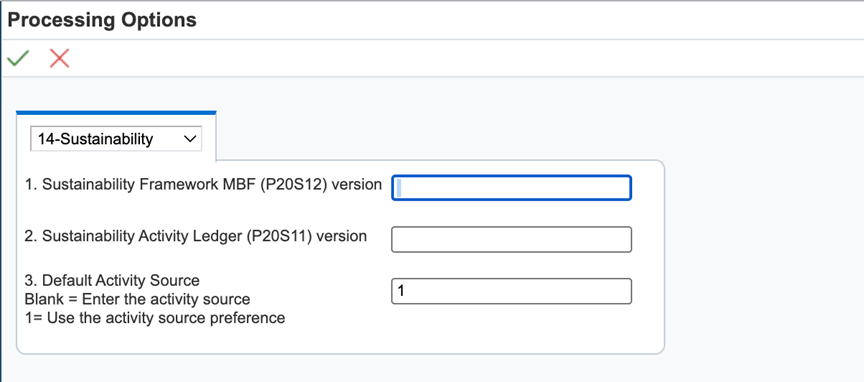
Vouchereingabeschritte:
- Wählen Sie im Menü EnterpriseOne die Option Sustainability Framework Processing (G20S10), und wählen Sie Voucher Match (P0411IZJDE0020).
- Klicken Sie im Formular "Lieferantenbuchabfrage" auf Hinzufügen.
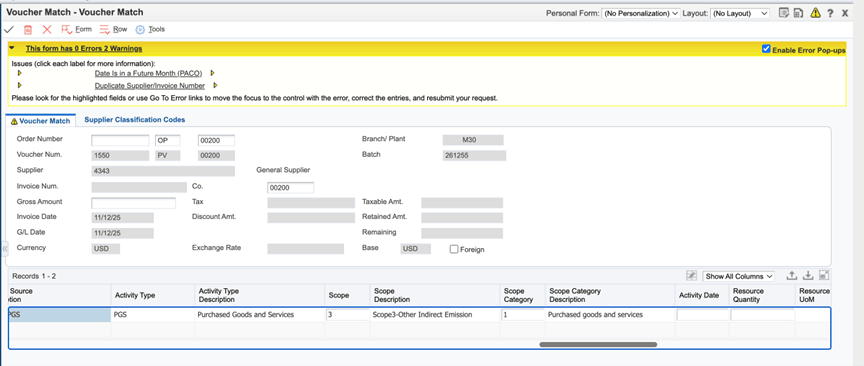
- Geben Sie bei Voucher-Match Folgendes ein:
- Niederlassung:
M30 - Lieferantennummer:
4343 - Wählen Sie im Menü "Formular" die Option Zuzuordnender Wareneingang, und wählen Sie dann den Wareneingang für den Beleg aus:
- Aktivitätsquelle:
PGS_AGRI1 - Ressourcenmenge:
1000 - Ressource UoM:
KG - (Optional) Startdatum
1/12/2025 - (Optional) Datumsende:
31/12/2025 - (Optional)Emissionswerte:
CO2,CH4 - Klicken Sie auf "OK", um die Änderungen zu speichern. Das System erstellt einen entsprechenden Datensatz im Sustainability Activity Ledger, wie hier dargestellt:
Schlussfolgerung
In dieser OBE haben Sie gelernt, wie Sie Scope-3-Emissionen aus gekauften Waren und Services in JD Edwards EnterpriseOne konfigurieren und überwachen, um die Genauigkeit und Compliance Ihrer Nachhaltigkeits- und Emissionsberichte zu verbessern.
Möchten Sie mehr erfahren?
Erfassen von Scope 3 - Gekaufte Waren und Services in JD Edwards EnterpriseOne
G49825-02
Januar 2026
Copyright © 2026, Oracle und/oder verbundene Unternehmen.