Bevor Sie beginnen
Enterprise Automation ist die Sammlung von JD Edwards EnterpriseOne-Features, die darauf abzielen, bessere Daten in Ihr JD Edwards-System zu integrieren und bessere Erkenntnisse aus diesen Daten zu gewinnen. Es ist "digitales Gold". Enterprise Automation bezieht sich jedoch auch auf die Techniken und Disziplinen, mit denen wir diese Daten modellieren und analysieren, während wir versuchen, Hindernisse für Verbesserungen zu identifizieren und zu lösen.
Enterprise Process Modeler ist das primäre Tool zur Visualisierung von Metriken und Analysen im Kontext eines Geschäftsprozesses. Benutzer von Enterprise Process Modeler, die in der Regel Geschäftsprozessverantwortliche für einen reibungslosen und effizienten Geschäftsbetrieb sind, können verschiedene Dimensionen der Geschäftsdaten im EnterpriseOne-System mithilfe von Datenfiltern, Gruppierungen und Aggregationen untersuchen, die Metriken und Analysediagramme erzeugen. Als Prozessmodelldesigner erstellen Sie mit Enterprise Process Manager Prozessmodelle wie folgt:
-
Prozessknoten (Schritte) und Verknüpfungen zwischen den Knoten definieren, indem entweder auf eine vorhandene Gruppe von Anforderungsaktivitätsregeln oder eine benutzerdefinierte Prozessdefinition verwiesen wird
-
Verweis auf Datenanbieter (Tabellen, Geschäftsansichten, logische Erweiterungen und Orchestrierungen) als Quelle der Geschäftsdaten
-
Datenfilter, Datengruppierungen, Aggregationen (Summe, Anzahl, Durchschnitt usw.) für die Daten definieren
-
Konfigurieren von Metriken und Analysen für Benutzer zur Visualisierung des Prozessmodells
Sie können diese Aufgaben ausführen, indem Sie mit einer vorkonfigurierten Prozessmodellvorlage beginnen, die von der Produktentwicklung von Oracle JD Edwards bereitgestellt wird, oder Sie können ein eigenes benutzerdefiniertes Prozessmodell erstellen, das das Ziel dieses Oracle by Example (OBE) ist.
In dieser OBE erstellen Sie ein Prozessmodell für den Commercial Office Lease-Prozess. Da für diesen Prozess keine vorkonfigurierte Vorlage vorhanden ist, erstellen Sie das Prozessmodell Schritt für Schritt. Sie werden:
-
Öffnen Sie die Leasinginformationsanwendung (P1501), und machen Sie sich mit den Geschäftsdaten vertraut. Außerdem fügen Sie einige Daten hinzu, um eine bessere Anzeige im Enterprise Process Modeler zu ermöglichen.
-
Mit der Prozessdefinitionsanwendung (P00201) können Sie eine benutzerdefinierte Prozessdefinition erstellen, um die Knoten und Links des Leasingprozessmodells zu definieren.
-
Verwenden Sie Enterprise Process Manager, um die Prozessdefinition aufzunehmen und ein Prozessmodelldiagramm zu zeichnen.
-
Definieren Sie Datenfilter, die Benutzer anpassen können, um die Daten zu untersuchen.
-
Definieren Sie Metriken für die Knoten des Prozesses.
-
Analysediagramme definieren, die auf Prozessebene und auf Knotenebene kontextabhängig sind
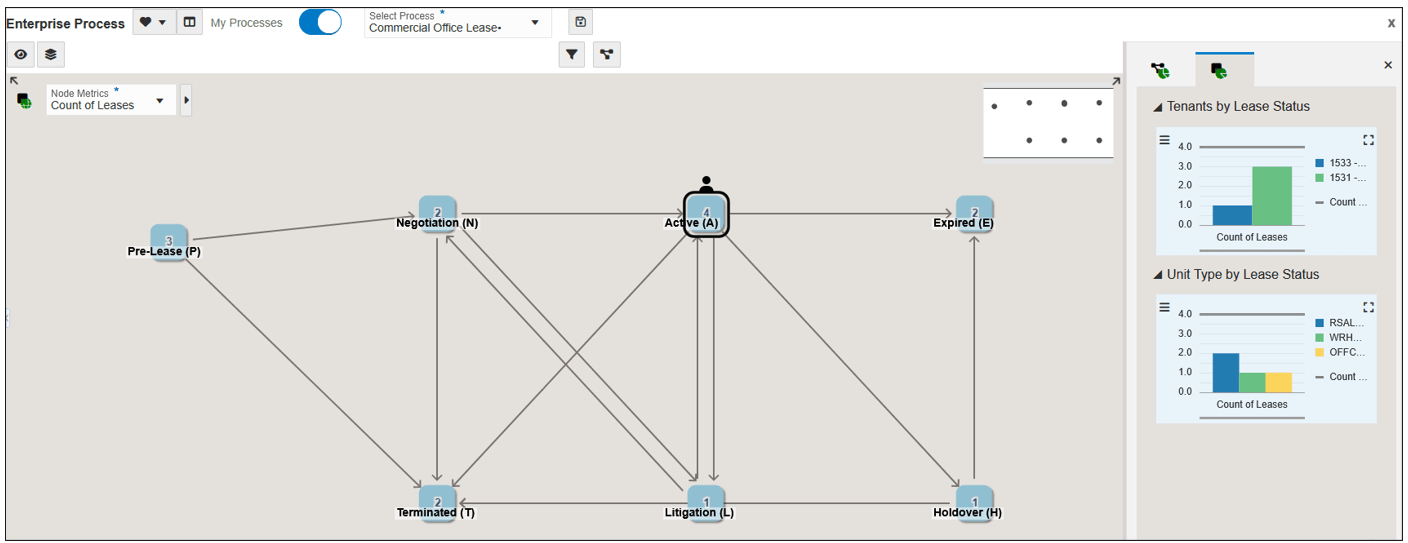
Wenn Sie diese OBE abschließen, sieht Ihr Commercial Office Lease-Prozess folgendermaßen aus:
Voraussetzungen
Um die Schritte in dieser OBE auszuführen, benötigen Sie:
-
Zugriff auf eine JD Edwards EnterpriseOne-Umgebung mit Release 26 (Tools Release 9.2.26.2) oder höher. Die JD Edwards EnterpriseOne Trial Edition, die auf Oracle Cloud Infrastructure ausgeführt wird, ist geeignet. Sie können jedoch jede Umgebung mit dem richtigen Tools-Release verwenden.
-
Benutzerdefinierte Objektsicherheit zum Erstellen von Enterprise-Prozessen (PROCESS).
-
Zugriff auf Datenbrowser.
Zeit bis Abschluss
2 Stunden.
Aufgabe 1: Leasingdaten prüfen
Bevor Sie ein Prozessmodell erstellen können, müssen Sie mit dem Prozess selbst und den von ihm generierten Geschäftsdaten vertraut sein. Prüfen Sie zunächst für das Szenario in dieser OBE die Geschäftsdaten für den Geschäftsprozess "Commercial Office Lease".
-
Melden Sie sich beim EnterpriseOne-Webclient an.
-
Optional, aber empfohlen: Klicken Sie im Benutzermenü auf Voreinstellungen, und wählen Sie die Option Anwendung in neuem Fenster öffnen.
Wenn Sie diese Option aktivieren, können Sie ganz einfach zwischen Browserregisterkarten für Enterprise Process Manager und der Anwendung "Leasinginformationen" wechseln.
-
Klicken Sie auf Speichern.
-
Verwenden Sie auf der EnterpriseOne-Homepage den Schnellpfad, oder navigieren Sie zu "Leasinginformationen - Mit Leasingverträgen arbeiten" (P1501).
-
Klicken Sie bei der Arbeit mit Leasingverhältnissen auf Suchen, um Daten in das Raster zu laden.
Das Formular "Mit Leasingverträgen arbeiten" kann je nach den Daten in Ihrem System unterschiedlich aussehen.
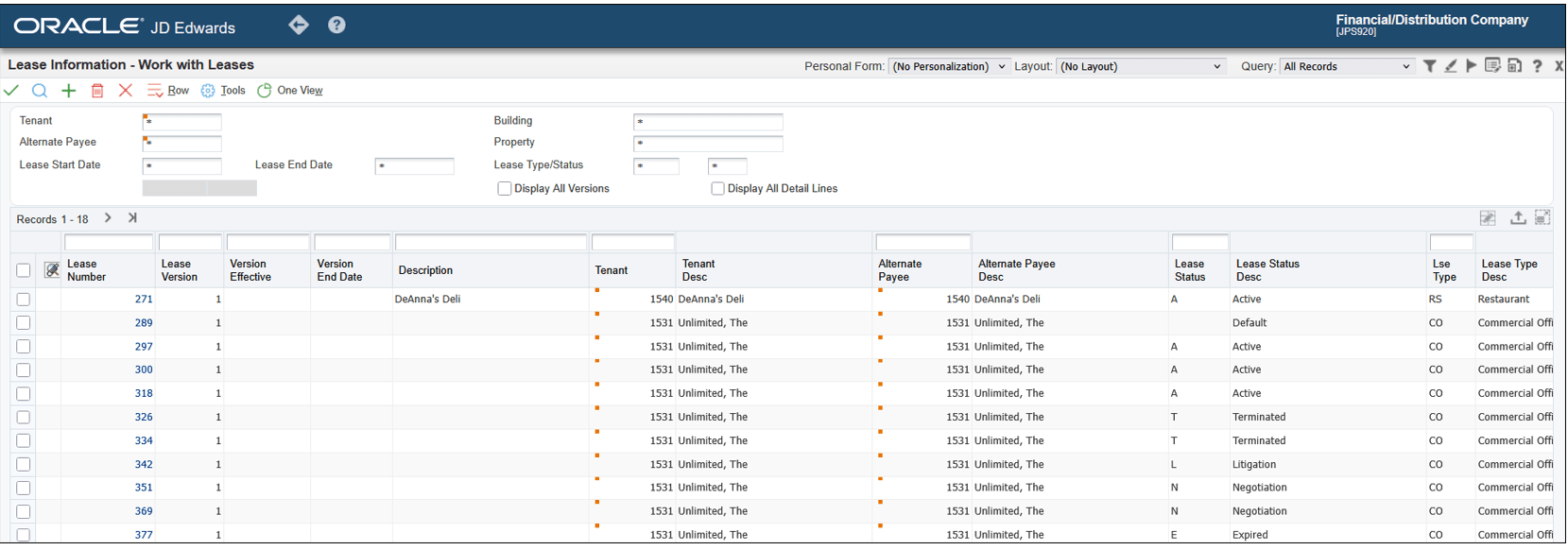
Mietvertragsinformationen - Mit Mietverträgen arbeiten Beachten Sie die folgenden Spalten in diesem Raster:
- Unter Leasingnummer werden Leasingdatensätze im System aufgeführt. Später in dieser OBE definieren Sie eine Aggregation, um diese Datensätze zu zählen.
- Der Leasingstatus enthält Statuscodes, die in der UDC-Liste 15/LS gespeichert sind, um den Status von Leasingdokumenten zu verfolgen.
Später in dieser OBE definieren Sie anhand dieser Statusschlüssel die Knoten des Prozessmodells.
- Unter Leasingnummer werden Leasingdatensätze im System aufgeführt. Später in dieser OBE definieren Sie eine Aggregation, um diese Datensätze zu zählen.
-
Klicken Sie im Query by Example-Header auf das Visuelle Unterstützung (Suchsymbol), um eine Liste der Leasingstatuscodes anzuzeigen:
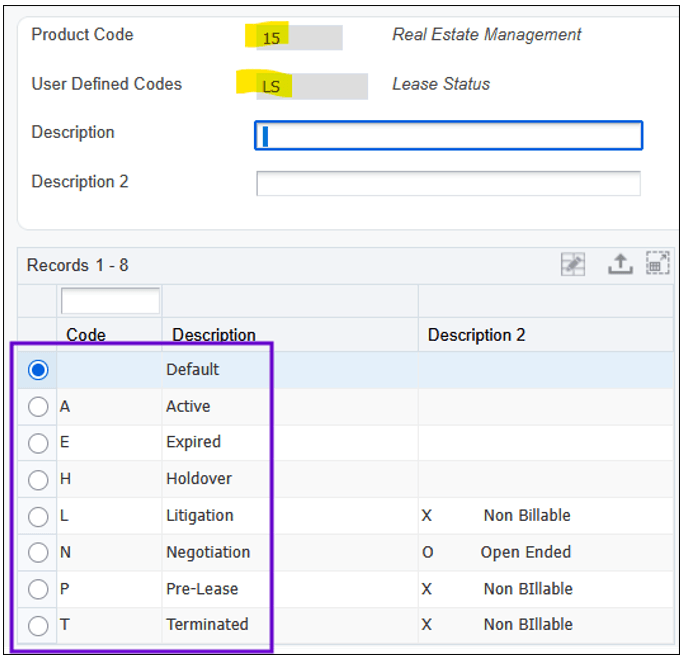
Anwenderspezifische Codes -
Der Sperrentyp (Leasingtyp) bietet einen Filter für verschiedene Leasingtypen. Für das Szenario in dieser OBE beschränken Sie Ihr Prozessmodell auf Commercial Office-Leasingverträge.
-
Geben Sie
COin das Feld "Abfrage nach Beispiel" ein, und klicken Sie auf Suchen, um das Raster für Commercial Office-Leases zu filtern.Führen Sie ggf. einen Bildlauf nach rechts durch, um die folgenden zusätzlichen Rasterspalten anzuzeigen:
-
Vertragsbeginn und Vertragsende geben Datumsfilter an. Später in dieser OBE konfigurieren Sie diese Filter im Prozessmodell, sodass Benutzer des Enterprise Process Model Metriken und Analysen nach diesen Datumsfeldern filtern können.
Die Anwendung "Leasinginformationen" bietet viele zusätzliche Rasterspalten zum Speichern von Geschäftsdaten. Während Enterprise Process Modeler alle diese Daten in ein Prozessmodell aufnehmen kann, konzentriert sich diese OBE aus Gründen der Einfachheit nur auf die oben aufgeführten Spalten.
Je nach den Daten in Ihrem System müssen Sie die Leasingdatensätze möglicherweise "anreichern", damit die Metriken und Analysen, die Sie später in dieser OBE erstellen, bessere Visualisierungen liefern können. Die Demodaten in der JD Edwards Trial Edition sind begrenzt. Führen Sie die folgenden Schritte aus, um mehreren Leasingverhältnissen einen anderen Status als "Standard" (leer) zuzuweisen.
-
-
Wenn das Raster nach Suchtyp =
COgefiltert ist, klicken Sie auf Suchen. -
Klicken Sie auf Gehe zum Ende, um alle Datensätze im Raster zu laden.
-
Klicken Sie auf eine Leasingnummer, z.B. 297, für die der Leasingstatus leer ist.
-
Geben Sie in Leasing-Hauptversionen im Feld Vertragsstatus den Wert
Afür "Aktiv" ein. -
Klicken Sie auf Speichern und schließen.
-
Wiederholen Sie die Schritte 10 bis 12, bis viele Leasingverträge mit unterschiedlichen Leasingstatuscodes vorhanden sind. Für die Demodaten in der JD Edwards Trial Edition finden Sie hier eine empfohlene Liste der Status:
Leasingnummer
Status
297 A 300 A 318 A 326 T 334 T 342 L 351 N 369 N 377 E 385 H 393 P 406 P 414 P
Beachten Sie, dass für viele Leasingdatensätze der Standardwert (leer) für den Leasingstatus festgelegt ist.
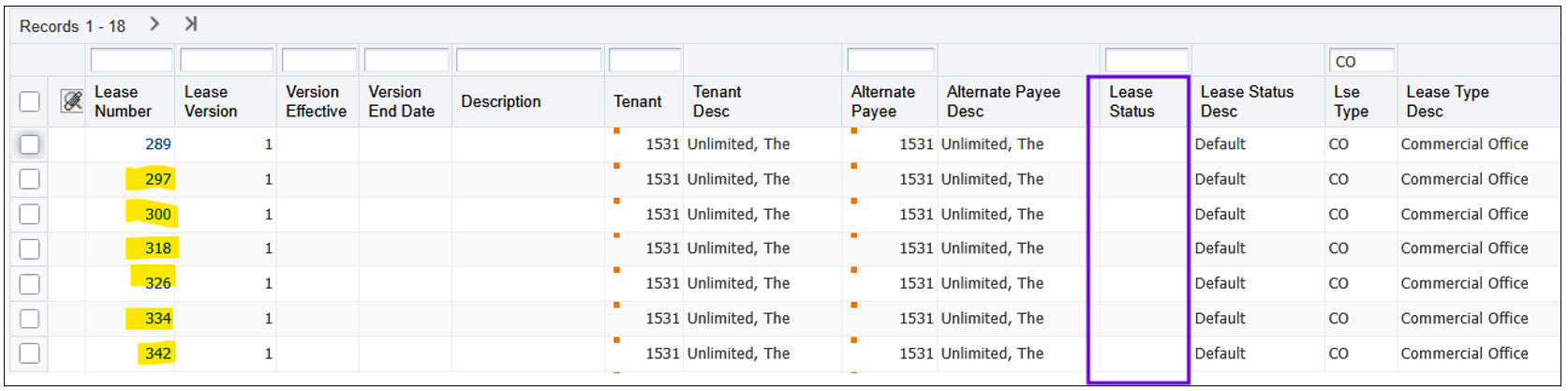
Hinweis: Je nach Systemkonfiguration und Daten können einige Leasings beim Bearbeiten Fehler generieren. In den Demodaten der JD Edwards Trial Edition ist Lease 289 ein Beispiel. Wenn Leasings auftreten, die Sie nicht bearbeiten können, überspringen Sie sie einfach.
Aufgabe 2: Benutzerdefinierte Prozessdefinitionen erstellen
Enterprise Process Modeler erstellt ein Prozessmodelldiagramm, das auf einer Gruppe von Knoten und Verknüpfungen zwischen diesen Knoten basiert und somit den Prozessfluss darstellt. Eine Prozessdefinition ist erforderlich, um die Gruppe der Knoten und Verknüpfungen zwischen ihnen eindeutig zu beschreiben. Für einige Geschäftsprozesse, wie Order to Cash und Procure to Pay, können Auftragsaktivitätsregeln als Prozessdefinition verwendet werden. Andere Geschäftsprozesse, wie der Leasingprozess in diesem OBE-Szenario, haben keine Auftragsaktivitätsregeln. In solchen Fällen können Sie die Prozessdefinitionsanwendung (P00201) verwenden, um die Knoten und zulässigen Übergänge zwischen Knoten (Links) ähnlich wie Regeln für die Auftragsaktivität zu definieren.
-
Verwenden Sie auf der EnterpriseOne-Homepage den Schnellpfad, oder navigieren Sie zur Anwendung "Prozessdefinition" (P00201).
-
Klicken Sie unter "Arbeiten mit Prozessdefinition" auf Suchen, um die vorhandenen Prozessdefinitionen im System anzuzeigen. Wenn keine vorhanden ist, ist das Raster leer.
-
Klicken Sie auf Hinzufügen (+), um eine neue Prozessdefinition hinzuzufügen.
-
Füllen Sie bei der Prozessdefinitionsprüfung die folgenden Felder aus:
-
Prozessdefinitions-ID: Das System weist dieses Feld automatisch als nächste Nummer zu.
-
Prozessbeschreibung: Eine beschreibende Bezeichnung für den Prozess. Geben Sie
Lease Processein. -
Produktcode: Der Produktcode für die Tabelle "Benutzerdefinierter Code" (UDC), in der die Liste der Statuswerte für die Knoten im Prozessmodelldiagramm gespeichert ist. Erinnern Sie sich an die vorherige Übung, die Sie in der UDC-Liste 15/LS gesehen haben. Geben Sie
15ein. -
Benutzerdefinierte Codes: Die spezifische UDC-Liste, in der die Statuscodes gespeichert sind. Geben Sie
LSein.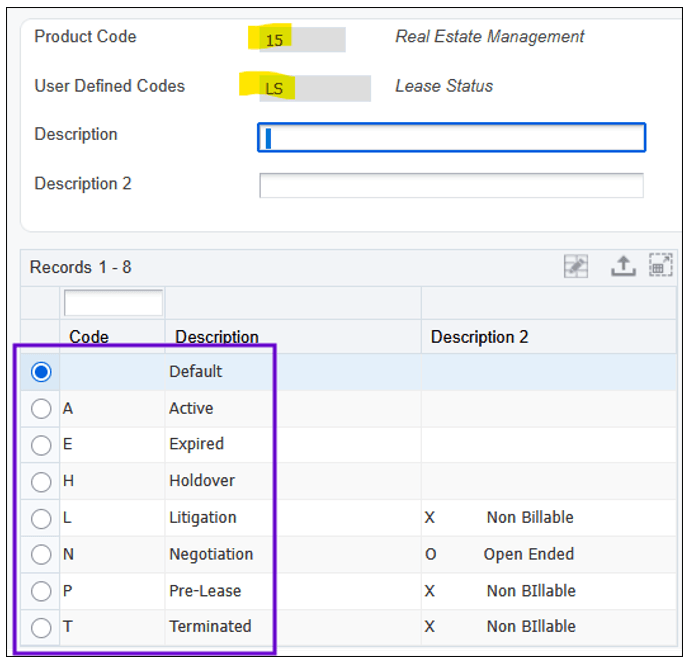
Prozessdefinitionsrevisionen - Benutzerdefinierte Codes 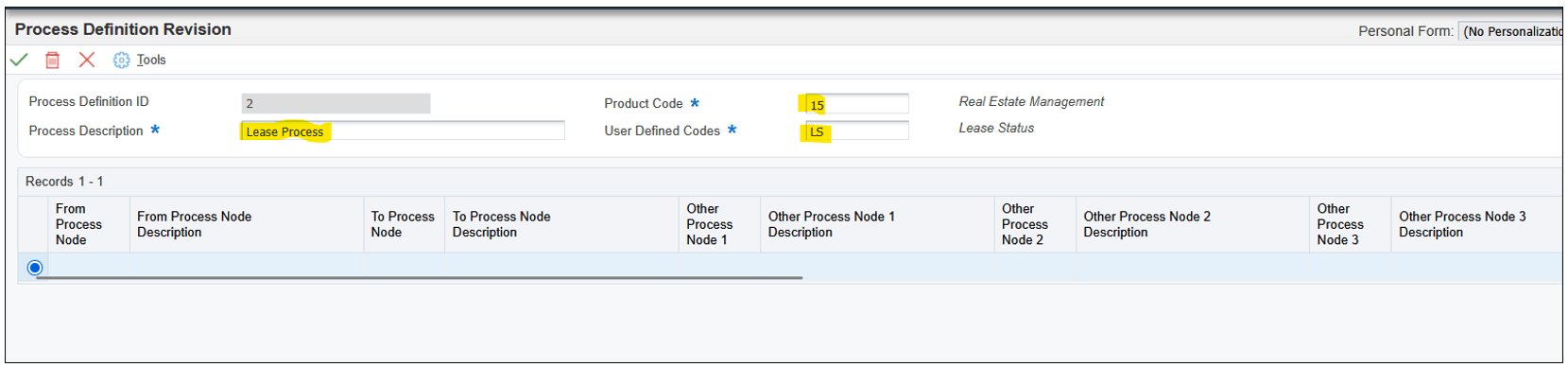
Revisionsformular für Prozessdefinition
Für den Leasingprozess werden die Schlüssel für den Leasingstatus als Knoten im Prozess verwendet. In den nächsten Schritten geben Sie Daten in das Raster ein, um für jeden Knoten (Status) die zulässigen Pfade zu anderen Knoten zu beschreiben.
-
-
Klicken Sie in der ersten Rasterzeile auf das Feld Von Prozessknoten, und geben Sie den ersten Knoten (Status) des Leasing-Prozesses ein:
P(Vorabvermietung).Aus dem Pre-Lease-Status können wir definieren, dass der Prozess neben dem Status N (Verhandlung) fließt, aber er kann auch direkt zu T (Beendet) gehen.
-
Geben Sie in der ersten Rasterzeile im Feld Verarbeitungsknoten "N" (Verhandlung) ein. Geben Sie im Feld Sonstiger Prozessknoten 1
T(Beendet) ein. -
Geben Sie in der zweiten Rasterzeile im Feld Von Prozessknoten
N(Verhandlung) ein.-
Geben Sie im Feld Zu verarbeitender Knoten A (Aktiv) ein. Dies ist der normale oder wahrscheinliche Pfad.
-
Geben Sie im Feld Anderer Prozessknoten 1 "L" (Begründung) ein. Dies ist ein alternativer Pfad.
-
Geben Sie im Feld Sonstiger Prozessknoten 2 T (Beendet) ein. Dies ist ein alternativer Pfad.
Definieren Sie als Nächstes die Pfade vom Knoten A (Aktiv).
-
-
Geben Sie in der dritten Rasterzeile im Feld Von Prozessknoten
A(Aktiv) ein.-
Geben Sie im Feld Zum Verarbeiten von Knoten
T(Beendet) ein. Dies ist der normale oder wahrscheinliche Pfad. -
Geben Sie im Feld Sonstiger Prozessknoten 1
E(Abgelaufen) ein. Dies ist ein alternativer Pfad. -
Geben Sie im Feld Sonstiger Prozessknoten 2 den Wert
L(Begründung) ein. Dies ist ein alternativer Pfad. -
Geben Sie im Feld Sonstiger Prozessknoten 3
H(Holdover) ein. Dies ist ein alternativer Pfad.
-
-
Geben Sie in der vierten Rasterzeile im Feld Von Prozessknoten
T(Beendet) ein. Lassen Sie die übrigen Felder in dieser Zeile leer. Dies bedeutet, dass T (beendet) ein Endpunkt für den Prozess ist. -
Geben Sie in der fünften Rasterzeile im Feld Von Prozessknoten
E(Abgelaufen) ein. Lassen Sie die übrigen Felder in dieser Zeile leer. Dies bedeutet, dass E (Abgelaufen) ein Endpunkt für den Prozess ist. -
Geben Sie in der sechsten Rasterzeile im Feld Von Prozessknoten
L(Begründung) ein.-
Geben Sie im Feld Bis Prozessknoten
A(Aktiv) ein. Dies ist der normale oder wahrscheinliche Pfad. -
Geben Sie im Feld Sonstiger Prozessknoten 1 den Wert
N(Verhandlung) ein. Dies ist ein alternativer Pfad. -
Geben Sie im Feld Anderer Prozessknoten 2
T(Beendet) ein. Dies ist ein alternativer Pfad.
-
-
Geben Sie in der siebten Rasterzeile im Feld Von Prozessknoten
H(Holdover) ein.-
Geben Sie im Feld Bis Prozessknoten
T(Beendet) ein. Dies ist der normale oder wahrscheinliche Pfad. -
Geben Sie im Feld Sonstiger Prozessknoten 1
E(Abgelaufen) ein. Dies ist ein alternativer Pfad.
-
-
Wenn das Raster für die Prozessdefinition mit dem oben gezeigten Beispiel übereinstimmt, klicken Sie auf OK.
-
Klicken Sie im Formular "Arbeiten mit Prozessdefinition" auf Suchen, um das Raster zu aktualisieren und die neue Prozessdefinition aufgelistet anzuzeigen.
Notieren Sie sich die eindeutig zugewiesene Prozessdefinitions-ID und die Prozessbeschreibung.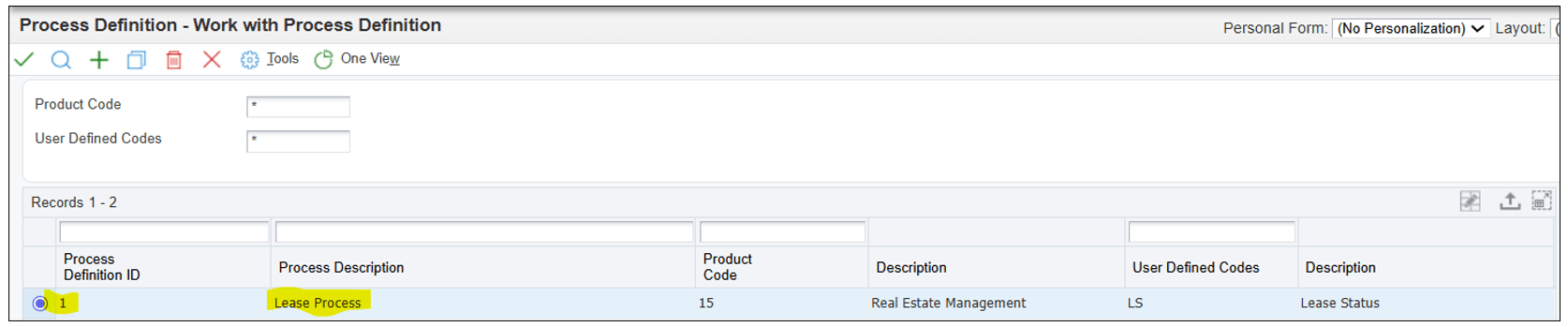
Arbeiten mit Prozessdefinition - Prozessdefinitions-IDs
Enterprise Process Modeler kann jetzt die Daten in dieser Prozessdefinition verwenden, um ein Prozessmodelldiagramm für den Leasingprozess zu zeichnen. Sie werden dies in der nächsten Übung tun.
In ähnlicher Weise müssen wir definieren, wo der Prozess aus dem Status N (Verhandlung) fließt. Lassen Sie uns definieren, dass der Prozess von N (Verhandlung) zu A (Aktiv) oder alternativ zu L (Begründung) oder T (Beendet) fließen kann.
Jetzt haben Sie normale Pfade und alternative Pfade für jeden Knoten im Prozess definiert. Stellen Sie sicher, dass jeder Status, der in einem Zu verarbeitenden Knoten oder Anderen Prozessknoten aufgeführt ist, auch in einer eigenen Zeile in einem Feld Von Prozessknoten aufgeführt ist. Das Prozessdefinitions-Grid sollte wie folgt aussehen:
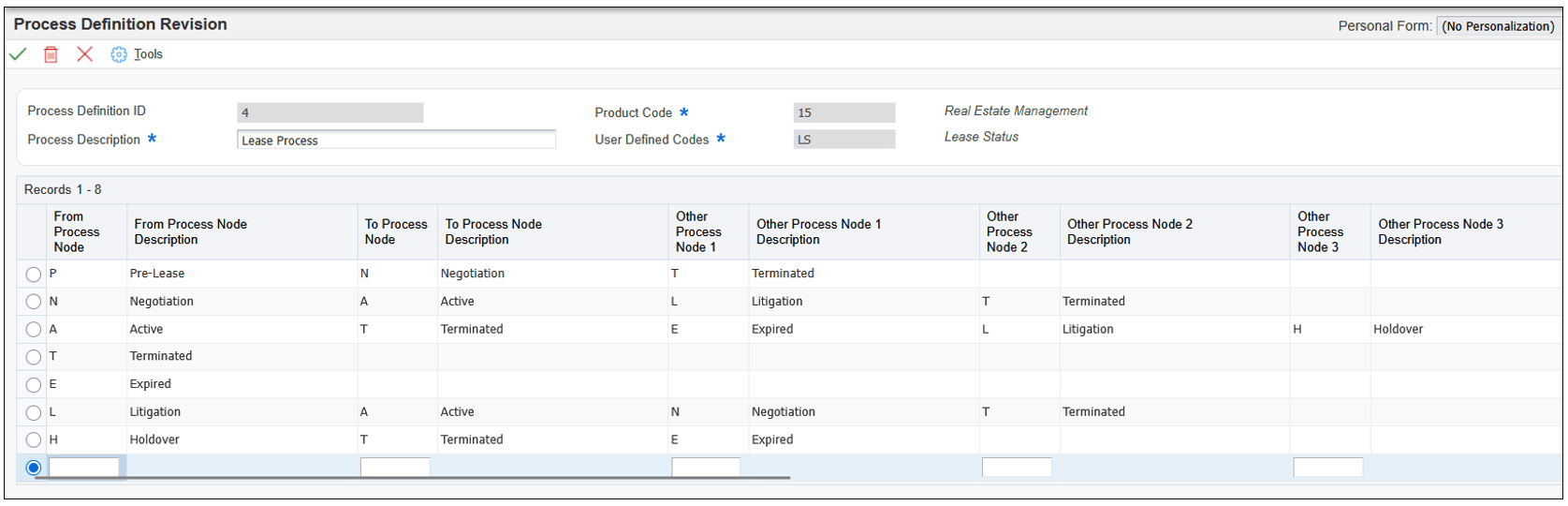
Hinweis: Weitere Spalten für Prozessknoten (bis zu 10) sind im Raster verfügbar, um komplexere Prozessdefinitionen zu unterstützen.
Aufgabe 3: Prozessmodelldiagramm generieren
In der vorherigen Übung haben Sie die Anwendung "Prozessdefinition" verwendet, um die Knoten (Schlüssel Leasingstatus) und Links (Von Prozessknoten und Bis Prozessknoten) zu definieren. Mit diesen Informationen kann Enterprise Process Modeler automatisch ein Prozessmodelldiagramm des Leasingprozesses zeichnen.
-
Klicken Sie auf der EnterpriseOne-Webclient-Homepage im Menü "Benutzer" auf Inhalt verwalten und dann auf Prozesse.
Das System zeigt das Fenster "Enterprise Process Manager" an, das als Entwurfstool für die Erstellung von Prozessmodellen dient.
-
Wenn noch keine anderen Prozessmodelle im System vorhanden sind, zeigt Enterprise Process Manager das Fenster "Prozess erstellen" an.
Wenn andere Prozessmodelle im System vorhanden sind, wählen Sie (Erstellen) aus der Dropdown-Liste Name aus, um ein neues Prozessmodell zu erstellen.
-
Klicken Sie im Fenster "Prozess erstellen" auf die Dropdown-Liste Prozessgrundlage, und wählen Sie Benutzerdefiniert aus.
-
Klicken Sie auf OK.
-
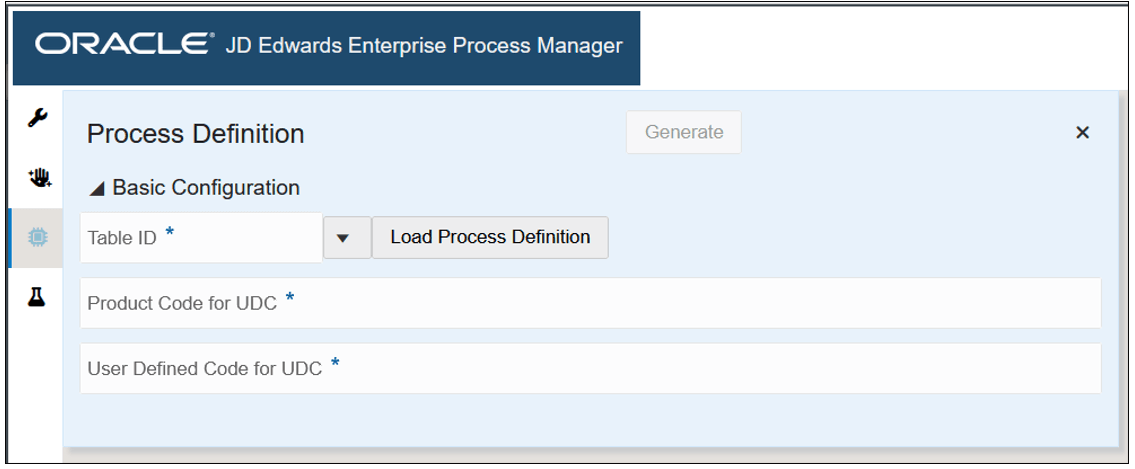
Klicken Sie im Bereich "Prozessdefinition" auf die Dropdown-Liste Tabellen-ID.
Die Dropdown-Liste enthält eine Liste von Tabellen im EnterpriseOne-System, die Daten enthalten, mit denen Enterprise Process Modeler Prozessmodelldiagramme für verschiedene Anwendungsdomänen zeichnen kann. Beispiel: Kundenaufträge und Bestellungen können den in Tabelle F40203 enthaltenen Regeln für die Auftragsaktivität folgen.
Im Szenario für diese OBE ist die benutzerdefinierte Prozessdefinition, die Sie in der vorherigen Übung für den Leasingprozess erstellt haben, in der Tabelle "Prozessdefinition" (F00202) enthalten.
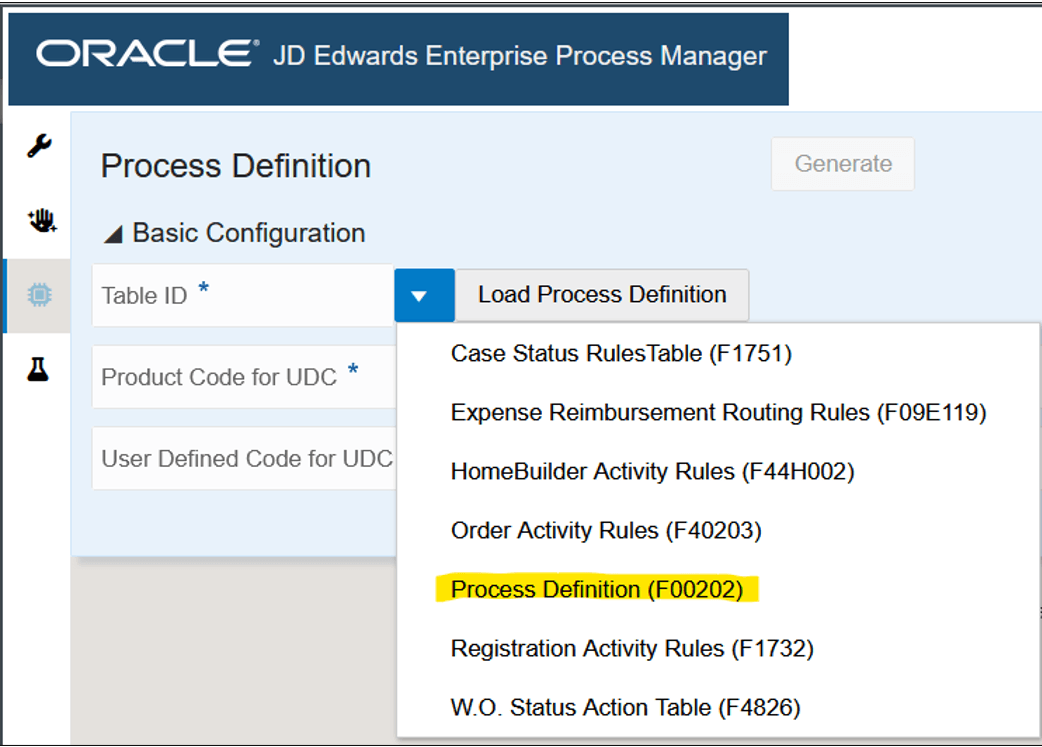
Benutzerdefiniertes Prozessmodell -
Wählen Sie in der Dropdown-Liste die Option Prozessdefinition (F00202) aus.
-
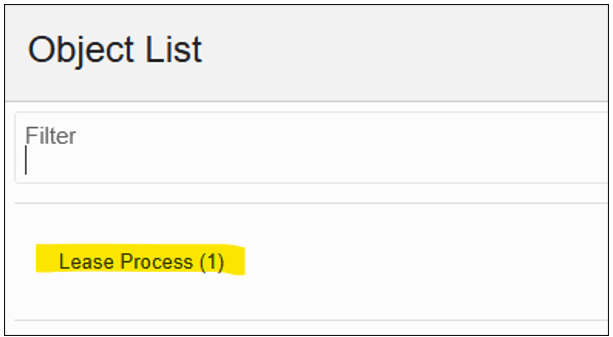
Wählen Sie aus der Liste der Prozessdefinitionen in der Objektliste die Prozessdefinition, die Sie in der vorherigen Übung erstellt haben, Leasingprozess (x). Die Zahl in Klammern ist die eindeutige nächste Nummer, die der Prozessdefinition zugewiesen ist, falls die Namen nicht eindeutig sind.
Enterprise Process Manager lädt die Daten aus der Definition des Leasingprozesses in das Fenster "Prozessdefinition".
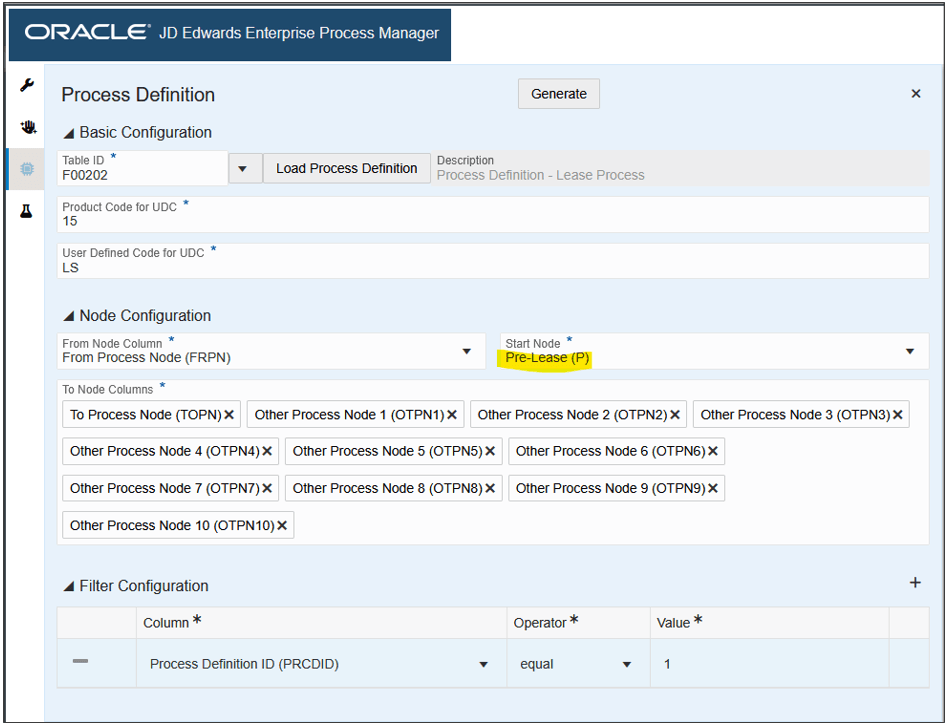
Benutzerdefiniertes Prozessmodell - Startknoten der Prozessdefinition -
Wählen Sie in der Dropdown-Liste Startknoten den ersten Knoten im Leasingprozess aus. Dies ist der Status Vor Leasing (P).
Im Abschnitt Knotenkonfiguration müssen Sie auch die Von Knotenspalte und die Bis Knotenspalten definieren. Enterprise Process Manager lädt diese aus den Daten in der Definitionstabelle des Leasingprozesses vorab. Unser Leasing-Prozess war jedoch nicht sehr kompliziert, und wir haben nur Daten bis zur Spalte "Anderer Prozessknoten 3" aufgefüllt. Andere Prozessknoten 4 bis 10 sind alle leer.
-
Klicken Sie auf das X-Symbol, um Sonstiger Prozessknoten 4 bis Sonstiger Prozessknoten 10 zu löschen.
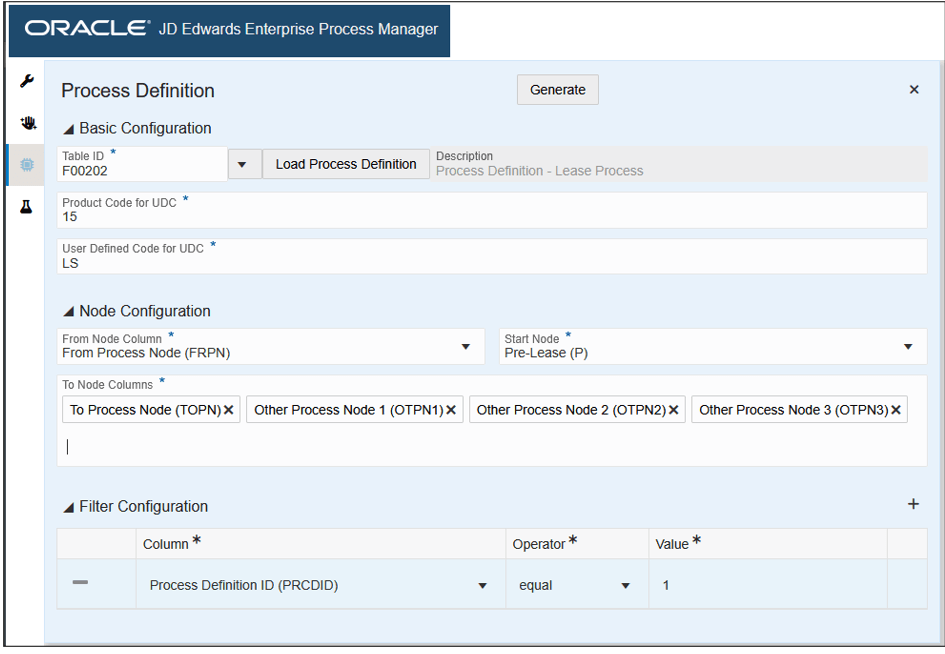
Enterprise Process Manager - Prozessdefinition -
Wenn das Fenster "Prozessdefinition" wie oben dargestellt konfiguriert ist, klicken Sie auf die Schaltfläche Generieren.
-
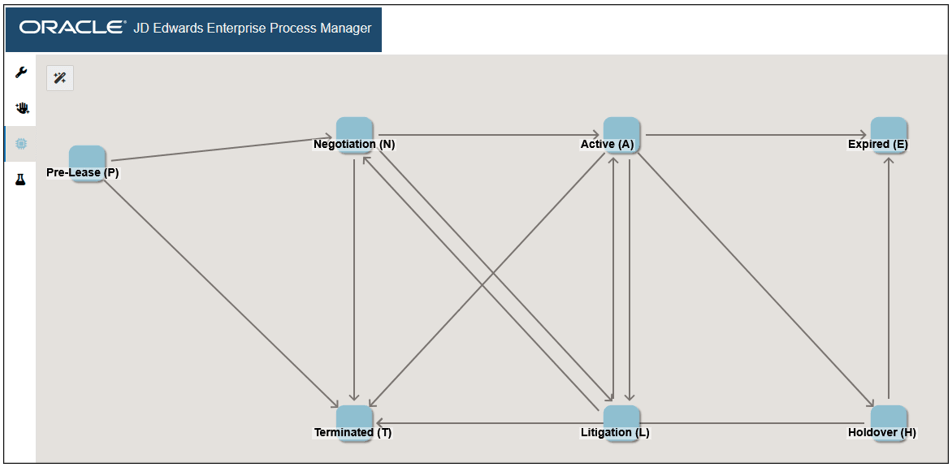
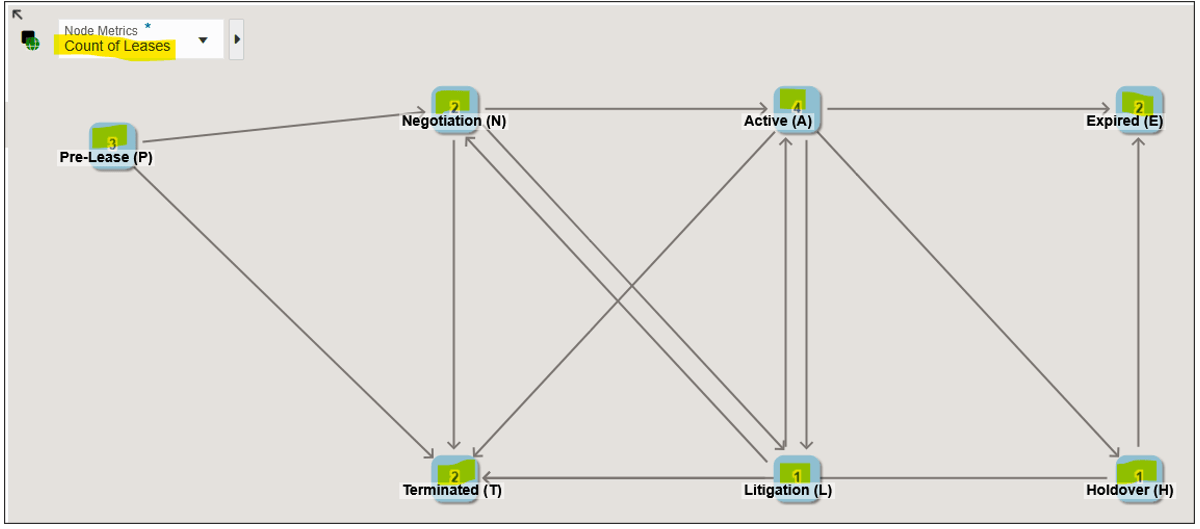
Der Startknoten ist Pre-Lease (P).
-
Von "Vorabbestellung" (P) kann der Prozess zu "Verhandlung" (N) oder "Beendet" (R) geleitet werden.
-
Von Verhandlung (N) kann der Prozess zu Aktiv (A), Rechtsstreit (L) oder Beendet (T) fließen.
-
Und so weiter…
-
Sie können die Knoten optional an verschiedene Positionen ziehen, um das Layout des Prozessmodelldiagramms zu ändern. Alle Änderungen, die Sie vornehmen, werden mit dem Prozessmodell gespeichert, und Benutzer sehen das neue Layout, wenn sie das Prozessmodell öffnen. Benutzer können die Knoten auch nach ihren Voreinstellungen ziehen.
-
Geben Sie im Bereich {\b Main Process Properties} einen Namen für das Prozessmodell ein. Beispiel: Geben Sie
Commercial Office Lease Processein.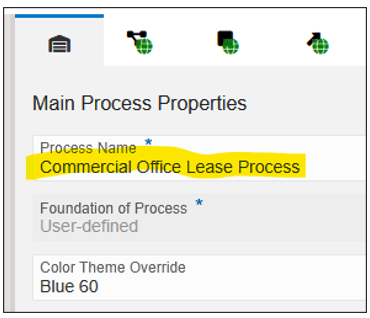
Enterprise Process Manager - Registerkarte "Hauptprozesseigenschaften" -
Klicken Sie auf Save, und benennen Sie den Prozess als
Commercial Office Lease.
Das Fenster "Enterprise Process Manager" wird zusammen mit der Registerkarte "Prozessdefinition" angezeigt, in der Sie die grundlegenden Konfigurationen für den benutzerdefinierten Prozess definieren können.
Das System zeigt das Fenster "Objektliste" an, in dem alle Prozessdefinitionen der Prozessdefinition aufgeführt werden. Wenn die Liste lang ist, suchen Sie im Feld "Filter" nach der gewünschten Prozessdefinition.
Enterprise Process Manager zeichnet das Prozessmodelldiagramm entsprechend den Pfaden, die Sie in der Definition des Leasingprozesses konfiguriert haben:
Nachdem Sie eine Prozessdefinition erstellt und ein Prozessmodelldiagramm generiert haben, können Sie mit dem Hinzufügen von Metriken und Analysen zu Ihrem Prozessmodell fortfahren.
Aufgabe 4: Enterprise Process Manager-Benutzeroberfläche untersuchen
Bevor Sie mit der Konfiguration von Metriken für die Knoten fortfahren, machen wir uns mit einigen Komponenten auf der Enterprise Process Manager-Benutzeroberfläche vertraut.
-
Beachten Sie das Symbol Prozessdefinition öffnen
 in der oberen linken Ecke des Prozessmodelldiagramms. Dieses Symbol öffnet die Registerkarte "Prozessdefinition", die Sie in der vorherigen Übung zur Definition des Prozessmodells verwendet haben. Sie haben die Prozessdefinition abgeschlossen, sodass Sie auf dieser Registerkarte nichts ändern müssen.
 -
Beachten Sie die Symbolleiste in der oberen linken Ecke des Fensters.
Symbolleiste -
Klicken Sie auf das Symbol Designoption
 .
. -
Klicken Sie auf das Symbol Datenfilterungs- und Gruppierungsoptionen
 .
.Datenfilter ähneln Filtern, die Sie in EnterpriseOne-Anwendungen verwenden, z.B. der Zeile "Abfrage nach Beispiel" in Grids. Sie können Filter definieren, z.B. Firma, Geschäftseinheit oder Datumsbereiche. Wenn Benutzer mit diesem Prozessmodell in Enterprise Process Modeler interagieren, können sie diese Filter ändern, um die Daten zu verfeinern. Darüber hinaus können Sie einen Filter als "Gruppe" auswählen, mit dem Benutzer Daten schnell, unternehmensweise oder Jahr für Jahr anzeigen können.
Zu diesem Zeitpunkt sind keine Datenfilter- und Gruppierungsoptionen definiert. Diese definieren Sie später in dieser Übung.

Datenfilterungs- und Gruppierungsoptionen -
Klicken Sie auf das Symbol "Vorschau"
 .
.Während Sie sich im Entwurfsmodus in Enterprise Process Manager befinden, wird eine Vorschau des Prozessmodells angezeigt, die Benutzern in Enterprise Process Modeler angezeigt wird.
-
Klicken Sie auf das Symbol
 , das den Namen des Prozessmodells "Commercial Office Lease Process" enthält.
In dieser Registerkarte führen Sie die meisten Aufgaben zum Konfigurieren von Metriken und Analysen aus.
-
Auf der oberen rechten Seite des Fensters beachten Sie die vier Registerkarten:

Registerkarte "Prozesseigenschaften" -
Die Registerkarte "Prozesseigenschaften"
 enthält wichtige Informationen zu Ihrem Prozessmodell, einschließlich des Namens (den Sie bearbeiten können), ob das Prozessmodell aus einer Vorlage oder benutzerdefinierten Vorlage generiert wurde, und des Farbschemas (das Sie ändern können).
 -
Die nächsten drei Registerkarten bieten Zugriff auf die Konfiguration von Metriken und Analysen für die drei Kontexte im Prozessmodell:
-
 Klicken Sie auf die Registerkarte Prozessanalyse, um Zugriff auf die Tools zur Konfiguration von Analysen auf Prozessebene zu erhalten.
 -
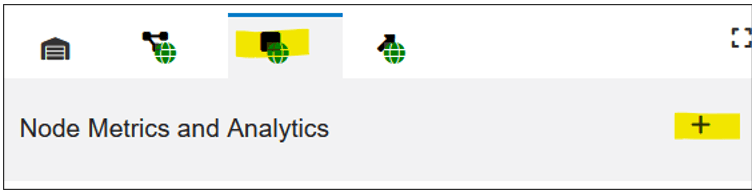
 Klicken Sie auf die Registerkarte Knotenmetriken und Analysen, um Zugriff auf die Tools zur Konfiguration von Metriken und Analysen auf Knotenebene zu erhalten.
 -
 Klicken Sie auf die Registerkarte Metriken und Analysen verknüpfen, um Zugriff auf die Tools zur Konfiguration von Metriken und Analysen auf Linkebene zu erhalten.
Eine Designoption ist ein Filter der von Ihnen definierten Daten, der eine wesentliche Definition des Prozessmodells bereitstellt. Mit anderen Worten, wenn Sie eine Designoption definieren, legen Sie ein Merkmal des Prozessmodells fest, das definiert, was das Modell ist – und was es nicht ist. Beispiel: Im weiteren Verlauf dieser Übung definieren Sie im Feld "Leasingtyp" eine Designoption, und geben den Leasingtyp als "Commercial Office" an. Dies bedeutet, dass dieses Prozessmodell nur für Commercial Office-Leasingverträge und nicht für einen anderen Leasingtyp gilt. Wenn Benutzer mit diesem Prozessmodell in Enterprise Process Modeler interagieren, können sie diesen Filter nicht ändern.
Zu diesem Zeitpunkt sind keine Designoptionen definiert. Sie definieren eine später in dieser Übung.

Nachdem Sie mit den Hauptkomponenten auf der Benutzeroberfläche vertraut sind, können Sie mit der nächsten Aufgabe fortfahren: Hinzufügen von Metriken zu den Knoten.
Aufgabe 5: Metriken zu den Knoten hinzufügen
Metriken sind Informationen, die aus Ihren EnterpriseOne-Geschäftsdaten abgeleitet werden und die für jeden Knoten oder Link im Prozessmodell spezifisch sind. Metriken werden als Zahlen auf den Knoten selbst angezeigt. In dieser Übung fügen Sie für jeden Status (Knoten) eine Metrik für die Anzahl der Leasingverhältnisse hinzu. Im Allgemeinen führen Sie beim Definieren von Metriken die folgenden vier Aufgaben aus:
-
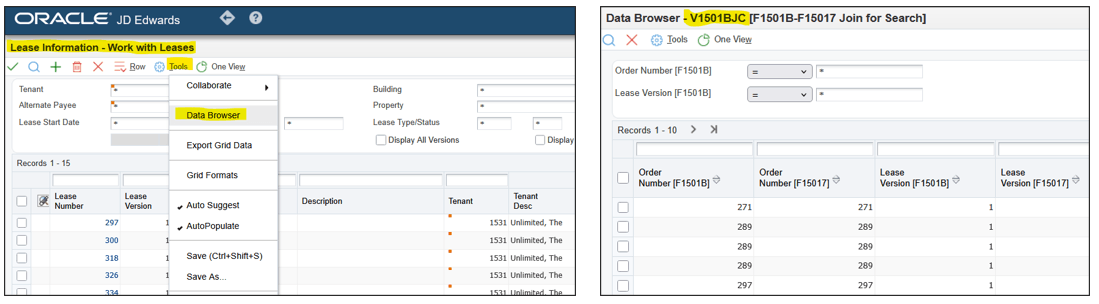
Identifizieren Sie den "Datenanbieter", also die EnterpriseOne-Tabelle oder Business View, in der die Daten gespeichert werden. Für diese Übung stammen die Daten aus der Business-Ansicht V1501BJC, die eine Verknüpfung der Tabellen "Leasing-Master-Header" (F1501B) und "Leasing-Master-Details" (F15017) darstellt.
-
Konfigurieren Sie Filter, um die relevanten Daten aus dem Datenanbieter zu extrahieren.
-
Konfigurieren Sie Aggregationen der Daten, z.B. Summen, Zählungen oder Durchschnittswerte. In dieser Übung extrahieren Sie die Anzahl der Leasingverträge für jeden Status.
-
Gruppieren Sie die Daten so, dass sie einem relevanten Kontext zugewiesen werden können. In dieser Übung gruppieren Sie die Daten nach Leasingstatus, sodass sie jedem Knoten im Prozess zugewiesen werden können.
-
Klicken Sie auf das Symbol
, um mit der Konfiguration von Knotenmetriken zu beginnen. -
Klicken Sie auf das Symbol Knotenmetriken und Analysen
, um den Seitenbereich zum Konfigurieren von Knotenmetriken zu öffnen. -
Klicken Sie auf das Symbol Metriken oder Analysen hinzufügen (+).
-
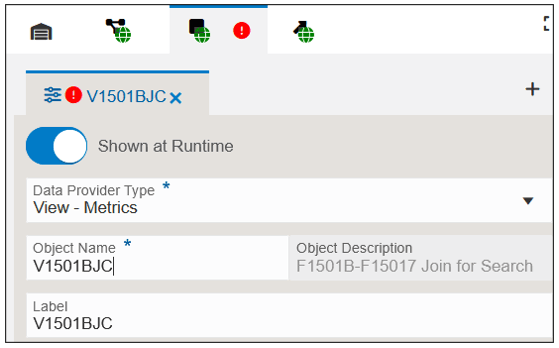
Wählen Sie in der Dropdown-Liste Datenprovidertyp die Option Anzeigen - Metriken aus, um eine Metrik aus einer Geschäftsansicht zu erstellen.
-
Geben Sie im Feld Objektname den Namen der Geschäftsansicht ein, die der Datenprovider sein soll. Geben Sie
V1501BJCein, und drücken Sie die Eingabetaste. -
Klicken Sie auf der rechten Seite der Zeile Filterkriterien auf das Symbol Filter hinzufügen (+).
-
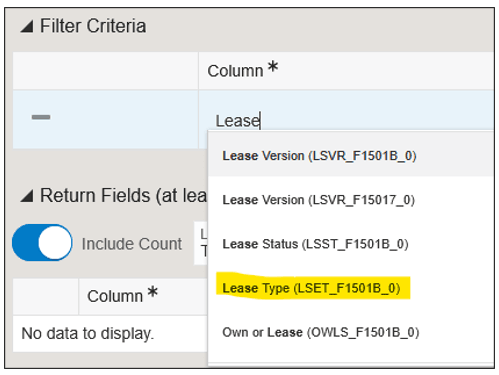
Klicken Sie im Abschnitt Filterkriterien in der ersten Zeile der Tabelle auf das Feld Spalte. Das System zeigt eine Dropdown-Liste mit allen Datenelementen in der Geschäftsansicht an.
-
Die Dropdown-Liste bietet eine Type-ahead-Filterung. Geben Sie
Leaseein, um eine Liste aller Datenelemente anzuzeigen, die mit "Leasing" beginnen, und wählen Sie Leasing-Typ aus. -
Klicken Sie in das Feld Operator.
-
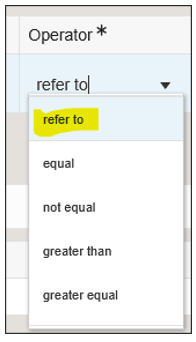
Wählen Sie Referenzieren aus.
-
Klicken sie in das Feld Wert.
Das System zeigt eine Dropdown-Liste an, in der Sie unter "Designoptionen" und "Laufzeitoptionen" auswählen können. Da es sich jedoch um ein neues Prozessmodell handelt, haben Sie noch keine definiert. Sie definieren die erste hier. Wenn Sie weitere Metriken und Analysen konfigurieren, werden die Designoptionen und Laufzeitoptionen, die Sie hinzufügen, in dieser Liste angezeigt.
-
Wählen Sie unter Designoptionen die Option (Neu) aus.
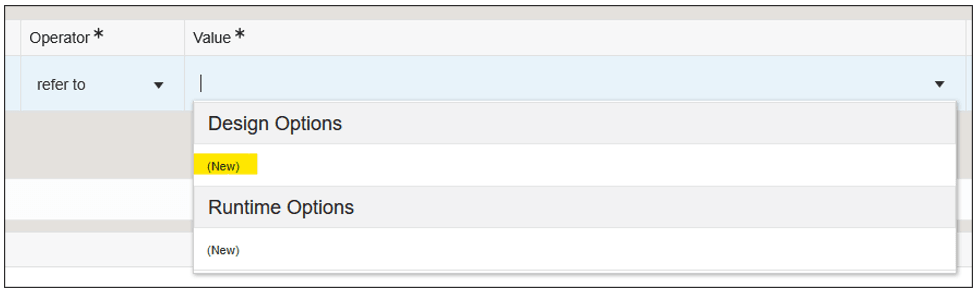
Designoptionen - (Neu) Das Feld Wert wird mit demselben Datenelement (Leasing-Typ) aufgefüllt. Das bedeutet, dass der Wert für diesen Filteroperanden von der Designoption für den Leasing-Typ geerbt wird. Als Nächstes geben Sie einen tatsächlichen Wert an.
-
Klicken Sie auf das Symbol Designoption öffnen
.
Symbol "Entwurfsoption öffnen" Der Bereich "Entwurfsoption" wird geöffnet, in dem Sie ein Feld eingeben können, in das Sie einen Standardwert für die Option "Leasingtyp entwerfen" eingeben können.

Designoption -
Geben Sie im Feld Standardwert
COein, was der Wert für "Commercial Office" ist. -
Klicken Sie in der Symbolleiste auf der linken Seite des Fensters auf das Symbol
, um zur Registerkarte "Knotenmetriken und Analysen" zurückzukehren.Hinweis: An dieser Stelle wird ein rotes Ausrufezeichen angezeigt, das angibt, dass die Konfiguration unvollständig ist. Das ist okay.
Als Nächstes fügen Sie einen Filter hinzu, um den Leasingstatus als "ist nicht leer" zu definieren. Auf diese Weise enthält das Prozessmodell nur Daten für Leasingverträge, denen ein nicht leerer Status zugewiesen ist.
-
Klicken Sie auf der Registerkarte "Knotenmetriken und Analysen" auf der rechten Seite der Zeile Filterkriterien auf das Symbol Filter hinzufügen (+).
-
Klicken Sie in das Feld Spalte, und geben Sie
Leaseein, um die Liste der Datenelemente zu filtern. Wählen Sie Vertragsstatus aus. -
Klicken Sie in das Feld Operator, und wählen Sie ist nicht leer aus.
-
Klicken Sie auf der rechten Seite der Zeile Filterkriterien auf das Symbol Filter hinzufügen (+).
-
Klicken Sie in das Feld Spalte, und geben Sie
dateein, um die Liste der Datenelemente für Datumsfelder zu filtern. Wählen Sie Datum - Beginn gültig (EFTB_F1501B_0). Möglicherweise müssen Sie scrollen, um es zu finden. -
Klicken Sie in das Feld Operator, und wählen Sie Referenzieren aus.
-
Klicken Sie in das Feld Wert, und wählen Sie unter Laufzeitoptionen die Option (Neu) aus.
-
Klicken Sie auf das Symbol Filter hinzufügen (+), um einen weiteren Filter hinzuzufügen.
-
Klicken Sie in das Feld Spalte, und geben Sie
dateein, um die Liste der Datenelemente für Datumsfelder zu filtern. Wählen Sie Datum - Gültig bis (EFTE_F1501B_0) aus. Möglicherweise müssen Sie scrollen, um es zu finden. -
Klicken Sie in das Feld Operator, und wählen Sie Referenzieren aus.
-
Klicken Sie in das Feld Wert, und wählen Sie unter Laufzeitoptionen die Option (Neu) aus.
-
Klicken Sie auf das Symbol Filter hinzufügen (+), um einen weiteren Filter hinzuzufügen.
-
Klicken Sie in das Feld Spalte, und geben Sie
companyein, um die Liste der Datenelemente für das Unternehmen zu filtern. Wählen Sie Firma (CO_F15017_0) aus. -
Klicken Sie in das Feld Operator, und wählen Sie Referenzieren aus.
-
Klicken Sie in das Feld Wert, und wählen Sie unter Laufzeitoptionen die Option (Neu) aus.
Als Nächstes geben Sie Standardwerte für die gerade definierten Laufzeitoptionen an.
-
Klicken Sie in einer beliebigen Zeile auf das Symbol "Datenfilterungs- und Gruppierungsoptionen öffnen"
.Der Bereich "Datenfilterungs- und Gruppierungsoptionen" wird geöffnet, in dem Sie Felder zum Eingeben von Standardwerten für die Designoptionen sowie eine Einstellung zum Überschreiben der Standardwerte zur Laufzeit durch Benutzer und eine Einstellung zum Gruppieren nach diesem Filter angeben können.

Datenfilterungs- und Gruppierungsoptionen -
Geben Sie Standardwerte an, und legen Sie die Optionen wie oben gezeigt fest.
Als Nächstes definieren Sie die Daten, die von der Business View zurückgegeben werden und die zum Generieren von Metriken auf den Knoten verwendet werden.
-
Klicken Sie in der Symbolleiste auf der linken Seite des Fensters auf das Symbol
, um zur Registerkarte "Knotenmetriken und Analysen" zurückzukehren. -
Klicken Sie im Abschnitt "Rückgabefelder" auf Rückgabe hinzufügen (+), und füllen Sie die folgenden Felder aus:
-
Anzahl einschließen: Deaktivieren Sie diese Option.
Bei vielen Metriken ist es üblich, die Anzahl der Datensätze zurückzugeben. Daher stellt Enterprise Process Manager diese Option standardmäßig bereit. Für dieses Szenario können Leasingverträge jedoch mehrere Versionen aufweisen. Daher kann eine einfache Anzahl von Leasingverträgen eine Anzahl von Duplikaten enthalten und ein falsches Ergebnis liefern. Stattdessen wird die count eindeutige Aggregation (unten) verwendet. -
Spalte: Wählen Sie die Spalte (Datenelement) der Business-Ansicht mit den Daten aus, die Sie zurückgeben möchten. In diesem Szenario möchten wir die Leasingverhältnisse zählen. Wählen Sie daher Dokument (Auftragsnummer, Rechnung usw.) (DOCO_F1501B_0) aus der Dropdown-Liste aus.
-
Label: Dies ist der Name der Metrik, wie sie vom Benutzer im Enterprise Process Modeler angezeigt wird. Standardmäßig wird dieser Wert mit dem Namen des Datenelements aufgefüllt. Sie können jedoch einen benutzerfreundlicheren Namen angeben. Geben Sie
Count of Leasesein. -
Operator: Dies ist die Aggregation der Daten, die von der Metrik dargestellt werden sollen, z.B. eine Zählung, eine Summe oder ein Durchschnitt. Wählen Sie für diese Metrik Anzahl eindeutig aus.
-
Klicken Sie im Abschnitt Gruppieren nach in das Feld Knoten, und wählen Sie Leasingstatus (LSST_F1501B_0) aus.
Diese Konfiguration teilt Enterprise Process Modeler mit, nach welchem Datenelement die Daten gruppiert werden sollen, damit sie jedem Knoten zugeordnet werden können. In diesem Szenario stellt jeder Knoten einen anderen Leasingstatus dar.
Jetzt ist die Konfiguration für Knotenmetriken abgeschlossen.
-
Klicken Sie auf Speichern.
-
Klicken Sie auf das Symbol Vorschau
, um das Prozessmodelldiagramm anzuzeigen.
Hinweis: Wenn Sie Daten für Ihr Prozessmodell mit EnterpriseOne-Anwendungen untersuchen und analysieren, z.B. in diesem Szenario Leasinginformationen (P1501) prüfen und wissen möchten, aus welcher Geschäftsansicht die Daten stammen, können Sie auf Extras > Datenbrowser klicken, um den Datenbrowser mit der Geschäftsansicht für dieses Formular zu öffnen.
Das Feld "Label" wird automatisch mit demselben Wert wie das Feld "Objektname" aufgefüllt. Sie können den Wert im Feld "Label" überschreiben. Das System zeigt den Wert im Feld "Label" als Namen der Registerkarte "Knotenmetriken und Analysen" an.
Außerdem werden die Abschnitte "Filterkriterien", "Rückgabefelder", "Gruppieren nach" und "Kontextdiagramm" auf der Registerkarte "Knotenmetriken und Analysen" angezeigt.
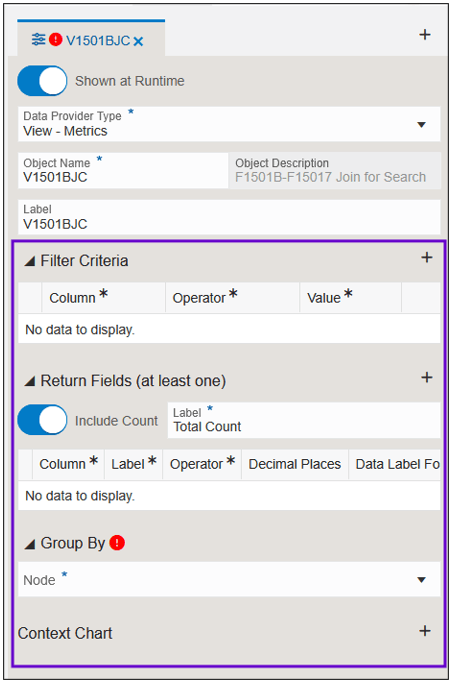
Hinweis: Sie können den linken Rand des Bereichs ziehen, um ihn horizontal einzublenden, oder auf das Symbol Maximieren  klicken, um den Bereich auf den Vollbildmodus zu erweitern.
Das System zeigt eine Dropdown-Liste mit einer Liste allgemeiner Kriterienvergleichsoperatoren an. An dieser Stelle können Sie einen gemeinsamen Operator wählen, z. B. "gleich" und einen expliziten Wert für den richtigen Operanden (Wert) angeben. Beachten Sie jedoch, dass es auch einen speziellen Operator namens "refer to" gibt. Mit diesem Operator können Sie den richtigen Operator aus einer Designoption oder einer Laufzeitoption übernehmen. Außerdem können Sie an dieser Stelle neue Designoptionen und Laufzeitoptionen hinzufügen.
Sie haben gerade eine Designoption für den Leasingtyp definiert und diesen Wert auf "Commercial Office (CO)" gesetzt, indem Sie dieses Prozessmodell nur für Commercial Office-Leasingverhältnisse definieren. Daten für alle anderen Leasing-Typen werden ausgeschlossen, und Benutzer können diesen Wert nicht ändern. Deshalb haben wir diesem Prozessmodell früher den Namen "Commercial Office Lease Process" gegeben.
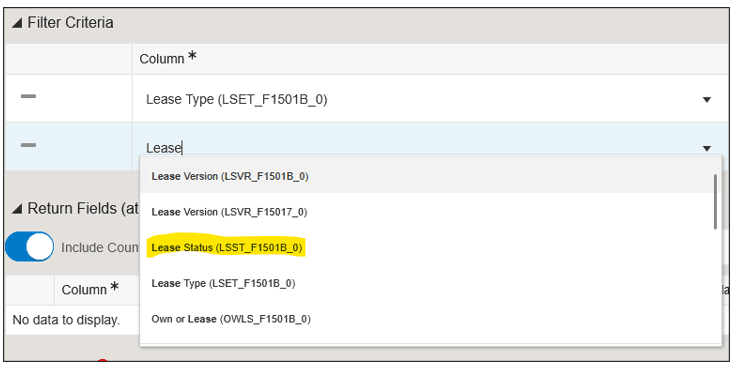
Als Nächstes fügen Sie drei zusätzliche Filter hinzu, diesmal als Laufzeitoptionen, die Benutzer ändern können.
Der Abschnitt "Rückgabefelder" sollte wie folgt konfiguriert werden:

Beachten Sie, dass die Knoten jetzt Metriken in den Feldern enthalten, die für die Anzahl der Leasingverträge bei (gruppiert nach) jedem Leasingstatus stehen. Der Name der Metrik lautet "Anzahl der Leasingverhältnisse", die Sie in Schritt 34 angegeben haben.
Aufgabe 6: Knotenkontextdiagramm hinzufügen
Ein Knotenkontextdiagramm bietet eine grafische Visualisierung (Diagramm) einer weiteren Aufschlüsselung der Daten an jedem Knoten. In dieser Übung erstellen Sie zwei Knotenkontextdiagramme: eines, um die Mandanten in jedem Status anzuzeigen, und eines, um die Einheitentypen in jedem Status anzuzeigen.
-
Klicken Sie auf das Symbol
, um mit der Konfiguration von Knotenmetriken zu beginnen. -
Klicken Sie auf das Symbol Knotenmetriken und Analysen
, um den Seitenbereich zum Konfigurieren von Knotenmetriken zu öffnen. -
Klicken Sie in der Zeile Kontextdiagramm auf das Symbol Kontextdiagramm hinzufügen (+), und füllen Sie die folgenden Felder aus:
-
Gruppen: Klicken Sie auf die Dropdown-Liste, und geben Sie
AN8ein. Wählen Sie dann Adressnummer (AN8_F1501B_0) aus der Liste aus. In der Anwendung "Leasinginformationen" ist AN8 das Datenelement, das den Mandanten darstellt. -
Diagrammname: Standardmäßig ist der Diagrammname mit dem Datenelement identisch, das Sie für Gruppen ausgewählt haben. Benutzer sehen diesen Diagrammnamen, daher sollten Sie einen benutzerfreundlichen Namen hinzufügen. Geben Sie
Tenants by Lease Statusein. -
Klicken Sie auf das Symbol Kontextdiagramm hinzufügen (+), und füllen Sie die folgenden Felder aus:
-
Gruppen: Klicken Sie auf die Dropdown-Liste, und geben Sie
Unit Typeein. Wählen Sie dann Einheitentyp (UTTY_F15017_0) aus. -
Diagrammname: Fügen Sie einen benutzerfreundlichen Namen hinzu. Geben Sie
Unit Type by Lease Statusein. -
Klicken Sie auf Speichern.
-
Klicken Sie auf das Symbol Vorschau
, um das Prozessmodelldiagramm mit den neuen Knotenkontextdiagrammen anzuzeigen. -
Klicken Sie auf jeden Knoten, um die Diagramme für diesen spezifischen Knotenkontext anzuzeigen. Ihre Diagramme können je nach den Daten in Ihrem System unterschiedlich aussehen.
Hinweis: Die in diesem Fall angezeigten Diagramme sind Balkendiagramme. Wenn der Aggregationsoperator Summe oder Anzahl lautet, zeigt das System in der Regel ein Tortendiagramm an, da diese Aggregationen Teile eines Ganzen darstellen. Wenn die Daten jedoch negative Werte enthalten, ist ein Tortendiagramm nicht geeignet, sodass stattdessen ein Balkendiagramm verwendet wird.
Bei anderen Aggregationsoperatoren, wie count unique, average, max und min, verwendet das System ein Balkendiagramm. In diesen Fällen ist eine graue Referenzlinie enthalten, um den Aggregationswert anzugeben, wodurch eine klarere visuelle Darstellung für den Vergleich bereitgestellt wird. In der vorherigen Übung haben Sie Eindeutige Anzahl als Aggregationsoperator gewählt. Daher wird das Diagramm als Balkendiagramm dargestellt. -
Es gibt vier Leasingverträge mit dem Status "Aktiv" (A).
-
Von diesen vier Mietverträgen ist einer für den Mieter "Carbone & Carlino" und drei für den Mieter "Limited, The".
-
Von diesen vier Mietverträgen sind zwei Einheiten vom Typ "Einzelhandel", einer ist "Warehousing and Storage" und einer ist "Office Space".
-
Sie können in jedem Diagramm auf das Symbol Konfigurieren
 klicken und dann Abfragedetails anzeigen und Drill in Daten auswählen, um die Daten anzuzeigen, die diese Diagramme generieren.
Sie können auch auf einen Balken im Diagramm doppelklicken oder mit der rechten Maustaste klicken, um die Abfragedetails und die zugrunde liegenden Daten für dieses bestimmte Diagrammelement anzuzeigen.
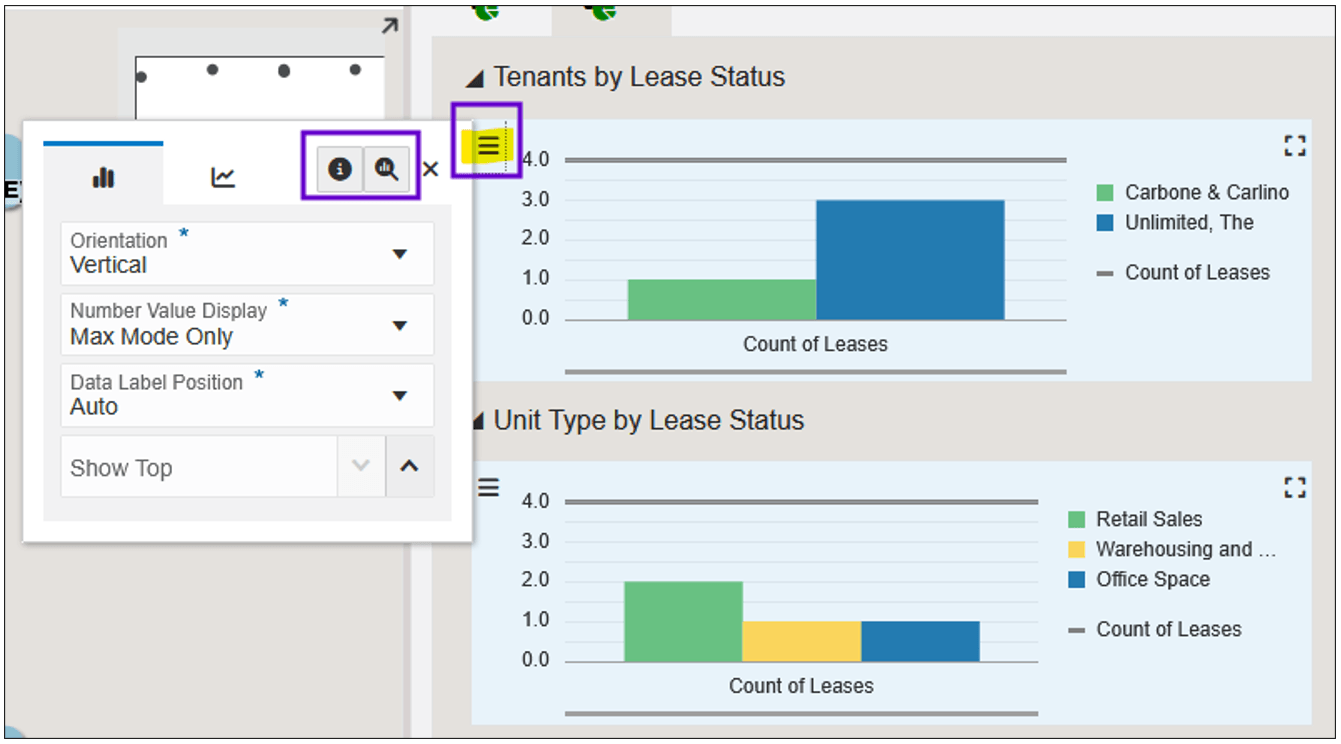
Fenster konfigurieren
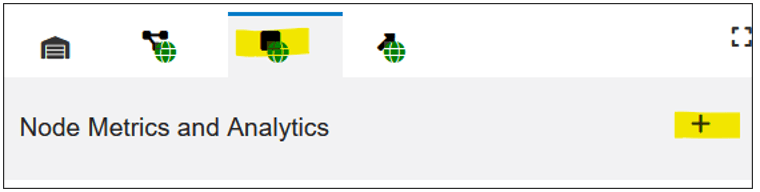
Sie können die anderen Optionen mit ihren Standardwerten belassen oder sie ändern, um mit ihnen zu experimentieren.
Als Nächstes fügen wir ein weiteres Kontextdiagramm hinzu, um den Einheitentyp bei jedem Status anzuzeigen.
Sie können die anderen Optionen mit ihren Standardwerten belassen oder sie ändern, um mit ihnen zu experimentieren.
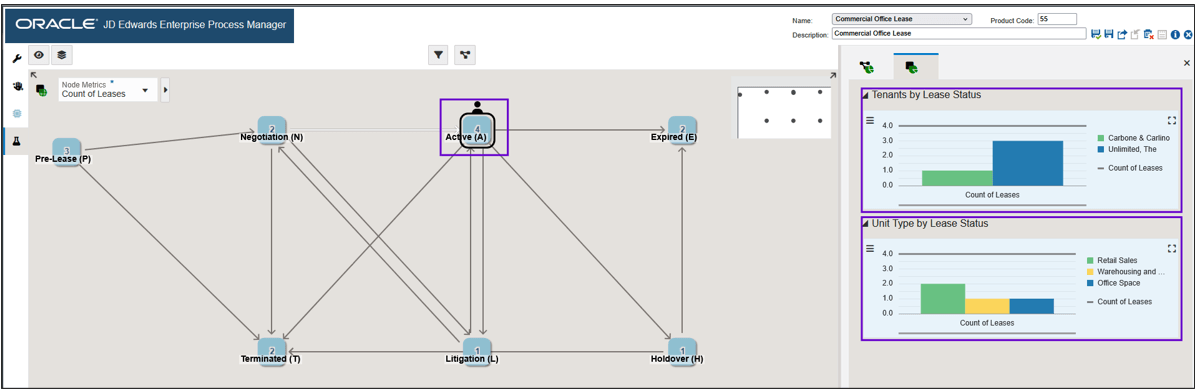
Dieses Prozessmodelldiagramm und Knotenkontextdiagramme enthalten jetzt die folgenden Informationen:
Aufgabe 7: Linkmetriken und Kontextdiagramme hinzufügen
Ebenso wie Knoten mit Metriken und Kontextdiagrammen verknüpft sein können, können auch Verknüpfungen (die Pfeile zwischen den Knoten) vorhanden sein.
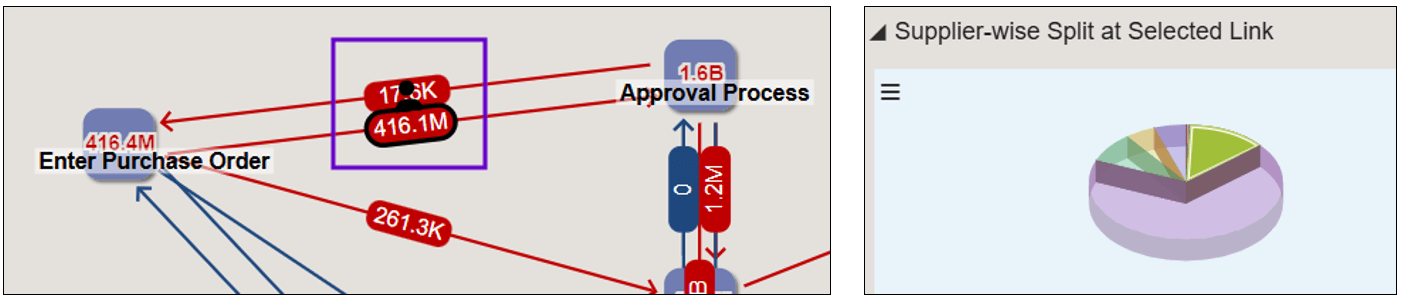
Die Schritte zum Konfigurieren von Linkmetriken und Kontextdiagrammen entsprechen den Schritten, die Sie in den vorherigen Übungen für Knotenmetriken und Kontextdiagramme ausgeführt haben. Der eine Unterschied besteht jedoch darin, dass Verknüpfungen zwei Gruppierungsdatenelemente erfordern: eines, um den Anfang des Links zu definieren, und eines, um sein Ende zu definieren. Wenn Sie die Datenelemente so konfigurieren, dass der Verknüpfungskontext definiert wird, zeigt Ihnen Enterprise Process Manager zwei Felder für Gruppieren nach an: eines für den Von Knoten und eines für den Bis Knoten.

Der Geschäftsprozess, für den Sie ein Prozessmodell erstellen, muss Datenelemente aufweisen, die den Verknüpfungen "Von Knoten" und "Bis Knoten" entsprechen können. Beispiel: Wenn ein Order-to-Cash-Prozess den Status von Kundenaufträgen verfolgen soll, können Sie die Datenelemente "Letzter Status" und "Nächster Status" verwenden, um die Links "Von Knoten" und "Bis Knoten" zu definieren.
Für das Szenario in dieser OBE verwenden wir den Leasingstatus, um die Knoten des Prozesses zu definieren. Leasingverträge haben jedoch kein Äquivalent zu "Letzter Status" und "Nächster Status". Daher können in diesem Szenario keine Linkmetriken und Kontextdiagramme erstellt werden.
Aufgabe 8: Analysen auf Prozessebene hinzufügen
Analytische Diagramme müssen kein Filterelement aufweisen, das sie mit dem Kontext eines Knotens oder Links verknüpft. Einige Analysen könnten einfach vorhanden sein, um Daten auf Prozessebene zu visualisieren. Für den Datenanbieter können Analysen ihre Daten aus Tabellen, Geschäftsansichten, Orchestrierungen oder logischen Erweiterungen abrufen. In dieser Übung erstellen Sie ein Analysediagramm auf Prozessebene, um die Aggregation (Summe) der Leasingfakturierungen nach Gebührentyp anzuzeigen.
-
Klicken Sie zunächst auf das Symbol
, um mit der Konfiguration von Analysen zu beginnen. -
Klicken Sie auf die Registerkarte Prozessanalyse und dann auf das Symbol Metriken oder Analyse hinzufügen (+).
-
Wählen Sie in der Dropdown-Liste Datenprovidertyp die Option Tabelle - Analytisch aus.
-
Geben Sie im Feld Objektname
F1511Bein, und drücken Sie die Eingabetaste. Dies ist die Mastertabelle für Leasingfakturierungen. -
Klicken Sie auf der rechten Seite der Zeile Filterkriterien auf das Symbol Filter hinzufügen (+).
-
Klicken Sie im Abschnitt Filterkriterien auf das Feld Spalte, und geben Sie
Currencyein, um nach Währungscode zu filtern, und wählen Sie ihn aus. -
Klicken Sie in das Feld Operator, und wählen Sie Referenzieren aus.
-
Klicken Sie in das Feld Wert, und wählen Sie unter Laufzeitoptionen die Option (Neu) aus.
-
Klicken Sie auf das Symbol Optionen zur Datenfilterung und -gruppierung öffnen
.Der Bereich Datenfilterungs- und Gruppierungsoptionen wird geöffnet, in dem alle in den vorherigen Übungen erstellten Filter und eine neue Zeile für den Währungscode angezeigt werden.

Datenfilterungs- und Gruppierungsoptionen -
Geben Sie im Feld Standardwert für den Währungscode
USDein. -
Klicken Sie in der Symbolleiste auf der linken Seite des Fensters auf das Symbol
, um zur Registerkarte "Prozessanalyse" zurückzukehren. -
Klicken Sie auf der rechten Seite der Zeile "Filterkriterien" auf das Symbol Filter hinzufügen (+).
-
Klicken Sie im Abschnitt "Filterkriterien" in der zweiten Zeile auf das Feld Spalte, und geben Sie
Companyein, um nach Unternehmen (CO) zu filtern, und wählen Sie es aus. -
Klicken Sie in das Feld Operator, und wählen Sie Referenzieren aus.
-
Klicken Sie in das Feld Wert, und wählen Sie unter "Laufzeitoptionen" die Option Unternehmen (CO_F15017_0) aus.
Hinweis: In einer vorherigen Übung haben Sie "Unternehmen" als Laufzeitoption hinzugefügt. Daher wird sie hier erneut aufgeführt. Wenn Sie Referenzieren auswählen und Unternehmen auswählen, wird der Wert für dieses Filterfeld aus den Filteroptionen übernommen, für die Sie Standardwerte angegeben haben und für die Sie Änderungen durch Benutzer zulassen können. Beispiel: Wenn ein Benutzer den Wert für "Unternehmen" geändert hat, werden alle Metriken und Analysen, die Sie als Referenz zu > Unternehmen konfigurieren, nach diesem Wert gefiltert. Im Allgemeinen ist dies eine gute Vorgehensweise. Wenn ein Benutzer ein bestimmtes Unternehmen angegeben hat, erwartet er, dass Daten für alle Metriken und Analysen angezeigt werden, die für dieses Unternehmen gefiltert werden.
-
Deaktivieren Sie im Abschnitt Rückgabefelder die Option Anzahl einschließen.
-
Klicken Sie auf das Symbol Rückgabe hinzufügen (+).
-
Klicken Sie in das Feld Spalte, und geben Sie
Amountein, um nach Betrag - Brutto (AG) zu filtern, und wählen Sie ihn aus. -
Klicken Sie in das Feld Operator, und wählen Sie Summe aus.
-
Klicken Sie in das Feld Datenlabelformat, und bearbeiten Sie die Zelle wie folgt:
${0} USD.In diesem Feld können Sie dem Wert, der im Diagramm angezeigt wird, Formatierung hinzufügen. {0} ist ein Platzhalter für den angezeigten numerischen Wert. Indem Sie $ davor und USD danach hinzufügen, haben Sie den Wert so formatiert, dass ein Wert von "100" als "$100 USD" angezeigt wird.
Die Zeile "Rückgabefeld" muss wie folgt konfiguriert werden:

Rückgabefelder -
Klicken Sie in der Zeile Kontextdiagramm auf das Symbol Kontextdiagramm hinzufügen (+).
-
Klicken Sie auf das Feld Gruppen, und geben Sie
Descriptionein, um nach Beschreibung (DL01) zu filtern, und wählen Sie sie aus. -
Klicken Sie auf das Feld Diagrammname, und bearbeiten Sie es wie folgt:
Gross Billing by Charge Description. -
Klicken Sie auf das Feld Ausrichtung, und wählen Sie Horizontal aus.
-
Klicken Sie auf das Feld Datenlabelanzeige, und wählen Sie Immer aus.
-
Klicken Sie auf das Feld Sortieren nach, und wählen Sie Betrag - Brutto aus.
Dieser Abschnitt sollte wie folgt konfiguriert werden:

Bruttofakturierung nach Gebührenbeschreibung -
Klicken Sie auf Speichern.
-
Klicken Sie auf das Symbol Vorschau
, um eine Vorschau des Prozessmodells anzuzeigen. -
Klicken Sie auf die Registerkarte Prozessanalyse, um das Analysediagramm "Bruttofakturierung nach Gebührenbeschreibung" anzuzeigen.
Hinweis: Klicken Sie auf das Symbol Maximieren
, um das Diagramm in der maximierten Ansicht anzuzeigen.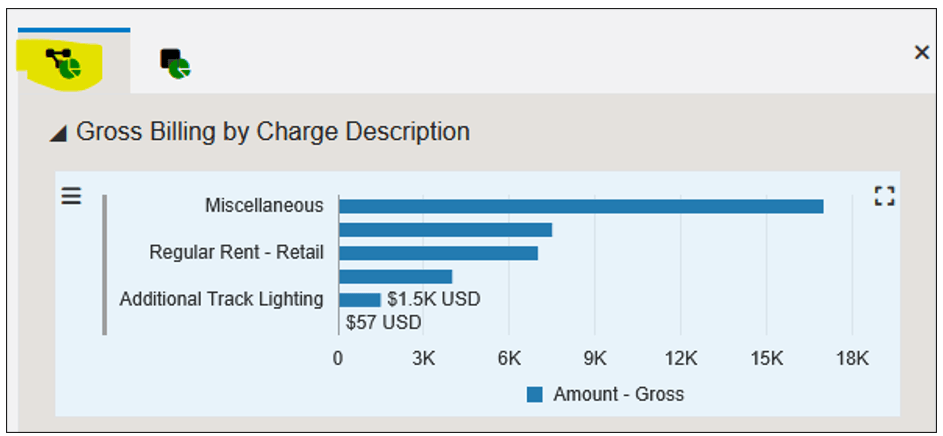
Benutzerdefiniertes Prozessmodell - Registerkarte "Prozessanalyse" Ihr Prozessmodell ist jetzt abgeschlossen. In der nächsten Übung öffnen Sie sie in Enterprise Process Modeler ("Laufzeitmodus") und zeigen sie wie ein Benutzer an.
-
Klicken Sie auf Speichern, um sicherzustellen, dass Sie die letzten Änderungen gespeichert haben.
-
Klicken Sie auf das Symbol Schließen
 , um Enterprise Process Manager zu schließen.

Aufgabe 9: Prozessmodell in Enterprise Process Modeler anzeigen
In den vorherigen Übungen haben Sie als Prozessmodelldesigner gearbeitet und die Prozessdefinitionsanwendung (P00201) und Enterprise Process Modeler verwendet, um ein Prozessmodell, Metriken und Analysen zu konfigurieren. In dieser Übung verwenden Sie Enterprise Process Modeler, um mit dem Prozessmodell zu interagieren, wie es ein Benutzer, z. B. ein Geschäftsprozessverantwortlicher, tun würde.
-
Beginnen Sie auf der Homepage des EnterpriseOne-Webclients.
-
Klicken Sie im Benutzermenü auf Unternehmensprozesse. Das System zeigt Enterprise Process Modeler an.
-
Wenn Ihr Commercial Office-Leasingprozess nicht angezeigt wird, wählen Sie ihn aus der Dropdown-Liste Prozess auswählen aus.
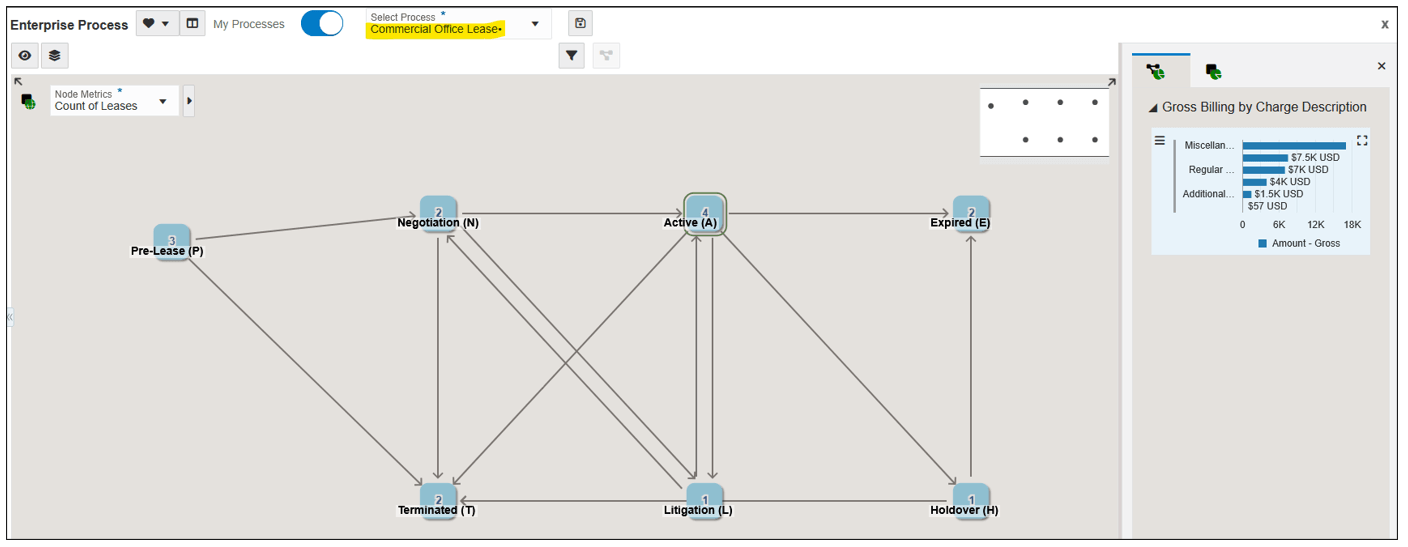
Benutzerdefiniertes Prozessmodell - Prozess auswählen Beachten Sie, dass das Prozessmodell im Kontext "Prozess" geöffnet wird und das Diagramm "Bruttofakturierung nach Gebührenbeschreibung" im Analysebereich geöffnet wird.
-
Klicken Sie auf einen Knoten im Prozessmodelldiagramm. Beispiel: Klicken Sie auf Aktiv (A).
Beachten Sie, dass sich der Kontext in den Kontext "Knoten" ändert und Ihre Knotenkontextdiagramme angezeigt werden.
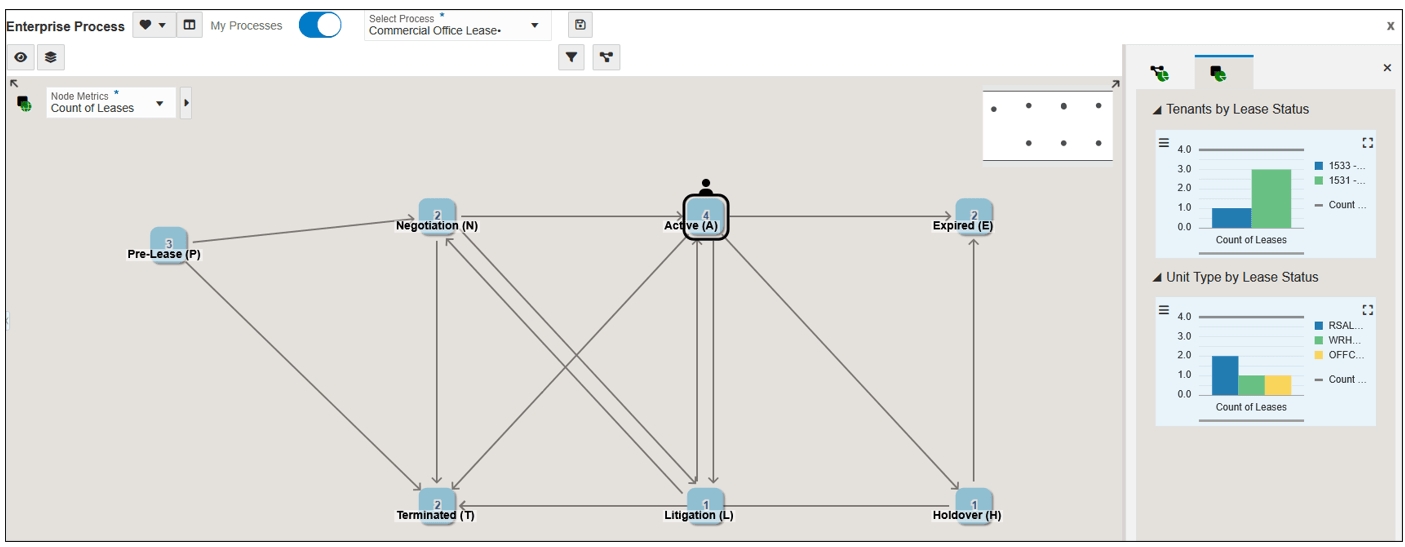
Benutzerdefiniertes Enterprise-Prozessmodell -
Klicken Sie auf das Symbol Filteroptionen anzeigen
 .
.Der Bereich Filter überschreiben wird mit den Laufzeitoptionen (Filtern) angezeigt, die Sie in den vorherigen Übungen konfiguriert haben.
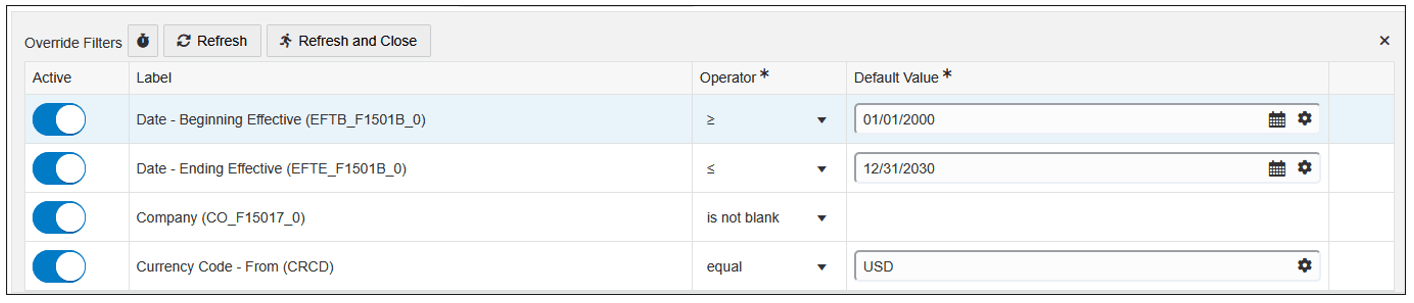
Filteroptionen -
Experimentieren Sie, indem Sie die Werte in den Feldern Standardwert ändern. Klicken Sie dann auf Aktualisieren oder Aktualisieren und schließen, um zu sehen, wie sich die Filter auf das Prozessmodell, die Metriken und die Diagramme auswirken.
Hinweis: Abhängig von den Daten in Ihrem System hat das Ändern der Filterwerte möglicherweise keine Auswirkungen oder kann dazu führen, dass keine Daten angezeigt werden. Beispiel: In den Demodaten in der EnterpriseOne Trial Edition verwenden alle Leasingverträge den Währungscode USD. Wenn Sie diesen Wert auf einen anderen Wert als USD ändern, werden keine Daten zurückgegeben, und das Diagramm "Bruttofakturierung nach Gebührenbeschreibung" wird ausgeblendet. Das gleiche gilt für das Unternehmen; in den Demodaten der Trial Edition sind alle Leasingverträge mit dem Unternehmen 00150 verbunden.
Schlussfolgerung
Herzlichen Glückwunsch. In dieser OBE haben Sie den gesamten Prozess der Erstellung eines benutzerdefinierten Prozessmodells, von Metriken und Analysen durchlaufen, darunter:
-
Erstellen Sie mit der Anwendung "Prozessdefinition" (P00201) eine Prozessdefinition für den Leasingprozess auf Basis des Leasingstatus.
-
Verwenden Sie Enterprise Process Manager, um diese Prozessdefinition zu lesen und ein Prozessmodelldiagramm des Leasingprozesses zu zeichnen.
-
Definieren Sie eine Designoption (Leasing Type=Commercial Office), um den Prozess nur für Commercial Office-Leasingverträge festzulegen.
-
Laufzeitoptionen für Datumsangaben, Unternehmen und Währungscode definieren, die Benutzer bei der Interaktion mit dem Prozessmodell ändern können.
-
Metriken auf den Knoten konfigurieren.
-
Konfigurieren von Kontextanalysen auf Knoten- und Prozessebene.
Das Szenario in dieser OBE war relativ einfach, und je nach System sind die Demodaten etwas begrenzt. Mit den in dieser OBE erlernten Fähigkeiten können Sie jedoch Prozessmodelle für andere Geschäftsprozesse erstellen. Außerdem können Sie mehrere Metriken, kontextanalytische Diagramme und Datenfilter für robustere Szenarios konfigurieren.
Verwandte Links
Benutzerdefiniertes Prozessmodell erstellen
G55716-01
April 2026
Copyright © 2026, Oracle und/oder verbundene Unternehmen.