Einführung
In diesem Oracle by Example (OBE) wird beschrieben, wie Sie das JD Edwards EnterpriseOne Sustainability Framework-System einrichten, um Scope 3 - im Betrieb generierte Abfälle aufzuzeichnen und zu melden. In dieser OBE konfigurieren Sie Determinanten, definieren einen Aktivitätstyp und eine Aktivitätsquelle und erstellen einen Bucheintrag, um die Nachhaltigkeit zu verfolgen.
Hintergrund
Unternehmen müssen zunehmend verkörperte Treibhausgasemissionen aus dem Lebenszyklus von Abfällen verfolgen und melden, die im Rahmen von Scope 3, Kategorie 5 erzeugt werden. Das JD Edwards EnterpriseOne Sustainability Framework bietet grundlegende Komponenten und Aktivitäts-Ledger, um diese Details zu erfassen.
Scenario
Ein Elektronikhersteller betreibt eine Anlage, die im Rahmen seines Betriebs gefährliche Abfälle, einschließlich Altbatterien, erzeugt. Darüber hinaus werden erhebliche landwirtschaftliche Produktabfälle an bestimmten Standorten verwaltet. Das Unternehmen verfolgt diese Abfallströme für die Nachhaltigkeitsberichterstattung unter Scope 3, Kategorie 5. Lassen Sie uns die Komponenten der Stiftung Nachhaltigkeit einrichten:
Voraussetzungen
- Zugriff auf Oracle JD Edwards EnterpriseOne mit aktiviertem Sustainability Framework (Systemcode 20S aktiv).
- Geeignete Rollen und Berechtigungen zum Aktualisieren von Sustainability Foundation-Konfigurationen.
- Für Aktivitätsdokumente und Batches konfigurierte Nummern.
- Verfügbarkeit der Stammdaten von Lieferanten und Geschäftseinheiten.
1: Determinanten einrichten
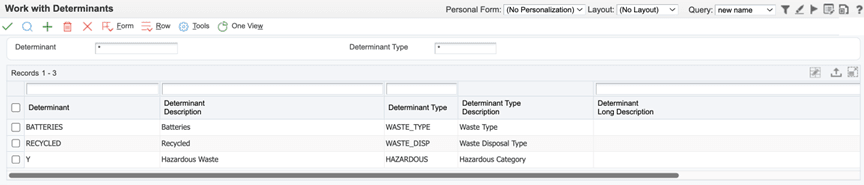
Erstellen Sie Determinanten, um die Abfallarten zu verfolgen (z. B. gefährliche Batterien):
- Melden Sie sich beim EnterpriseOne-Webclient an.
- Wählen Sie unter EnterpriseOne Menüs die Option Sustainability Framework Setup (G20S41) und dann Determinanten (P20S05) aus.
- Klicken Sie im Formular "Mit Determinanten arbeiten" auf Hinzufügen, um das Formular Revision für Determinanten (W20S05C) zu öffnen.
- Geben Sie für jede Zeile Werte in die folgenden Felder für die jeweilige Spalte ein:
Feld Wert Determinante BATTERIESBestimmungsfaktor - Beschreibung Batteries
Determinantentyp WASTE_TYPE
Determinante RECYCLED
Bestimmungsfaktor - Beschreibung Recycled
Determinantentyp WASTE_DISP
Determinante Y
Bestimmungsfaktor - Beschreibung Hazardous Waste
Determinantentyp HAZARDOUS
- Klicken Sie auf OK, um die Determinanten zu speichern.
2: Bestimmungsfaktortyp zuordnen
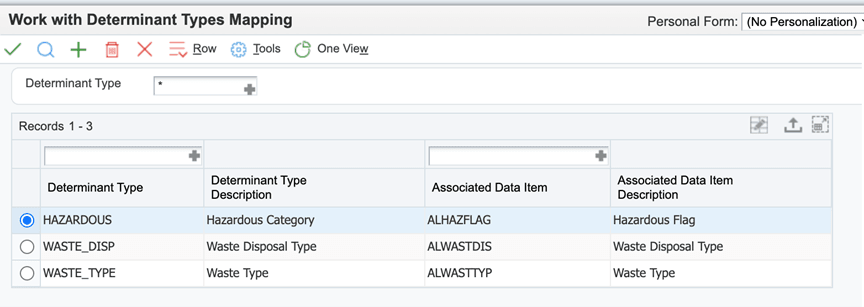
Um Determinanten in der Tabelle "Aktivitätsbuch" zu speichern, ordnen Sie die Determinantenarten den entsprechenden Spalten zu.
- Wählen Sie unter EnterpriseOne-Menüs die Option Sustainability Framework einrichten (G20S41) und dann Determinante Typenzuordnung (P20S09) aus.
- Klicken Sie im Formular Arbeiten mit Bestimmungsfaktorarten-Mapping auf Hinzufügen, um das Formular Änderung der Zuordnung bestimmter Typen (W20S09B) zu öffnen.
- Geben Sie die folgenden Mappings für die beiden Determinantentypen im Raster ein:
- Klicken Sie auf OK, um die Änderungen zu speichern.
| Feld | Wert |
|---|---|
| Determinantentyp | HAZARDOUS |
| Zugeordnetes Datenelement | ALHAZFLAG |
| Determinantentyp | WASTE_DISP |
| Zugeordnetes Datenelement | ALWASTDIS |
| Determinantentyp | WASTE_TYPE |
| Zugeordnetes Datenelement | ALWASTTYP |
3: Aktivitätstyp für in Arbeitsvorgängen generierten Abfall definieren
- Wählen Sie unter EnterpriseOne-Menüs die Option Nachhaltigkeits-Framework-Setup (G20S41) und dann Aktivitätstypen (P20S01) aus.
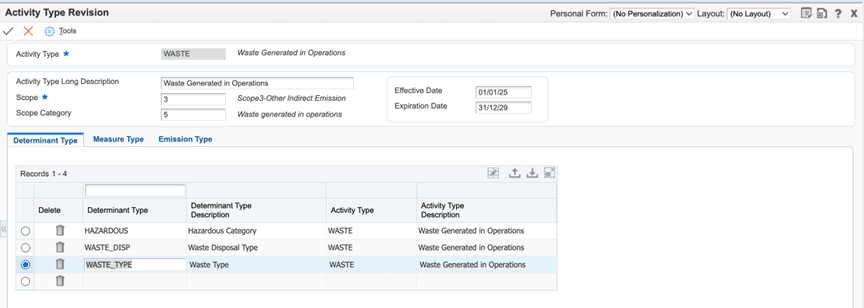
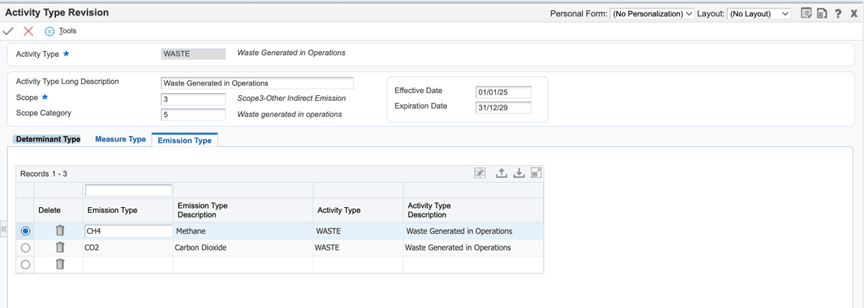
- Klicken Sie im Formular Mit Aktivitätstypen arbeiten auf Hinzufügen, um das Formular Aktivitätstyprevision (W20S01D) zu öffnen.
- Geben Sie folgende Werte ein:
- Aktivitätstyp:
WASTE - Lange Beschreibung des Aktivitätstyps:
Waste Generated in Operations - Geltungsbereich:
3 - Umfangskategorie:
5 - Erstellen Sie auf der Registerkarte "Determinantentypen" drei Zeilen, jeweils eine für Determinantentypen:
WASTE_TYPE,WASTE_DISPundHAZARDOUS. - Geben Sie den Kennzahlentyp
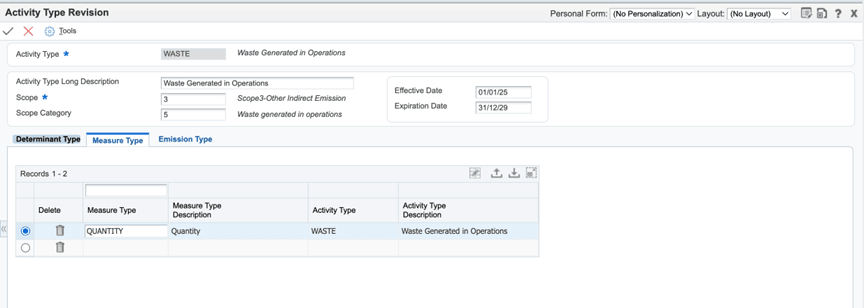
QUANTITYin das Feld "Kennzahlentyp" im Detailraster auf der Registerkarte "Kennzahlentyp" ein. - (Optional) Geben Sie auf der Registerkarte "Emissionstypen" im Feld "Emissionstyp" die Emissionstypen für den Aktivitätstyp "Abfall" ein:
CH4,CO2. - Klicken Sie auf OK, um die Änderungen zu speichern.
4: Aktivitätsherkunft definieren
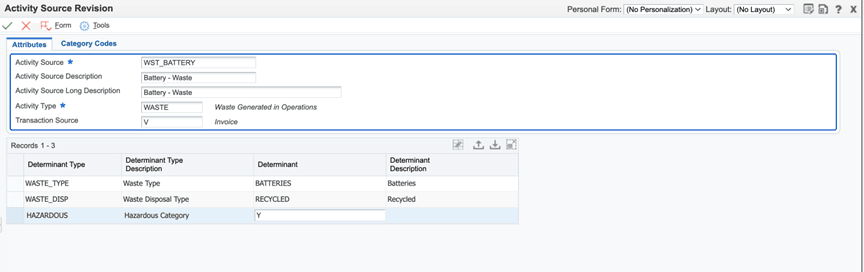
Um die Quelle der in den operativen Aktivitäten erzeugten Abfälle und ihre relevanten Eigenschaften eindeutig darzustellen und so eine genaue Auswahl des Emissionsfaktors zu ermöglichen, werden wir WST_BATTERY als Aktivitätsquelle festlegen.
- Wählen Sie in den EnterpriseOne-Menüs die Option Sustainability Framework Setup (G20S41) und dann Aktivitätsquelle (P20S07) aus.
- Klicken Sie im Formular Mit Aktivitätstypen arbeiten auf Hinzufügen, um das Formular Aktivitätsquellrevision (W20S07C) zu öffnen.
- Geben Sie folgende Werte ein:
- Aktivitätsquelle:
WST_BATTERY - Beschreibung der Aktivitätsquelle:
Battery - Waste - Aktivitätstyp:
WASTE - Transaktionsherkunft:
V(zur Angabe der Beleg- oder Rechnungsherkunft) - Determinante:
BATTERIES,RECYCLEDundY(in den drei Zeilen) - Klicken Sie auf OK, um die Änderungen zu speichern.
5: Sustainability Activity Record in Activity Ledger eingeben (P20S11)
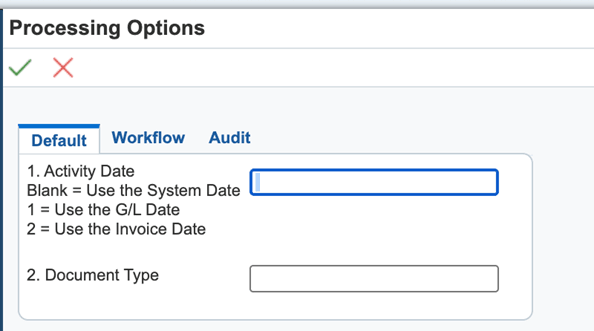
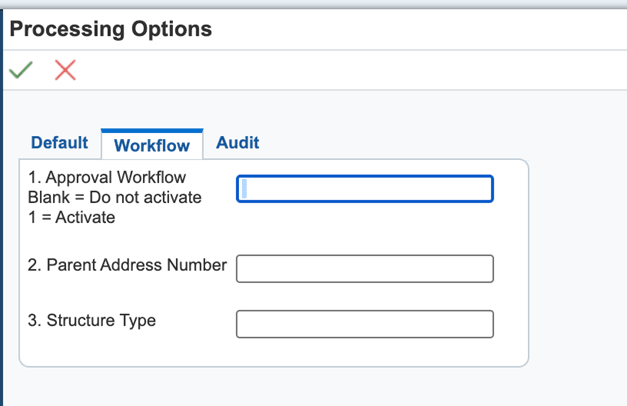
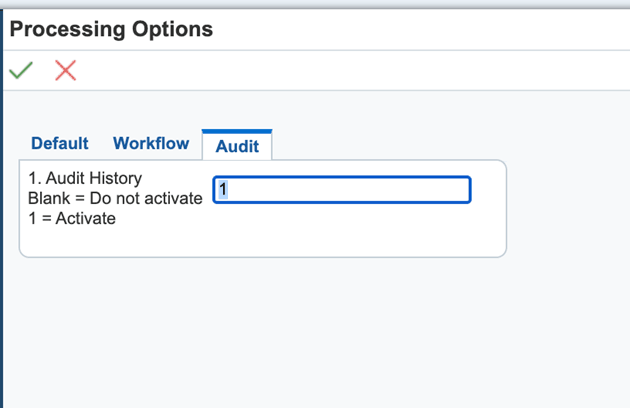
Verarbeitungsoptionen für Sustainability Framework MBF einrichten (P20S12):
- Geben Sie in den EnterpriseOne-Menüs
IVim Schnellpfad ein, und geben SieP20S12im Feld "Interaktive Anwendung" ein. Öffnen Sie Sustainability Framework MBF, und wählen Sie Verarbeitungsoptionen aus dem Menü "Zeile". - Geben Sie bei Bedarf Verarbeitungsoptionen für jede Registerkarte ein:
- Registerkarte Standard: Legen Sie relevante Standardwerte für die Nachhaltigkeitsverarbeitung fest.
- Registerkarte Workflow: Konfigurieren Sie Workflowoptionen (sofern zutreffend).
- Registerkarte Audit: Geben Sie 1 ein, um das Auditing zu aktivieren, falls es für Compliance oder Reporting erforderlich ist. Lassen Sie das Feld andernfalls leer.
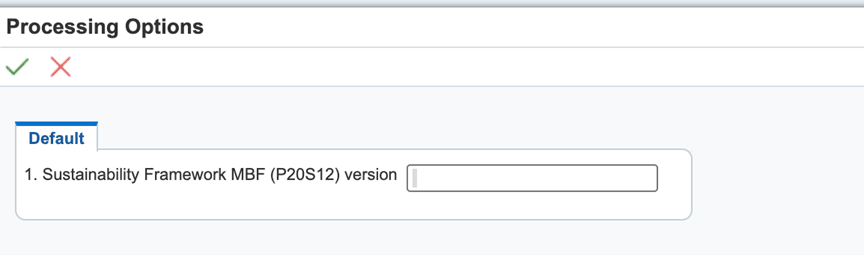
Verarbeitungsoptionen für das Aktivitätsbuch einrichten (P20S11):
- Wählen Sie unter EnterpriseOne Menüs die Option Sustainability Framework Processing (G20S10) aus, und klicken Sie mit der rechten Maustaste auf Standard Voucher Entry (P20S11IZJDE0001), und wählen Sie Processing Options aus.
- Wählen Sie die Registerkarte Standard, und geben Sie dann den Wert für die Verarbeitungsoption "Version" ein. Sie können es leer lassen, damit das System ZJDE0001 berücksichtigt.
Nachhaltigkeitsaktivitätsdatensatz in Aktivitätsbuch eingeben (P20S11)
- Wählen Sie unter EnterpriseOne Menüs die Option Sustainability Framework Processing (G20S10) aus, und wählen Sie Sustainability Activity Ledger (P20S11).
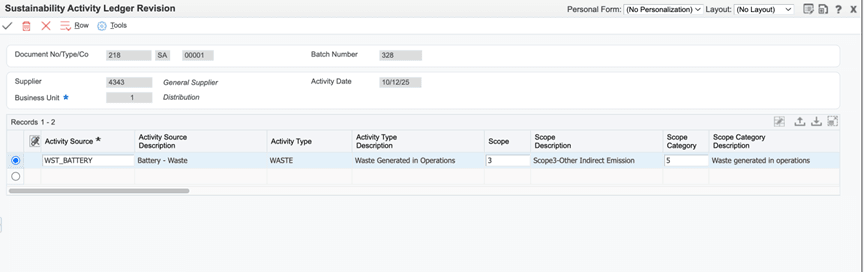
- Klicken Sie im Formular "Buch für Nachhaltigkeitsaktivitäten" auf Hinzufügen, um das Formular Buchrevision für Nachhaltigkeitsaktivitäten zu öffnen.
- Geben Sie die folgenden Werte in den Kopf- und Detailabschnitten ein:
- Lieferant:
4343 - Geschäftseinheit:
1 - Aktivitätsdatum:
System Date - Aktivitätsquelle:
WST_BATTERY - Ressourcenmenge:
500 - Ressource UoM:
EA - Transaktionsbetrag:
2000
- Anmerkung:
December-Waste - Klicken Sie auf OK, um den Datensatz zu speichern.
Schlussfolgerung
In dieser OBE haben Sie gelernt, wie Sie das Setup zur Verfolgung von Scope 3 - Abfall, der in Betrieb in JD Edwards EnterpriseOne generiert wurde, erstellen, um die Genauigkeit und Compliance im Nachhaltigkeits- und Emissionsreporting zu verbessern.
Verwandte Links
Scope 3 erfassen - Abfall, der in Betrieb in JD Edwards EnterpriseOne generiert wird
G49849-03
Januar 2026
Copyright © 2026, Oracle und/oder verbundene Unternehmen.