Bevor Sie beginnen
In diesem Tutorial erfahren Sie, wie Sie einen Vault, einen Verschlüsselungsschlüssel und Secrets in der Oracle Cloud Infrastructure-Konsole erstellen. Sie müssen Vault Secrets verwenden, um die Kennwörter anzugeben, wenn Sie den Resource Manager-Stack für PeopleSoft Cloud Manager installieren. Sie können auch Vault Secrets verwenden, um Kennwörter für das von Cloud Manager bereitgestellte environments.This-Tutorial zu verwalten. Dieser Vorgang dauert etwa 30 Minuten.
Siehe Key Management in der Oracle Cloud Infrastructure-Dokumentation.
Hintergrund
Dies ist das achte Tutorial in der Installationsreihe PeopleSoft Cloud Manager. Lesen Sie die Tutorials in der aufgeführten Reihenfolge. Die optionalen Tutorials bieten alternative Methoden für das Setup.
- Installation von PeopleSoft Cloud Manager vorbereiten
- Oracle Cloud-Accountinformationen für PeopleSoft Cloud Manager prüfen
- Virtuelles Cloud-Netzwerk für PeopleSoft Cloud Manager planen (optional)
- Virtuelles Cloud-Netzwerk für PeopleSoft Cloud Manager in der Oracle Cloud Infrastructure-Konsole erstellen (optional)
- Benutzerdefinierte oder private Netzwerkressourcen mit PeopleSoft Cloud Manager verwenden (optional)
- Benutzerdefiniertes Linux-Image für PeopleSoft Cloud Manager erstellen (optional)
- Benutzerdefiniertes Windows-Image für PeopleSoft Cloud Manager in Oracle Cloud Infrastructure erstellen (optional)
- Vault-Ressourcen für die Kennwortverwaltung für PeopleSoft Cloud Manager erstellen
- API-Signaturschlüssel für PeopleSoft Cloud Manager generieren
- Cloud Manager-Stack PeopleSoft mit Resource Manager installieren
- Bei Cloud Manager-Instanz anmelden
- Cloud Manager-Einstellungen angeben
- File Storage Service für PeopleSoft Cloud Manager-Repository verwenden
- Cloud Manager-Benutzer, -Rollen und -Berechtigungslisten verwalten
- Webproxy für PeopleSoft Cloud Manager konfigurieren (optional)
- Load Balancer in Oracle Cloud Infrastructure für PeopleSoft Cloud Manager-Umgebungen erstellen (optional)
- Definierte Tags in Oracle Cloud Infrastructure für PeopleSoft Cloud Manager erstellen (optional)
- Data Science-Ressourcen für Autoscaling in PeopleSoft Cloud Manager erstellen (optional)
Schritt 1: Vault erstellen
- Klicken Sie auf der Homepage der Oracle Cloud Infrastructure-Konsole auf das Menüsymbol (
 ), und wählen Sie Identität und Sicherheit, Vault aus.
 - Klicken Sie auf Vault erstellen.
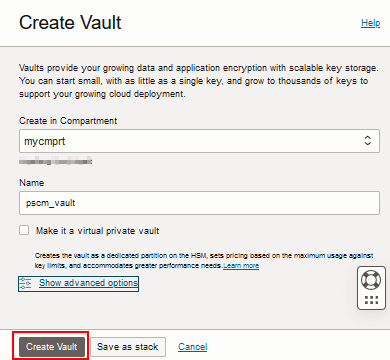
Beschreibung dieser Abbildung (create_vault_page.png) - Wählen Sie das Compartment für den Vault aus.
Hinweis:
Vault, Verschlüsselungsschlüssel und Secrets können sich in verschiedenen Compartments im selben Mandanten befinden. Sie müssen sich nicht im selben Compartment wie die Cloud Manager-Instanz oder die bereitgestellte Umgebung befinden. - Geben Sie einen Namen ein.
- Klicken Sie auf Vault erstellen.
Schritt 2: Verschlüsselungsschlüssel erstellen
- Wählen Sie auf der Seite "Identität und Sicherheit > Vaults" den Namen des erstellten Vaults aus, oder wählen Sie im Menü "Aktionen" die Option Vaultdetails anzeigen aus.
- Wählen Sie auf der Seite "Vaultdetails" in der Liste "Ressourcen" die Option Masterverschlüsselungsschlüssel aus.
- Klicken Sie auf Schlüssel erstellen.
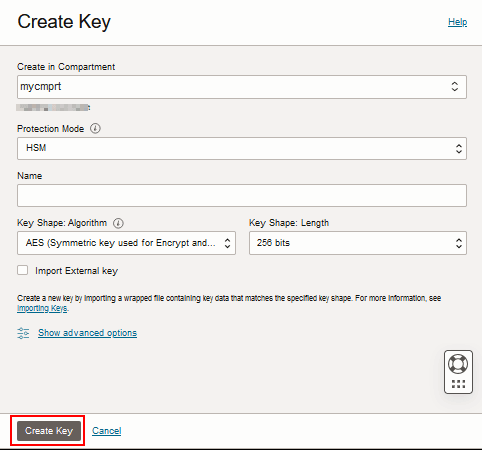
Beschreibung dieser Abbildung (create_vault_key_page.png) - Wählen Sie das Compartment für den Verschlüsselungsschlüssel aus.
- Wählen Sie den Schutzmodus.
- HSM: Erstellen Sie einen Schlüssel, der in einem Hardwaresicherheitsmodul gespeichert und verarbeitet wird.
- Software – Erstellen Sie einen Schlüssel, der auf einem Server gespeichert und verarbeitet wird.
- Geben Sie einen Namen ein.
- Wählen Sie einen Verschlüsselungsschlüsselalgorithmus aus der Dropdown-Liste aus.
- AES — Advanced Encryption Standard
- RSA — Rivest-Shamir-Adleman
- ECDSA — Algorithmus zur digitalen Signatur der Elliptic Curve-Kryptografie
- Wählen Sie 128, 192 oder 256 Bit für die Länge des Verschlüsselungsschlüssels.
- Klicken Sie auf Schlüssel erstellen.
Weitere Informationen zu den Optionen auf dieser Seite finden Sie unter Masterverschlüsselungsschlüssel erstellen in der Oracle Cloud Infrastructure-Dokumentation.
Schritt 3: Secrets erstellen
- Wählen Sie auf der Seite "Vaultdetails" in der Liste "Ressourcen" auf der linken Seite die Option Secrets aus.
- Klicken Sie auf die Schaltfläche Secret erstellen.
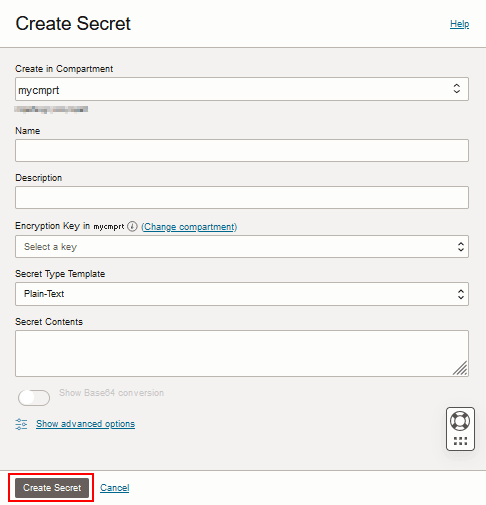
Beschreibung dieser Abbildung (create_secret_page.png) - Wählen Sie ein Compartment für das Secret aus.
- Geben Sie einen Namen und eine Beschreibung ein.
Tipp:
Der eingegebene Name steht zur Auswahl, wenn Sie den Resource Manager-Stack für Cloud Manager installieren oder Umgebungen in Cloud Manager bereitstellen. Verwenden Sie einen beschreibenden Namen, um die Auswahl des gewünschten Secrets zu erleichtern. - Verschlüsselungsschlüssel auswählen.
Der Schlüssel muss zu demselben Vault gehören. Der Schlüssel muss auch ein symmetrischer Schlüssel sein. Sie können Vault Secrets mit asymmetrischen Schlüsseln nicht verschlüsseln.
- Wählen Sie in der Dropdown-Liste Secret-Type-Vorlage "Nur Text" oder "Base-64".
- Geben Sie das Kennwort in das Feld "Secret Contents" ein. In der folgenden Tabelle sind die Kennwörter aufgeführt, die für das Deployment des Resource Manager-Stacks für Cloud Manager erforderlich sind.
Parameter Beschreibung Anforderungen DB-Verbindungskennwort
Passwort für PeopleSoft Connect Die Standardkennung ist "Personen". Wählen Sie das Vault Secret aus, das das Kennwort enthält. Stellen Sie sicher, dass das Kennwort zwischen 6 und 30 Zeichen lang ist. Sie darf nur Buchstaben und Zahlen enthalten. Zugriffs-ID PeopleSoft Datenbankzugriffs-ID. Die Standard-ID ist SYSADM. -
Zugriffs-ID-Kennwort Kennwort für die Zugriffs-ID.
Wählen Sie das Vault Secret aus, das das Kennwort enthält. Stellen Sie sicher, dass das Passwort mit einem Buchstaben beginnt, nur alphanumerische Zeichen enthält und nicht mehr als 8 Zeichen lang ist. DB-Admin-Kennwort Kennwort für Datenbankadministrator (SYS und SYSTEM). Die Datenbankadministratoren sind SYS und SYSTEM. Wählen Sie das Vault Secret aus, das das Kennwort enthält. Stellen Sie sicher, dass das Kennwort zwischen 8 und 30 Zeichen lang ist. Er muss mindestens einen Kleinbuchstaben, einen Großbuchstaben, eine Zahl und ein Sonderzeichen enthalten. Das Sonderzeichen muss entweder ein Unterstrich (_), ein Bindestrich (-) oder ein Zahlenzeichen (#) sein. Cloud Manager-Administratorkennwort
Kennwort für den Domain-Boot-Benutzer (CLADM). Wählen Sie das Vault Secret aus, das das Kennwort enthält. Stellen Sie sicher, dass das Passwort nur alphanumerische Zeichen enthält und nicht mehr als 8 Zeichen lang ist. Benutzerkennwort für Integrationsgateway
Kennwort für den Standardbenutzer von Integration Gateway, der Administrator ist.
Wählen Sie das Vault Secret aus, das das Kennwort enthält. Stellen Sie sicher, dass das Passwort nur alphanumerische Zeichen und eine Länge zwischen 8 und 30 Zeichen enthält.
WebLogic Administratorkennwort
Oracle WebLogic-Administratorkennwort Der Oracle WebLogic-Standardadministrator ist das System.
Wählen Sie das Vault Secret aus, das das Kennwort enthält. Stellen Sie sicher, dass das Kennwort zwischen 8 und 30 Zeichen lang ist und mindestens einen Kleinbuchstaben und einen Großbuchstaben enthält. Sie muss auch eine Zahl oder ein Sonderzeichen enthalten (!@#$%^&).
Webprofilkennwort
PeopleSoft Webprofilkennwort. Der Standardbenutzer des Webprofils ist PTWEBSERVER.
Wählen Sie das Vault Secret aus, das das Kennwort enthält. Stellen Sie sicher, dass das Passwort nur alphanumerische Zeichen und eine Länge zwischen 8 und 30 Zeichen enthält.
Domainverbindungskennwort Verbindungskennwort für Application Server-Domain.
Wählen Sie das Vault Secret aus, das das Kennwort enthält. Stellen Sie sicher, dass das Passwort nur alphanumerische Zeichen und eine Länge zwischen 8 und 20 Zeichen enthält. My Oracle Support-(MOS-)Benutzer-ID Benutzer-ID des registrierten My Oracle Support-Accounts. Um My Oracle Support verwenden zu können, müssen Sie einen Oracle Single SignOn-(SSO-)Account erstellen und mindestens eine Support-ID (SI) bei My Oracle Support registrieren. My Oracle Support-(MOS-)Kennwort Kennwort für den registrierten MOS-Account. Wählen Sie das Vault Secret aus, das das Kennwort enthält. Hinweis:
Sie müssen die My Oracle Support-Benutzer-ID und das Kennwort nicht angeben, wenn Sie den Resource Manager-Stack installieren. Wenn Sie es während der Installation angeben, müssen Sie ein Vault Secret verwenden. Andernfalls können Sie die Zugangsdaten nach Abschluss der Installation auf der Seite "Cloud Manager-Einstellungen" angeben.
- (Optional) Wählen Sie die Konvertierung "Basis 64 anzeigen" aus, um das Kennwort in Basis 64 anzuzeigen.
Sie können Secret-Inhalte im Klartext angeben, wenn Sie mit der Konsole ein Vault Secret oder eine Vault Secret-Version erstellen. Secret-Inhalte müssen allerdings in base64 codiert sein, bevor sie an den Service gesendet werden. Die Konsole codiert automatisch Secret-Inhalte für Sie, die im Klartext angegeben sind.
- Klicken Sie auf Secret erstellen.
- Wiederholen Sie die Schritte 2 bis 9 für jedes Passwort.
- (Optional) Sie können Secrets für zusätzliche Kennwörter hinzufügen, die beim Provisioning von Umgebungen zu diesem Zeitpunkt verwendet werden sollen, oder Sie können sie später hinzufügen.
- Administratorkennwort suchen
- Proxybenutzerkennwort suchen
- Windows-Administratorpasswort
- Kennwort für RMAN-Backupverschlüsselung
- TDE-Keystore-(Wallet-)Kennwort für die Aktualisierung von DB-Systemumgebungen
- Quell-TDE-Schlüsseldateipfad zum Aktualisieren von DB-Systemumgebungen
Weitere Informationen finden Sie unter Secret in einem Vault erstellen in der Oracle Cloud Infrastructure-Dokumentation.
Schritt 4: Cloud Manager installieren
Wählen Sie beim Installieren des Resource Manager-Stacks für Cloud Manager den Vault aus, und wählen Sie die Secrets aus.
Nächste Schritte
API-Signaturschlüssel für PeopleSoft Cloud Manager generieren
Weitere Informationen
- PeopleSoft Cloud Manager-Homepage, My Oracle Support, Dokument-ID 2231255.2
- Tool für den Überblick über kumulative Features (Klicken Sie auf "Generate a CFO report", und wählen Sie oben PeopleSoft Cloud Manager aus.)
- Oracle Cloud-Dokumentation im Oracle Help Center
Vault-Ressourcen für die Kennwortverwaltung für PeopleSoft Cloud Manager erstellen
G41474-01
August 2025
Copyright © 2025, Oracle und/oder verbundene Unternehmen.
Erstellen Sie einen Vault, einen Verschlüsselungsschlüssel und Secrets für die Kennwortverwaltung für PeopleSoft Cloud Manager.
Diese Software und zugehörige Dokumentation werden im Rahmen eines Lizenzvertrages zur Verfügung gestellt, der Einschränkungen hinsichtlich Nutzung und Offenlegung enthält und durch Gesetze zum Schutz geistigen Eigentums geschützt ist. Das Verwenden, Kopieren, Vervielfältigen, Übersetzen, Übertragen, Ändern, Lizenzieren, Übermitteln, Verteilen, Ausstellen, Ausführen, Veröffentlichen oder Anzeigen dieser Software oder von Teilen daraus ist ausschließlich zu den in Ihrer Lizenzvereinbarung bzw. per Gesetz ausdrücklich erlaubten Zwecken zugelassen. Reverse Engineering, Disassemblierung oder Dekompilierung der Software ist verboten, es sei denn, dies ist erforderlich, um die gesetzlich vorgesehene Interoperabilität mit anderer Software zu ermöglichen.
Handelt es sich hier um Software oder zugehörige Dokumentation, die an die Regierung der Vereinigten Staaten von Amerika oder an einen in ihrem Auftrag handelnden Lizenznehmer geliefert wird, dann gilt der folgende Hinweis:
U.S. GOVERNMENT END USERS: Oracle programs (including any operating system, integrated software, any programs embedded, installed or activated on delivered hardware, and modifications of such programs) and Oracle computer documentation or other Oracle data delivered to or accessed by U.S. Government end users are "commercial computer software" or "commercial computer software documentation" pursuant to the applicable Federal Acquisition Regulation and agency-specific supplemental regulations. As such, the use, reproduction, duplication, release, display, disclosure, modification, preparation of derivative works, and/or adaptation of i) Oracle programs (including any operating system, integrated software, any programs embedded, installed or activated on delivered hardware, and modifications of such programs), ii) Oracle computer documentation and/or iii) other Oracle data, is subject to the rights and limitations specified in the license contained in the applicable contract. The terms governing the U.S. Government's use of Oracle cloud services are defined by the applicable contract for such services. No other rights are granted to the U.S. Government.
Diese Software oder Hardware ist für die allgemeine Nutzung in diversen Informationsmanagementanwendungen entwickelt worden. Sie ist nicht für den Einsatz in schon an sich gefährlichen Anwendungen entwickelt oder intendiert, einschließlich von Anwendungen, die möglicherweise ein Risiko von Personenschäden mit sich bringen. Falls die Software oder Hardware für solche Zwecke verwendet wird, verpflichtet sich der Lizenznehmer, sämtliche erforderlichen Maßnahmen wie Fail Safe, Backups und Redundancy zu ergreifen, um den sicheren Einsatz zu gewährleisten. Die Oracle Corporation und ihre verbundenen Unternehmen schließen jegliche Haftung für Schäden aus, die durch den Einsatz dieser Software oder Hardware in gefährlichen Anwendungen verursacht werden.
Oracle und Java sind eingetragene Marken der Oracle Corporation und/oder ihrer verbundenen Unternehmen. Andere Namen und Bezeichnungen können Marken ihrer jeweiligen Inhaber sein.
Intel und Intel Inside sind Marken oder eingetragene Marken der Intel Corporation. Alle SPARC-Marken werden in Lizenz verwendet und sind Marken oder eingetragene Marken der SPARC International, Inc. AMD, Epyc und das AMD-Logo sind Marken oder eingetragene Marken von Advanced Micro Devices. UNIX ist eine eingetragene Marke von The Open Group.
Diese Software oder Hardware und die Dokumentation können Zugriffsmöglichkeiten auf oder Informationen über Inhalte, Produkte und Serviceleistungen von Dritten enthalten. . Sofern nicht anderweitig in einem einschlägigen Vertrag zwischen Ihnen und Oracle vereinbart, übernehmen die Oracle Corporation und ihre verbundenen Unternehmen keine Verantwortung für Inhalte, Produkte und Serviceleistungen von Dritten und lehnen ausdrücklich jegliche Art von Gewährleistung diesbezüglich ab. Sofern nicht anderweitig in einem einschlägigen Vertrag zwischen Ihnen und Oracle vereinbart, übernehmen die Oracle Corporation und ihre verbundenen Unternehmen keine Verantwortung für Verluste, Kosten oder Schäden, die aufgrund des Zugriffs auf oder der Verwendung von Inhalten, Produkten und Serviceleistungen von Dritten entstehen.