Bevor Sie beginnen
In diesem 45-minütigen Tutorial wird gezeigt, wie Sie ein virtuelles Cloud-Netzwerk (VCN) in der Oracle Cloud Infrastructure-Konsole erstellen.
Hintergrund
Um eine Cloud Manager-Instanz auf Oracle Cloud Infrastructure zu erstellen, benötigen Sie ein virtuelles Cloud-Netzwerk oder ein VCN, Subnetze, die öffentlich oder privat sind, Routentabelle und Sicherheitslisten, um Zugriffsregeln und Einschränkungen zu definieren. Wenn Sie den Cloud Manager-Stack mit Resource Manager installieren, können Sie im Rahmen des Resource Manager-Prozesses ein VCN und die erforderlichen Netzwerkressourcen erstellen. In diesem Fall können Sie dieses Tutorial überspringen. Dieses Tutorial enthält Beispiele für die Schritte für Benutzer, die ihr eigenes VCN erstellen möchten.
Dies ist das vierte Tutorial in der Reihe "PeopleSoft Cloud Manager installieren". Lesen Sie die Tutorials in der aufgeführten Reihenfolge. Die optionalen Tutorials bieten alternative Methoden für das Setup.
- Installation von PeopleSoft Cloud Manager vorbereiten
- Oracle Cloud-Accountinformationen für PeopleSoft Cloud Manager prüfen
- Virtuelles Cloud-Netzwerk für PeopleSoft Cloud Manager planen (optional)
- Virtuelles Cloud-Netzwerk für PeopleSoft Cloud Manager in der Oracle Cloud Infrastructure-Konsole erstellen (optional)
- Benutzerdefinierte oder private Netzwerkressourcen mit PeopleSoft Cloud Manager verwenden (optional)
- Benutzerdefiniertes Linux-Image für PeopleSoft Cloud Manager erstellen (optional)
- Benutzerdefiniertes Windows-Image für PeopleSoft Cloud Manager in Oracle Cloud Infrastructure erstellen (optional)
- Vault-Ressourcen für die Kennwortverwaltung für PeopleSoft Cloud Manager erstellen
- API-Signaturschlüssel für PeopleSoft Cloud Manager generieren
- Cloud Manager-Stack PeopleSoft mit Resource Manager installieren
- Bei Cloud Manager-Instanz anmelden
- Cloud Manager-Einstellungen angeben
- File Storage Service für PeopleSoft Cloud Manager-Repository verwenden
- Cloud Manager-Benutzer, -Rollen und -Berechtigungslisten verwalten
- Webproxy für PeopleSoft Cloud Manager konfigurieren (optional)
- Load Balancer in Oracle Cloud Infrastructure für PeopleSoft Cloud Manager-Umgebungen erstellen (optional)
- Definierte Tags in Oracle Cloud Infrastructure für PeopleSoft Cloud Manager erstellen (optional)
- Data Science-Ressourcen für Autoscaling in PeopleSoft Cloud Manager erstellen (optional)
1. Schritt: VCN und zugehörige Ressourcen erstellen
In diesem Beispiel wird der Oracle Cloud Infrastructure-VCN-Assistent verwendet, der ein VCN, ein Internetgateway, ein NAT-Gateway, ein regionales öffentliches Subnetz, ein regionales privates Subnetz und Sicherheitsregeln erstellt. Weitere Optionen finden Sie unter Networking in der Oracle Cloud Infrastructure-Dokumentation.
- Wählen Sie in der Oracle Cloud Infrastructure Compute-Konsole Networking > Virtuelle Cloud-Netzwerke aus.
Hinweis:
Alternativ können Sie den VCN-Assistenten starten, indem Sie auf der Oracle Cloud Infrastructure-Homepage auf die Kachel "Netzwerk mit einem Assistenten einrichten" klicken. In diesem Fall überspringen Sie die nächsten beiden Schritte. - Klicken Sie auf VCN-Assistenten starten.
- Wählen Sie "VCN mit Internetverbindung" aus (Standardauswahl).
- Klicken Sie auf VCN-Assistenten starten.
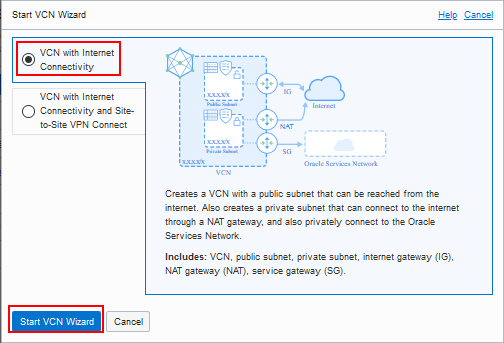
Beschreibung dieser Abbildung (create_vcn_wizard_start.png) - Geben Sie auf der Seite "VCN mit Internetverbindung erstellen" einen Namen für das VCN ein.
- Wählen Sie in der Dropdown-Liste das Compartment aus, in dem Sie arbeiten möchten, und klicken Sie auf Weiter.
Der Name in diesem Beispiel ist pscm_network, und das Compartment ist mycmprt.
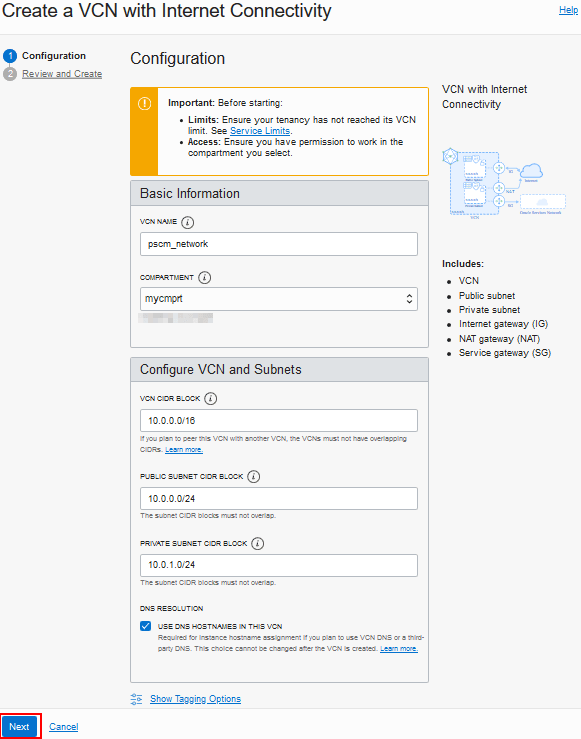
Beschreibung dieser Abbildung (create_vcn_wizard_intnetconn_page.png) - Prüfen Sie die Netzwerkressourcen, und klicken Sie auf Erstellen.
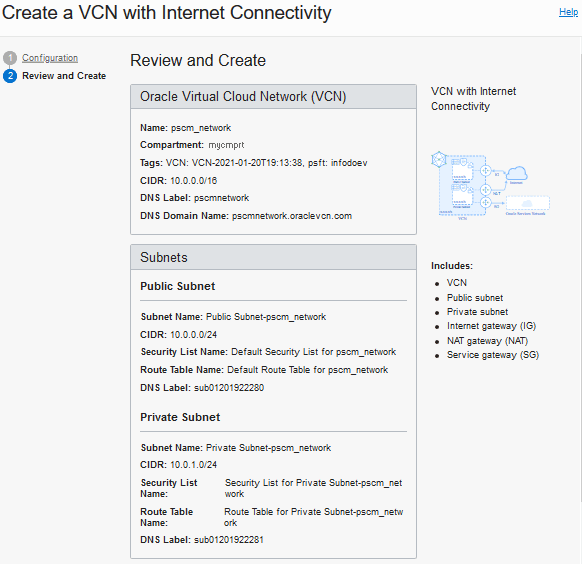
Beschreibung dieser Abbildung (create_vcn_wizard_review_top.png) 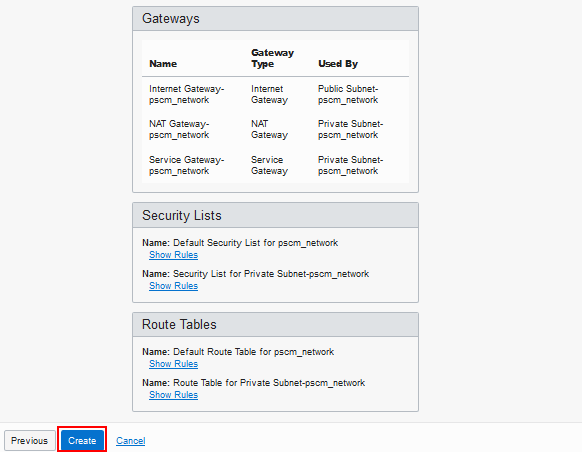
Beschreibung dieser Abbildung (create_vcn_wizard_review_bottom.png) - Wenn der Prozess abgeschlossen ist, klicken Sie auf Virtuelles Cloud-Netzwerk anzeigen, um zur Detailseite des virtuellen Cloud-Netzwerks zu gelangen.
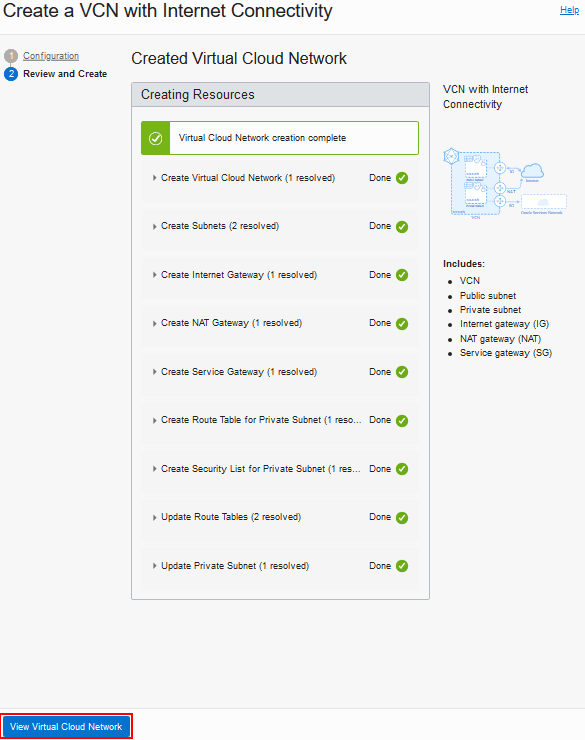
Beschreibung dieser Abbildung (create_vcn_wizard_complete.png) - Aktualisieren Sie die Sicherheitslisten, um alle erforderlichen Ports zuzulassen.
Schritt 2: Sicherheitsliste bearbeiten
In diesem Abschnitt finden Sie ein Beispiel für die Bearbeitung des öffentlichen Subnetzes, das im vorherigen Schritt erstellt wurde, um eine Sicherheitsliste hinzuzufügen, die den Zugriff zwischen der Cloud Manager-Instanz und der Dateiserverinstanz ermöglicht. Das Subnetz, in dem Cloud Manager und das File Storage Service-Dateisystem erstellt werden, muss den Ingress von vier TCP-Ports (111, 2048, 2049 und 2050) und zwei UDP-Ports (111 und 2048) zulassen. Der Einfachheit halber kann die Quelle in den zustandsbehafteten Ingress-Regeln das CIDR des gesamten VCN sein.
- Wählen Sie auf der Seite "Details zum virtuellen Cloud-Netzwerk" links unter "Ressourcen" die Option Sicherheitslisten aus.
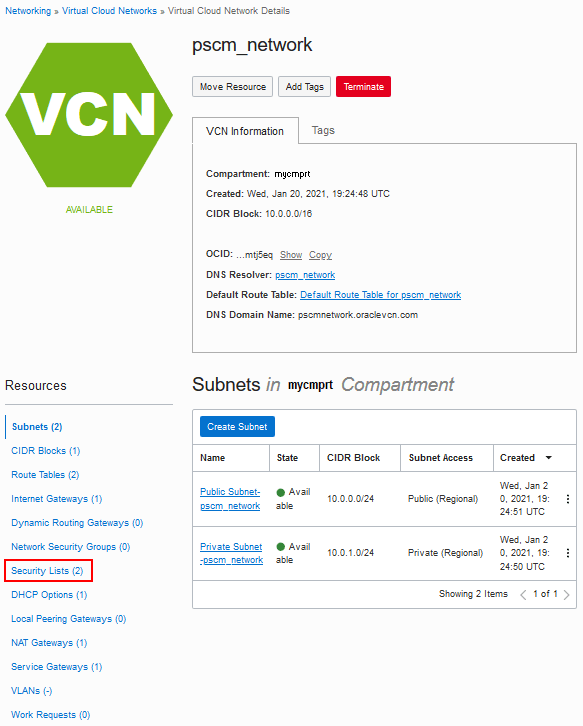
Beschreibung dieser Abbildung (vcn_details_select_sec_lists.png) - Wählen Sie die Standardsicherheitsliste.
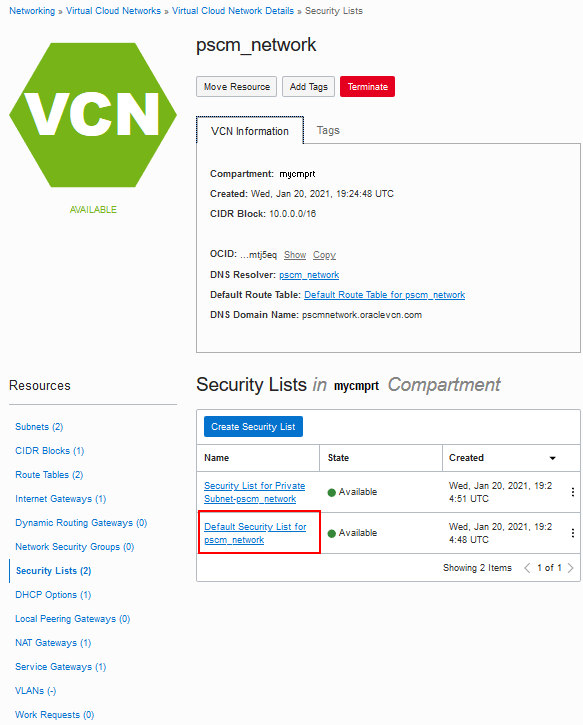
Beschreibung dieser Abbildung (vcn_details_def_sec_list.png) - Klicken Sie auf der Detailseite der Sicherheitsliste auf Ingress-Regel hinzufügen.
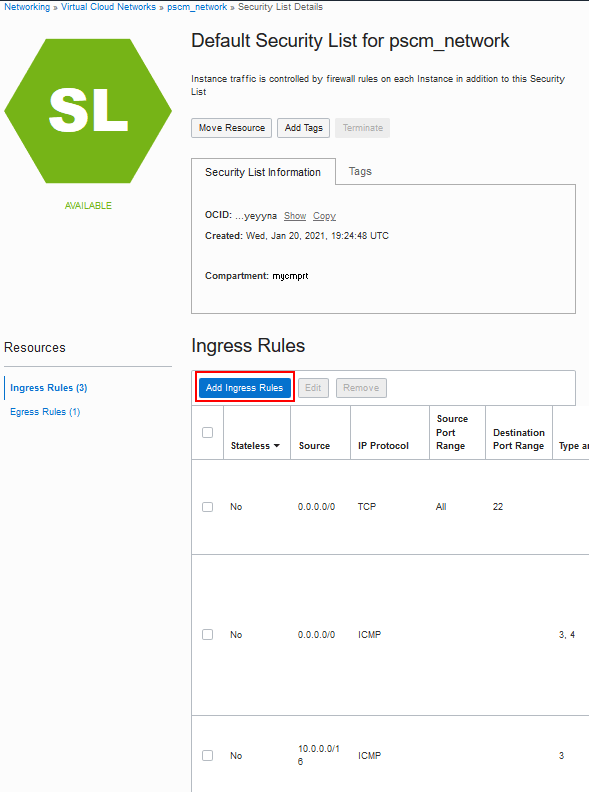
Beschreibung dieser Abbildung (sec_list_add_ingress_rule.png) - Wählen Sie das Quelltyp-CIDR aus.
- Geben Sie 10.0.0.0/16 als Quell-CIDR ein. Dies entspricht dem CIDR für das VCN.
- Wählen Sie als IP-Protokoll "TCP".
- Geben Sie 111 für den Zielportbereich ein.
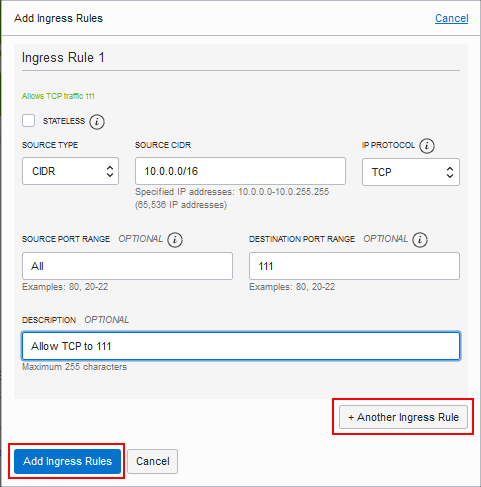
Beschreibung dieser Abbildung (add_ingress_rules_dialog_box.png) - Klicken Sie auf +Another Ingress-Regel.
-
Wiederholen Sie die Schritte 4 bis 7 für die TCP-Ports 2048, 2049 und 2050 sowie die UDP-Ports 111 und 2048. Fügen Sie weitere Ports hinzu, die Sie benötigen.
-
Wenn Sie alle Sicherheitsregeln hinzugefügt haben, klicken Sie auf Ingress-Regeln hinzufügen.
-
Geben Sie dieses Subnetz an, wenn Sie Cloud Manager- und Dateiserverinstanzen erstellen.
NAT-Gateway für ein privates Subnetz erstellen
Im Folgenden werden die allgemeinen Schritte zum Erstellen eines NAT-Gateways für ein privates Subnetz beschrieben. In diesem Abschnitt wird vorausgesetzt, dass Sie bereits ein VCN erstellt haben und ein NAT-Gateway hinzufügen möchten.
Weitere Informationen finden Sie in der Oracle Cloud Infrastructure-Dokumentation unter NAT-Gateway.
-
Wählen Sie in der Oracle Cloud Infrastructure-Konsole Networking > Virtuelle Cloud-Netzwerke aus, und wählen Sie Ihr VCN aus.
-
Erstellen Sie ein NAT-Gestaltung.
-
Erstellen Sie eine Routentabelle, und wählen Sie das NAT-Gateway als Ziel aus.
-
Erstellen Sie ein privates Subnetz, und wählen Sie die Routentabelle aus.
-
Wählen Sie das private Subnetz aus, wenn Sie Umgebungsvorlagen in Cloud Manager erstellen.
Nachdem Sie das NAT-Gateway eingerichtet haben, können Sie verschiedene Methoden zum Einrichten eingehender Verbindungen verwenden, wie VPN oder Bastion.Wenn Sie aus irgendeinem Grund kein NAT-Gateway verwenden möchten, können Sie auch den Zugriff auf das Internet aktivieren, indem Sie einen Webproxy konfigurieren.
Nächste Schritte
Benutzerdefinierte oder private Netzwerkressourcen mit PeopleSoft Cloud Manager verwenden (optional)
Weitere Informationen
- PeopleSoft Cloud Manager-Homepage, My Oracle Support, Dokument-ID 2231255.2
- Tool für den Überblick über kumulative Features (Klicken Sie auf "CFO-Bericht generieren", und wählen Sie oben "Cloud Manager" aus)
- Oracle Cloud-Dokumentation im Oracle Help Center
Virtuelles Cloud-Netzwerk für PeopleSoft Cloud Manager in der Oracle Cloud Infrastructure-Konsole erstellen (optional)
G41463-01
August 2025
Copyright © 2025, Oracle und/oder verbundene Unternehmen.
Richten Sie ein virtuelles Cloud-Netzwerk (VCN), Subnetze und Sicherheitslisten in der Oracle Cloud Infrastructure-Konsole für Ihre Cloud Manager-Instanz ein.
Diese Software und zugehörige Dokumentation werden im Rahmen eines Lizenzvertrages zur Verfügung gestellt, der Einschränkungen hinsichtlich Nutzung und Offenlegung enthält und durch Gesetze zum Schutz geistigen Eigentums geschützt ist. Das Verwenden, Kopieren, Vervielfältigen, Übersetzen, Übertragen, Ändern, Lizenzieren, Übermitteln, Verteilen, Ausstellen, Ausführen, Veröffentlichen oder Anzeigen dieser Software oder von Teilen daraus ist ausschließlich zu den in Ihrer Lizenzvereinbarung bzw. per Gesetz ausdrücklich erlaubten Zwecken zugelassen. Reverse Engineering, Disassemblierung oder Dekompilierung der Software ist verboten, es sei denn, dies ist erforderlich, um die gesetzlich vorgesehene Interoperabilität mit anderer Software zu ermöglichen.
Handelt es sich hier um Software oder zugehörige Dokumentation, die an die Regierung der Vereinigten Staaten von Amerika oder an einen in ihrem Auftrag handelnden Lizenznehmer geliefert wird, dann gilt der folgende Hinweis:
U.S. GOVERNMENT END USERS: Oracle programs (including any operating system, integrated software, any programs embedded, installed or activated on delivered hardware, and modifications of such programs) and Oracle computer documentation or other Oracle data delivered to or accessed by U.S. Government end users are "commercial computer software" or "commercial computer software documentation" pursuant to the applicable Federal Acquisition Regulation and agency-specific supplemental regulations. As such, the use, reproduction, duplication, release, display, disclosure, modification, preparation of derivative works, and/or adaptation of i) Oracle programs (including any operating system, integrated software, any programs embedded, installed or activated on delivered hardware, and modifications of such programs), ii) Oracle computer documentation and/or iii) other Oracle data, is subject to the rights and limitations specified in the license contained in the applicable contract. The terms governing the U.S. Government's use of Oracle cloud services are defined by the applicable contract for such services. No other rights are granted to the U.S. Government.
Diese Software oder Hardware ist für die allgemeine Nutzung in diversen Informationsmanagementanwendungen entwickelt worden. Sie ist nicht für den Einsatz in schon an sich gefährlichen Anwendungen entwickelt oder intendiert, einschließlich von Anwendungen, die möglicherweise ein Risiko von Personenschäden mit sich bringen. Falls die Software oder Hardware für solche Zwecke verwendet wird, verpflichtet sich der Lizenznehmer, sämtliche erforderlichen Maßnahmen wie Fail Safe, Backups und Redundancy zu ergreifen, um den sicheren Einsatz zu gewährleisten. Die Oracle Corporation und ihre verbundenen Unternehmen schließen jegliche Haftung für Schäden aus, die durch den Einsatz dieser Software oder Hardware in gefährlichen Anwendungen verursacht werden.
Oracle und Java sind eingetragene Marken der Oracle Corporation und/oder ihrer verbundenen Unternehmen. Andere Namen und Bezeichnungen können Marken ihrer jeweiligen Inhaber sein.
Intel und Intel Inside sind Marken oder eingetragene Marken der Intel Corporation. Alle SPARC-Marken werden in Lizenz verwendet und sind Marken oder eingetragene Marken der SPARC International, Inc. AMD, Epyc und das AMD-Logo sind Marken oder eingetragene Marken von Advanced Micro Devices. UNIX ist eine eingetragene Marke von The Open Group.
Diese Software oder Hardware und die Dokumentation können Zugriffsmöglichkeiten auf oder Informationen über Inhalte, Produkte und Serviceleistungen von Dritten enthalten. . Sofern nicht anderweitig in einem einschlägigen Vertrag zwischen Ihnen und Oracle vereinbart, übernehmen die Oracle Corporation und ihre verbundenen Unternehmen keine Verantwortung für Inhalte, Produkte und Serviceleistungen von Dritten und lehnen ausdrücklich jegliche Art von Gewährleistung diesbezüglich ab. Sofern nicht anderweitig in einem einschlägigen Vertrag zwischen Ihnen und Oracle vereinbart, übernehmen die Oracle Corporation und ihre verbundenen Unternehmen keine Verantwortung für Verluste, Kosten oder Schäden, die aufgrund des Zugriffs auf oder der Verwendung von Inhalten, Produkten und Serviceleistungen von Dritten entstehen.