Bevor Sie beginnen
In diesem 45-minütigen Tutorial erfahren Sie, wie Sie den PeopleSoft Cloud Manager-Stack aus Oracle Cloud Infrastructure Marketplace abrufen und mit Resource Manager installieren.
Hintergrund
Resource Manager ist ein Oracle Cloud Infrastructure-Service, mit dem Sie Ressourcen installieren, konfigurieren und verwalten können. Resource Manager verwendet Terraform (das Teil des Service ist), um Ihre Infrastruktur in deklarativen Konfigurationsdateien zu kodifizieren. Dadurch können Sie sie prüfen und bearbeiten, versionieren, persistieren, wiederverwenden und teamübergreifend freigeben. Anschließend können Sie mit Resource Manager Oracle Cloud Infrastructure-Ressourcen mit Ihren Terraform-Konfigurationen bereitstellen.
In diesem Tutorial beziehen Sie die Konfigurationsdateien oder den Stack für Cloud Manager aus Oracle Cloud Infrastructure Marketplace und erstellen mit Resource Manager eine Instanz und zugehörige Ressourcen wie ein virtuelles Cloud-Netzwerk (VCN), Subnetz, Gateways und Routentabellen. Sie geben die erforderlichen Konfigurationsvariablen in die Resource Manager-Oberfläche ein und wählen die erstellten Ressourcentypen.
Informationen hierzu finden Sie in der Oracle Cloud Infrastructure-Dokumentation unter Überblick über Resource Manager.
Dies ist das zehnte Tutorial in der Serie "PeopleSoft Cloud Manager installieren". Lesen Sie die Tutorials in der aufgeführten Reihenfolge. Die optionalen Tutorials bieten alternative Methoden für das Setup.
- Installation von PeopleSoft Cloud Manager vorbereiten
- Oracle Cloud-Accountinformationen für PeopleSoft Cloud Manager prüfen
- Virtuelles Cloud-Netzwerk für PeopleSoft Cloud Manager planen (optional)
- Virtuelles Cloud-Netzwerk für PeopleSoft Cloud Manager in der Oracle Cloud Infrastructure-Konsole erstellen (optional)
- Benutzerdefinierte oder private Netzwerkressourcen mit PeopleSoft Cloud Manager verwenden (optional)
- Benutzerdefiniertes Linux-Image für PeopleSoft Cloud Manager erstellen (optional)
- Benutzerdefiniertes Windows-Image für PeopleSoft Cloud Manager in Oracle Cloud Infrastructure erstellen (optional)
- Vault-Ressourcen für die Kennwortverwaltung für PeopleSoft Cloud Manager erstellen
- API-Signaturschlüssel für PeopleSoft Cloud Manager generieren
- Cloud Manager-Stack PeopleSoft mit Resource Manager installieren
- Bei Cloud Manager-Instanz anmelden
- Cloud Manager-Einstellungen angeben
- File Storage Service für PeopleSoft Cloud Manager-Repository verwenden
- Cloud Manager-Benutzer, -Rollen und -Berechtigungslisten verwalten
- Webproxy für PeopleSoft Cloud Manager konfigurieren (optional)
- Load Balancer in Oracle Cloud Infrastructure für PeopleSoft Cloud Manager-Umgebungen erstellen (optional)
- Definierte Tags in Oracle Cloud Infrastructure für PeopleSoft Cloud Manager erstellen (optional)
- Data Science-Ressourcen für Autoscaling in PeopleSoft Cloud Manager erstellen (optional)
Voraussetzungen
Informationen zu den Voraussetzungen finden Sie im Tutorial "Vorbereiten der Installation von PeopleSoft Cloud Manager".
Bei der Verwendung von Resource Manager wird empfohlen, den Zugriff auf Stacks und Stackjobs mit Rollen und Policys einzuschränken.
Siehe "Resource Manager sichern", IAM-Policys in der Oracle Cloud Infrastructure-Dokumentation.
Schritt 1: Informationen für den Cloud Manager-Stack sammeln
Beim Resource Manager-Stacksetup werden Sie zur Eingabe von Account- und Instanzinformationen aufgefordert. In diesem Abschnitt wird beschrieben, wie Sie die Informationen erfassen, bevor Sie das Skript ausführen. Alternativ können Sie ein Fenster der Compute-Konsole öffnen, wenn Sie die Werte eingeben und die erforderlichen OCIDs kopieren.
-
Melden Sie sich bei Oracle Cloud Infrastructure an, und wählen Sie Identität und Sicherheit > Benutzer im Menü (
 ) oben links im Fenster aus.
 - Suchen Sie Ihren Benutzeraccount, und wählen Sie im Aktionsmenü die Option Benutzerdetails anzeigen aus.
Alternativ können Sie auf das Benutzersymbol oben auf der Seite klicken, wie in der nächsten Abbildung gezeigt, und Ihren Benutzernamen auswählen.
- Kopieren Sie auf der Seite "Benutzerdetails" die Benutzer-OCID.
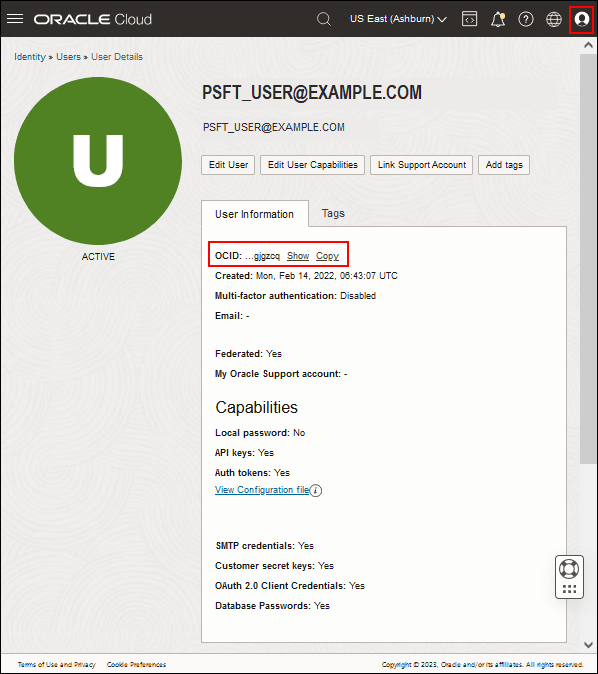
Beschreibung dieser Abbildung (oci_user_details.png) - Wählen Sie Governance und Administration, Mandantendetails aus dem Menü oben links im Fenster "Oracle Cloud Infrastructure" aus.
- Notieren Sie sich auf der Seite "Mandant" die Hauptregion.
- Wählen Sie Governance und Administration, Limits, Quota und Nutzung aus.
- Identifizieren Sie eine Availability-Domain mit ausreichenden Ressourcen, einschließlich Compute-Ausprägungen, Resource Manager-Stacks, virtuellen Cloud-Netzwerkressourcen und Mount Points für den Dateisystemservice.
- Notieren Sie sich die Ausprägung, um Cloud Manager zu installieren.
Weitere Informationen finden Sie im Tutorial "Oracle Cloud-Accountinformationen für PeopleSoft Cloud Manager prüfen".
- Erstellen Sie einen Vault, einen Verschlüsselungsschlüssel und Secrets, um die für die Installation erforderlichen Kennwörter zu speichern und zu verwalten.
Weitere Informationen finden Sie im Tutorial "Vault-Ressourcen erstellen" für PeopleSoft Cloud Manager.
- Erstellen Sie das API-Signaturpaar, und notieren Sie sich die Passphrase.
Siehe Tutorial "API-Signaturpaar generieren".
- Prüfen Sie Ihre My Oracle Support-Benutzer-ID und Ihr Kennwort.
Notieren Sie sich die Zugangsdaten für einen registrierten My Oracle Support-Account mit einer Support-ID (SI). Der Cloud Manager-Setupprozess ("bootstrap") stellt eine Verbindung zu My Oracle Support her und lädt die zum Aktualisieren der Cloud Manager-Instanz erforderlichen Patches herunter. Die Patches werden im Rahmen des Installationsprozesses eingespielt, sodass die Cloud Manager-Instanz nach Abschluss der Installation auf dem neuesten Stand ist.
- Wenn Sie ein vorhandenes VCN für die Cloud Manager-Installation verwenden möchten, notieren Sie sich den Namen.
Sie können auch ein neues VCN als Teil des Resource Manager-Jobs erstellen. Die Felder auf der Seite "Variablen konfigurieren" für den Stack ändern sich je nach Ihrer Auswahl. Informationen zum Erstellen eines VCN außerhalb von Resource Manager finden Sie im Tutorial "Virtuelles Cloud-Netzwerk für Cloud Manager erstellen".
- Wenn Sie vorhandene Netzwerksicherheitsgruppen (NSGs) mit der Cloud Manager-Installation verwenden möchten, lesen Sie das Tutorial "Benutzerdefinierte oder private Netzwerkressourcen mit PeopleSoft Cloud Manager verwenden".
Mit NSGs können Sie die Sicherheitsregeln steuern, die mit Ihren Instanzen verknüpft sind. Sie können bis zu drei NSGs auswählen, die mit einem vorhandenen VCN verknüpft sind, wenn Sie den Resource Manager-Stack für Cloud Manager ausfüllen.
- Wenn Sie einen Webproxy für den Zugriff auf Cloud Manager verwenden möchten, müssen Sie ihn zunächst einrichten und die IP-Adresse oder den FQDN und den Port abrufen.
Siehe Tutorial Konfigurieren eines Webproxys für Cloud Manager.
- Wenn Sie Tags auf die Cloud Manager-Instanz anwenden möchten, erstellen Sie sie in Oracle Cloud Infrastructure.
Sie können vorhandene definierte Tags auswählen oder Freiformtags eingeben, wenn Sie den Resource Manager-Stack für Cloud Manager ausfüllen. Weitere Informationen finden Sie im Tutorial "Definierte Tags in Oracle Cloud Infrastructure erstellen" für PeopleSoft Cloud Manager (optional).
Tipp:
Sie können Tags während des Installationsprozesses an zwei Stellen auswählen: auf der Seite "Stackinformationen" und auf der Seite "Variablen konfigurieren". Die Tags, die Sie auf der Seite "Variablen konfigurieren" auswählen, werden mit der Cloud Manager-Instanz verknüpft.
Schritt 2: Cloud Manager-Stack PeopleSoft vom Marketplace abrufen
So rufen Sie den Cloud Manager-Stack PeopleSoft ab:
- Klicken Sie auf der Homepage der Oracle Cloud Infrastructure-Konsole auf das Menüsymbol (), und wählen Sie Marketplace, Alle Anwendungen aus.
- Wählen Sie links unter Filter in der Dropdown-Liste Typ die Option "Stack" und in der Dropdown-Liste Herausgeber die Option "Oracle".
- Suchen Sie auf der Seite "Marketplace", und klicken Sie auf die Kachel "PeopleSoft Cloud Manager".
- Wählen Sie auf der Überblickseite für den Cloud Manager-Stack PeopleSoft das Compartment aus, in dem die Instanz installiert werden soll.
- Prüfen Sie die Oracle-Bedingungen, und wählen Sie dann die Option aus, die angibt, dass Sie die Bedingungen geprüft und verstanden haben.
- Klicken Sie auf Stack starten.
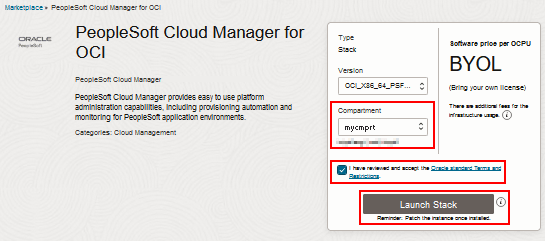
Beschreibung dieser Abbildung (obtain_stack_launchstack.png) - Geben Sie auf der Seite "Stackinformationen erstellen" einen Stapelnamen und eine Beschreibung ein, falls gewünscht, oder übernehmen Sie die Standardwerte.
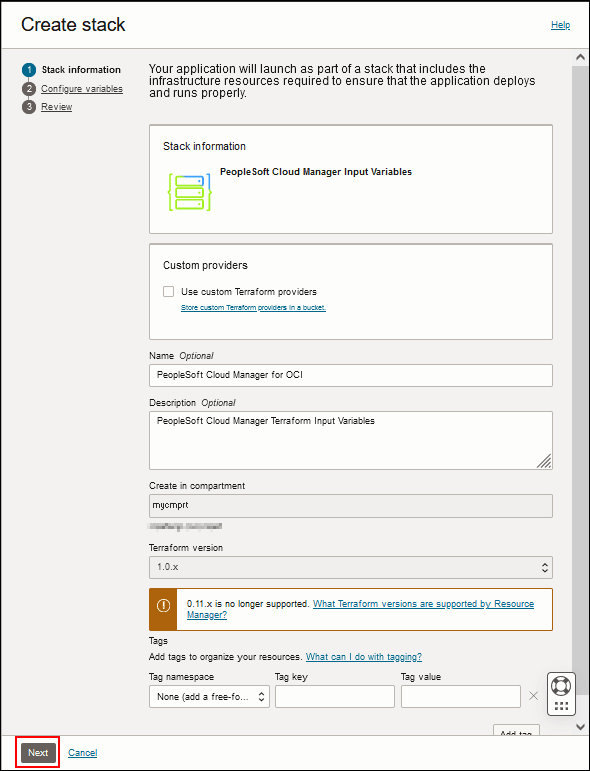
Beschreibung dieser Abbildung (create_stack_page_stack_information.png) - (Optional) Wählen Sie Tags aus, die auf den Stack angewendet werden sollen.
- Klicken Sie anschließend auf Weiter.
- Fahren Sie mit den Schritten unter "Cloud Manager-Instanzwerte eingeben" fort.
Schritt 3: Cloud Manager-Instanzwerte eingeben
Die Seite "Stack erstellen, Variablen konfigurieren" enthält eine Liste der Parameter, die zum Erstellen und Konfigurieren der Cloud Manager-Instanz erforderlich sind.
- Wählen Sie im Abschnitt "Cloud Manager-Instanz" in der Dropdown-Liste die Availability-Domain aus, in der Sie die Cloud Manager-Instanz erstellen möchten.
- Wählen Sie in der Dropdown-Liste "Ausprägung" eine Ausprägung mit mindestens 1 OCPU und 14 GB oder mehr Arbeitsspeicher für die Cloud Manager-Instanz aus.
Das folgende Beispiel zeigt VM.Standard2.4 (4 OCPU, 60 GB RAM).
Hinweis:
Prüfen Sie, ob die erforderlichen Ressourcen in Ihrem Mandanten und in Ihrer Availability-Domain verfügbar sind.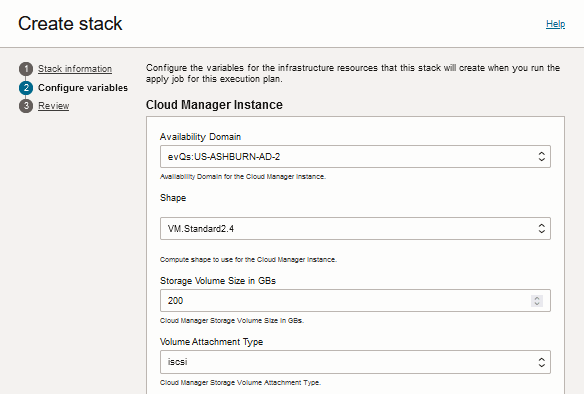
Beschreibung dieser Abbildung (create_stack_page_config_vars_top.png) - Wenn Sie eine flexible Ausprägung auswählen, müssen Sie auch die Anzahl der OCPUs und den Arbeitsspeicher in GB angeben.
Wählen Sie eine AMD (VM.Standard.E3). Flex oder VM.Standard.E4. Flex) oder flexible Intel-Ausprägung (VM.Optimized3). Flex). Informationen zu flexiblen Ausprägungen finden Sie in der Oracle Cloud Infrastructure-Dokumentation unter Compute-Ausprägungen.
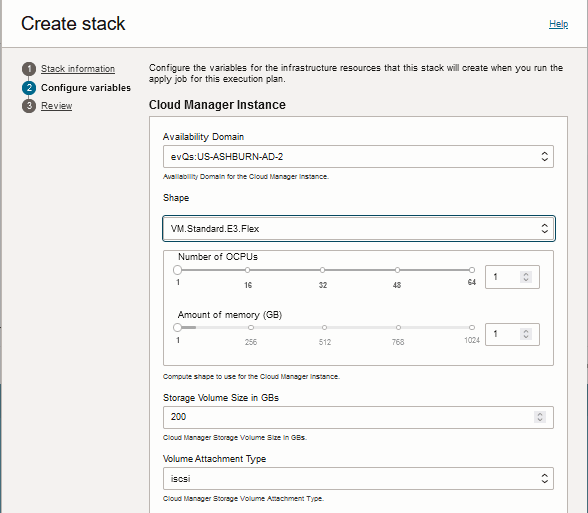
Beschreibung dieser Abbildung (create_stack_page_config_top_flex_shape.png) - Wählen Sie die Speicherdatenträgergröße in GB für das sekundäre Block-Volume für die Cloud Manager-Instanz aus.
In den vorherigen Beispielen beträgt die Speicher-Volume-Größe 200 GB.
- Wählen Sie "iscsi" oder "paravirtualisiert" aus der Dropdown-Liste "Volume-Anhangstyp".
Die iSCSI- und paravirtualisierten Anhangstypen sind Optionen für das Anhängen eines Block-Volumes an eine VM-Instanz und wirken sich auf Nutzung und Performance aus. Weitere Informationen finden Sie unter Volume-Anhangstypen in der Oracle Cloud Infrastructure-Dokumentation.
- Wählen Sie die Option SSH-Schlüsseldatei auswählen, und suchen Sie die Datei.
Alternativ können Sie die Option SSH-Schlüssel einfügen auswählen und den Text in das Feld einfügen.
Siehe Abschnitt SSH-Schlüssel generieren im Tutorial Vorbereiten der Installation von Cloud Manager.
- Geben Sie den Inhalt Ihres API-Private Keys ein.
Weitere Informationen finden Sie im Tutorial "API-Signaturschlüssel generieren" für PeopleSoft Cloud Manager.
- Geben Sie die Passphrase für den API-Private Key ein, wenn Sie einen Schlüssel erstellt haben.
Geben Sie eine Passphrase mit alphanumerischen Zeichen und den folgenden Sonderzeichen ein: Tilde (~), AT-Zeichen (@), Pfundzeichen (#), Prozentzeichen (%), Caret-Zeichen (^), Sternchen (*), Bindestrich (-), Unterstrich (_), Gleichheitszeichen (=), Pluszeichen (+), linke eckige Klammer ([), linke eckige Klammer ({), rechte eckige Klammer (]), rechte eckige Klammer (}), Doppelpunkt (:), Punkt (.), Komma (,), Fragezeichen (?), Schrägstrich (/).
- Wählen Sie die Hauptregion für Ihren Mandanten aus der Dropdown-Liste aus. In diesem Beispiel lautet die Hauptregion des Mandanten us-phoenix-1.
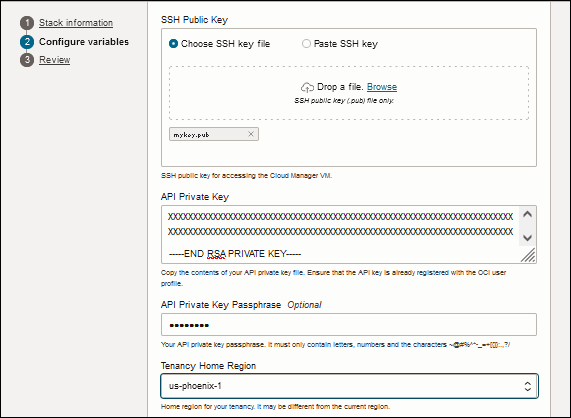
Beschreibung dieser Abbildung (create_stack_page_config_vars_middle.png) - Geben Sie einen Datenbanknamen ein, oder übernehmen Sie den Standardnamen CMPSDB.
Stellen Sie sicher, dass der Name mit einem Großbuchstaben beginnt, auf den 7 oder weniger Großbuchstaben oder Zahlen folgen.
- Wählen Sie ein Compartment aus, in dem sich der Oracle Cloud Infrastructure-Vault befindet, der Ihre Kennwort-Secrets enthält.
Weitere Informationen finden Sie im Tutorial "Vault-Ressourcen für Kennwortverwaltung erstellen" für PeopleSoft Cloud Manager.
- Wählen Sie den Vault.
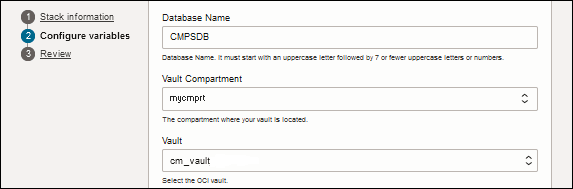
Beschreibung dieser Abbildung (create_stack_config_vars_dbname_vault.png) - Wählen Sie das Compartment aus, in dem die Vault Secrets gespeichert werden.
- Geben Sie die Zugriffs-ID ein, oder übernehmen Sie die Standardeinstellung.
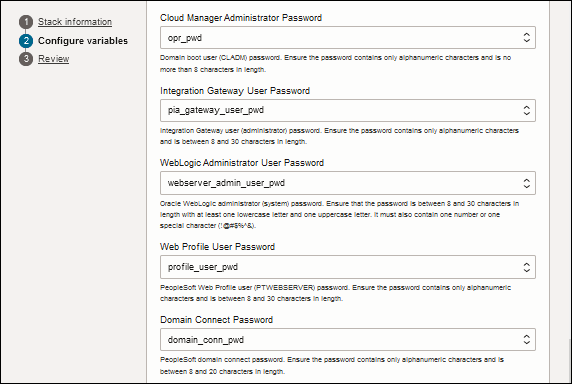
- Wählen Sie das Vault Secret aus, das Sie für jedes Kennwort erstellt haben.
- DB-Verbindungskennwort
- Zugriffskennwort
- DB-Admin-Kennwort
- Cloud Manager-Administratorkennwort
- Benutzerkennwort für Integrationsgateway
- WebLogic Administrator-Benutzerkennwort
- Benutzerkennwort für Webprofil
- Domainverbindungskennwort
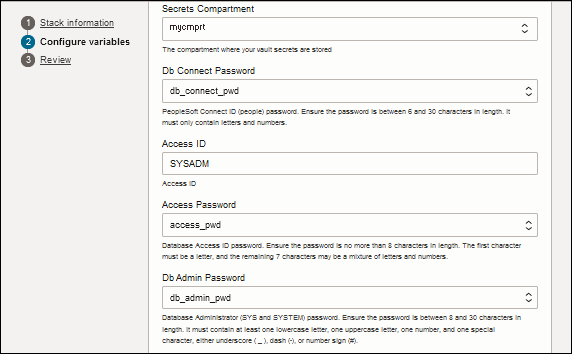
Beschreibung dieser Abbildung (create_stack_config_vars_secrets1.png)
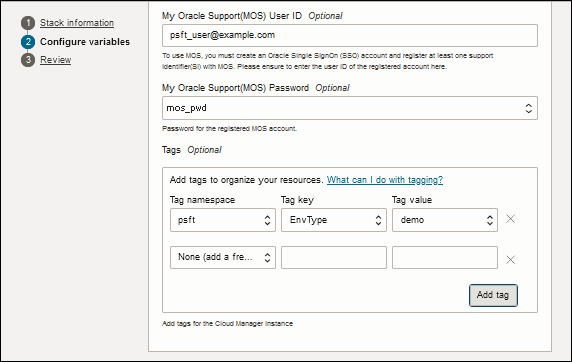
Beschreibung dieser Abbildung (create_stack_config_vars_secrets2.png) - (Optional) Geben Sie die Benutzer-ID und das Kennwort für einen registrierten My Oracle Support-Account ein.
Wenn Sie die Informationen hier nicht angeben, können Sie sie nach Abschluss der Installation auf der Seite "Cloud Manager-Einstellungen" eingeben.
- (Optional) Wählen Sie die folgenden Informationen aus den Dropdown-Listen unter "Tags" aus, um ein definiertes Tag auf die Cloud Manager-Instanz anzuwenden:
- Tag-Namespace
- Tagschlüssel
- Datum
In den Listen werden die Tag-Namespaces, Tagschlüssel und Werte angezeigt, die in Ihrem Mandanten verfügbar sind.
- Um ein Freiformtag anzuwenden, geben Sie einen Namen in das Feld "Tagschlüssel" und einen Wert ein.
- Klicken Sie auf Tag hinzufügen, um weitere Tags hinzuzufügen, oder auf das X, um ein Tag zu entfernen.
Beschreibung dieser Abbildung (create_stack_config_vars_secrets3.png) - Wenn Sie ein neues VCN einrichten möchten, fahren Sie mit dem nächsten Abschnitt fort, und geben Sie Werte für ein neues virtuelles Cloud-Netzwerk ein.
- Wenn Sie ein vorhandenes VCN verwenden möchten, überspringen Sie den nächsten Abschnitt, und fahren Sie mit dem Abschnitt "Werte für ein vorhandenes virtuelles Cloud-Netzwerk eingeben" fort.
Schritt 4: Werte für ein neues virtuelles Cloud-Netzwerk eingeben
Verwenden Sie diese Anweisungen, wenn Sie ein neues VCN für Cloud Manager einrichten möchten. Wenn Sie ein vorhandenes VCN auswählen möchten, überspringen Sie diesen Abschnitt, und gehen Sie zum nächsten Abschnitt "Werte für ein vorhandenes virtuelles Cloud-Netzwerk eingeben".
So richten Sie den Cloud Manager-Stack ein, um ein neues VCN zu erstellen:
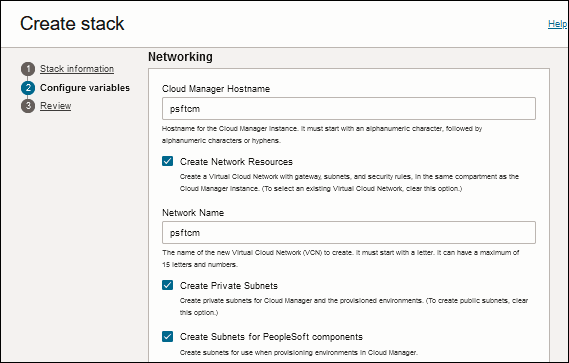
- Geben Sie im Abschnitt "Networking" einen Hostnamen für die Cloud Manager-Instanz ein.
Dieser Name wird als Teil der URL verwendet, mit der Sie in einem Browser auf Cloud Manager zugreifen. Der Name muss mit einem alphanumerischen Zeichen beginnen, das auf alphanumerische Zeichen oder Bindestriche folgt.
- Wählen Sie Netzwerkressourcen erstellen aus.
Das VCN enthält Gateways, Subnetze und Sicherheitsregeln im selben Compartment wie die Cloud Manager-Instanz. Die genauen Elemente hängen von den anderen Auswahlen ab, die Sie im Abschnitt "Networking" vornehmen.
Beschreibung dieser Abbildung (create_stack_new_vcn.png) - Geben Sie einen Namen für das neue VCN ein.
Der Name muss mit einem Buchstaben beginnen. Es kann maximal 15 Buchstaben und Zahlen enthalten.
- Wählen Sie Private Subnetze erstellen aus, wenn die Cloud Manager-Instanz und die Komponenten für bereitgestellte Umgebungen in privaten Subnetzen gespeichert werden sollen.
Wenn Sie öffentliche Subnetze verwenden möchten, deaktivieren Sie diese Option. Dies gilt nicht für das Subnetz für die Bastion, wenn Sie eines erstellen, das immer öffentlich ist.
Hinweis:
Aus Sicherheitsgründen erlauben die öffentlichen Subnetze standardmäßig keinen Zugriff auf das Internet. Prüfen Sie die Subnetze nach der Installation, und fügen Sie die erforderlichen Sicherheitsregeln hinzu. - Wählen Sie Subnetze für PeopleSoft-Komponenten erstellen aus, wenn Sie Subnetze erstellen möchten, die Sie beim Provisioning von Umgebungen in Cloud Manager verwenden können.
Dazu gehören die PeopleSoft-Komponenten wie Anwendungsserver, Process Scheduler, Webserver, der PeopleTools-Client usw. Die Subnetze werden mit den richtigen Regeln eingerichtet, damit die verschiedenen Komponenten kommunizieren können. In der folgenden Tabelle sind die Subnetze aufgeführt, die standardmäßig erstellt werden:
Subnetzname Verwendung app PeopleSoft Anwendungsserver- und Process Scheduler-Knoten
cm Cloud Manager-Instanz und File Storage Service-Dateiserver
db Datenbankinstanzen
Fuß PUM-Fulltier-Instanzen
Bastion Bastionhost, der externe Konnektivität für SSH, HTTP usw. bereitstellt, wenn externe Internetverbindung blockiert ist.
mt Allgemeines Subnetz für Mid-Tier-Instanzen, einschließlich Anwendungsserver, Process Scheduler, PIA und Suchstack. Dies ist eine Alternative zur Verwendung der Piaes und App-Subnetze.
Piaes PIA- und Suchstackinstanzen (OpenSearch und OpenSearch Dashboards oder Elasticsearch- und Kibana-)Instanzen
win Windows-Clients
Wenn Sie nur ein Subnetz für die Cloud Manager-Instanz erstellen möchten, deaktivieren Sie die Option Subnetze für PeopleSoft-Komponenten erstellen.
Hinweis:
Wenn Sie diese Option nicht auswählen, enthält das Netzwerk ein einzelnes Subnetz namens cm. Die Sicherheitsregel des cm-Subnetzes ermöglicht den Zugriff auf alle Ports innerhalb des Subnetzes. - Wählen Sie Bastion erstellen aus, um eine Bastioninstanz zu erstellen, die für die Verbindung zur Cloud Manager-Instanz verwendet werden soll.
Wählen Sie diese Option aus, wenn sich die Cloud Manager-Instanz in einem privaten Subnetz befindet. Die IP für ein privates Subnetz kann nicht direkt aus dem Internet aufgerufen werden. In diesem Fall können Sie eine Bastion einrichten, um SSH-Zugriff auf die Cloud Manager-Instanz und SSH-Portweiterleitung zu ermöglichen und eine Verbindung zum Cloud Manager-Webserver (PIA) herzustellen. Die Bastion wird im neuen VCN erstellt.
Informationen zum Bastion-Service finden Sie in der Oracle Cloud Infrastructure-Dokumentation.
Hinweis:
Wenn Sie ein VCN mit öffentlichen Subnetzen erstellen und keine Bastion erstellen, umfassen die öffentlichen Subnetze standardmäßig den Internetzugriff für die PIA-HTTP- und HTTPS-Ports.Hinweis:
Erstellen Sie keine Bastion, wenn Sie einen Government Cloud-Account verwenden. Der Bastion-Service ist nicht verfügbar.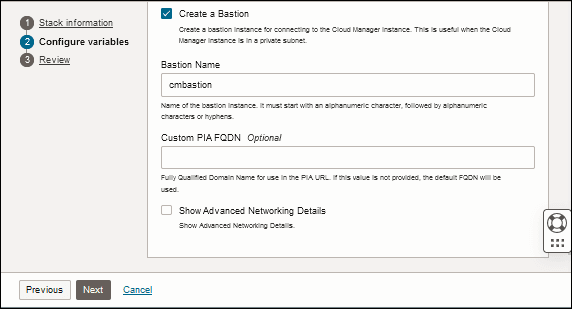
Beschreibung dieser Abbildung (create_stack_create_bastion.png) - Wenn Sie Bastion erstellen auswählen, geben Sie einen Namen ein, oder übernehmen Sie die Standard-Cmbastion.
Der Bastionname muss mit einem alphanumerischen Zeichen beginnen, gefolgt von alphanumerischen Zeichen oder Bindestrichen
- (Optional) Geben Sie unter Benutzerdefinierter PIA-FQDN einen benutzerdefinierten vollqualifizierten Domainnamen (FQDN) für die URL ein, mit der auf Cloud Manager-PIA in einem Browser zugegriffen wird. Verwenden Sie das Format hostname.example.com.
Wenn Sie keinen benutzerdefinierten PIA-FQDN eingeben, basiert der Standarddomainname auf den Subnetz- und VCN-Namen in folgendem Format: <hostname>.<subnet label>.<vcn label>.oraclevcn.com
Beispiel: Sie möchten einen benutzerdefinierten PIA-FQDN zuweisen, wenn Sie einen Domain Name System-(DNS-)Namen erworben oder anderweitig erhalten haben und die Cloud Manager-IP diesem DNS-Namen zuordnen möchten. Wenn Sie einen benutzerdefinierten PIA-FQDN zuweisen, wird auch eine entsprechende Authentifizierungsdomain für den Cloud Manager-PIA eingerichtet.
Hinweis:
Wenn Sie bei der Installation einer Cloud Manager-Instanz einen benutzerdefinierten PIA-FQDN zuweisen, müssen Sie einen zusätzlichen Schritt ausführen, wenn Sie ein Backup und eine Wiederherstellung dieser Cloud Manager-Instanz ausführen. Greifen Sie mit SSH als Benutzer "opc" auf die Cloud Manager-Instanz zu, wie im Tutorial "Bei Cloud Manager-Instanz anmelden" beschrieben. Öffnen Sie die Datei /etc/oci-hostname.conf zur Bearbeitung, und ändern SiePRESERVE_HOSTINFO=3inPRESERVE_HOSTINFO=0. Dadurch kann der Cloud Manager-Backup- und -Wiederherstellungsprozess während des Backupprozesses eine neue private IP und einen neuen Hostnamen zuweisen. Informationen hierzu finden Sie in der Dokumentation zu PeopleSoft Cloud Manager auf der Seite PeopleSoft Cloud Manager im Oracle Help Center unter "Cloud Manager-Backup und -Wiederherstellung". - (Optional) Wählen Sie "Erweiterte Networkingdetails anzeigen" aus, um Networkingelemente wie Subnetze, CIDR und Ports zu prüfen und zu ändern, die mit dem Netzwerk verknüpft sind.
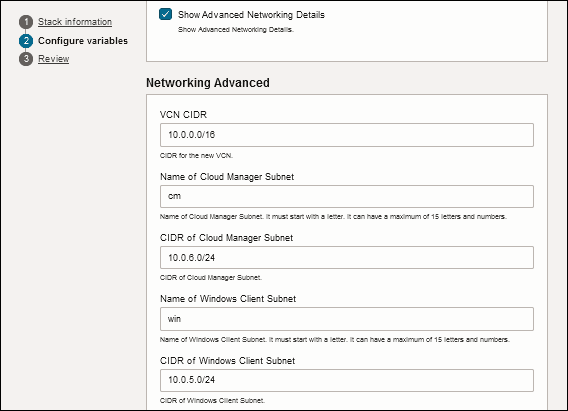
Description of this illustration (create_stack_network_advanced_one.png)
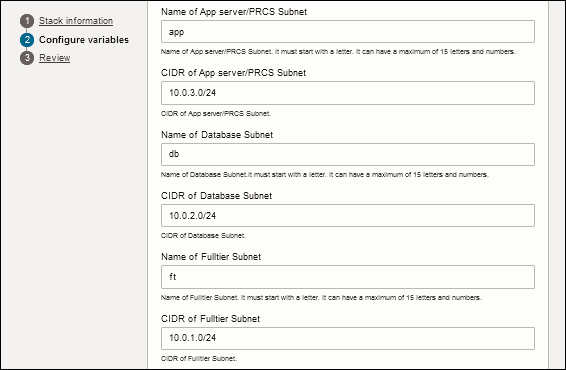
Description of this illustration (create_stack_network_advanced_two.png)
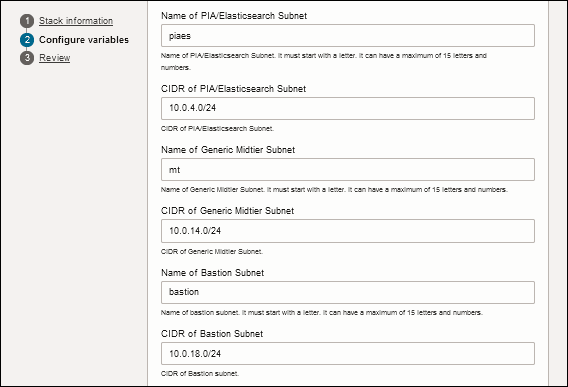
Description of this illustration (create_stack_network_advanced_three.png)
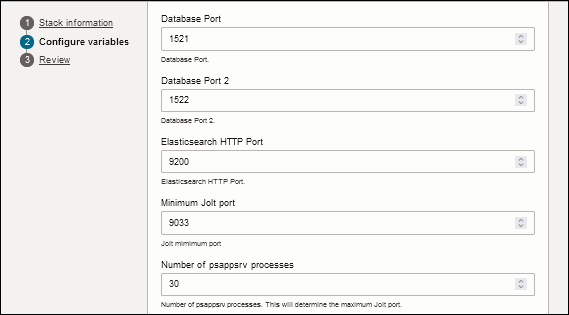
Description of this illustration (create_stack_network_advanced_four.png)
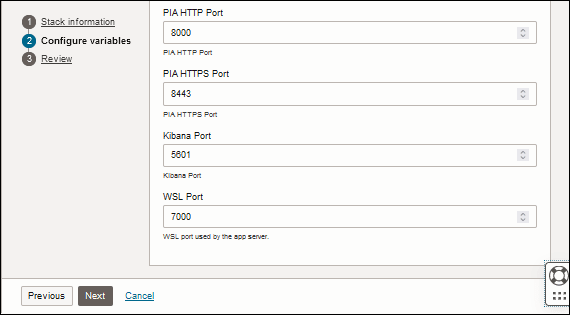
Descrption of this illustration (create_stack_network_advanced_five.png)
Schritt 5: Werte für ein vorhandenes virtuelles Cloud-Netzwerk eingeben
Verwenden Sie diese Anweisungen, wenn Sie ein vorhandenes VCN für Cloud Manager verwenden möchten. Wenn Sie ein neues VCN erstellen möchten, überspringen Sie diesen Abschnitt, und verwenden Sie die Anweisungen im vorherigen Abschnitt "Werte für ein neues virtuelles Cloud-Netzwerk eingeben".
So richten Sie den Cloud Manager-Stack so ein, dass er ein vorhandenes VCN verwendet:
- Geben Sie im Abschnitt "Networking" einen Hostnamen für die Cloud Manager-Instanz ein.
Dieser Name wird als Teil der URL verwendet, mit der Sie in einem Browser auf Cloud Manager zugreifen.
- Deaktivieren Sie die Option Netzwerkressourcen erstellen.
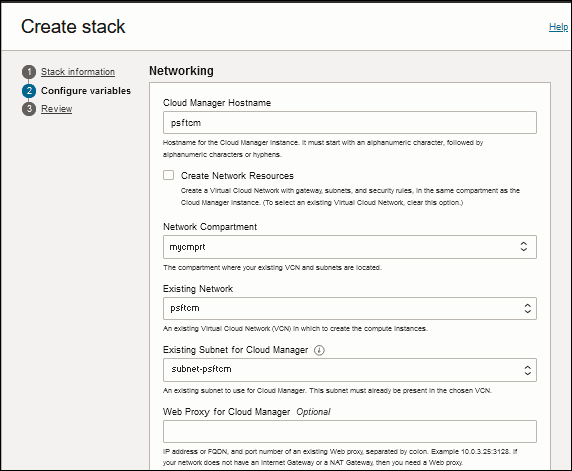
Beschreibung dieser Abbildung (create_stack_existing_vcn.png) - Wählen Sie in der Dropdown-Liste Netzwerk-Compartment das Compartment mit dem VCN und Subnetz aus, das Sie verwenden möchten.
- Wählen Sie in der Dropdown-Liste Vorhandenes Netzwerk das VCN aus, das Sie verwenden möchten.
- Wählen Sie in der Dropdown-Liste Vorhandenes Subnetz für Cloud Manager ein vorhandenes Subnetz für die Cloud Manager-Instanz aus. Das Subnetz muss im ausgewählten VCN vorhanden sein.
- (Optional) Geben Sie die Informationen für einen vorhandenen Webproxy für Cloud Manager ein.
Wenn Ihr Netzwerk kein Internetgateway oder NAT-Gateway hat, benötigen Sie einen Webproxy. Geben Sie eine IP-Adresse oder einen vollqualifizierten Domainnamen (FQDN) für einen vorhandenen Webproxy ein, gefolgt von einem Doppelpunkt und einer Portnummer.
<Proxyhost>:<Proxyport>Beispiel: 198.51.100.10:80 oder webproxy.example.com:80
Nachdem Sie die Cloud Manager-Installation abgeschlossen haben, befolgen Sie die Anweisungen im Tutorial "Webproxy für Cloud Manager konfigurieren".
- Wenn Sie Bastion erstellen auswählen, geben Sie einen Namen ein, und wählen Sie ein vorhandenes Subnetz in dem VCN aus, das Sie für die Cloud Manager-Instanz ausgewählt haben.
- (Optional) Geben Sie unter Benutzerdefinierter PIA-FQDN einen benutzerdefinierten vollqualifizierten Domainnamen (FQDN) für die URL ein, mit der auf Cloud Manager-PIA in einem Browser zugegriffen wird. Verwenden Sie das Format hostname.example.com.
Wenn Sie keinen benutzerdefinierten FQDN eingeben, basiert der Standarddomainname auf den Subnetz- und VCN-Namen in folgendem Format: <hostname>.<subnet label>.<vcn label>.oraclevcn.com
Beispiel: Sie möchten eine benutzerdefinierte URL zuweisen, wenn Sie einen Domain Name System-(DNS-)Namen erworben oder anderweitig erhalten haben und die Cloud Manager-IP diesem DNS-Namen zuordnen möchten. Wenn Sie einen benutzerdefinierten PIA zuweisen, wird auch eine entsprechende Authentifizierungsdomain für den Cloud Manager-PIA eingerichtet.
Hinweis:
Wenn Sie bei der Installation einer Cloud Manager-Instanz einen benutzerdefinierten PIA-FQDN zuweisen, müssen Sie einen zusätzlichen Schritt ausführen, wenn Sie ein Backup und eine Wiederherstellung dieser Cloud Manager-Instanz ausführen. Greifen Sie mit SSH als Benutzer "opc" auf die Cloud Manager-Instanz zu, wie im Tutorial "Bei Cloud Manager-Instanz anmelden" beschrieben. Öffnen Sie die Datei /etc/oci-hostname.conf zur Bearbeitung, und ändern SiePRESERVE_HOSTINFO=3inPRESERVE_HOSTINFO=0. Dadurch kann der Cloud Manager-Backup- und -Wiederherstellungsprozess während des Backupprozesses eine neue private IP und einen neuen Hostnamen zuweisen. Informationen hierzu finden Sie in der Dokumentation zu PeopleSoft Cloud Manager auf der Seite PeopleSoft Cloud Manager im Oracle Help Center unter "Cloud Manager-Backup und -Wiederherstellung". - (Optional) Wählen Sie die Option Netzwerksicherheitsgruppen für Cloud Manager-Instanz hinzufügen aus, und wählen Sie maximal drei vorhandene Netzwerksicherheitsgruppen (NSGs) aus.
In den Dropdown-Listen werden NSGs angezeigt, die im ausgewählten vorhandenen VCN verfügbar sind. Weitere Informationen finden Sie im Tutorial "Benutzerdefinierte und private Netzwerkressourcen für Cloud Manager verwenden".
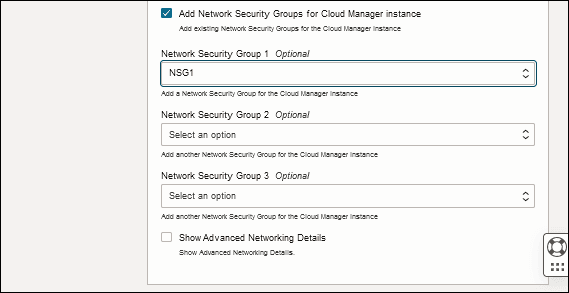
Beschreibung dieser Abbildung (create_stack_page_nsgs.png)
Schritt 6: Cloud Manager-Stackjob ausführen
- Nachdem Sie die erforderlichen Informationen auf den Seiten "Stack erstellen" angegeben haben, klicken Sie auf Weiter, oder klicken Sie auf Zurück, um Änderungen vorzunehmen.
- Konfigurationsvariablen prüfen
- Wählen Sie Anwenden ausführen aus, um den Resource Manager-Job sofort zu starten. Wenn Sie diese Option nicht auswählen, führen Sie die Jobs "Planen" und "Anwenden" auf der Seite "Stackdetails" aus.
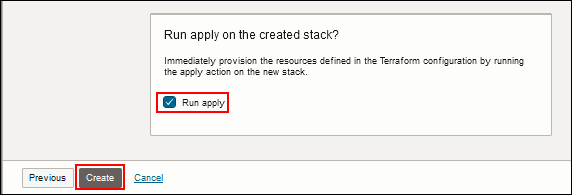
Beschreibung dieser Abbildung (create_stack_run_apply.png) - Klicken Sie auf Erstellen.
- Wenn Sie die Option "Anwenden ausführen" ausgewählt haben, führt Resource Manager den Terraform-Apply-Job aus, um die angegebenen Ressourcen zu erstellen. Befolgen Sie den Fortschritt auf der Seite "Stackdetails" für den Job.
- Wenn der Jobstatus "Anwenden" in "Erfolgreich" geändert wird, wählen Sie Ausgaben aus der Liste "Ressourcen" auf der linken Seite.
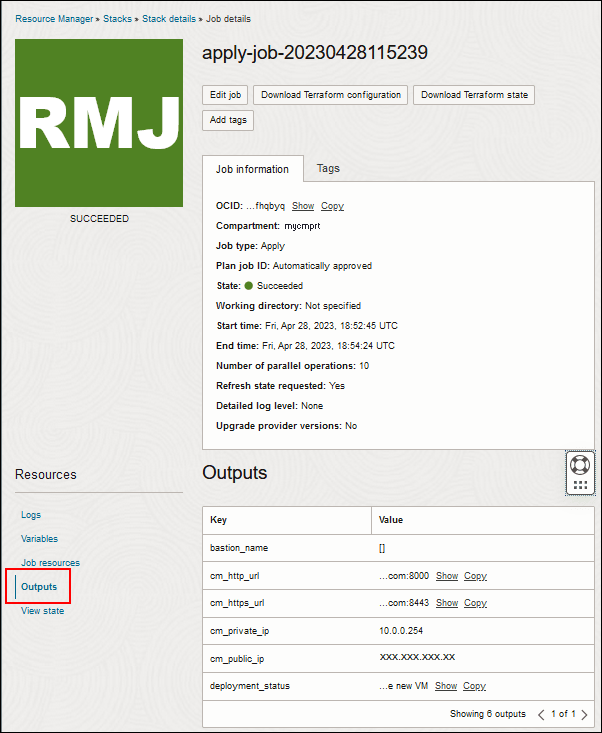
Beschreibung dieser Abbildung (stack_details_apply_job_outputs.png) Die Ausgaben des Stack-Setups umfassen:
- bastion_name: Der Name, der beim Erstellen der Bastion angegeben wird.
- cm_http_url: Mit dieser URL können Sie in einem Browser auf Cloud Manager zugreifen.
- cm_https_url: Verwenden Sie diese Option als sichere URL für den Zugriff auf Cloud Manager in einem Browser.
- cm_private_ip: Die private IP-Adresse für die Cloud Manager-Instanz.
- cm_public_ip: Die öffentliche IP-Adresse für die Cloud Manager-Instanz.
- deployment_status - Wählen Sie Anzeigen aus, um die Meldung "Bitte prüfen Sie die Dateien CloudManagerStatus.log und CloudManagerStatusError.log unter dem Ordner /home/opc/bootstrap der neuen VM." anzuzeigen.
- bastion_name: Der Name, der beim Erstellen der Bastion angegeben wird.
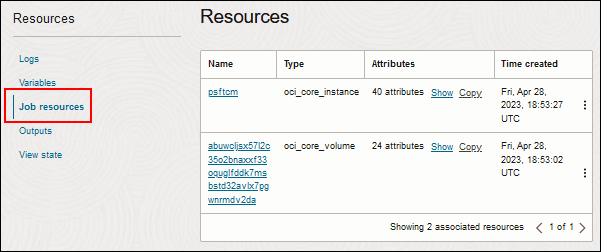
- Wählen Sie in der Ressourcenliste auf der linken Seite die Option Jobressourcen aus, um die Links zur Cloud Manager-Instanz, oci_core_instance und anderen von Ihnen konfigurierten Ressourcen anzuzeigen.
In diesem Beispiel wird der untere Teil der Seite "Jobdetails" mit der Liste "Jobressourcen" angezeigt. Was Sie in dieser Liste sehen, hängt von Ihren Auswahlmöglichkeiten auf den Seiten Stack erstellen ab.
Hinweis:
Cloud Manager kann nicht verwendet werden, wenn der Job "Anwenden" abgeschlossen ist. Das Skript zur Konfiguration der Cloud Manager-Instanz ("bootstrap") muss ausgeführt werden, um das Installationssetup abzuschließen. Das Instanzkonfigurationsskript wird automatisch gestartet, nachdem der Apply-Job erfolgreich ausgeführt wurde.Um den Skriptstatus zu überwachen, melden Sie sich bei der Cloud Manager-Instanz an, wie im Tutorial "Bei der Cloud Manager-Instanz anmelden" beschrieben, und prüfen Sie die Logdatei /home/opc/bootstrap/CloudManagerStatus.log.
Beispiel: Um das Ende der Logdatei anzuzeigen, geben Sie den folgenden Befehl ein:
$ tail /home/opc/bootstrap/CloudManagerStatus.log
Beschreibung dieser Abbildung (stack_details_apply_job_assoc_resources.png)
Mit Resource Manager-Jobs arbeiten (optional)
In einigen Fällen sollten Sie Cloud Manager installieren, ohne von Anfang an mit einem neu heruntergeladenen Marketplace-Stack zu beginnen. Beispiel: Wenn ein Problem mit der Stackausführung auftritt, können Sie den Terraform-Plan ausführen und Jobs für den Stack aus Resource Manager anwenden, ohne den Stack erneut herunterladen zu müssen.
Wenn Sie das Stacksetup aufgrund eines Problems erneut ausführen, sollten Sie die zugehörigen Ressourcen zuerst aus der nicht erfolgreichen Ausführung entfernen.
Weitere Informationen finden Sie in der Dokumentation Stacks und Jobs in Oracle Cloud Infrastructure verwalten.
- Wählen Sie bei Bedarf im Oracle Cloud Infrastructure-Menü Ressourcenmanager > Stacks aus.
- Wählen Sie gegebenenfalls Ihr Compartment aus, und suchen Sie den Cloud Manager-Stack, den Sie aus dem Marketplace heruntergeladen haben.
- Wenn Sie Ressourcen aus einer vorherigen Ausführung entfernen möchten, klicken Sie auf Zerstören, und geben Sie einen Namen für den Job "Zerstören" an.
Warten Sie, bis der Löschjob abgeschlossen ist.
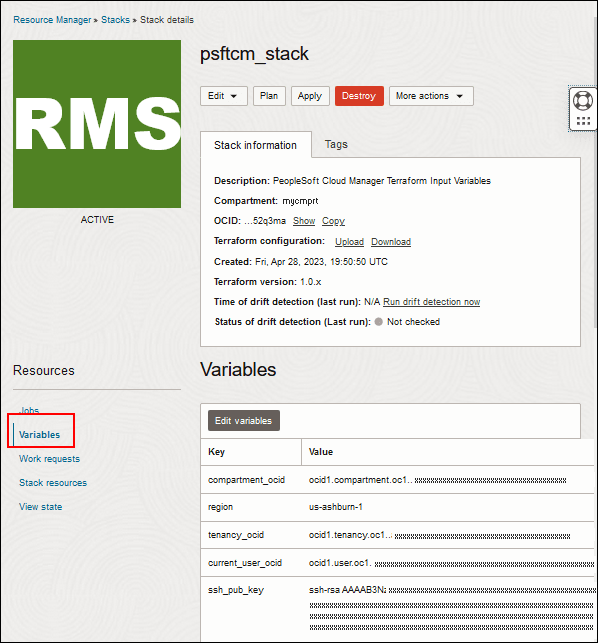
- Sie können die aktuelle Eingabe anzeigen, indem Sie in der Liste "Ressourcen" auf der linken Seite "Variablen" wählen.
Klicken Sie auf Variablen bearbeiten, wenn Sie Änderungen vornehmen möchten.
Beschreibung dieser Abbildung (resmgr_stack_details_variables.png) - Klicken Sie oben auf der Seite "Stackdetails" auf Planen.
Es empfiehlt sich, einen Terraform-Planjob auszuführen, damit Sie die Konfiguration validieren, Fehler korrigieren und eine Vorschau der erstellten Ressourcen anzeigen können.
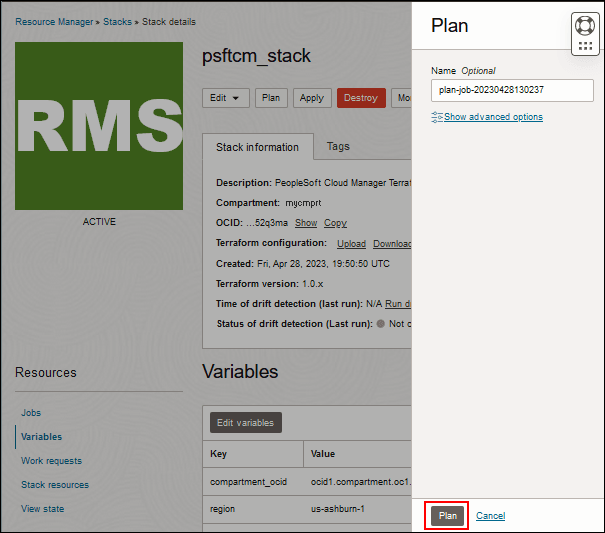
Beschreibung dieser Abbildung (resmgr_stack_plan.png) - Im Rahmen "Plan" können Sie einen Namen eingeben oder den Standardwert übernehmen und dann auf Planen klicken.
- Wenn die Planausführung abgeschlossen ist, wählen Sie auf der Seite "Jobdetails" für den Plan links Logs aus, und prüfen Sie die Terraform-Plandetails.
Blättern Sie durch, um nach Fehlern zu suchen.
- Wenn Sie die Konfigurationsdateien speichern möchten, klicken Sie auf der Seite "Jobdetails" für den Plan auf Terraform-Konfiguration herunterladen.
- Wählen Sie oben auf der Seite Stackdetails aus.
- Um den Plan auszuführen und die Cloud Manager-Installation abzuschließen, klicken Sie auf Anwenden.
- Geben Sie im Schritt "Anwenden" einen Namen für den Job "Anwenden" ein, oder übernehmen Sie den Standardwert.
- Wählen Sie den zu verwendenden Tätigkeitsplan aus der Dropdown-Liste Tätigkeitsplanauflösung anwenden aus.
Wählen Sie "Automatisch genehmigen", oder wählen Sie den letzten erfolgreichen Jobplan aus, der ausgeführt werden soll.
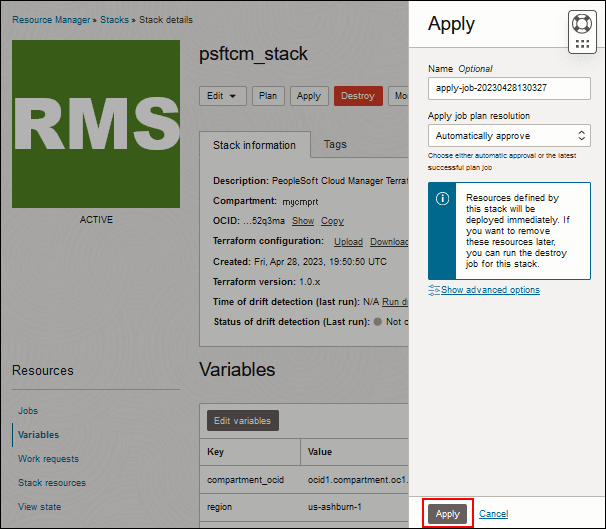
Beschreibung dieser Abbildung (resmgr_stack_apply.png) - Klicken Sie auf Apply.
Hinweis:
Cloud Manager kann nicht verwendet werden, wenn der Job "Anwenden" abgeschlossen ist. Das Skript zur Konfiguration der Cloud Manager-Instanz ("bootstrap") muss ausgeführt werden, um das Installationssetup abzuschließen. Das Instanzkonfigurationsskript wird automatisch gestartet, nachdem der Apply-Job erfolgreich ausgeführt wurde.Um den Skriptstatus zu überwachen, melden Sie sich bei der Cloud Manager-Instanz an, wie im Tutorial "Bei der Cloud Manager-Instanz anmelden" beschrieben, und prüfen Sie die Logdatei /home/opc/bootstrap/CloudManagerStatus.log.
Beispiel: Um das Ende der Logdatei anzuzeigen, geben Sie den folgenden Befehl ein:
$ tail /home/opc/bootstrap/CloudManagerStatus.log
Nächste Schritte
Bei Cloud Manager-Instanz anmelden
Weitere Informationen
- PeopleSoft Cloud Manager-Homepage, My Oracle Support, Dokument-ID 2231255.2
- Tool für den Überblick über kumulative Features (Klicken Sie auf "Generate a CFO report", und wählen Sie oben PeopleSoft Cloud Manager aus.)
- Oracle Cloud-Dokumentation im Oracle Help Center
Cloud Manager-Stack PeopleSoft mit Resource Manager installieren
G41556-01
August 2025
Copyright © 2025, Oracle und/oder verbundene Unternehmen.
Rufen Sie den PeopleSoft Cloud Manager-Stack aus Oracle Cloud Infrastructure Marketplace ab, und installieren Sie ihn mit Resource Manager.
Diese Software und zugehörige Dokumentation werden im Rahmen eines Lizenzvertrages zur Verfügung gestellt, der Einschränkungen hinsichtlich Nutzung und Offenlegung enthält und durch Gesetze zum Schutz geistigen Eigentums geschützt ist. Das Verwenden, Kopieren, Vervielfältigen, Übersetzen, Übertragen, Ändern, Lizenzieren, Übermitteln, Verteilen, Ausstellen, Ausführen, Veröffentlichen oder Anzeigen dieser Software oder von Teilen daraus ist ausschließlich zu den in Ihrer Lizenzvereinbarung bzw. per Gesetz ausdrücklich erlaubten Zwecken zugelassen. Reverse Engineering, Disassemblierung oder Dekompilierung der Software ist verboten, es sei denn, dies ist erforderlich, um die gesetzlich vorgesehene Interoperabilität mit anderer Software zu ermöglichen.
Handelt es sich hier um Software oder zugehörige Dokumentation, die an die Regierung der Vereinigten Staaten von Amerika oder an einen in ihrem Auftrag handelnden Lizenznehmer geliefert wird, dann gilt der folgende Hinweis:
U.S. GOVERNMENT END USERS: Oracle programs (including any operating system, integrated software, any programs embedded, installed or activated on delivered hardware, and modifications of such programs) and Oracle computer documentation or other Oracle data delivered to or accessed by U.S. Government end users are "commercial computer software" or "commercial computer software documentation" pursuant to the applicable Federal Acquisition Regulation and agency-specific supplemental regulations. As such, the use, reproduction, duplication, release, display, disclosure, modification, preparation of derivative works, and/or adaptation of i) Oracle programs (including any operating system, integrated software, any programs embedded, installed or activated on delivered hardware, and modifications of such programs), ii) Oracle computer documentation and/or iii) other Oracle data, is subject to the rights and limitations specified in the license contained in the applicable contract. The terms governing the U.S. Government's use of Oracle cloud services are defined by the applicable contract for such services. No other rights are granted to the U.S. Government.
Diese Software oder Hardware ist für die allgemeine Nutzung in diversen Informationsmanagementanwendungen entwickelt worden. Sie ist nicht für den Einsatz in schon an sich gefährlichen Anwendungen entwickelt oder intendiert, einschließlich von Anwendungen, die möglicherweise ein Risiko von Personenschäden mit sich bringen. Falls die Software oder Hardware für solche Zwecke verwendet wird, verpflichtet sich der Lizenznehmer, sämtliche erforderlichen Maßnahmen wie Fail Safe, Backups und Redundancy zu ergreifen, um den sicheren Einsatz zu gewährleisten. Die Oracle Corporation und ihre verbundenen Unternehmen schließen jegliche Haftung für Schäden aus, die durch den Einsatz dieser Software oder Hardware in gefährlichen Anwendungen verursacht werden.
Oracle und Java sind eingetragene Marken der Oracle Corporation und/oder ihrer verbundenen Unternehmen. Andere Namen und Bezeichnungen können Marken ihrer jeweiligen Inhaber sein.
Intel und Intel Inside sind Marken oder eingetragene Marken der Intel Corporation. Alle SPARC-Marken werden in Lizenz verwendet und sind Marken oder eingetragene Marken der SPARC International, Inc. AMD, Epyc und das AMD-Logo sind Marken oder eingetragene Marken von Advanced Micro Devices. UNIX ist eine eingetragene Marke von The Open Group.
Diese Software oder Hardware und die Dokumentation können Zugriffsmöglichkeiten auf oder Informationen über Inhalte, Produkte und Serviceleistungen von Dritten enthalten. . Sofern nicht anderweitig in einem einschlägigen Vertrag zwischen Ihnen und Oracle vereinbart, übernehmen die Oracle Corporation und ihre verbundenen Unternehmen keine Verantwortung für Inhalte, Produkte und Serviceleistungen von Dritten und lehnen ausdrücklich jegliche Art von Gewährleistung diesbezüglich ab. Sofern nicht anderweitig in einem einschlägigen Vertrag zwischen Ihnen und Oracle vereinbart, übernehmen die Oracle Corporation und ihre verbundenen Unternehmen keine Verantwortung für Verluste, Kosten oder Schäden, die aufgrund des Zugriffs auf oder der Verwendung von Inhalten, Produkten und Serviceleistungen von Dritten entstehen.