Bevor Sie beginnen
In diesem 15-minütigen Tutorial erfahren Sie, wie Sie die Rollen, Benutzer und Berechtigungslisten verwalten, die mit PeopleSoft Cloud Manager bereitgestellt werden.
Hintergrund
Dies ist das vierzehnte Tutorial in der Install PeopleSoft Cloud Manager-Serie. Lesen Sie die Tutorials in der aufgeführten Reihenfolge. Die optionalen Tutorials bieten alternative Methoden für das Setup.
- Installation von PeopleSoft Cloud Manager vorbereiten
- Oracle Cloud-Accountinformationen für PeopleSoft Cloud Manager prüfen
- Virtuelles Cloud-Netzwerk für PeopleSoft Cloud Manager planen (optional)
- Virtuelles Cloud-Netzwerk für PeopleSoft Cloud Manager in der Oracle Cloud Infrastructure-Konsole erstellen (optional)
- Benutzerdefinierte oder private Netzwerkressourcen mit PeopleSoft Cloud Manager verwenden (optional)
- Benutzerdefiniertes Linux-Image für PeopleSoft Cloud Manager erstellen (optional)
- Benutzerdefiniertes Windows-Image für PeopleSoft Cloud Manager in Oracle Cloud Infrastructure erstellen (optional)
- Vault-Ressourcen für die Kennwortverwaltung für PeopleSoft Cloud Manager erstellen
- API-Signaturschlüssel für PeopleSoft Cloud Manager generieren
- Cloud Manager-Stack PeopleSoft mit Resource Manager installieren
- Bei Cloud Manager-Instanz anmelden
- Cloud Manager-Einstellungen angeben
- File Storage Service für PeopleSoft Cloud Manager-Repository verwenden
- Cloud Manager-Benutzer, -Rollen und -Berechtigungslisten verwalten
- Webproxy für PeopleSoft Cloud Manager konfigurieren (optional)
- Load Balancer in Oracle Cloud Infrastructure für PeopleSoft Cloud Manager-Umgebungen erstellen (optional)
- Definierte Tags in Oracle Cloud Infrastructure für PeopleSoft Cloud Manager erstellen (optional)
- Data Science-Ressourcen für Autoscaling in PeopleSoft Cloud Manager erstellen (optional)
Zugriff auf Cloud Manager-Umgebungen
Der Zugriff auf durch Cloud Manager bereitgestellte Umgebungen wird durch Berechtigungslisten, Rollen und delegierten Zugriff gesteuert.
In Cloud Manager sind folgende Zugriffstypen verfügbar:
- Rollenbasierter Zugriff
Die Kontrolle über die Aktionen, die ein Benutzer ausführen kann, wird durch Rollen und Berechtigungslisten bestimmt. Die bereitgestellten Rollen und Berechtigungslisten werden in diesem Tutorial beschrieben.
Kundenadministratoren erstellen Rollen basierend auf bereitgestellten Berechtigungslisten und weisen die erstellte Rolle den gewünschten Benutzern zu. So können Benutzer, denen die Rolle allein zugewiesen ist, auf die angegebene Ressource zugreifen und Aktionen ausführen, z.B. Umgebungen.
Wenn Benutzern Nicht-Anzeigeberechtigungen zugewiesen werden, werden die entsprechenden Ressourcen standardmäßig aufgelistet oder dem zugewiesenen Benutzer angezeigt. Beispiel: Wenn einem Benutzer eine Berechtigung für das Umgebungsupgrade zugewiesen wird, muss dem Benutzer keine Berechtigung für "view-environment-detail" zugewiesen werden. Sie wird automatisch vom System zugewiesen.
Die Verwendung von Berechtigungslisten und Rollen steuert den Zugriff auf globaler Ebene. Mit der Sicherheit PeopleSoft kann nur ein Administrator Zugriff auf globaler Ebene erteilen. Der mit der Rolle verknüpfte Benutzer (enthält die erforderlichen Berechtigungslisten) kann die entsprechende Aktion für alle Ressourcen eines Ressourcentyps ausführen.Siehe PeopleTools: Sicherheitsadministration. Weitere Informationen finden Sie auf der Seite "PeopleSoft PeopleTools" im Oracle Help Center.
- Ressourcenverantwortung
Der Ersteller einer Ressource in Cloud Manager wird automatisch als Eigentümer der Ressource kategorisiert. Ressourceneigentümer erhalten automatisch Zugriff auf alle verfügbaren Aktionen in der Ressource, einschließlich der Möglichkeit, den Zugriff auf die erstellte Ressource zu delegieren.
- Zugriff auf Ressourcenebene für eine einzelne Ressource
Ressourceneigentümer, Administratoren oder Benutzer mit Delegierungsberechtigung delegieren den Zugriff auf anwendbare Aktionen pro Ressource. Der Geltungsbereich ist auf eine einzelne Ressource beschränkt. Auf diese Weise können Nicht-Administratorbenutzer die erforderlichen Aktionen für Ressourcen ausführen, die von anderen Benutzern erstellt wurden, ohne dass sie Eigentümer der Ressource oder einer Administratorrolle sind.
Informationen zum Delegieren des Zugriffs finden Sie unter PeopleSoft Cloud Manager. Wählen Sie die Seite PeopleSoft Cloud Manager im Oracle Help Center aus.
- Zugriff auf Ressourcenebene für getaggte Umgebungen
Administratoren können den Zugriff auf Benutzergruppen in Umgebungen delegieren, die logisch mit Umgebungstags gruppiert sind.
Informationen zur Seite "Rollenbasierte Sicherheit" finden Sie unter PeopleSoft Cloud Manager. Wählen Sie die Seite PeopleSoft Cloud Manager im Oracle Help Center aus.
Im Folgenden finden Sie ein Beispiel für die Bereitstellung eines globalen Zugriffs basierend auf Rollen. Der Cloud Manager-Administrator möchte Benutzer A Berechtigungen für das Lebenszyklusmanagement in allen Umgebungen erteilen, sowohl in Umgebungen, die Benutzer A erstellt hat, als auch in Umgebungen, die von anderen Benutzern erstellt wurden.
- Der Administrator erstellt eine Rolle für das Lebenszyklusmanagement mit dem Namen CM_LCM.
Die Navigation lautet PeopleTools > Sicherheit > Berechtigung und Rollen > Rollen.
- Der Administrator ordnet die bereitgestellten Berechtigungslisten PACL_ENV_START, PACL_ENV_BKUP_RESTOR und PACL_ENV_STOP der Rolle CM_LCM zu.
- Der Administrator öffnet die Seite "Benutzerprofil" für Benutzer A und ordnet die Rolle CM_LCM zu.
Die Navigation lautet PeopleTools > Sicherheit > Benutzerprofile > Benutzerprofile.
Dadurch erhält Benutzer A die Berechtigung, die Start-, Stopp- und Backup-/Restore-Aktionen der Umgebung in allen Umgebungen auszuführen. Standardmäßig bedeutet dies, dass bei der Anmeldung von Benutzer A bei Cloud Manager standardmäßig alle Umgebungen angezeigt werden. Es ist nicht erforderlich, explizit eine Berechtigungsliste hinzuzufügen (zu erteilen), um die Umgebung anzuzeigen. Wenn Benutzer A das Menü "Aktionen" für jede Umgebung anzeigt, sind die Start-, Stopp- und Backup-/Restore-Aktionen verfügbar.
Im Folgenden finden Sie ein Beispiel für den Zugriff auf Ressourcenebene. Benutzer B hat Umgebung B erstellt. Benutzer B wird aufgefordert, den Zugriff auf Benutzer C zu delegieren, um Umgebung B zu starten und zu stoppen.
- In Cloud Manager klickt Benutzer B auf das Aktionssymbol für Umgebung B und wählt im Menü die Option "Delegierter Zugriff".
- Auf der Seite "Zugriffsdetails" gibt Benutzer B die Benutzer C und die Berechtigungsnamen ENV_START und ENV_STOP an.
- Wenn sich Benutzer C bei Cloud Manager anmeldet, kann er Umgebung B anzeigen. Im Menü "Aktionen" werden Start und Stopp angezeigt.
Dadurch erhält Benutzer C die Berechtigung, nur die Start- und Stoppaktionen für Umgebung B auszuführen.
Von Cloud Manager bereitgestellte Benutzer und Rollen prüfen
Cloud Manager wird mit dem CLADM-Benutzeraccount bereitgestellt, der mit der Cloud-Administratorrolle und anderen PeopleSoft-Administratorrollen verknüpft ist.
Im Folgenden finden Sie eine Übersicht über die Rollen, die mit Cloud Manager bereitgestellt werden, und die Aufgaben, die den einzelnen Rollen zugeordnet sind:
Cloud-Administrator (PACL_CAD)
- Lädt das Cloud Manager-Image von Oracle Cloud Marketplace herunter und initiiert es.
- Stellt die Cloud Manager-Instanz in Oracle Cloud Infrastructure Compute bereit.
- Konfiguriert das Cloud Manager-Repository so, dass erforderliche PeopleSoft Update-Images (PIs) automatisch aus My Oracle Support heruntergeladen werden.
- Hat Zugriff auf alle Cloud Manager-Kacheln.
- Bietet die Möglichkeit, Cloud PeopleSoft-Administrator- und -Selfservicebenutzer hinzuzufügen.
- Kann alle Umgebungen verwalten.
Cloud-PeopleSoft-Administrator (PACL_PAD)
- Erstellt Deployment-Vorlagen basierend auf heruntergeladenen PIs oder Kundenumgebungen, die in einer Vorlage in Oracle Cloud Infrastructure Compute geklont wurden.
- Hat Zugriff auf die Kacheln "Topologie", "Umgebungsvorlage", "Umgebungen" und "Meine Einstellungen".
- Kann alle Umgebungen verwalten.
- Erstellt Oracle Cloud Infrastructure Compute-Instanzen aus verfügbaren Vorlagen.
- startet, stoppt und löscht Instanzen.
- Hat Zugriff auf die Kacheln "Umgebungen" und "Meine Einstellungen".
- Kann nur eigene Umgebungen verwalten.
Cloud Manager-Berechtigungslisten prüfen
Cloud Manager wird mit diesen Berechtigungslisten bereitgestellt.
| Berechtigungsliste | Beschreibung |
| PACL_001 | Berechtigungen für Cloud-Administratoren. Dadurch erhalten Sie Zugriff auf die Kachel "Cloud Manager-Einstellungen" und die zugehörigen Features. |
| PACL_002 | Berechtigungen für Cloud-PeopleSoft-Administrator. Dadurch erhalten Sie Zugriff auf alle Kacheln und Funktionen mit Ausnahme der Kacheln in den Cloud Manager-Einstellungen. |
| PACL_003 | Berechtigungen für den Selfservice-Benutzer. Dadurch erhalten Sie Zugriff auf die Kacheln "Umgebungen" und "Meine Einstellungen" und deren Funktionen. |
| PACL_ENV_ATTRIBUTES | Umgebungskonfiguration verwalten. Dadurch wird der Zugriff auf die Seite "Attribute verwalten" auf der Seite "Umgebungsdetails" ermöglicht. |
| PACL_ENV_BKUP_RESTOR | Sichern oder stellen Sie die Umgebung wieder her. Dadurch können Sie im Menü "Aktionen" der Umgebung auf Backup/Restore zugreifen. |
| PACL_ENV_CLONE | Erstellen Sie eine Kopie (Klon) einer Umgebung. Dadurch können Sie im Menü "Umgebungsaktionen" auf "Klonen" zugreifen. |
| PACL_ENV_CREATE | Umgebung erstellen. Dadurch wird der Zugriff auf die Schaltfläche "Umgebung erstellen" auf der Seite "Umgebungen" ermöglicht. |
| PACL_ENV_DELETE | Löschen einer Umgebung. Ermöglicht den Zugriff auf "Löschen" im Menü "Aktionen" der Umgebung. |
| PACL_ENV_DETAILS | Umgebungsdetails anzeigen. Dadurch erhalten Sie Zugriff auf Details im Menü "Umgebungsaktionen". |
| PACL_ENV_DR | Standbyumgebung für Disaster Recovery einrichten Dadurch wird der Zugriff auf Disaster Recovery im Menü "Aktionen" der Umgebung ermöglicht. |
| PACL_ENV_IMPORT | Importieren einer Umgebung. Dadurch wird der Zugriff auf die Schaltfläche "Umgebung importieren" auf der Seite "Umgebungen" ermöglicht. |
| PACL_ENV_IMPORT_NODE | Umgebungsknoten importieren. |
| PACL_ENV_INFRA_PATCH | Dadurch wird der Zugriff auf die Seite "Infra-CPU-Patches" auf der Seite "Umgebungsdetails" ermöglicht. |
| PACL_ENV_LB_SETTING | Load Balancer einrichten. Dadurch erhalten Sie Zugriff auf die Seite "Load Balancer-Einstellungen" auf der Seite "Umgebungsdetails". |
| PACL_ENV_MANAGE_NODE | Knoten verwalten. |
| PACL_ENV_MANAGE_PUM | Verwalten Sie Quell- und Zielinformationen für PUM-Umgebungen. Dadurch wird der Zugriff auf die Seite "PUM-Verbindungen verwalten" auf der Seite "Umgebungsdetails" ermöglicht. |
| PACL_ENV_MANAGE_TAG | Tags mit der Umgebung verknüpfen. Dadurch wird der Zugriff auf die Seite "Tag verwalten" auf der Seite "Umgebungsdetails" ermöglicht. |
| PACL_ENV_PASSWORD | Dadurch wird der Zugriff auf die Seite "Kennwörter verwalten" auf der Seite "Umgebungsdetails" ermöglicht. |
| PACL_ENV_PATCH | Dadurch erhalten Sie Zugriff auf die Seite "PeopleTools-Patch einspielen" auf der Seite "Umgebungsdetails". |
| PACL_ENV_POLICY | Policys für die Umgebung erstellen und bearbeiten Dadurch wird der Zugriff auf die Seite "Policys" auf der Seite "Umgebungsdetails" ermöglicht. |
| PACL_ENV_REFRESH | Umgebung aktualisieren. Ermöglicht den Zugriff auf "Aktualisieren" im Menü "Aktionen" der Umgebung. |
| PACL_ENV_START | Umgebung starten. Dadurch erhalten Sie Zugriff auf "Start" im Menü "Aktionen" der Umgebung. |
| PACL_ENV_STOP | Stoppen Sie die Umgebung. Dadurch wird der Zugriff auf "Stoppen" im Menü "Aktionen" der Umgebung ermöglicht. |
| PACL_ENV_UPGRADE | Aktualisieren Sie das Release PeopleTools der Umgebung. Dadurch erhalten Sie Zugriff auf die Seite "Upgrade PeopleTools" auf der Seite "Umgebungsdetails". |
Cloud Manager-Berechtigungslisten und -Rollen anzeigen
So zeigen Sie die bereitgestellten Cloud Manager-Berechtigungslisten an:
- Melden Sie sich bei Cloud Manager in einem Browser an, wie im Tutorial "Cloud Manager-Einstellungen angeben" beschrieben.
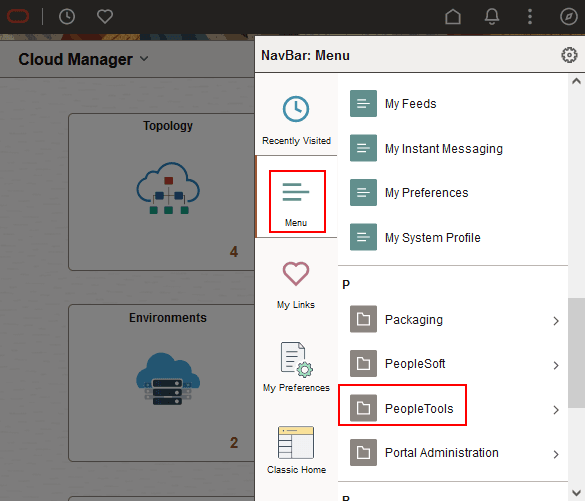
- Klicken Sie auf der Cloud Manager-Homepage oben rechts auf die Schaltfläche NavBar, klicken Sie auf die Schaltfläche Menü, und wählen Sie im Menü PeopleTools > Security > Permissions & Roles > Permission Lists aus.
Beschreibung dieser Abbildung (homepage_menu_peopletools.png) - Geben Sie PACL in das Feld "Suchen nach" ein, und klicken Sie auf der Seite "Berechtigungslisten" auf Suchen, um die bereitgestellten Cloud Manager-Berechtigungslisten anzuzeigen.
Hinweis:
PACL_ENV_DELEGAT_ACCESS, wie in diesem Beispiel gezeigt, wird nicht mehr unterstützt und wird in einem zukünftigen Image entfernt.
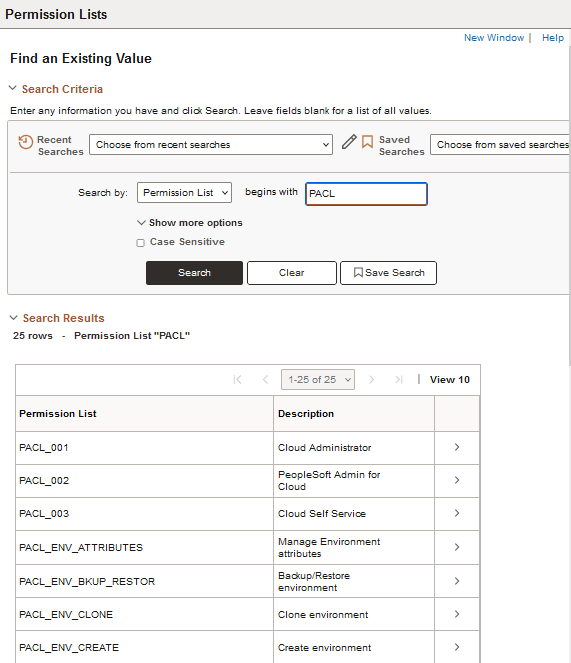
Beschreibung dieser Abbildung (view_perm_lists_1of2.png) 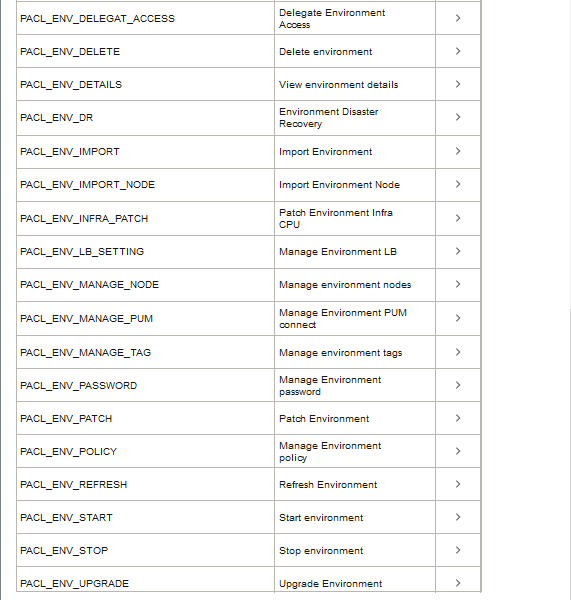
Beschreibung dieser Abbildung (view_perm_lists_2of2.png) - Navigieren Sie zu PeopleTools > Sicherheit > Berechtigungen und Rollen > Rollen, geben Sie PACL ein, und klicken Sie auf Suchen, um die bereitgestellten Cloud Manager-Rollen anzuzeigen, PACL_CAD, PACL_PAD und PACL_SSC.
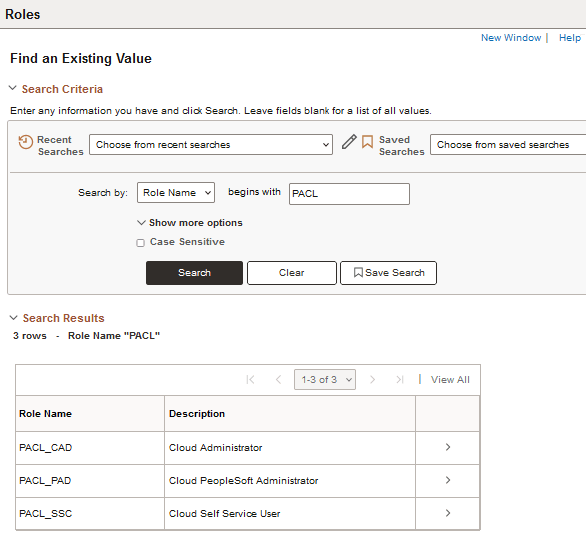
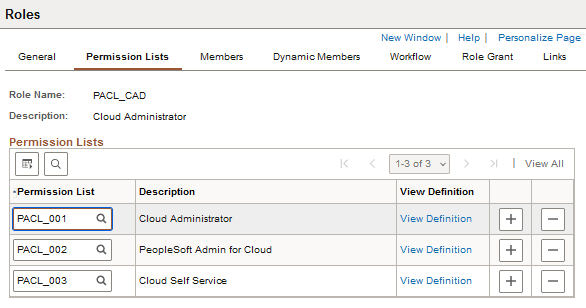
Beschreibung dieser Abbildung (view_roles.png) - Wählen Sie in den Suchergebnissen die Option PACL_CAD, und wählen Sie die Registerkarte Berechtigungslisten.
Zu den Berechtigungslisten, die mit dem Cloud-Administrator verknüpft sind, gehören PACL_001, PACL_002 und PACL_003.
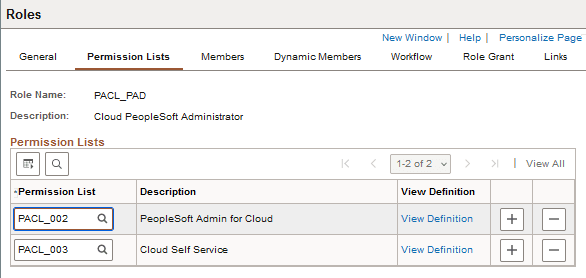
Beschreibung dieser Abbildung (cloud_admin_role_perm_lists.png) - Klicken Sie auf Weiter in Liste, um die drei Berechtigungslisten anzuzeigen, die mit PACL_PAD, dem Cloud-PeopleSoft-Administrator, verknüpft sind.
Die zugehörigen Berechtigungslisten enthalten die Cloud Manager-Berechtigungslisten PACL_002 und PACL_003.
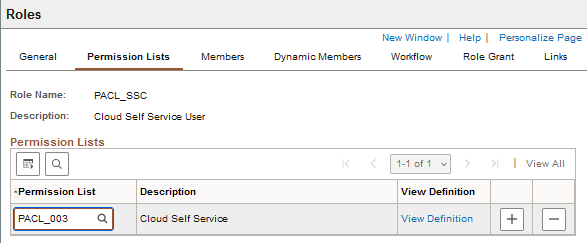
Beschreibung dieser Abbildung (cloud_psft_admin_perm_lists.png) - Klicken Sie auf Weiter in Liste, um die beiden Berechtigungslisten anzuzeigen, die mit PACL_SSC verknüpft sind, dem Cloud-Selfservicebenutzer.
Die zugehörige Berechtigungsliste ist die Cloud Manager-Berechtigungsliste PACL_003.
Beschreibung dieser Abbildung (cloud_selfservice_user_perm_lists.png)
Cloud Manager-Rollen zu einem vorhandenen Benutzerprofil hinzufügen
Um ein Benutzerprofil für einen Cloud Manager-Benutzer einzurichten, kann der Cloud-Administrator einen neuen Benutzer erstellen oder mit einem vorhandenen Benutzer beginnen und die erforderlichen Rollen hinzufügen, wie in diesem Abschnitt gezeigt. Weitere Informationen zum Arbeiten mit PeopleSoft-Benutzerprofilen finden Sie unter PeopleTools: Security Administration, "Working with User Profiles". Siehe PeopleSoft PeopleTools im Oracle Help Center, Onlinehilfe und PeopleBooks.
- Melden Sie sich bei Cloud Manager in einem Browser mit der Cloud-Administratorbenutzer-ID, CLADM und dem Kennwort an, das Sie bei der Installation von Cloud Manager angegeben haben.
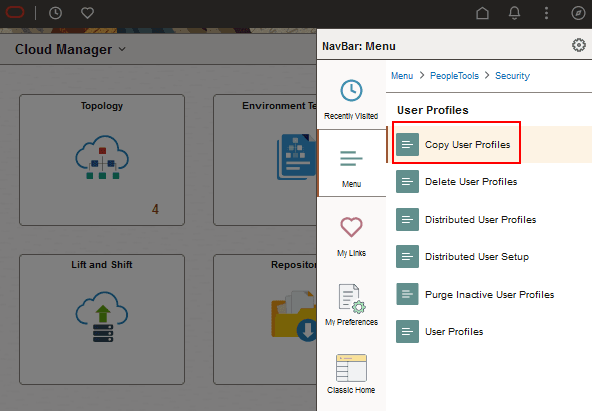
- Wählen Sie auf der Homepage PeopleTools > Sicherheit > Benutzerprofile > Benutzerprofile kopieren, um die Suchseite "Benutzerprofile" zu öffnen
Beschreibung dieser Abbildung (homepage_menu_copy_user_profiles.png) - Wählen Sie die Benutzer-ID, die Sie kopieren möchten, z.B. ASSETMGR.
-
Geben Sie auf der Seite "Benutzerprofile kopieren" eine neue Benutzer-ID CLDASSETMGR in diesem Beispiel, eine Beschreibung und das Kennwort ein, das die neue Benutzer-ID für die Anmeldung bei Cloud Manager verwenden soll.
Hinweis:
In diesem Beispiel wird die ausgewählte Option "ID-Typinformationen kopieren" angezeigt. Wenn diese Option nicht aktiviert ist, speichert das System die EMPLID nicht in der Tabelle PSOPRDEFN.Klicken Sie auf "Speichern".
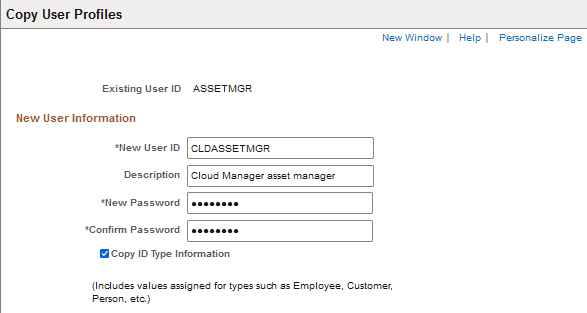
Beschreibung dieser Abbildung (copy_user_prof_new_user_info.png) - Geben Sie auf der Seite Allgemein alle erforderlichen Informationen an.
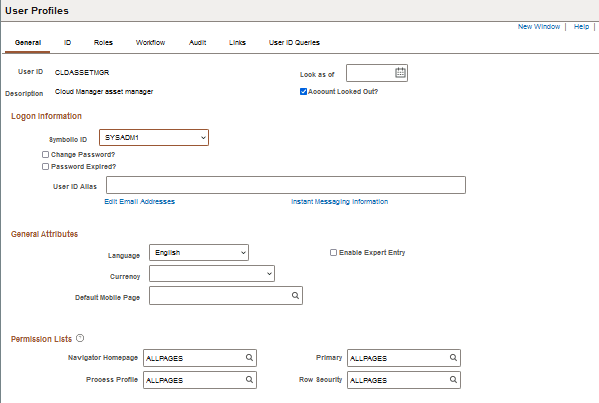
Beschreibung dieser Abbildung (user_profiles_page_general_tab.png) - Wählen Sie die Registerkarte Rollen aus, und klicken Sie auf das Pluszeichen in der Tabelle "Benutzerrollen", um eine neue Zeile hinzuzufügen.
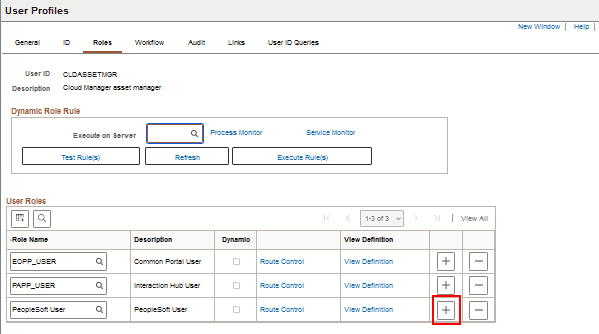
Beschreibung dieser Abbildung (user_profiles_page_roles_tab.png) - Geben Sie auf der Seite "Rollennamen suchen" PACL in das Suchfeld ein, und wählen Sie PACL_PAD für den Cloud-PeopleSoft-Administrator aus.
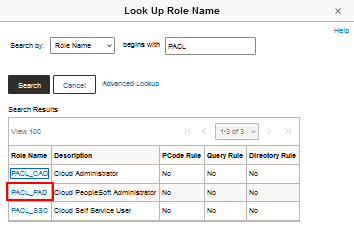
Beschreibung dieser Abbildung (look_up_role_name_page.png) Die neue Rolle wird in der Tabelle "Benutzerrollen" angezeigt.
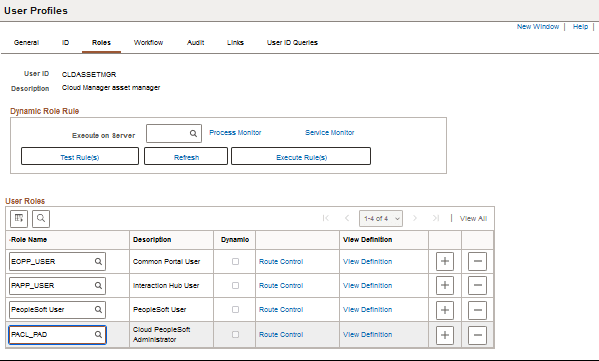
Beschreibung dieser Abbildung (user_profiles_page_added_role.png) - Wiederholen Sie die Schritte 6 und 7, um weitere Cloud Manager-Rollen hinzuzufügen, und speichern Sie das Profil.
Nächste Schritte
Webproxy für PeopleSoft Cloud Manager konfigurieren (optional)
Weitere Informationen
- PeopleSoft Cloud Manager-Homepage, My Oracle Support, Dokument-ID 2231255.2
- Tool für den Überblick über kumulative Features (Klicken Sie auf "Generate a CFO report", und wählen Sie oben PeopleSoft Cloud Manager aus.)
- Oracle Cloud-Dokumentation im Oracle Help Center
Cloud Manager-Benutzer, -Rollen und -Berechtigungslisten verwalten
G41505-01
August 2025
Copyright © 2025, Oracle und/oder verbundene Unternehmen.
Verwalten Sie die Rollen, Benutzer und Berechtigungslisten, die mit PeopleSoft Cloud Manager bereitgestellt werden.
Diese Software und zugehörige Dokumentation werden im Rahmen eines Lizenzvertrages zur Verfügung gestellt, der Einschränkungen hinsichtlich Nutzung und Offenlegung enthält und durch Gesetze zum Schutz geistigen Eigentums geschützt ist. Das Verwenden, Kopieren, Vervielfältigen, Übersetzen, Übertragen, Ändern, Lizenzieren, Übermitteln, Verteilen, Ausstellen, Ausführen, Veröffentlichen oder Anzeigen dieser Software oder von Teilen daraus ist ausschließlich zu den in Ihrer Lizenzvereinbarung bzw. per Gesetz ausdrücklich erlaubten Zwecken zugelassen. Reverse Engineering, Disassemblierung oder Dekompilierung der Software ist verboten, es sei denn, dies ist erforderlich, um die gesetzlich vorgesehene Interoperabilität mit anderer Software zu ermöglichen.
Handelt es sich hier um Software oder zugehörige Dokumentation, die an die Regierung der Vereinigten Staaten von Amerika oder an einen in ihrem Auftrag handelnden Lizenznehmer geliefert wird, dann gilt der folgende Hinweis:
U.S. GOVERNMENT END USERS: Oracle programs (including any operating system, integrated software, any programs embedded, installed or activated on delivered hardware, and modifications of such programs) and Oracle computer documentation or other Oracle data delivered to or accessed by U.S. Government end users are "commercial computer software" or "commercial computer software documentation" pursuant to the applicable Federal Acquisition Regulation and agency-specific supplemental regulations. As such, the use, reproduction, duplication, release, display, disclosure, modification, preparation of derivative works, and/or adaptation of i) Oracle programs (including any operating system, integrated software, any programs embedded, installed or activated on delivered hardware, and modifications of such programs), ii) Oracle computer documentation and/or iii) other Oracle data, is subject to the rights and limitations specified in the license contained in the applicable contract. The terms governing the U.S. Government's use of Oracle cloud services are defined by the applicable contract for such services. No other rights are granted to the U.S. Government.
Diese Software oder Hardware ist für die allgemeine Nutzung in diversen Informationsmanagementanwendungen entwickelt worden. Sie ist nicht für den Einsatz in schon an sich gefährlichen Anwendungen entwickelt oder intendiert, einschließlich von Anwendungen, die möglicherweise ein Risiko von Personenschäden mit sich bringen. Falls die Software oder Hardware für solche Zwecke verwendet wird, verpflichtet sich der Lizenznehmer, sämtliche erforderlichen Maßnahmen wie Fail Safe, Backups und Redundancy zu ergreifen, um den sicheren Einsatz zu gewährleisten. Die Oracle Corporation und ihre verbundenen Unternehmen schließen jegliche Haftung für Schäden aus, die durch den Einsatz dieser Software oder Hardware in gefährlichen Anwendungen verursacht werden.
Oracle und Java sind eingetragene Marken der Oracle Corporation und/oder ihrer verbundenen Unternehmen. Andere Namen und Bezeichnungen können Marken ihrer jeweiligen Inhaber sein.
Intel und Intel Inside sind Marken oder eingetragene Marken der Intel Corporation. Alle SPARC-Marken werden in Lizenz verwendet und sind Marken oder eingetragene Marken der SPARC International, Inc. AMD, Epyc und das AMD-Logo sind Marken oder eingetragene Marken von Advanced Micro Devices. UNIX ist eine eingetragene Marke von The Open Group.
Diese Software oder Hardware und die Dokumentation können Zugriffsmöglichkeiten auf oder Informationen über Inhalte, Produkte und Serviceleistungen von Dritten enthalten. . Sofern nicht anderweitig in einem einschlägigen Vertrag zwischen Ihnen und Oracle vereinbart, übernehmen die Oracle Corporation und ihre verbundenen Unternehmen keine Verantwortung für Inhalte, Produkte und Serviceleistungen von Dritten und lehnen ausdrücklich jegliche Art von Gewährleistung diesbezüglich ab. Sofern nicht anderweitig in einem einschlägigen Vertrag zwischen Ihnen und Oracle vereinbart, übernehmen die Oracle Corporation und ihre verbundenen Unternehmen keine Verantwortung für Verluste, Kosten oder Schäden, die aufgrund des Zugriffs auf oder der Verwendung von Inhalten, Produkten und Serviceleistungen von Dritten entstehen.