Bevor Sie beginnen
In diesem 30-minütigen Tutorial erfahren Sie, wie Sie in einem Browser auf die Cloud Manager-Instanz zugreifen und die Seiten mit den Cloud Manager-Einstellungen und Infrastruktureinstellungen ausfüllen.
Hintergrund
Nachdem Sie das Cloud Manager-Image auf einer Oracle Cloud Infrastructure-Instanz installiert haben, müssen Sie die Einstellungsseiten ausfüllen, um die Verwendung für Provisioning-Umgebungen vorzubereiten.
Die Methode, mit der Sie auf die Cloud Manager-Instanz in einem Browser zugreifen, hängt von den Auswahlmöglichkeiten ab, die Sie bei der Installation von Cloud Manager und dem VCN getroffen haben.
- Wenn Sie Netzwerkressourcen, private Subnetze und eine Bastion erstellt haben, müssen Sie eine SSH-Portweiterleitungssession erstellen und dann auf die Cloud Manager-PIA-URL zugreifen.
Weitere Informationen finden Sie im Abschnitt "Auf eine Private Cloud Manager-Instanz mit einer SSH-Portweiterleitungssession zugreifen".
- Wenn Sie Netzwerkressourcen, öffentliche Subnetze und eine Bastion erstellt haben, müssen Sie eine SSH-Portweiterleitungssession erstellen und dann auf die Cloud Manager-PIA-URL zugreifen.
Weitere Informationen finden Sie im Abschnitt "Auf Cloud Manager-Instanz mit einer SSH-Portweiterleitungssession zugreifen". Alternativ können Sie das Cloud Manager-Subnetz ändern, um den Internetzugriff zu ermöglichen.
- Wenn Sie Netzwerkressourcen, öffentliche Subnetze und keine Bastion erstellt haben, können Sie auf die Cloud Manager-PIA-URL zugreifen.
Beachten Sie, dass beim Erstellen von Netzwerkressourcen ohne Bastion das Subnetz eine Sicherheitsregel enthält, die Traffic vom Internet (0.0.0.0/0) zu den PIA-TCP-Standardports 8000 und 8443 zulässt.
Siehe Abschnitt "Cloud Manager-Instanz in einem Browser aufrufen".
Dies ist das zwölfte Tutorial in der Install PeopleSoft Cloud Manager-Serie. Lesen Sie die Tutorials in der aufgeführten Reihenfolge. Die optionalen Tutorials bieten alternative Methoden für das Setup.
- Installation von PeopleSoft Cloud Manager vorbereiten
- Oracle Cloud-Accountinformationen für PeopleSoft Cloud Manager prüfen
- Virtuelles Cloud-Netzwerk für PeopleSoft Cloud Manager planen (optional)
- Virtuelles Cloud-Netzwerk für PeopleSoft Cloud Manager in der Oracle Cloud Infrastructure-Konsole erstellen (optional)
- Benutzerdefinierte oder private Netzwerkressourcen mit PeopleSoft Cloud Manager verwenden (optional)
- Benutzerdefiniertes Linux-Image für PeopleSoft Cloud Manager erstellen (optional)
- Benutzerdefiniertes Windows-Image für PeopleSoft Cloud Manager in Oracle Cloud Infrastructure erstellen (optional)
- Vault-Ressourcen für die Kennwortverwaltung für PeopleSoft Cloud Manager erstellen
- API-Signaturschlüssel für PeopleSoft Cloud Manager generieren
- Cloud Manager-Stack PeopleSoft mit Resource Manager installieren
- Bei Cloud Manager-Instanz anmelden
- Cloud Manager-Einstellungen angeben
- File Storage Service für PeopleSoft Cloud Manager-Repository verwenden
- Cloud Manager-Benutzer, -Rollen und -Berechtigungslisten verwalten
- Webproxy für PeopleSoft Cloud Manager konfigurieren (optional)
- Load Balancer in Oracle Cloud Infrastructure für PeopleSoft Cloud Manager-Umgebungen erstellen (optional)
- Definierte Tags in Oracle Cloud Infrastructure für PeopleSoft Cloud Manager erstellen (optional)
- Data Science-Ressourcen für Autoscaling in PeopleSoft Cloud Manager erstellen (optional)
Schritt 1: Cloud Manager-Instanz in einem Browser aufrufen
In diesem Abschnitt wird davon ausgegangen, dass Sie die Netzwerkressourcen so eingerichtet haben, dass der Internetzugriff auf die Cloud Manager-Instanz zulässig ist. Wenn Sie die Cloud Manager-Instanz mit privaten Subnetzen und einer Bastion einrichten, überspringen Sie diesen Abschnitt, und befolgen Sie die Anweisungen im Abschnitt "Auf eine Private Cloud Manager-Instanz mit einer SSH-Portweiterleitungssession zugreifen".
So greifen Sie in einem Browser auf Cloud Manager zu:
-
Um die URL für Cloud Manager zu suchen, prüfen Sie die Datei /home/opc/bootstrap/CloudManagerStatus.log, die nach dem erfolgreichen Abschluss des Jobs "Resource Manager Apply" für den Cloud Manager-Stack erstellt wurde.
Weitere Informationen finden Sie im Tutorial "Bei Cloud Manager-Instanz anmelden".
Die URLs für Cloud Manager Pure Internet Architecture (PIA) sind am Ende der Datei enthalten. Beispiel:
CM installed successfully
Cloud Manager PIA URL: http://psftcm.subnet1.pscmnetwork.oraclevcn.com:8000
Cloud Manager PIA SSL URL: https://psftcm.subnet1.pscmnetwork.oraclevcn.com:8443 -
Um über das Internet auf die URL zuzugreifen, muss das DNS für die Instanz erfolgreich aufgelöst werden.
Wenn Sie kein öffentliches DNS haben, bearbeiten Sie die etc\hosts-Datei (z.B. C:\Windows\System32\drivers\etc\hosts unter Microsoft Windows 10) auf dem Computer, von dem aus Sie auf die Cloud Manager-URL zugreifen möchten. Um die Datei zu ändern, fügen Sie eine Zeile mit der öffentlichen IP-Adresse und dem vollqualifizierten Domainnamen für die Cloud Manager-Instanz hinzu. Beispiel:
198.51.100.67 psftcm.subnet1.pscmnetwork.oraclevcn.com
-
Geben Sie die Cloud Manager-URL in einem Browser ein. Ein Fenster für Weblogic Application Server wird angezeigt.

-
Klicken Sie auf den Link Klicken Sie hier, um die Anmeldeseite PeopleSoft anzuzeigen, um das Anmeldefenster von Cloud Manager anzuzeigen.
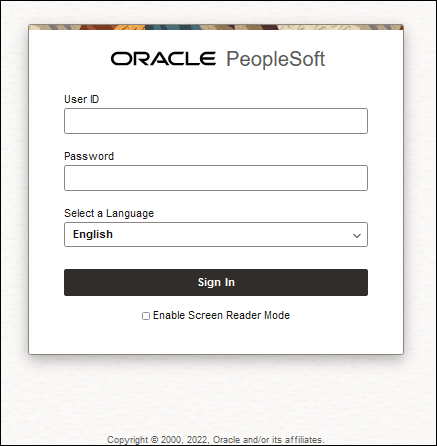
Beschreibung dieser Abbildung (access_cloud_manager_browser_PIAsignin.png)
Hinweis:
Oracle empfiehlt dringend, die Standardpasswörter der PeopleSoft Pure Internet Architecture (PIA) zu ändern, insbesondere wenn sich die Cloud Manager-Instanzen im öffentlichen Internet befinden.Auf eine Private Cloud Manager-Instanz mit einer SSH-Portweiterleitungssession zugreifen
Wenn Sie Netzwerkressourcen, private oder öffentliche Subnetze und eine Bastion als Teil der Cloud Manager-Installation erstellt haben, müssen Sie eine SSH-Portweiterleitungssession erstellen, um auf die Cloud Manager-PIA-URL zuzugreifen. Verwenden Sie diese Anweisungen, um eine Verbindung zur Cloud Manager-Instanz in einem Browser herzustellen.
Weitere Informationen zum Erstellen und Verwenden von Bastionen finden Sie in der Oracle Cloud Infrastructure-Dokumentation für den Bastion-Service.
Wenn Sie die Cloud Manager-Instanz so eingerichtet haben, dass Internetzugriff möglich ist, überspringen Sie diesen Abschnitt, und verwenden Sie die Anweisungen im vorherigen Abschnitt "Zugriff auf die Cloud Manager-Instanz in einem Browser".
Sie müssen einen SSH-Private Key im Format OpenSSH für diese Befehle angeben. Wenn Sie einen SSH-Private Key im RSA-Format in PuTTY erstellt haben, konvertieren Sie ihn wie folgt in das OpenSSH-Format:
- Öffnen Sie den Generator PuTTY, und laden Sie den aktuellen Private Key.
- Wählen Sie {\b Conversions > Export OpenSSH key}.
- Speichern Sie die Datei, und notieren Sie sich den vollständigen Pfad und Schlüsselnamen.
Hinweis:
Wenn Sie diesen Private Key von dem Private Key unterscheiden möchten, den Sie mit PuTTY verwenden, können Sie die Datei unter einem anderen Namen speichern. Sie können diese Version des Schlüssels nicht mit PuTTY verwenden. - Verwenden Sie den neu exportierten Schlüssel im Befehl, um den SOCKS-Proxy zu erstellen.
So erstellen Sie die SSH-Portweiterleitungssession der Bastion:
- Klicken Sie in der Compute-Konsole oben links auf das Menüsymbol, und wählen Sie Compute > Instanzen aus.
- Wählen Sie bei Bedarf Ihr Compartment aus, und suchen Sie die Cloud Manager-Instanz.
- Wählen Sie die Registerkarte "Oracle Cloud Agent", und prüfen Sie, ob das Bastion-Plug-in aktiviert wurde. Wenn sie nicht aktiviert ist, aktivieren Sie sie.
Der Job "Ressourcenmanager anwenden" für die Cloud Manager-Instanz aktiviert standardmäßig das Bastion-Plug-in. Wenn Sie diese Anweisungen für den Zugriff auf eine durch PeopleSoft bereitgestellte Umgebung verwenden, müssen Sie möglicherweise das Bastion-Plug-in aktivieren. Es wird ein wenig Zeit brauchen, um aktiv zu werden.
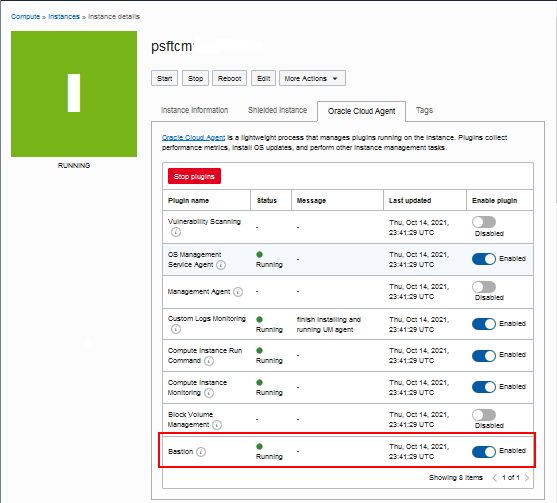
Beschreibung dieser Abbildung (ssh_access_instance_details_bastion_enabled.png) - Wählen Sie Resource Manager, Stacks aus, und suchen Sie den Cloud Manager-Stack.
- Wählen Sie auf der Seite "Stackdetails" für die Cloud Manager-Instanz den Job "Anwenden" aus.
- Wählen Sie auf der Seite "Jobdetails" in der Liste "Ressourcen" auf der linken Seite die Option Ausgaben aus, und notieren Sie sich den Bastionnamen.
- Wählen Sie Identität und Sicherheit, Bastion aus, und suchen Sie die Bastion.
- Wenn keine aktive Session vorhanden ist, klicken Sie auf Session erstellen.
- Wählen Sie in der Dropdown-Liste "Session type" die Option "SSH port forwarding session" aus.
- Geben Sie einen Namen für die Session ein, oder übernehmen Sie den Standardwert.
- Wählen Sie Instanzname als Methode für die Verbindung zum Zielhost (Cloud Manager-Instanz) aus.
- Ändern Sie gegebenenfalls das Compartment, und wählen Sie die Cloud Manager-Instanz aus der Dropdown-Liste "Compute-Instanz" aus.
- Geben Sie die Zielportnummer ein, mit der Sie eine Verbindung herstellen möchten, z.B. Port 8000 für die standardmäßige Cloud Manager-PIA-URL.
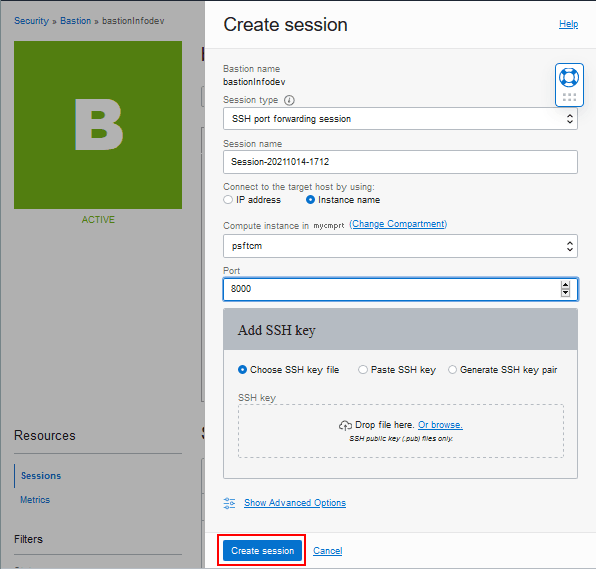
Beschreibung dieser Abbildung (create_ssh_port_fwd_session.png) - Alternativ können Sie die Option "IP-Adresse" auswählen und die private IP-Adresse für die Cloud Manager-Instanz eingeben.
- Geben Sie den öffentlichen SSH-Schlüssel an, indem Sie zur Schlüsseldatei navigieren, den Text für die Schlüsseldatei einfügen oder ein neues Schlüsselpaar generieren.
- Klicken Sie auf Session erstellen.
- Warten Sie, bis der Sessionstatus "Aktiv" lautet. Klicken Sie auf das Aktionssymbol, und wählen Sie SSH-Befehl kopieren aus.
- Fügen Sie den Befehl in einen Texteditor ein, und ersetzen Sie <privateKey> durch den vollständigen Pfad und den Schlüsselnamen in den OpenSSH-formatierten Schlüssel.
- Ersetzen Sie <localPort> durch den Port, um über die Bastion auf die Cloud Manager-PIA-URL zuzugreifen.
Geben Sie einen Port an, der größer als 1024 ist und von keinem anderen Prozess auf Ihrem System verwendet wird.
- Geben Sie in einer Bash-Shell (Linux) oder einer Git-bash-Shell (Microsoft Windows) den bearbeiteten Befehl ein, um die SSH-Portweiterleitungssession zur Cloud Manager-Instanz zu erstellen.
Wenn Sie beim Generieren des Private Keys eine Passphrase erstellt haben, werden Sie zweimal zur Eingabe aufgefordert. Der Prozess wird nicht beendet. Das heißt, es kehrt nicht zur Eingabeaufforderung zurück.
Hinweis:
Wenn Sie keine Verbindung herstellen können, kann dies an der Version von git bash liegen, die Sie verwenden. Sehen Sie sich die Problemumgehung am Ende dieses Abschnitts an.Tipp:
Die Session dauert, bis Sie die Bash-Shell oder die Git-bash-Shell schließen oder bis die Bastion-Session beendet ist. Wenn die Eingabeaufforderung geschlossen wird, bedeutet dies, dass die Sitzung getrennt wurde. Standardmäßig wird die Session nach einigen Minuten Inaktivität wegen Timeout abgebrochen. Informationen zum Verwalten von Bastion-Sessions finden Sie in der Oracle Cloud Infrastructure-Dokumentation für den Bastion-Service. - Bearbeiten Sie die etc\hosts-Datei (z.B. C:\Windows\System32\drivers\etc\hosts unter Microsoft Windows 10) auf dem Computer, von dem aus Sie auf die Cloud Manager-URL zugreifen möchten.
Um die Datei zu ändern, fügen Sie eine Zeile mit der lokalen IP-Adresse und dem vollqualifizierten Domainnamen für die Cloud Manager-Instanz hinzu. Beispiel:
127.0.0.1 psftcm.subnet1.pscmnetwork.oraclevcn.com
- Um in einem Browser auf Cloud Manager zuzugreifen, ändern Sie die PIA-URL über CloudManagerStatus.log:
http://psftcm.subnet1.pscmnetwork.oraclevcn.com:8000
Ersetzen Sie den Port durch den Wert <localPort>. Dieser Wert wird im SSH-Befehl verwendet. Beispiel: Wenn Sie 8888 für <localPort> eingegeben haben:
http://psftcm.subnet1.pscmnetwork.oraclevcn.com:8888
Bei einigen Versionen von git bash wird möglicherweise eine Fehlermeldung angezeigt, z.B. "Aushandlung mit <port number> nicht möglich", wenn Sie den Befehl zum Erstellen der SSH-Portweiterleitungssession eingeben. Führen Sie diese Schritte aus, um den Fehler zu vermeiden.
- Notieren Sie sich den Bastionhost aus dem SSH-Befehl, den Sie nach dem Erstellen der Session kopiert haben (Schritt 17). In diesem Beispielbefehl wäre es der fettgedruckte Text am Anfang host.bastion.
ssh -i <privateKey> -N -L <localPort>:xx.x.x.xxx:8000 -p 22 ocid1.bastionsession.oc1.iad.xxxxxxxxx@host.bastion.us-ashburn-1.oci.oraclecloud.com
- Wechseln Sie in der git-bash-Shell zum Home-Verzeichnis des Benutzers:
$ cd ~
- Erstellen Sie unter dem Home-Verzeichnis ein neues Verzeichnis namens ".ssh":
$ mkdir .ssh
- Wechseln Sie in das Verzeichnis .ssh.
$ cd .ssh
- Erstellen Sie eine Datei mit dem Namen config. Beispiel: mit vi oder einem anderen Editor:
$ vi config
Tipp:
Prüfen Sie die Verwendung mitvi --help. - Fügen Sie diese Inhalte zur Datei hinzu, und speichern Sie.
Host <bastion host>
User opc
PubkeyAcceptedAlgorithms +ssh-rsa
HostkeyAlgorithms +ssh-rsa
Geben Sie für <bastion host> die Informationen aus dem SSH-Befehl ein. Beispiel:
Host host.bastion.us-ashburn-1.oci.oraclecloud.com
User opc
PubkeyAcceptedAlgorithms +ssh-rsa
HostkeyAlgorithms +ssh-rsa - Geben Sie den SSH-Befehl ein, um die SSH-Portweiterleitungssession zur Cloud Manager-Instanz zu erstellen.
Alternativ können Sie das .ssh-Verzeichnis und die Konfigurationsdatei im Windows File Explorer erstellen, bevor Sie sie in der git-bash-Shell verwenden.
- Notieren Sie sich den Bastionhost aus dem SSH-Befehl, den Sie nach dem Erstellen der Session kopiert haben (Schritt 15). In diesem Beispielbefehl wird der Text fett dargestellt.
ssh -i <privateKey> -N -L <localPort>:xx.x.x.xxx:8000 -p 22 ocid1.bastionsession.oc1.iad.xxxxxxxxx@host.bastion.us-ashburn-1.oci.oraclecloud.com
- Wechseln Sie in der git-bash-Shell zum Home-Verzeichnis des Benutzers.
$ cd ~
- Bestimmen Sie das Home-Verzeichnis des Benutzers.
$ pwd
/c/Users/username
Der Pfad /c/Users/username in der git-bash-Shell entspricht C:\Users\username im Windows-Datei-Explorer.
- Gehen Sie in Windows File Explorer zu C:\Users\username, und erstellen Sie das .ssh-Verzeichnis.
- Gehen Sie zum Verzeichnis C:\Users\username\.ssh.
- Erstellen Sie mit Notepad oder einem anderen Texteditor die Konfigurationsdatei mit diesen Inhalten, und speichern Sie.
Host <bastion host>
Geben Sie für <bastion host> die Informationen aus dem SSH-Befehl ein. Beispiel:
User opc
PubkeyAcceptedAlgorithms +ssh-rsa
HostkeyAlgorithms +ssh-rsa
Host host.bastion.us-ashburn-1.oci.oraclecloud.com
User opc
PubkeyAcceptedAlgorithms +ssh-rsa
HostkeyAlgorithms +ssh-rsa - Gehen Sie zur git-bash-Shell, und führen Sie den SSH-Befehl aus, um die SSH-Portweiterleitungssession zur Cloud Manager-Instanz zu erstellen.
Schritt 2: Cloud Manager-Einstellungen angeben
Auf der Seite "Cloud Manager-Einstellungen" können Sie Benutzer-IDs und andere Informationen angeben, bevor Sie mit Cloud Manager Topologien und Vorlagen erstellen.
-
Melden Sie sich mit der Cloud-Administrator-Benutzer-ID und dem Kennwort in einem Browser bei Cloud Manager an.
-
Wählen Sie auf der Homepage die Kachel Cloud Manager-Einstellungen aus.
Beachten Sie, dass die Kachel "Cloud Manager-Einstellungen" nur für Benutzer angezeigt wird, die sich mit der Cloud-Administratorbenutzer-ID anmelden.
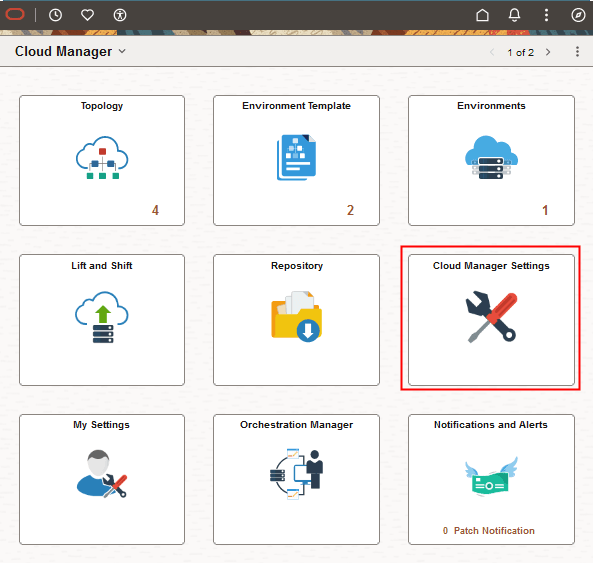
Beschreibung dieser Abbildung (cldmgrsettings_cldmgr_homepage_settingstile.png) -
Wählen Sie bei Bedarf im linken Bereich Cloud Manager-Einstellungen aus.
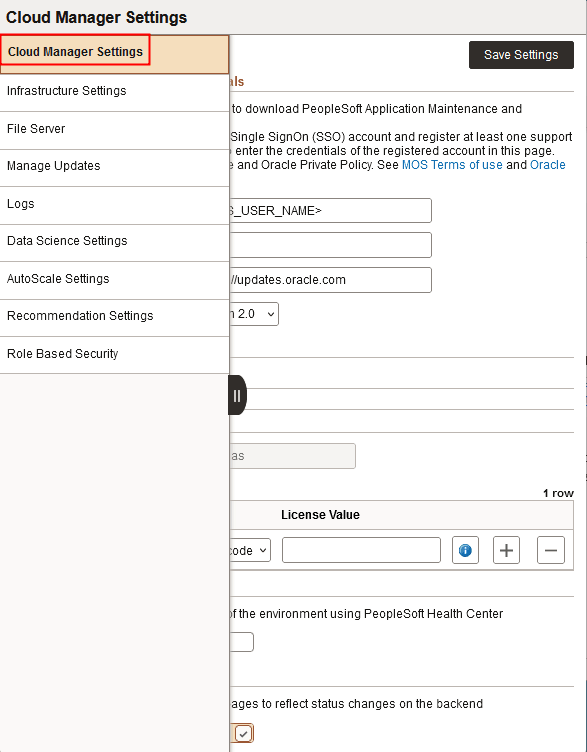
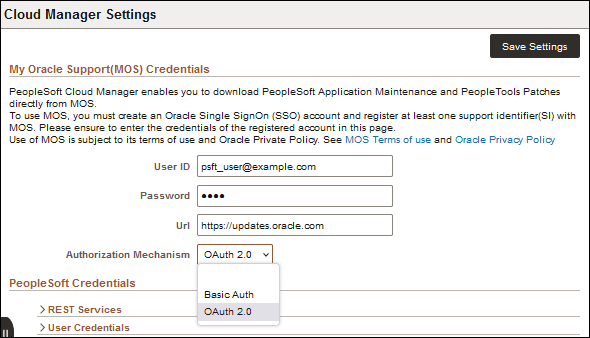
Beschreibung dieser Abbildung (cldmgrsettings_select_cloud_manager_settings.png) - Im Abschnitt "My Oracle Support-(MOS-)Zugangsdaten" werden die Werte, die Sie in das Eingabeformular für den Cloud Manager-Stack eingegeben haben, zum Auffüllen der Felder "Benutzer-ID" und "Kennwort" verwendet. Wenn Sie zu einem anderen Benutzer wechseln, werden die Zugangsdaten des neuen Benutzers für das nachfolgende Provisioning der Umgebung verwendet.
Hinweis:
Wenn Sie mit dem Liftutility DPKs erstellen und hochladen, können Sie diesen Benutzer als erforderlichen Oracle Cloud Infrastructure-Benutzer angeben.- Benutzer-ID: Bestätigen Sie die Benutzer-ID für den registrierten My Oracle Support-Account, oder ändern Sie sie in eine andere registrierte Benutzer-ID.
- Kennwort: Geben Sie das Kennwort für das My Oracle Support-Account ein.
- URL: In diesem Feld wird die URL https://updates.oracle.com für den Zugriff auf My Oracle Support angezeigt. Ändern Sie diesen Wert nicht.
- Autorisierungsmechanismus: Übernehmen Sie die Standardeinstellung OAuth 2.0, oder wählen Sie "Basisauthentifizierung".
Dadurch wird festgelegt, mit welchem Verfahren der Zugriff auf My Oracle Support-Downloads autorisiert wird, z.B. beim Herunterladen in das Repository. Beachten Sie, dass die Auswahl von OAuth 2.0, dem empfohlenen Mechanismus, die Art und Weise, wie Sie sich bei Cloud Manager oder bereitgestellten Umgebungen anmelden, nicht ändert. Mit der Basisauthentifizierung werden Ihre Zugangsdaten für das MOS-Benutzerkonto zur Autorisierung verwendet. Mit OAuth 2.0 wird die Cloud Manager-Anwendung mit dem erforderlichen Autorisierungstoken konfiguriert.
Beschreibung dieser Abbildung (cldmgrsettings_MOSCreds.png) -
Blenden Sie im Abschnitt PeopleSoft-Zugangsdaten den Abschnitt "REST-Services" ein, und prüfen Sie den bereitgestellten Cloud Manager-Administratorbenutzernamen, CLADM und das Kennwort. Diese Informationen basieren auf der Eingabe in das Cloud Manager-Stackeingabeformular.
REST-Services beziehen sich auf die REST-Standardservices von Integration Broker, die in der Cloud Manager-Instanz verfügbar sind. Diese REST-Services werden intern von Cloud Manager-Modulen verwendet, um die Ergebnisse von asynchronen Aktivitäten mit langer Ausführungszeit zu senden und zu empfangen.
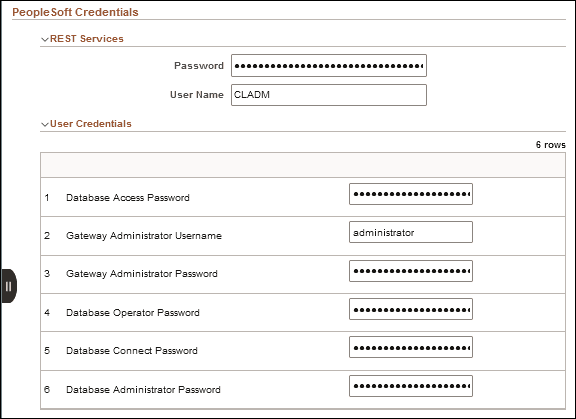
Beschreibung dieser Abbildung (cldmgrsettings_RESTcreds.png) - Blenden Sie den Abschnitt "User Credentials" ein.
Der Benutzer und die aufgeführten Kennwörter basieren auf der Eingabe der Cloud Manager-Stackkonfigurationsvariablen. Wenn Sie verschiedene Werte für bereitgestellte Umgebungen verwenden möchten, können Sie diese hier ändern. Siehe Tutorial Installieren Sie den Cloud Manager-Stack PeopleSoft mit Resource Manager.
- Im Abschnitt "Lift & Shift Container" wird der Containername für Informationen angegeben.

Beschreibung dieser Abbildung (cldmgrsettings_lascontain.png) - Wenn Sie COBOL in einer bereitgestellten Umgebung verwenden möchten, wählen Sie Visual COBOL 4, Visual COBOL 6, Visual COBOL 7 oder Visual COBOL 9 aus der Dropdown-Liste Version.
Die Verwendung von COBOL für eine bereitgestellte Umgebung ist optional. Wenn Sie eine der unterstützten Rocket Software Visual COBOL-Versionen verwenden möchten, müssen Sie für jeden Knoten in einer bestimmten bereitgestellten Umgebung dieselbe Version von Visual COBOL verwenden. Wenn Sie den Lift-and-Shift-Prozess verwenden, müssen Sie für jeden Knoten, den Sie für die verschobene Umgebung bereitstellen, dieselbe Version von Visual COBOL verwenden.
Informationen zum Abrufen der Lizenzen und der PeopleTools-Releases, die für jeden Compilertyp unterstützt werden, finden Sie im Tutorial "Vorbereiten der Installation von PeopleSoft Cloud Manager".
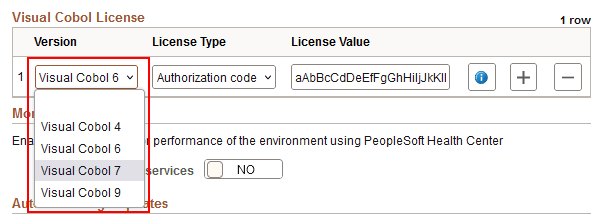
Beschreibung dieser Abbildung (cldmgrsettings_visualcobolversion.png) -
Wählen Sie für eine Visual COBOL-Version einen Lizenztyp aus der Dropdown-Liste aus, und geben Sie die erforderlichen Informationen ein.
- Autorisierungscode – Geben Sie den Code ein
- Datei – Geben Sie den absoluten Pfad und den Lizenzdateinamen ein.
Die Anzahl der Zeichen im absoluten Pfad und Lizenzdateinamen muss kleiner als 30 sein.
Laden Sie die Lizenzdatei in die Cloud Manager-Instanz hoch, z.B. mit PSCP. Kopieren Sie die Datei als Root-Benutzer an einen geeigneten Speicherort, wie /home/psadm2. Ändern Sie den Dateieigentümer in psadm2, sodass die Datei für psadm2 zugänglich ist, und speichern Sie den absoluten Pfad.
- Server – Geben Sie den Server-Namen ein.
Informationen zum Einrichten eines Lizenzdateiservers finden Sie in der Dokumentation zu Rocket Software Visual COBOL.
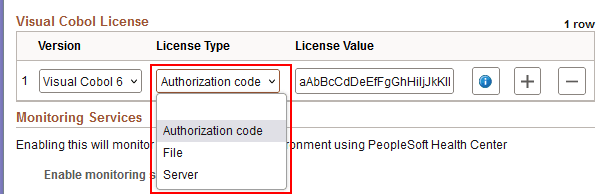
Beschreibung dieser Abbildung (cldmgrsettings_visualcobollicense.png) - Wenn Sie die Lizenzinformationen für eine zusätzliche Visual COBOL-Compilerversion hinzufügen möchten, klicken Sie auf die Plusschaltfläche, um eine weitere Zeile hinzuzufügen.
- Um das Monitoring bereitgestellter Umgebungen mit dem PeopleSoft Health Center zu aktivieren, ändern Sie den Schalter Monitoring-Services aktivieren in "Ja".
Dies ist eine Voraussetzung für die Autoscaling-Funktion. Siehe Abschnitt "Data Science-Einstellungen" in PeopleSoft Cloud Manager. Wählen Sie die Seite PeopleSoft Cloud Manager im Oracle Help Center aus.

Beschreibung dieser Abbildung (cldmgrsettings_monitoring_services.png) - Um die automatische Aktualisierung von Cloud Manager-Seiten zu aktivieren, akzeptieren Sie die Standardeinstellung "Ja" für den Schalter Automatische Seitenaktualisierungen aktivieren.
Wenn diese Option auf "Ja" gesetzt ist, wird auf den Cloud Manager-Seiten der Echtzeitstatus der Vorgänge angezeigt. Beispiel: Wenn Sie eine PeopleTools-Aktualisierung in einer bereitgestellten Umgebung ausführen, werden Statusänderungen bei ihrem Auftreten auf der Seite "Aufgabenstatus bereitstellen" und im Statusfeld in der Umgebungskachel angezeigt.
Wenn Sie diese Option auf "Nein" setzen, werden Cloud Manager-Seiten nicht automatisch aktualisiert, und Sie müssen den Browser möglicherweise manuell aktualisieren, bevor Sie die Statusänderung sehen können. Sie können versuchen, diese Option auf "Nein" zu setzen, wenn Sie ein Problem mit automatischen Updates feststellen.

Beschreibung dieser Abbildung (cldmgrsettings_auto_page_updates.png) -
Klicken Sie oben auf der Seite auf Einstellungen speichern, wenn Sie Änderungen vornehmen.
Schritt 3: Infrastruktureinstellungen angeben
Auf der Seite "Infrastruktureinstellungen" können Sie Account-, Instanz- und Betriebssysteminformationen prüfen.
-
Wählen Sie im linken Fensterbereich Infrastruktureinstellungen aus.
- Im Abschnitt "Oracle Cloud Infrastructure-Service" werden die Mandanten-, Benutzer- und API-Signaturschlüsselinformationen angezeigt, die Sie beim Provisioning der Instanz angegeben haben.
Hinweis:
Diese Abbildung enthält Beispieltext und Maskierungszeichen. Der Text, den Sie sehen, wird variieren.
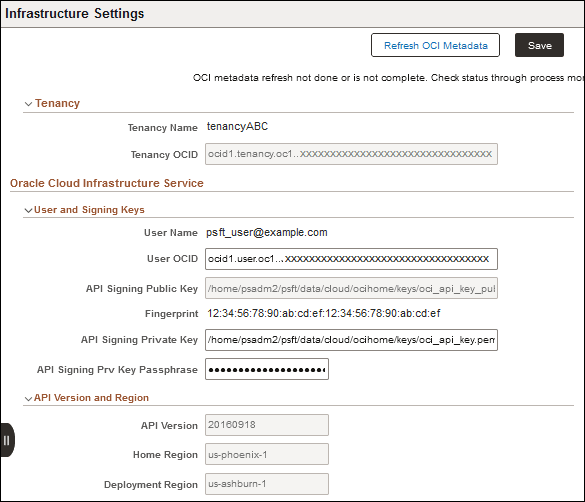
Beschreibung dieser Abbildung (infrastruct_settings_tenancy_keys_reg.png) -
Prüfen Sie die folgenden Informationen, die Sie beim Ausfüllen des Resource Manager-Stacks angegeben haben:
- Benutzername und OCID
- Vollständiger Pfad und Name für den API-Signatur-Public Key
- Vollständiger Pfad und Name für den API-Signatur-Private Key
- Private Key-Passphrase für API-Signatur
- API-Version
- Hauptregion
- Deployment-Region
- Wenn Sie die Benutzer-OCID oder die API-Signaturschlüssel ändern möchten, lesen Sie den folgenden Abschnitt "Benutzer und API-Schlüssel zurücksetzen".
- Übernehmen Sie im Bereich "Object Storage - Bucket" den Standardnamen, oder geben Sie einen neuen Namen ein.
Sie können den Standard-Bucket cm_default_storage verwenden, den Cloud Manager in Oracle Cloud Infrastructure Object Storage erstellt, oder einen anderen Bucket erstellen und den Namen hier eingeben. Der Bucket ist für Vergleichsberichte erforderlich, die beim Upgrade der PeopleTools-Version einer bereitgestellten Umgebung generiert werden. Informationen zum Verwalten von Umgebungen finden Sie in PeopleSoft Cloud Manager. Wählen Sie die Seite PeopleSoft Cloud Manager im Oracle Help Center aus.

Beschreibung dieser Abbildung (infrastruct_settings_obj_stor_bucket.png) - Wenn Sie im Abschnitt "Betriebssystemimages" ein Linux-Image aus Oracle Cloud Marketplace auswählen möchten, ändern Sie den Schalter Marketplace-Image in "Ja", und wählen Sie ein Image aus der Dropdown-Liste "Imageversion" aus.
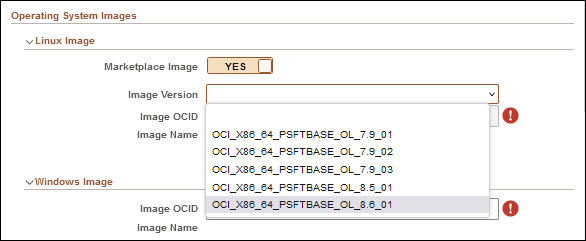
Beschreibung dieser Abbildung (infrastruct_settings_linux_marketplace.png) - Wenn Sie ein benutzerdefiniertes Linux-Image vorbereitet oder eine Instanz für ein Oracle Platform-Image erstellt haben, ändern Sie den Schalter Marketplace-Image in "Nein", und geben Sie die OCID für das Linux-Image ein.
Siehe Abschnitt "Oracle Linux-Image auswählen" im Tutorial "Vorbereiten der Installation von PeopleSoft Cloud Manager".
In diesem Beispiel wird der Abschnitt "Betriebssystemimages" der Seite "Infrastruktureinstellungen" angezeigt.
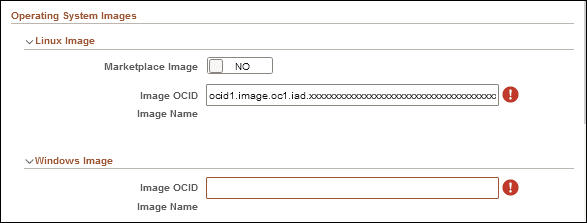
Beschreibung dieser Abbildung (infrastruct_settings_os_ocids.png) - Geben Sie im Abschnitt "Betriebssystemimages" die Image-OCID für das Microsoft Windows-Image ein.
Siehe Abschnitt Wählen Sie ein Microsoft Windows-Image im Tutorial Vorbereiten der Installation von PeopleSoft Cloud Manager.
Hinweis:
Wenn Sie einen Microsoft Windows-Knoten in Cloud Manager hinzufügen, geben Sie ein Administratorkennwort für den Zugriff auf die VM ein, die über das Microsoft Windows-Image erstellt wurde. - Ändern Sie im Abschnitt "Benachrichtigungen" den Schalter Externe Benachrichtigung aktivieren auf "Ja", wenn Benutzer E-Mail-Benachrichtigungen für die folgenden Features erhalten sollen:
Benutzern erlauben, wöchentliche E-Mail-Benachrichtigungen über die empfohlene Aktion für verwaltete Umgebungen bei Verwendung von Monitoring zu erhalten. Informationen zum Monitoring finden Sie unter PeopleSoft Cloud Manager. Wählen Sie die Seite PeopleSoft Cloud Manager im Oracle Help Center aus.
Ermöglichen Sie Endbenutzern, die ein PeopleTools-Upgrade durchführen, um Berichtsbenachrichtigungen auf der Seite "Cloud Manager-Upgrade PeopleTools" für eine Umgebung zu aktivieren. Dies gilt für Upgrades auf PeopleTools 8.60.x. Informationen zum Upgrade von PeopleTools finden Sie unter PeopleSoft Cloud Manager. Wählen Sie die Seite PeopleSoft Cloud Manager im Oracle Help Center aus.

Beschreibung dieser Abbildung (infrastruct_settings_notifications.png) - Geben Sie eine Themen-OCID für die Vergleichsberichte und Monitoringbenachrichtigungen für das Upgrade PeopleTools ein.
Ein Thema im Oracle Cloud Infrastructure Notification-Service wird als "Kommunikationskanal zum Senden von Nachrichten an die Abonnements im Thema" definiert. Abonnenten dieses Themas erhalten Benachrichtigungen, wenn Vergleichsberichte während des Upgrades von PeopleTools und vom wöchentlichen Empfehlungsjob (ECL_RECOMEND) für verwaltete Umgebungen bei Verwendung des Überwachungsfeatures generiert werden. Weitere Informationen finden Sie in der Oracle Cloud Infrastructure-Dokumentation unter Themen verwalten.
-
Klicken Sie auf Speichern und dann oben auf der Seite auf OCI-Metadaten aktualisieren, wenn Sie Änderungen vornehmen, um die Metadaten zu den Betriebssystemimages zu aktualisieren.
-
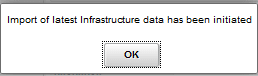
Klicken Sie im Dialogfeld mit der Meldung "Import der neuesten Infrastrukturdaten wurde initiiert" auf OK.
-
Warten Sie einige Minuten, bis die Daten aktualisiert werden, bevor Sie einen Dateiserver erstellen.
Dieses Beispiel zeigt den Abschnitt "Betriebssystemimages" mit einem Linux Marketplace-Image, nachdem die Daten gespeichert und aktualisiert wurden.
Hinweis:
Diese Abbildung enthält Beispieltext und Maskierungszeichen. Der Text, den Sie sehen, wird variieren.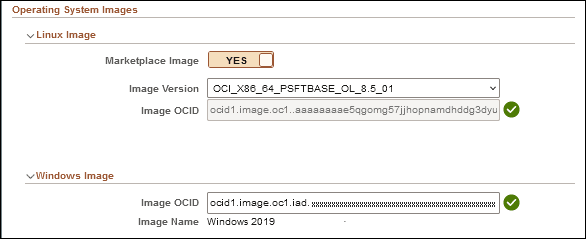
Beschreibung dieser Abbildung (infrastruct_settings_complete.png) - Nachdem die OCI-Metadaten aktualisiert wurden, können Sie die Optionen im Abschnitt "OCI-Metadaten regionsübergreifend aktualisieren" verwenden.
Informationen zum Disaster Recovery finden Sie unter PeopleSoft Cloud Manager. Wählen Sie die Seite PeopleSoft Cloud Manager im Oracle Help Center aus.

Beschreibung dieser Abbildung (infrastruct_settings_refresh_across_region.png)
Benutzer- und API-Schlüssel zurücksetzen (optional)
Verwenden Sie diese Anweisungen, wenn Sie den Cloud Manager-Administratorbenutzer und den mit neuen Werten verknüpften API-Private Key ändern müssen. Dies kann beispielsweise bei Tätigkeits- oder Organisationsänderungen erforderlich sein.
Der neue Cloud Manager-Administratorbenutzer muss über dieselben Berechtigungen und Rollen verfügen wie der vorherige Benutzer. Andernfalls funktionieren einige Cloud Manager-Features möglicherweise nicht, nachdem Sie den neuen Benutzer und den neuen Schlüssel hinzugefügt haben.
- Befolgen Sie die Anweisungen im Tutorial "Bei Cloud Manager-Instanz anmelden", um mit SSH auf die Cloud Manager-Instanz zuzugreifen.
- Melden Sie sich als Benutzer "opc" an, und wechseln Sie dann zum Benutzer psadm2. Beispiel:
$ sudo su - psadm2
Hinweis:
Dies ist einer der Standardbenutzer, der im Rahmen des Cloud Manager-Deployments erstellt wurde. - Erstellen Sie ein API-Signaturschlüsselpaar für den neuen Cloud Manager-Benutzer, und speichern Sie es in einem Verzeichnis unter /home/psadm2, wie /home/psadm2/new_api_keys.
Notieren Sie sich die Schlüsselnamen, den Pfad und die Passphrase. Eigentümer der neuen Schlüssel muss der Account psadm2 sein.
Weitere Informationen finden Sie unter Erforderliche Schlüssel und OCIDs in der Oracle Cloud Infrastructure-Dokumentation.
Tipp:
Um Verwechslungen mit dem Schlüsselpaar zu vermeiden, das für den vorhandenen Benutzer generiert wurde, empfiehlt es sich wahrscheinlich, die API-Signaturschlüssel mit einem anderen Namen zu erstellen. - Fügen Sie den neuen API-Public Key dem Account des neuen Benutzers in der Oracle Cloud Infrastructure-Konsole hinzu, wie im Tutorial "API-Signaturschlüssel für PeopleSoft Cloud Manager generieren" gezeigt.
- Wechseln Sie in der Cloud Manager-Instanz zum Verzeichnis /home/psadm2/psft/data/cloud/ocihome/keys.
$ cd /home/psadm2/psft/data/cloud/ocihome/keys
- Erstellen Sie eine Sicherungskopie des Verzeichnisses. Beispiel:
$ cp -r /home/psadm2/psft/data/cloud/ocihome/keys ./keys_backup
- Ersetzen Sie auf der Seite "Infrastruktureinstellungen" von Cloud Manager die Benutzer-OCID durch die OCID für den neuen Benutzer.
- Ersetzen Sie den Private Key für die API-Signatur durch den vollständigen Pfad und Namen für den neuen Private Key.
- Ersetzen Sie die API-Signatur-Prv-Schlüssel-Passphrase durch den Wert für den neuen Schlüssel, sofern Sie einen Schlüssel angegeben haben.
- Klicken Sie auf Speichern.
Cloud Manager validiert die Werte. Wenn die Validierung erfolgreich war, werden aktualisierte Werte für den öffentlichen Signaturschlüssel und Fingerprint der API angezeigt.
- Klicken Sie auf OCI-Metadaten aktualisieren.
API-Schlüssel zurücksetzen (optional)
Verwenden Sie diese Anweisungen, um nur die API-Signaturschlüssel zu ändern, nicht jedoch den Benutzer, z.B. um aus Sicherheitsgründen einer Routineaktualisierung zu entsprechen. Überspringen Sie in diesem Fall den Schritt, um die Benutzer-OCID der Seite "Infrastruktureinstellungen" hinzuzufügen, und fügen Sie den neuen API-Public Key dem Account des vorhandenen Benutzers hinzu.
- Befolgen Sie die Anweisungen im Tutorial "Bei Cloud Manager-Instanz anmelden", um mit SSH auf die Cloud Manager-Instanz zuzugreifen.
- Melden Sie sich als Benutzer "opc" an, und wechseln Sie dann zum Benutzer psadm2. Beispiel:
$ sudo su - psadm2
Hinweis:
Dies ist einer der Standardbenutzer, der im Rahmen des Cloud Manager-Deployments erstellt wurde. - Erstellen Sie ein neues API-Signaturschlüsselpaar für den vorhandenen Cloud Manager-Benutzer, und speichern Sie es in einem Verzeichnis unter /home/psadm2, wie /home/psadm2/new_api_keys.
Notieren Sie sich die Schlüsselnamen, den Pfad und die Passphrase. Eigentümer der neuen Schlüssel muss der Account psadm2 sein.
Weitere Informationen finden Sie unter Erforderliche Schlüssel und OCIDs in der Oracle Cloud Infrastructure-Dokumentation.
Tipp:
Um Verwechslungen mit dem Schlüsselpaar zu vermeiden, das für den vorhandenen Benutzer generiert wurde, empfiehlt es sich wahrscheinlich, die API-Signaturschlüssel mit einem anderen Namen zu erstellen. - Fügen Sie den neuen API-Public Key dem Benutzeraccount in der Oracle Cloud Infrastructure-Konsole hinzu, wie im Tutorial "API-Signaturschlüssel für PeopleSoft Cloud Manager generieren" gezeigt.
- Wechseln Sie in der Cloud Manager-Instanz zum Verzeichnis /home/psadm2/psft/data/cloud/ocihome/keys.
$ cd /home/psadm2/psft/data/cloud/ocihome/keys
- Erstellen Sie eine Sicherungskopie des Verzeichnisses. Beispiel:
$ cp -r /home/psadm2/psft/data/cloud/ocihome/keys ./keys_backup
- Ersetzen Sie den Private Key für die API-Signatur durch den vollständigen Pfad und Namen für den neuen Private Key.
- Ersetzen Sie die API-Signatur-Prv-Schlüssel-Passphrase durch den Wert für den neuen Schlüssel, sofern Sie einen Schlüssel angegeben haben.
- Klicken Sie auf Speichern.
Cloud Manager validiert die Werte. Wenn die Validierung erfolgreich war, werden aktualisierte Werte für den öffentlichen Signaturschlüssel und Fingerprint der API angezeigt.
- Klicken Sie auf OCI-Metadaten aktualisieren.
Geben Sie einen SSH-Public Key für bereitgestellte Umgebungen ein
Endbenutzer können ihren öffentlichen SSH-Schlüssel auf der Seite "Meine Einstellungen" eingeben oder bearbeiten. Nachdem Sie diesen SSH-Schlüssel hinzugefügt haben, injiziert Cloud Manager den Schlüssel in die Linux-VM einer beliebigen PeopleSoft-Umgebung, die Sie bereitstellen. Endbenutzer können dann Putty oder andere Schnittstellen verwenden, um auf die bereitgestellten Umgebungen zuzugreifen, z.B. um PSADMIN zu verwenden.
- Klicken Sie auf der Cloud Manager-Homepage auf die Kachel "Meine Einstellungen".
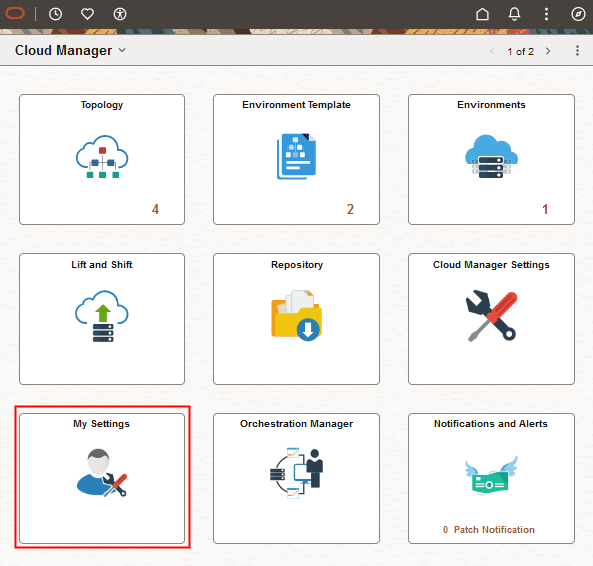
Beschreibung dieser Abbildung (cldmgr_homepage_mysettings.png) - Wählen Sie bei Bedarf im Schritt auf der linken Seite Mein SSH-Public Key aus.
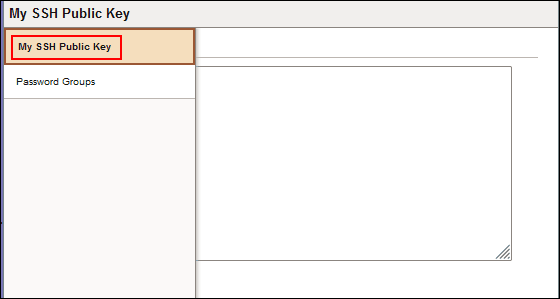
Beschreibung dieser Abbildung (mysettings_select_mysshpublickey.png) - Um einen neuen SSH-Public Key einzugeben, geben Sie den Text in das Feld "My SSH Publish Key" ein, und klicken Sie auf Save.
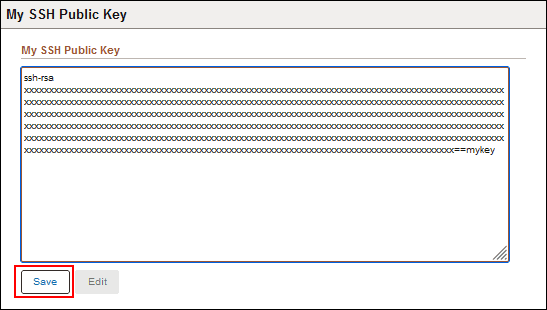
Beschreibung dieser Abbildung (mysettings_ssh_public_key_save.png) - Um einen vorhandenen Schlüssel zu bearbeiten oder zu ersetzen, geben Sie den Text für den Schlüssel ein, und klicken Sie auf Speichern.
- Klicken Sie auf Bearbeiten, und ändern oder ersetzen Sie den Text.
- Klicken Sie erneut auf Speichern.
Kennwortgruppe für bereitgestellte Umgebungen erstellen
Verwenden Sie Kennwortgruppen, um Kennwörter zu organisieren, die in einem Oracle Cloud Infrastructure-Vault gespeichert sind. Beispiel: Sie möchten eine Gruppe für Ihre PUM-Umgebungen mit Datenbank-Compute und eine Gruppe für Umgebungen, die Database as a Service verwenden.
Weitere Informationen finden Sie im Tutorial "Vault-Ressourcen für Kennwortverwaltung erstellen" für PeopleSoft Cloud Manager.
Informationen zu Kennwortgruppen finden Sie unter PeopleSoft Cloud Manager im Oracle Help Center. Wählen Sie die Seite PeopleSoft Cloud Manager im Oracle Help Center aus.
So erstellen Sie eine Kennwortgruppe:
- Klicken Sie auf der Cloud Manager-Homepage auf die Kachel "Meine Einstellungen".
- Wählen Sie im Frame auf der linken Seite die Option {\b Password Groups}.
- Klicken Sie auf Neue Gruppe hinzu.
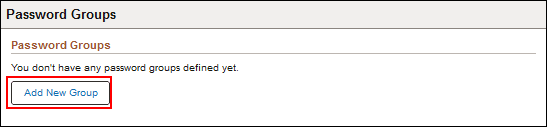
Beschreibung dieser Abbildung (mysettings_add_password_group.png) - Wählen Sie das Compartment und den OCI Vault aus, und wählen Sie für jedes Kennwort ein Vault Secret aus.
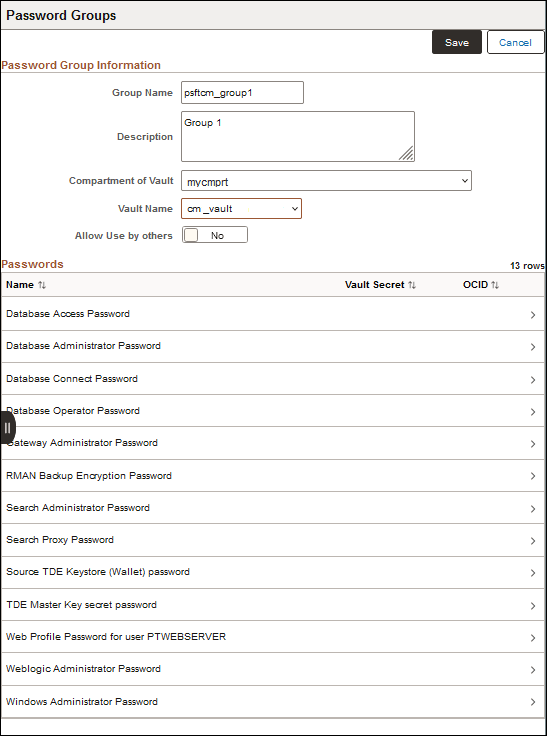
Beschreibung dieser Abbildung (mysettings_password_group_page.png)
Nächste Schritte
File Storage Service für PeopleSoft Cloud Manager-Repository verwenden
Weitere Informationen
- PeopleSoft Cloud Manager-Homepage, My Oracle Support, Dokument-ID 2231255.2
- Tool für den Überblick über kumulative Features (Klicken Sie auf "Generate a CFO report", und wählen Sie oben PeopleSoft Cloud Manager aus.)
- Oracle Cloud-Dokumentation im Oracle Help Center
Cloud Manager-Einstellungen angeben
G41599-01
August 2025
Copyright © 2025, Oracle und/oder verbundene Unternehmen.
Greifen Sie in einem Browser auf die Cloud Manager-Instanz zu, und füllen Sie die Seiten mit den Cloud Manager-Einstellungen und Infrastruktureinstellungen aus.
Diese Software und zugehörige Dokumentation werden im Rahmen eines Lizenzvertrages zur Verfügung gestellt, der Einschränkungen hinsichtlich Nutzung und Offenlegung enthält und durch Gesetze zum Schutz geistigen Eigentums geschützt ist. Das Verwenden, Kopieren, Vervielfältigen, Übersetzen, Übertragen, Ändern, Lizenzieren, Übermitteln, Verteilen, Ausstellen, Ausführen, Veröffentlichen oder Anzeigen dieser Software oder von Teilen daraus ist ausschließlich zu den in Ihrer Lizenzvereinbarung bzw. per Gesetz ausdrücklich erlaubten Zwecken zugelassen. Reverse Engineering, Disassemblierung oder Dekompilierung der Software ist verboten, es sei denn, dies ist erforderlich, um die gesetzlich vorgesehene Interoperabilität mit anderer Software zu ermöglichen.
Handelt es sich hier um Software oder zugehörige Dokumentation, die an die Regierung der Vereinigten Staaten von Amerika oder an einen in ihrem Auftrag handelnden Lizenznehmer geliefert wird, dann gilt der folgende Hinweis:
U.S. GOVERNMENT END USERS: Oracle programs (including any operating system, integrated software, any programs embedded, installed or activated on delivered hardware, and modifications of such programs) and Oracle computer documentation or other Oracle data delivered to or accessed by U.S. Government end users are "commercial computer software" or "commercial computer software documentation" pursuant to the applicable Federal Acquisition Regulation and agency-specific supplemental regulations. As such, the use, reproduction, duplication, release, display, disclosure, modification, preparation of derivative works, and/or adaptation of i) Oracle programs (including any operating system, integrated software, any programs embedded, installed or activated on delivered hardware, and modifications of such programs), ii) Oracle computer documentation and/or iii) other Oracle data, is subject to the rights and limitations specified in the license contained in the applicable contract. The terms governing the U.S. Government's use of Oracle cloud services are defined by the applicable contract for such services. No other rights are granted to the U.S. Government.
Diese Software oder Hardware ist für die allgemeine Nutzung in diversen Informationsmanagementanwendungen entwickelt worden. Sie ist nicht für den Einsatz in schon an sich gefährlichen Anwendungen entwickelt oder intendiert, einschließlich von Anwendungen, die möglicherweise ein Risiko von Personenschäden mit sich bringen. Falls die Software oder Hardware für solche Zwecke verwendet wird, verpflichtet sich der Lizenznehmer, sämtliche erforderlichen Maßnahmen wie Fail Safe, Backups und Redundancy zu ergreifen, um den sicheren Einsatz zu gewährleisten. Die Oracle Corporation und ihre verbundenen Unternehmen schließen jegliche Haftung für Schäden aus, die durch den Einsatz dieser Software oder Hardware in gefährlichen Anwendungen verursacht werden.
Oracle und Java sind eingetragene Marken der Oracle Corporation und/oder ihrer verbundenen Unternehmen. Andere Namen und Bezeichnungen können Marken ihrer jeweiligen Inhaber sein.
Intel und Intel Inside sind Marken oder eingetragene Marken der Intel Corporation. Alle SPARC-Marken werden in Lizenz verwendet und sind Marken oder eingetragene Marken der SPARC International, Inc. AMD, Epyc und das AMD-Logo sind Marken oder eingetragene Marken von Advanced Micro Devices. UNIX ist eine eingetragene Marke von The Open Group.
Diese Software oder Hardware und die Dokumentation können Zugriffsmöglichkeiten auf oder Informationen über Inhalte, Produkte und Serviceleistungen von Dritten enthalten. . Sofern nicht anderweitig in einem einschlägigen Vertrag zwischen Ihnen und Oracle vereinbart, übernehmen die Oracle Corporation und ihre verbundenen Unternehmen keine Verantwortung für Inhalte, Produkte und Serviceleistungen von Dritten und lehnen ausdrücklich jegliche Art von Gewährleistung diesbezüglich ab. Sofern nicht anderweitig in einem einschlägigen Vertrag zwischen Ihnen und Oracle vereinbart, übernehmen die Oracle Corporation und ihre verbundenen Unternehmen keine Verantwortung für Verluste, Kosten oder Schäden, die aufgrund des Zugriffs auf oder der Verwendung von Inhalten, Produkten und Serviceleistungen von Dritten entstehen.