Bevor Sie beginnen
In diesem Tutorial wird der Prozess zum Bereitstellen einer vollständigen PeopleSoft 9.2-Anwendungsdemodatenbankumgebung aus Oracle Cloud Infrastructure Marketplace auf einer Oracle Cloud Infrastructure Compute-Instanz beschrieben. Dieses Tutorial dauert etwa zwei Stunden.
Hintergrund
Greifen Sie über Oracle Cloud Infrastructure Marketplace auf ein PeopleSoft Update-Image zu, und stellen Sie damit eine vollständige PeopleSoft-Anwendungsumgebung in einer Oracle Cloud Infrastructure Compute-Instanz bereit. Die Anwendung PeopleSoft wird auf einer einzelnen Linux Virtual Machine-(VM-)Instanz mit einem Image für bootfähige Maschinen bereitgestellt. Verwenden Sie die bereitgestellte PeopleSoft-Anwendung (eine Nicht-Produktions-Demoumgebung), um beispielsweise neue Features und Funktionen zu untersuchen.
Das Anwendungs-Deployment PeopleSoft umfasst die Installation von OpenSearch, OpenSearch Dashboards und Logstash.
In diesem Tutorial werden PeopleSoft Update-Images behandelt, die auf Oracle Cloud Infrastructure unterstützt werden. Die PeopleSoft Update-Images werden für unabhängige Zeitpläne zur Verfügung gestellt.
Verwenden Sie dieses Tutorial für die folgenden PeopleSoft Update-Images:
- PeopleSoft Customer Relationship Management (CRM)
- PeopleSoft Campus Solutions (CS)
- PeopleSoft Enterprise Learning Management (ELM)
- PeopleSoft Finanz- und Supply Chain Management (FSCM)
- PeopleSoft Human Capital Management (HCM)
- PeopleSoft Interaction Hub (IH)
Hinweis:
Im Vergleich zu den Abbildungen in diesem Dokument werden möglicherweise subtile Unterschiede in der Darstellung der Oracle Cloud Infrastructure Compute-Benutzeroberfläche angezeigt. Beispiel: Seit der Veröffentlichung dieses Dokuments haben sich die Speicherorte von Seiten, Registerkarten, Schaltflächen, Textfeldern, Links usw. geändert. Dennoch sind die in diesem Dokument vorgestellten Konzepte weiterhin gültig und alle Schritte sind obligatorisch. Die Oracle Cloud Infrastructure Compute-Dokumentation muss aktuelle Informationen zur Verwendung von Images und zum Erstellen von Instanzen enthalten.Erster Schritt: Accountinformationen für Oracle Cloud-Accountinfrastruktur prüfen
Die folgende Liste enthält die Anforderungen zum Abrufen und Installieren eines PeopleSoft Update-Images auf einer Compute-Instanz. Informationen zu den Anforderungen an die Verwendung der PeopleSoft-Umgebung nach der Installation finden Sie in der PeopleSoft-Dokumentation im Oracle Help Center.
- Ein Abonnement für Oracle Cloud Infrastructure Compute ist obligatorisch.
- Zugangsdaten für Ihr Konto
Wenn Sie nicht über die folgenden Informationen zu Ihrem Oracle Cloud Compute-Account verfügen, wenden Sie sich an den Oracle Cloud-Administrator.
Siehe Erste Schritte, bei der Konsole anmelden.- Benutzername und Passwort
- URL für die Compute-Konsole
- Mandanten-OCID
- Benutzer-OCID
- Compartment-Name
- Richtlinien für Ihr Konto
Um die PeopleSoft Update-Images von der Oracle Cloud Infrastructure Compute-Konsole abzurufen, muss Ihr Benutzeraccount zu einer Gruppe mit den folgenden Policys gehören:
Allow group <group name> to manage App-catalog-listing in tenancy
Allow group <group name> to read all-resources in tenancy
Informationen zum Erstellen von Policys finden Sie unter Funktionsweise von Policys in der Oracle Cloud Infrastructure-Dokumentation.
- Bereich
Um das Image benutzerfreundlicher und schneller übertragen zu können, sollten Sie dieselbe Region verwenden, um es in Object Storage hochzuladen und in Compute zu importieren.
So prüfen Sie den Zugriff auf Compute:
-
Melden Sie sich bei Oracle Cloud Infrastructure Compute mit der vom Administrator angegebenen URL an. Beispiel:
https://console.us-ashburn-1.oraclecloud.com.
-
Geben Sie bei Bedarf den Namen Ihres Mandanten ein, und geben Sie Ihren Benutzernamen und das Kennwort an.
-
Klicken Sie oben links auf der Seite auf das Navigationsmenüsymbol (
 ), und wählen Sie "Compute" und dann "Instanzen" aus.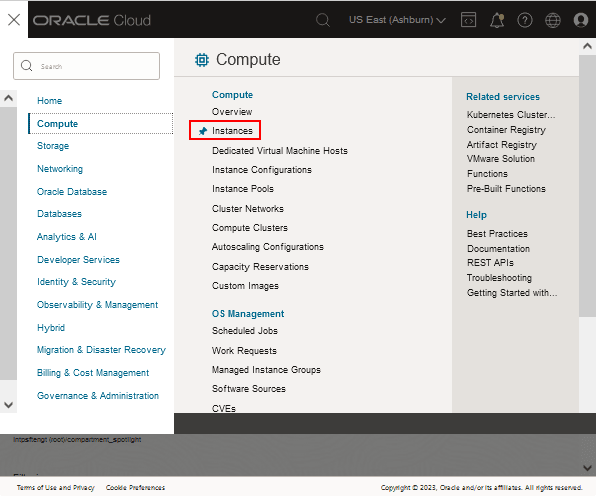
Beschreibung dieser Abbildung (verify_access_oci3_menu_instances.png) -
Wählen Sie auf der Seite "Compute" Ihr Compartment aus der Dropdown-Liste auf der linken Seite aus.
Wenn im Bereich "Instanzen" nichts angezeigt wird, wie in diesem Beispiel gezeigt, verfügen Sie möglicherweise nicht über die entsprechende Berechtigung zum Erstellen von Instanzen. Wenden Sie sich an den Administrator.
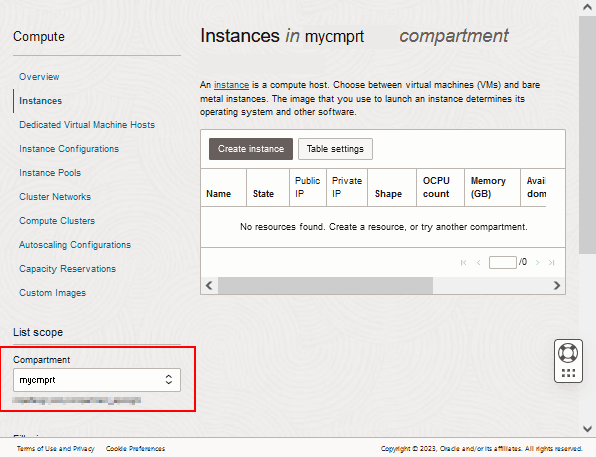
Beschreibung dieser Abbildung (verify_access_oci4_instances_page.png)
Schritt zwei: Mandanten-Servicelimits prüfen
Bevor Sie mit der Installation des PeopleSoft Update-Images beginnen, sollten Sie die verfügbaren Ressourcen und Servicelimits für Ihren Mandanten prüfen.
-
Klicken Sie in Oracle Cloud Infrastructure auf das Navigationsmenüsymbol, und wählen Sie Governance und Administration, dann Limits, Quotas und Nutzung aus.
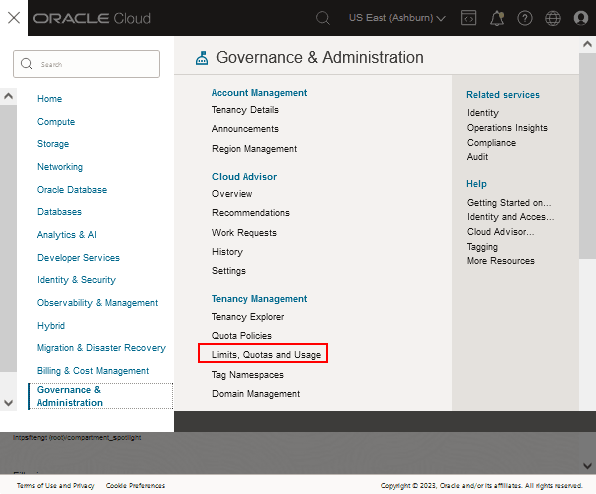
Beschreibung dieser Abbildung (review_limits01_governance_menu.png) -
Auf dieser Seite werden die Ressourcenlimits, die Nutzung und die Verfügbarkeit für die Region angezeigt. Mit den Dropdown-Listen können Sie nach Service, Geltungsbereich, Ressource und Compartments filtern.
Beispiel: Stellen Sie für den Compute-Service sicher, dass die Availability-Domain und das Compartment, in der Sie arbeiten möchten, über genügend Ressourcen zum Erstellen Ihrer Instanzen verfügen.
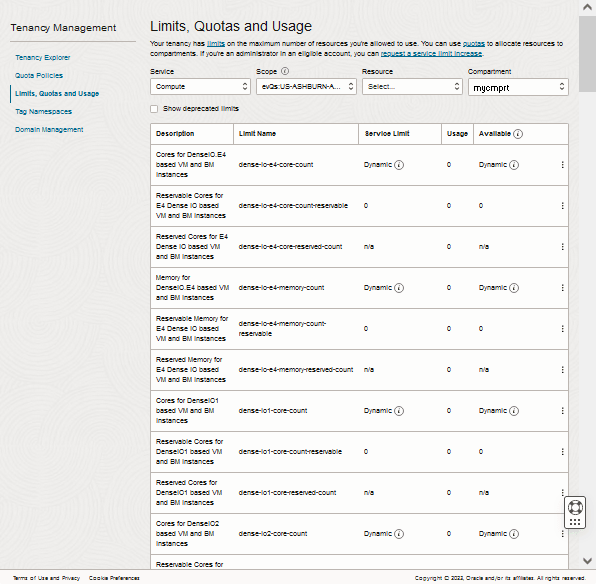
Beschreibung dieser Abbildung (review_limits02_compute.png)
Weitere Informationen finden Sie in der Oracle Cloud Infrastructure-Dokumentation unter Servicelimits.
Schritt drei: Planung der Installation
Der Prozess zur Installation eines PeopleSoft Update-Images auf einer Compute-Instanz umfasst Folgendes:
- Benutzer-IDs und Passwörter
Wenn Sie die Instanz erstellen, geben Sie mehrere PeopleSoft-Benutzer-IDs und -Kennwörter an. Das Anwendungsimage PeopleSoft wird mit Standardbenutzer-IDs bereitgestellt, die vom Deployment zurückgesetzt werden. Weitere Informationen finden Sie im Abschnitt zum Erstellen der PeopleSoft-Anwendungsinstanz in diesem Tutorial.
- Portnummern
Das PeopleSoft Update-Image wird mit Standardwerten für die HTTP-, HTTPS-, Jolt- und WSL-Ports bereitgestellt. Aus Sicherheitsgründen empfiehlt Oracle, die standardmäßigen HTTP- oder HTTPS-Portnummern nicht zu verwenden. Bevor Sie mit diesem Verfahren beginnen, entscheiden Sie sich für Ihre Portnummern. Wenn Sie Nicht-Standardwerte verwenden möchten, geben Sie diese beim Erstellen der Instanz und Konfigurieren des virtuellen Cloud-Netzwerks an.
- Virtuelles Cloud-Netzwerk (VCN)
- Bevor der Cloud-Administrator das PeopleSoft Update-Image bereitstellen kann, muss er ein virtuelles Cloud-Netzwerk (VCN) mit Subnetzen und Zugriff auf die erforderlichen Ports konfigurieren.
- Sicherheitslisten müssen Regeln enthalten, um SSH-Zugriff (Port 22) zuzulassen.
- Erlauben Sie den Zugriff auf die HTTP-, HTTPS-, Jolt- und WSL-Ports, die Sie für die Anwendung PeopleSoft auswählen.
- Instance Metadata Service
Die PeopleSoft Update-Images unterstützen Instance Metadata Service Version 2 (IMDSv2) endpoints.You. Sie können die IMDS-Version auf der Seite mit den Instanzdetails angeben.
Siehe Instanzmetadaten abrufen in der Oracle Cloud Infrastructure-Dokumentation.
Schritt vier: SSH-Schlüsselpaar generieren
Wenn Sie die Compute-Instanz erstellen, müssen Sie einen SSH-(Secure Shell-)Public Key angeben, der für die Authentifizierung verwendet wird, wenn Sie sich bei der Instanz anmelden. Generieren Sie das SSH-Schlüsselpaar, und laden Sie den SSH-Public Key in Compute hoch, bevor Sie mit dem Erstellen der Instanz beginnen.
Sie benötigen entweder eine Implementierung des ssh-keygen-Utilitys (für Linux) oder eine Anwendung wie PuTTY (für Microsoft Windows), die auf einem lokalen Computer installiert ist.
Generieren eines SSH-Schlüsselpaars auf UNIX- oder UNIX-ähnlichen Systemen mit SSH-keygen
-
Führen Sie den Befehl
ssh-keygenaus.ssh-keygen -b 2048 -t rsa
-
Der Befehl fordert Sie auf, den Pfad zu der Datei einzugeben, in der Sie den Schlüssel speichern möchten. Ein Standardpfad und Dateiname werden in Klammern vorgeschlagen. Beispiel:
/home/user_name/.ssh/id_rsa. Um den Standardpfad und den Dateinamen zu übernehmen, drücken Sie die Eingabetaste. Geben Sie andernfalls den erforderlichen Pfad und Dateinamen ein, und drücken Sie die Eingabetaste. -
Der Befehl fordert Sie zur Eingabe einer Passphrase auf. Geben Sie eine Passphrase ein
Beachten Sie, dass die Passphrase beim Eingeben nicht angezeigt wird. Merken Sie sich die Passphrase. Wenn Sie die Passphrase vergessen, können Sie sie nicht wiederherstellen.
-
Wenn Sie dazu aufgefordert werden, geben Sie die Passphrase erneut ein, um sie zu bestätigen.
Der Befehl generiert ein SSH-Schlüsselpaar, das aus einem Public Key und einem Private Key besteht, und speichert diese im angegebenen Pfad. Der Dateiname des Public Keys wird automatisch erstellt, indem
.puban den Namen der Private-Key-Datei angehängt wird. Beispiel: Wenn der Dateiname des SSH-Private Keysid_rsalautet, lautet der Dateiname des Public Keysid_rsa.pub. -
Notieren Sie sich den Pfad, in dem Sie das SSH-Schlüsselpaar gespeichert haben.
Wenn Sie Instanzen erstellen, müssen Sie den SSH-Public Key angeben. Wenn Sie sich bei einer Instanz anmelden, müssen Sie den entsprechenden SSH-Private Key angeben und die Passphrase eingeben, wenn Sie dazu aufgefordert werden.
SSH-Schlüsselpaar in Microsoft Windows generieren
Generieren Sie ein sicheres SSH-Schlüsselpaar mit einer Anwendung wie PuTTY.
Notieren Sie sich die Namen des öffentlichen und des privaten Schlüssels und wo sie gespeichert werden. Wenn Sie Instanzen erstellen, müssen Sie den SSH-Public Key angeben. Wenn Sie sich bei einer Instanz anmelden, müssen Sie den Pfad zum entsprechenden SSH-Private Key angeben und die Passphrase eingeben, wenn Sie dazu aufgefordert werden.
Siehe Schlüsselpaar erstellen, Oracle Cloud Infrastructure-Dokumentation.
Schritt fünf: Virtuelles Cloud-Netzwerk für die Demoumgebungsinstanz PeopleSoft erstellen
Aus Sicherheitsgründen empfiehlt Oracle, dass Sie ein privates Subnetz verwenden, um das PeopleSoft Update-Image bereitzustellen. Wenn Sie ein privates Subnetz verwenden, können Sie nicht über das Internet auf die Instanz zugreifen. Es gibt verschiedene Methoden für den Zugriff auf eine Instanz in einem privaten Subnetz, z. B. mit einem Jump-Host oder Webproxy. In der Oracle Cloud Infrastructure-Dokumentation werden Methoden für den Zugriff auf Instanzen in privaten Subnetzen beschrieben.
In diesem Beispiel wird der Oracle Cloud Infrastructure-VCN-Assistent verwendet, der ein VCN, ein Internetgateway, ein NAT-Gateway, ein regionales öffentliches Subnetz, ein regionales privates Subnetz und Sicherheitsregeln erstellt. Weitere Optionen finden Sie unter Networking in der Oracle Cloud Infrastructure-Dokumentation.
- Wählen Sie in der Oracle Cloud Infrastructure Compute-Konsole im Navigationsmenü "Networking" und dann "Virtuelle Cloud-Netzwerke".
Hinweis:
Alternativ können Sie den VCN-Assistenten starten, indem Sie auf der Oracle Cloud Infrastructure-Homepage auf die Kachel "Netzwerk mit einem Assistenten einrichten" klicken. In diesem Fall überspringen Sie die nächsten beiden Schritte. -
Klicken Sie auf VCN-Assistenten starten.
-
Wählen Sie "VCN mit Internetverbindung erstellen" (Standardauswahl).
-
Klicken Sie auf VCN-Assistenten starten.
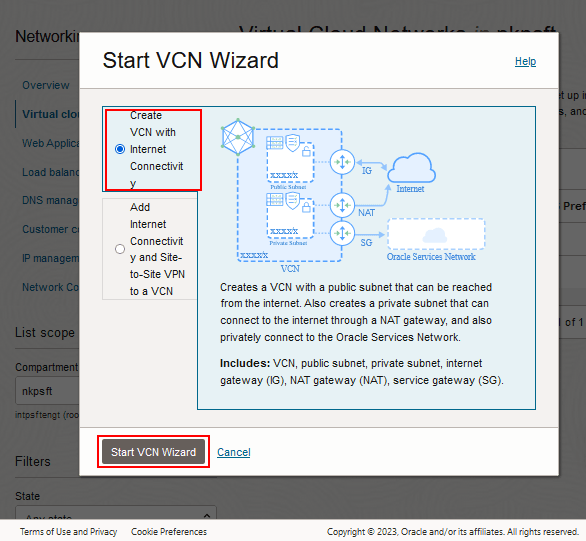
Beschreibung dieser Abbildung (create_vcn_wizard_start.png) -
Geben Sie auf der Seite "VCN mit Internetkonnektivität erstellen" einen Namen für das VCN ein.
- Wählen Sie in der Dropdown-Liste das Compartment aus, in dem Sie arbeiten möchten, und klicken Sie auf Weiter.
Der Name in diesem Beispiel ist pscm_network, und das Compartment ist mycmprt.
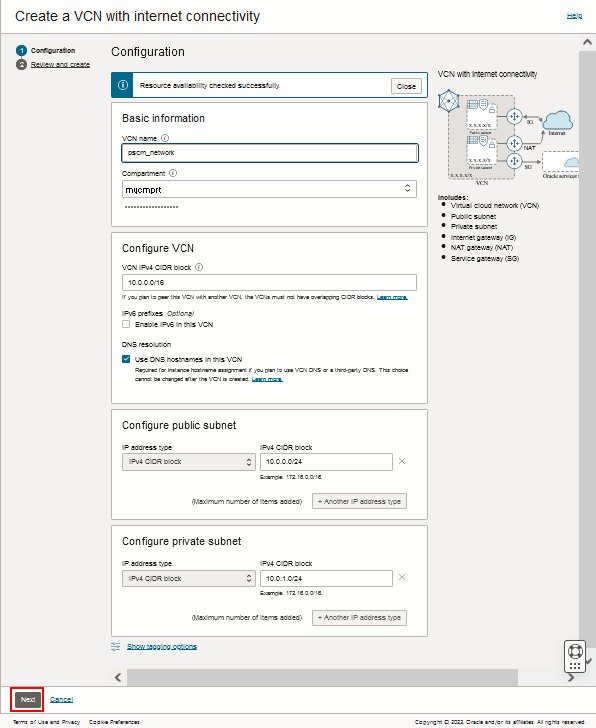
Beschreibung dieser Abbildung (create_vcn_wizard_intnetconn_page.png) - Prüfen Sie die Netzwerkressourcen, und klicken Sie auf Erstellen.
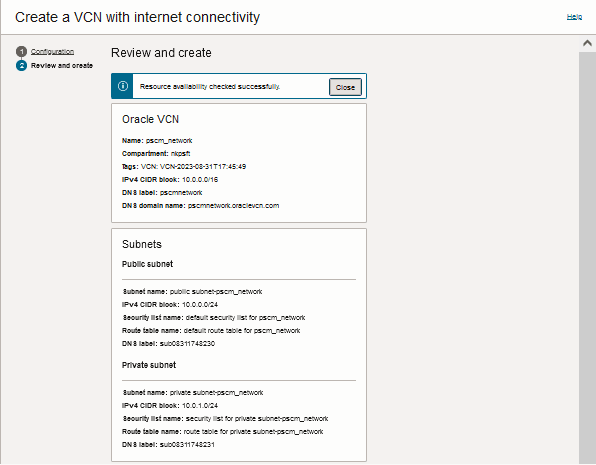
Beschreibung dieser Abbildung (create_vcn_wizard_review_top.png) 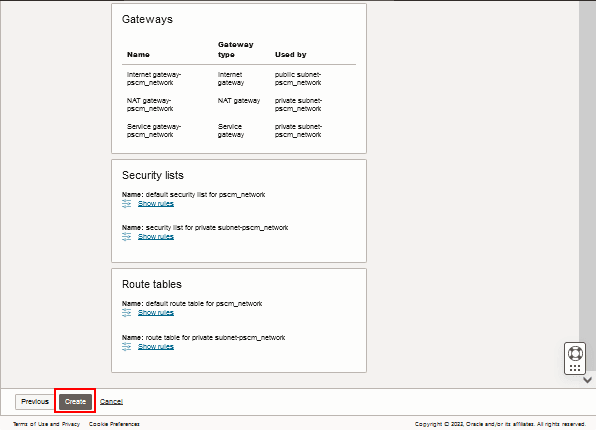
Beschreibung dieser Abbildung (create_vcn_wizard_review_bottom.png) - Wenn der Prozess abgeschlossen ist, klicken Sie auf VCN anzeigen, um zur Detailseite des virtuellen Cloud-Netzwerks zu gehen.
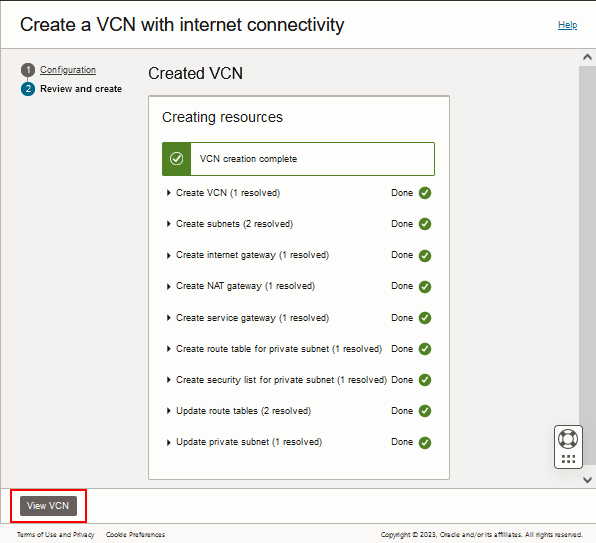
Beschreibung dieser Abbildung (create_vcn_wizard_complete.png) - Aktualisieren Sie die Sicherheitslisten, um alle erforderlichen Ports zuzulassen.
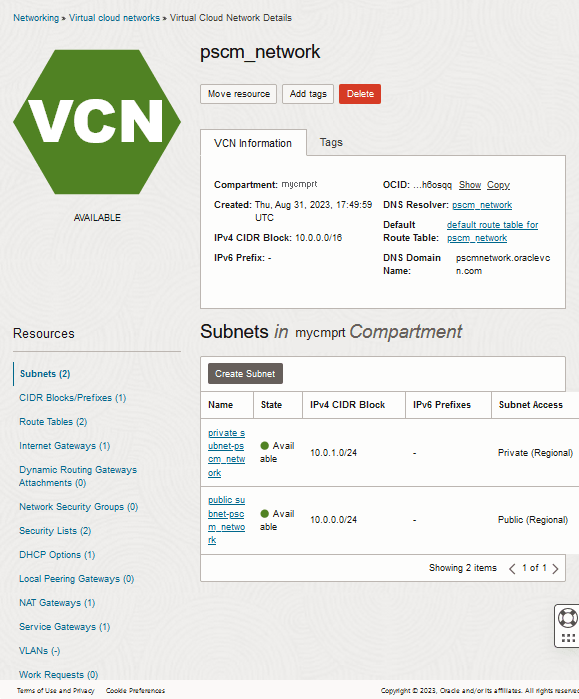
Beschreibung dieser Abbildung (create_vcn_details_page.png)
Schritt sechs: PeopleSoft Update-Image abrufen
In diesem Abschnitt wird beschrieben, wie Sie das PeopleSoft Update-Image über die Menüauswahl von Oracle Cloud Infrastructure Marketplace abrufen.
Es gibt andere Möglichkeiten, das Bild zu erhalten. Sie können eine VM-Instanz erstellen und das PeopleSoft Update-Image aus der Oracle-Imageliste abrufen. Alternativ können Sie das neueste PeopleSoft Update-Image in Oracle Cloud Marketplace suchen und den Anweisungen auf der Bildseite folgen.
Wählen Sie eine dieser Methoden aus, um das Aktualisierungsimage abzurufen, und erstellen Sie dann die Instanz für die Demoumgebung PeopleSoft.
-
Wählen Sie auf der Homepage der Oracle Cloud Infrastructure-Konsole im Navigationsmenü "Marketplace" und dann "Alle Anwendungen".
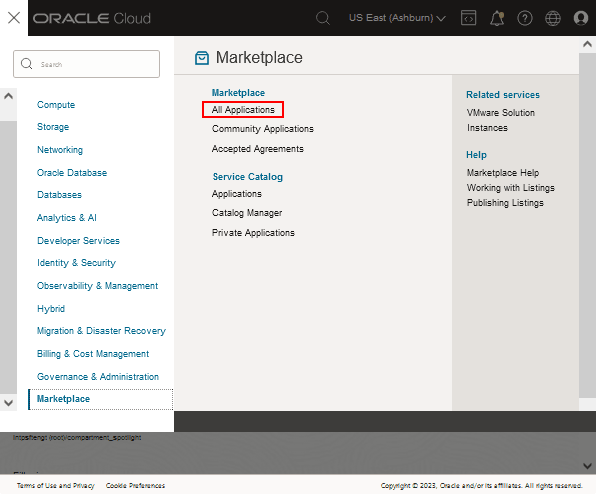
Beschreibung dieser Abbildung (obtain_image_menu1_ocihomepage.png) -
Suchen Sie auf der Seite "Marketplace" die Kachel für das PeopleSoft Update-Image.
Sie können die Filter auf der linken Seite verwenden oder "PeopleSoft" in das Suchfeld eingeben.
-
Akzeptieren Sie im Abschnitt neben dem Imagenamen die Standardversion, und wählen Sie Ihr Compartment aus der Dropdown-Liste aus.
Die Seite enthält Details wie die im Bild enthaltenen Softwareversionen und Links zur Dokumentation.
- Lesen Sie die Oracle-Bestimmungen, und wählen Sie die Option aus, die den Bestimmungen zustimmt.
- Klicken Sie auf Instanz starten.
Die Seite "Compute-Instanz erstellen" wird mit dem ausgewählten Image angezeigt.
- Fahren Sie mit den Schritten im Abschnitt "Create the PeopleSoft Demo Environment Instance" fort.
Schritt sieben: Demo-Umgebungsinstanz PeopleSoft erstellen
Sie geben die Kennwörter für die Anwendung PeopleSoft im Bereich "Initialisierungsskript" auf der Seite "Compute-Instanz erstellen" an. Sie haben auch die Möglichkeit, die Standardwerte für Ports und Benutzer im selben Skript zu ändern. In dieser Tabelle werden die Passwörter, Benutzer und Ports aufgeführt, die Sie angeben können.
| Cloud-Init-Skriptparameter | Beschreibung | Anforderungen | Standardwert |
|---|---|---|---|
|
connect_pwd* |
PeopleSoft Connect ID-Passwort Weitere Informationen finden Sie unter PeopleTools: System and Server Administration, Setting Application Server Domain Parameters, Startup Options auf der PeopleSoft PeopleTools-Seite im Oracle Help Center. |
Stellen Sie sicher, dass das Kennwort zwischen 6 und 30 Zeichen lang ist. Sie darf keine Leerzeichen, Prozentzeichen (%), Schrägstriche (/), einfache Anführungszeichen ( ') oder doppelte Anführungszeichen (") enthalten. |
Kein Wert |
|
access_pwd* |
PeopleSoft Kennwort für Datenbankzugriffs-ID. Siehe PeopleTools: Data Management, PeopleSoft-Datenbanken in Oracle verwalten, mit Oracle-Sicherheitsfunktionen arbeiten, auf der Seite PeopleSoft PeopleTools im Oracle Help Center. |
Stellen Sie sicher, dass das Passwort nicht länger als 8 Zeichen ist. Das erste Zeichen muss ein Buchstabe sein, und die restlichen 7 Zeichen können eine Mischung aus Buchstaben und Zahlen sein. |
Kein Wert |
|
admin_pwd* |
Datenbankadministratorkennwort Das PeopleSoft Update-Image wird mit einem Standardpasswort für SYS- und SYSTEM-Benutzer bereitgestellt. Dieser Wert wird mit dem Wert zurückgesetzt, den Sie im cloud-init-Skript angeben. Siehe Oracle Datenbanksicherheitsdokumentation, "Sicherheit für Oracle Database-Benutzer verwalten" und "SYS-Benutzerkennwort in Oracle Help Center ändern". |
Stellen Sie sicher, dass das Kennwort zwischen 8 und 30 Zeichen lang ist. Sie muss mindestens einen Kleinbuchstaben, einen Großbuchstaben, eine Zahl und ein Sonderzeichen enthalten, entweder Unterstriche ( _), Bindestriche (-) oder Zahlenzeichen (#). |
Kein Wert |
|
weblogic_admin_pwd* |
Oracle WebLogic-Administratorkennwort Der Standard-Oracle WebLogic-Serveradministrator ist das System. Siehe PeopleTools: System and Server Administration, Working with Oracle WebLogic, Changing WebLogic User Passwords, auf der PeopleSoft PeopleTools-Seite im Oracle Help Center. |
Stellen Sie sicher, dass das Kennwort zwischen 8 und 30 Zeichen lang ist und mindestens einen Kleinbuchstaben und einen Großbuchstaben enthält. Sie muss auch eine Zahl oder ein Sonderzeichen enthalten (!@#$%^&). |
Kein Wert |
|
webprofile_user_pwd* |
PeopleSoft Webprofilkennwort. Der Standardbenutzer des Webprofils ist PTWEBSERVER. Siehe PeopleTools: Portaltechnologie, Portalumgebung konfigurieren, Webprofile konfigurieren, auf der Seite PeopleSoft PeopleTools im Oracle Help Center. |
Stellen Sie sicher, dass das Passwort nur alphanumerische Zeichen und eine Länge zwischen 8 und 30 Zeichen enthält. |
Kein Wert |
|
gw_user_pwd* |
Kennwort für Integrationsgateway. Der Standardbenutzer ist Administrator. Informationen hierzu finden Sie unter PeopleTools: Integration Broker Administration, "Integrationsgateways verwalten", "Auf Gateway-Setup-Eigenschaften zugreifen" auf der Seite PeopleSoft PeopleTools im Oracle Help Center. |
Das Kennwort wird nicht validiert. Oracle empfiehlt jedoch, dass Kennwörter mindestens 8 Zeichen enthalten. |
Kein Wert |
|
domain_conn_pwd* |
Verbindungskennwort für Application Server-Domain |
Stellen Sie sicher, dass das Passwort nur alphanumerische Zeichen und eine Länge zwischen 8 und 30 Zeichen enthält. |
Kein Wert |
|
opr_pwd* |
PeopleSoft-Benutzer-ID-Kennwort. Siehe PeopleTools: Security Administration, Administering User Profiles, Working with Passwords, auf der PeopleSoft PeopleTools-Seite im Oracle Help Center. |
Stellen Sie sicher, dass das Passwort nur alphanumerische Zeichen enthält und nicht mehr als 8 Zeichen lang ist.
|
Kein Wert |
|
connect_id |
PeopleSoft Connect |
- |
Personen |
|
access_id |
PeopleSoft Datenbankzugriffs-ID |
- |
SYSADM |
|
db_listener_port |
Oracle-Datenbank-Listener-Port |
- |
1521 |
|
pia_http_port |
HTTP-Port der PeopleSoft Pure Internet Architecture |
Siehe Hinweis zu den Ports in Schritt drei: Planung der Installation. |
8.000 |
|
pia_https_port |
HTTPS-Port für PeopleSoft Pure Internet Architecture |
Siehe Hinweis zu den Ports in Schritt drei: Planung der Installation. |
9000 |
|
jolt_port |
Jolt-Port
|
Siehe Hinweis zu den Ports in Schritt drei: Planung der Installation. |
9.033 |
|
wsl_port |
WSL-Port
|
Siehe Hinweis zu den Ports in Schritt drei: Planung der Installation. |
7.000 |
*Obligatorisch: Sie müssen alle diese Parameter beim Erstellen der Instanz einschließen.
So erstellen Sie die Instanz:
- Geben Sie einen Namen für die Instanz ein. Stellen Sie sicher, dass der Instanzname weniger als 30 Zeichen enthält.
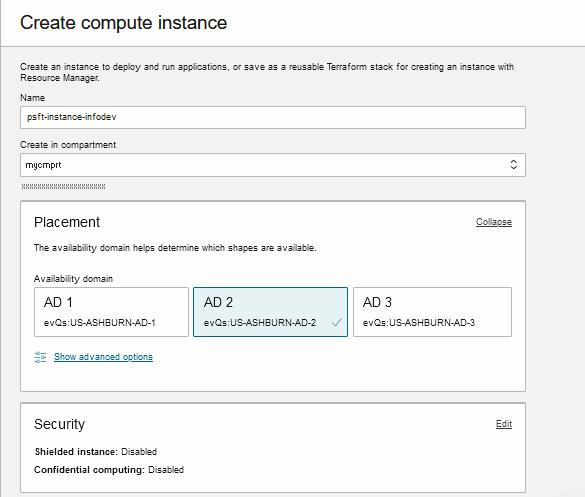
Beschreibung dieser Abbildung (complete_instance_creation_name.png) - Wählen Sie eine Availability-Domain mit ausreichenden Ressourcen aus.
- Wählen Sie eine Instanzausprägung aus.
Übernehmen Sie die Standardeinstellung, oder klicken Sie auf Ausprägung ändern, um eine andere Ausprägung auf der Seite "Alle Ausprägungen durchsuchen" auszuwählen. Die unterstützten Ausprägungen sind VM.Standard2.1 (1 OCPU, 15 GB RAM) und VM.Standard2.2 (2 OCPU, 30 GB RAM).
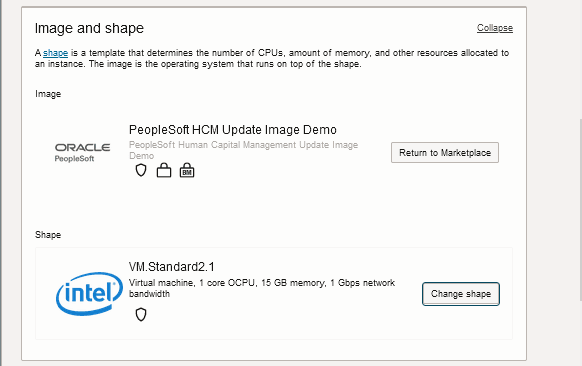
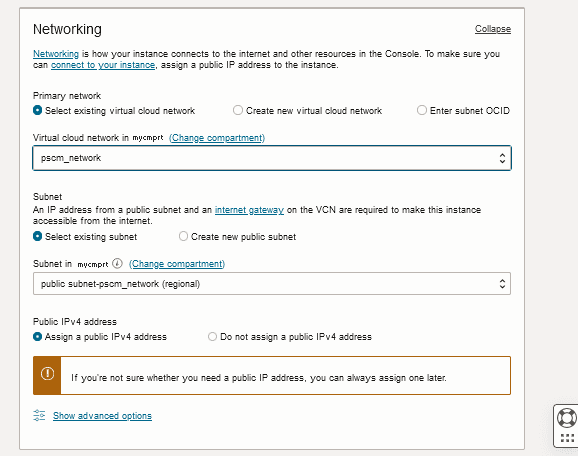
Beschreibung dieser Abbildung (complete_instance_creation_image_shape.png) - Wählen Sie im Abschnitt "Networking" die Option Vorhandenes virtuelles Cloud-Netzwerk auswählen aus.
Beschreibung dieser Abbildung (complete_instance_creation_networking.png) -
Wählen Sie in der Dropdown-Liste für das virtuelle Cloud-Netzwerk das VCN aus, das Sie zuvor in diesem Tutorial erstellt haben.
-
Wählen Sie die Option Vorhandenes Subnetz auswählen aus.
-
Wählen Sie in der Dropdown-Liste "Subnetz" das öffentliche oder private Subnetz aus, das Sie für die Anwendungsinstanz PeopleSoft verwenden möchten.
-
Wenn die Instanz über das Internet zugänglich sein soll, wählen Sie die Option Öffentliche IPv4-Adresse zuweisen aus, oder wählen Sie die Option Keine öffentliche IPv4-Adresse zuweisen aus.
-
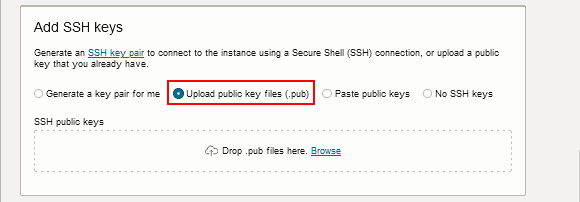
Wählen Sie im Bereich "Add SSH keys" die Option Upload public key files (.pub)", und navigieren Sie zum Speicherort, an dem Sie den öffentlichen SSH-Schlüssel gespeichert haben.
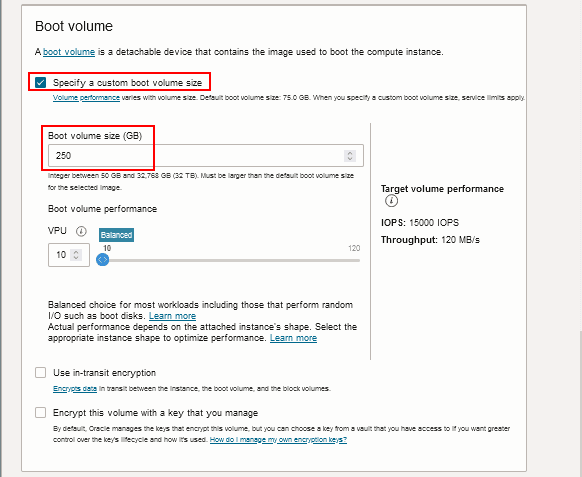
Beschreibung dieser Abbildung (complete_instance_creation_sshkeys.png) - Wählen Sie im Bereich "Boot-Volume" die Option Benutzerdefinierte Boot-Volume-Größe angeben.
Geben Sie eine Mindestgröße von 300 GB ein. Bei Update-Images, die auf PeopleSoft PeopleTools 8.60.07 und höher basieren, beträgt die Mindestgröße 250 GB, wie in diesem Beispiel dargestellt. Die Version PeopleTools wird auf der Seite aufgelistet, wenn Sie das Aktualisierungsimage aus dem Marketplace abrufen.
Beschreibung dieser Abbildung (complete_instance_creation_custsize.png) - Wählen Sie Erweiterte Einstellungen anzeigen aus.
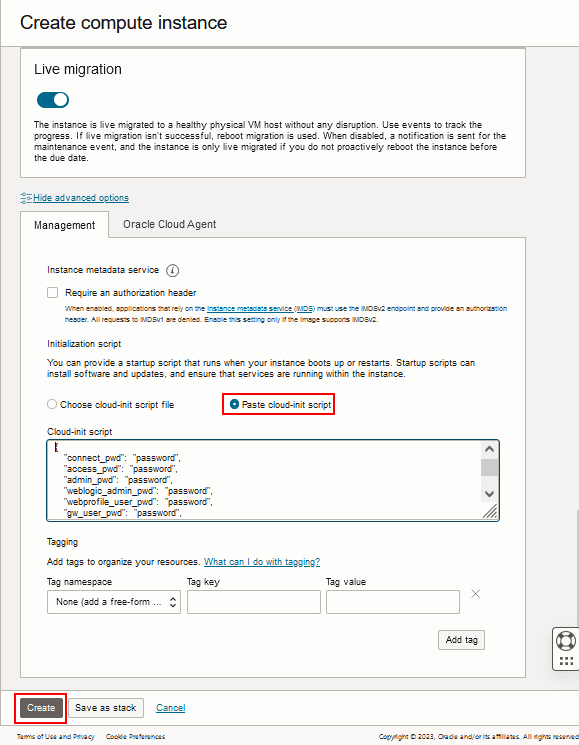
Beschreibung dieser Abbildung (complete_instance_creation_initscript.png) - Wählen Sie auf der Registerkarte "Management" die Option Cloud-Init-Skript einfügen aus, und geben Sie die Konfigurationsinformationen im JSON-Format in diesen Beispielen ein.
Für die Instanzerstellung sind diese Kennwörter erforderlich.
{ "connect_pwd": "password", "access_pwd": "password", "admin_pwd": "password", "weblogic_admin_pwd": "password", "webprofile_user_pwd": "password", "gw_user_pwd": "password", "domain_conn_pwd": "password", "opr_pwd": "password" } -
Wenn Sie zusätzliche Parameter angeben möchten, nehmen Sie diese in dasselbe cloud-init-Skript auf.
Beispiel: Dieses Skript gibt neben den obligatorischen Parametern auch Nicht-Standardwerte für die HTTP- und HTTPS-Ports an:
{ "connect_pwd": "password", "access_pwd": "password", "admin_pwd": "password", "weblogic_admin_pwd": "password", "webprofile_user_pwd": "password", "gw_user_pwd": "password", "domain_conn_pwd": "password", "opr_pwd": "password", "pia_http_port": "9100", "pia_https_port": "9150" } -
Klicken Sie auf Erstellen.
-
Überwachen Sie die Instanzerstellung auf der Seite "Instanzen".
Wählen Sie bei Bedarf die Instanz aus, um die Details anzuzeigen. Wenn die Erstellung der Instanz abgeschlossen ist, wie durch den Status "Wird ausgeführt" angegeben, können Sie sich anmelden, um den Fortschritt zu verfolgen.
Wenn Sie ein öffentliches Subnetz angegeben haben, notieren Sie sich die öffentliche IP-Adresse für die Instanz im Abschnitt "Instanzzugriff".
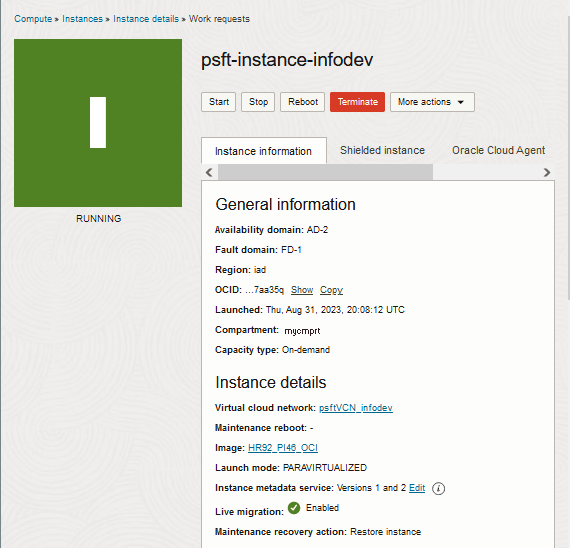
Beschreibung dieser Abbildung (complete_instance_creation_runninginst_top.png) 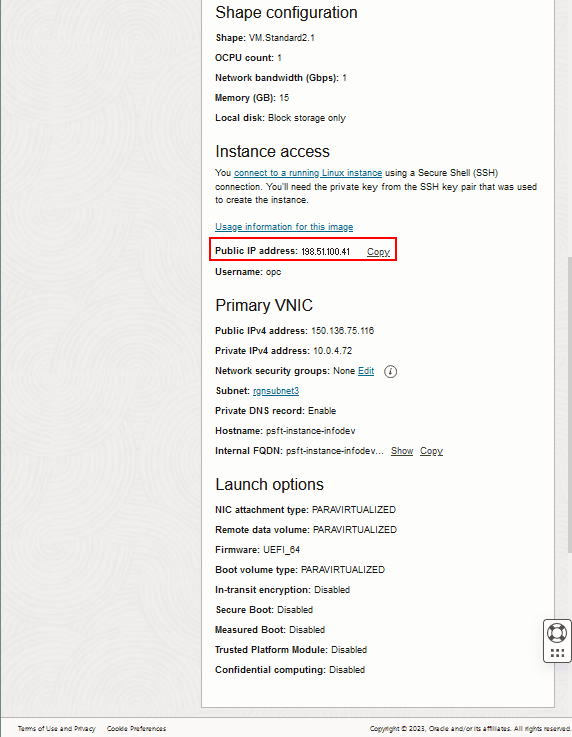
Beschreibung dieser Abbildung (complete_instance_creation_runninginst_bottom.png)
Schritt acht: Bei der Demoumgebungsinstanz PeopleSoft anmelden
Auf die Demoumgebungsinstanz PeopleSoft kann von einem Microsoft Windows-Rechner mit einem SSH-Client wie PuTTY oder direkt von einem Linux-Rechner zugegriffen werden.
Melden Sie sich von einem Linux- oder UNIX-System bei der Anwendungsinstanz-VM PeopleSoft an
-
Geben Sie folgenden Befehl ein:
ssh -i <path_to_private_key_file>/<private_key_name> -o ServerAliveInterval=5 -o ServerAliveCountMax=1 opc@<public_ip_address_of_instance>
-
Wenn Sie die öffentliche IP-Adresse Ihrer Instanz nicht kennen, navigieren Sie zur Compute-Konsole, und wählen Sie die Registerkarte "Instanzen" aus. Wählen Sie Ihr Compartment aus, und zeigen Sie die Seite mit den Instanzdetails an. Der Abschnitt mit den Informationen zur primären VNIC enthält die öffentliche IP-Adresse.
-
Wenn Sie beim Erstellen des SSH-Schlüsselpaares eine Passphrase eingegeben haben, geben Sie die Passphrase ein, wenn Sie dazu aufgefordert werden.
-
Wenn Sie zum ersten Mal eine Verbindung zur Instanz herstellen, werden Sie vom SSH-Utility aufgefordert, den Public Key zu bestätigen. Geben Sie als Antwort auf den Prompt Ja ein.
Bei der Anwendungsinstanz-VM PeopleSoft von einem Microsoft Windows-System anmelden
-
Starten Sie PuTTY. Das PuTTY-Konfigurationsfenster wird mit dem Bereich "Session" angezeigt.
-
Geben Sie im Feld Hostname (oder IP-Adresse) die öffentliche IP-Adresse der Instanz ein.
Hinweis:
Wenn Sie die öffentliche IP-Adresse Ihrer Instanz nicht kennen, navigieren Sie zur Compute-Konsole, und wählen Sie die Registerkarte "Instanzen" aus. Wählen Sie Ihr Compartment aus, und zeigen Sie die Seite mit den Instanzdetails an. Der Abschnitt mit den Informationen zur primären VNIC enthält die öffentliche IP-Adresse. -
Wählen Sie im Feld Verbindungstyp die Option SSH aus, wenn sie noch nicht ausgewählt ist.
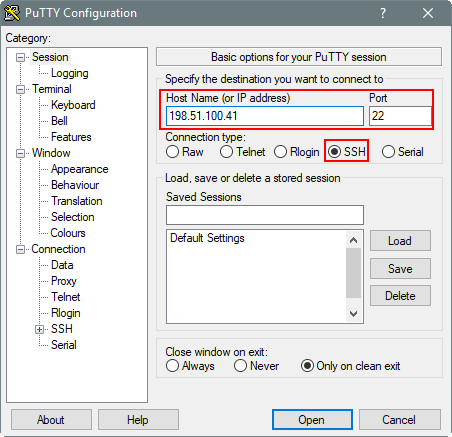
Beschreibung dieser Abbildung (putty_login3.png) -
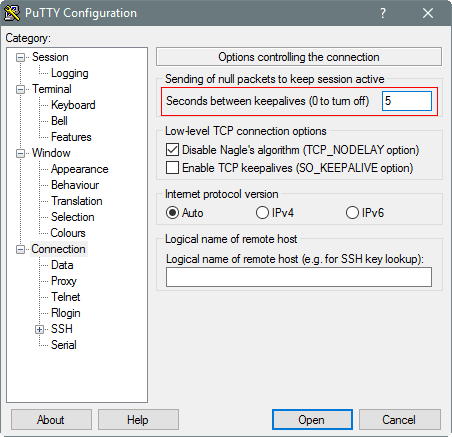
Klicken Sie im Bereich Kategorie auf Verbindung. Geben Sie 5 in das Textfeld Sekunden zwischen Keepalives (0 zum Deaktivieren) ein.
Beschreibung dieser Abbildung (putty_login4.png) -
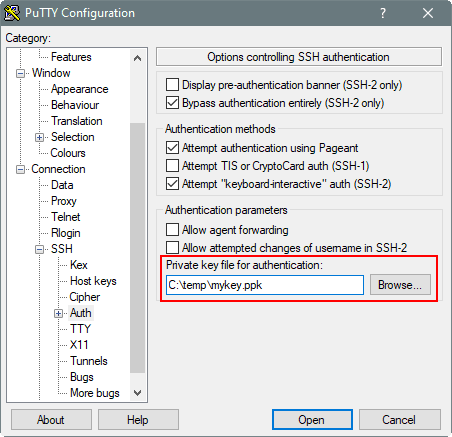
Blenden Sie im Bereich Category die Option SSH ein, und klicken Sie auf Auth. Der Bereich "Auth" wird angezeigt.
-
Klicken Sie im Feld Private-Key-Datei für die Authentifizierung auf Durchsuchen, und wählen Sie die zuvor gespeicherte Private-Key-Datei mykey.ppk in diesem Beispiel aus.
Beschreibung dieser Abbildung (putty_login6.png) -
Klicken Sie im Category-Baum auf Session.
Der Bereich "Session" wird angezeigt.
-
Geben Sie in das Feld Gespeicherte Sitzungen einen Namen für diese Verbindungskonfiguration ein, und klicken Sie auf Speichern.
-
Klicken Sie auf Öffnen, um die Verbindung zu öffnen.
Das Konfigurationsfenster PuTTY wird geschlossen, und das Fenster PuTTY wird angezeigt.
-
Geben Sie die Passphrase ein, die Sie für Ihr SSH-Schlüsselpaar angegeben haben.
-
Wenn Sie zum ersten Mal eine Verbindung zur Instanz herstellen, wird das Fenster PuTTY-Sicherheitswarnung angezeigt, in dem Sie aufgefordert werden, den Public Key zu bestätigen. Klicken Sie auf Ja, um fortzufahren.
Neun Schritte: Logdateien der PeopleSoft-Anwendungsinstanz prüfen
Überwachen Sie den Status des Konfigurationsprozesses, indem Sie die Logdatei /home/opc/bootstrap/oci_status.log prüfen.
Beispiel: Um das Ende der Logdatei anzuzeigen, geben Sie den folgenden Befehl ein:
$ tail /home/opc/bootstrap/oci_status.log
Der Konfigurationsprozess dauert einige Minuten. Wenn der Prozess erfolgreich abgeschlossen wird, enthält dieselbe Protokolldatei die URL für die Anmeldung bei der PeopleSoft Pure Internet Architecture (PIA) in einem Browser.
Hinweis:
Der Begriff Bootstrap wird manchmal verwendet, um sich auf das Setup-Skript zu beziehen, mit dem das Image bereitgestellt wird.Die Konfigurationslogdateien der Anwendungsinstanz PeopleSoft befinden sich in den folgenden Verzeichnissen:
- /home/opc/bootstrap/oci_status.log: Konfigurationsprozesslog
- /home/opc/bootstrap/psft_oci_setup.log: Image-Provisioning-Log
- /opt/oracle/psft/dpks/setup/psft_dpk_setup.log: Ausführliches Puppet-Log für die Imageinstallation.
Wenn Sie die Protokolldateien auf einen Microsoft Windows-Computer kopieren möchten, verwenden Sie eine sichere Kopie oder ein sicheres FTP-Dienstprogramm, wie die mit Putty verknüpften.
Beispiel: So übertragen Sie die Dateien mit dem PSCP-Utility in PuTTY:
-
Erstellen Sie eine gespeicherte Session in PuTTY, um eine Verbindung zur Anwendungsinstanz-VM PeopleSoft herzustellen.
-
Notieren Sie sich den Pfad zur Putty-Installation auf Ihrem Laptop (z.B. C:\Program Files (x86)\PuTTY).
-
Notieren Sie sich den Pfad auf der Instanz-VM mit den Dateien, die Sie kopieren möchten, und den Pfad auf Ihrem Laptop, in dem Sie sie speichern möchten.
-
Öffnen Sie eine Eingabeaufforderung, und notieren Sie sich Ihre PATH-Umgebungsvariable.
Um die Umgebungsvariablen aufzulisten, geben Sie den Befehl
set.ein Kopieren Sie den Inhalt von PATH in Notepad oder an anderer Stelle als Backup. -
Hängen Sie in der Eingabeaufforderung den Pfad zur Installation von PuTTY an den Anfang Ihres PATH an. Beispiel:
set PATH=C:\Program Files (x86)\PuTTY;%PATH%
Tipp:
Diese Einstellung der Umgebungsvariablen dauert nur, bis das Befehlsfenster geschlossen wird. -
Mit diesem Befehl können Sie eine Verbindung zur Session mit Benutzer opc herstellen und Dateien von der Quellinstanz-VM auf den Zielcomputer von Microsoft Windows kopieren:
pscp –l <user> <session name>:<source> <target>
-
Geben Sie die Passphrase für den SSH-Schlüssel an der Eingabeaufforderung ein.
>pscp -l opc psft-infodev:/home/opc/bootstrap/psft_oci_setup.log C:\user\PeopleSoftImage\target
Passphrase for key "mykey":
psft_oci_setup.log | 1142 kB | 1142.5 kB/s | ETA: 00:00:00 | 100%
Schritt zehn: In einem Browser auf die Demo-Umgebung PeopleSoft zugreifen
-
Um die URL für die Anwendung PeopleSoft zu suchen, prüfen Sie die Datei /home/opc/bootstrap/oci_status.log, die nach der erfolgreichen Instanzerstellung erstellt wurde.
Die URLs für die PeopleSoft Pure Internet Architecture (PIA) sind am Ende der Datei enthalten. Beispiel:
OBI installed successfully
PIA URL: http://psft-instance-infodev.subnet1.pscmnetwork.oraclevcn.com:8000
PIA SSL URL: https://psft-instance-infodev.subnet1.pscmnetwork.oraclevcn.com:9000 -
Um über das Internet auf die URL zuzugreifen, muss das DNS für die Instanz erfolgreich aufgelöst werden.
Wenn Sie kein öffentliches DNS haben, bearbeiten Sie die Datei etc\hosts (z.B. C:\Windows\System32\drivers\etc\hosts unter Microsoft Windows 10) auf dem Computer, von dem aus Sie auf die Anwendungs-URL PeopleSoft zugreifen möchten. Um die Datei zu ändern, fügen Sie eine Zeile mit der öffentlichen IP-Adresse und dem vollqualifizierten Domainnamen für die Anwendungsinstanz PeopleSoft hinzu. Beispiel:
198.51.100.41 psft-instance-infodev.subnet1.pscmnetwork.oraclevcn.com
-
Geben Sie die Anwendungs-URL PeopleSoft in einem Browser ein. Ein Fenster für Weblogic Application Server 14.1.1.0.0 wird angezeigt.

-
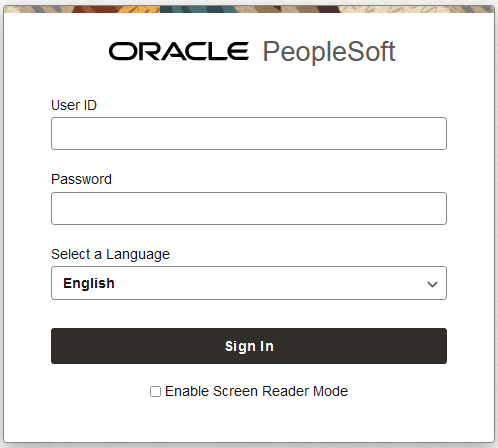
Klicken Sie auf den Link Klicken Sie hier, um die Anmeldeseite PeopleSoft anzuzeigen, um das Anmeldefenster der Anwendung PeopleSoft anzuzeigen.
Wählen Sie die Standardbenutzerkennung aus, die dem von Ihnen bereitgestellten PeopleSoft Update-Image entspricht. Die PeopleSoft Update Images werden mit folgenden Benutzerkennungen geliefert:
- CRM: VP1
- CS: PS
- ELM: PS
- FSCM: VP1
- HCM: PS
- IH: VP1
Das Kennwort ist die opr_pwd, die Sie im cloud-init-Skript im Abschnitt "Instanzerstellung abschließen" angegeben haben.
Beschreibung dieser Abbildung (access_instance_browser4_pia.png)
Hinweis:
Oracle empfiehlt dringend, die Standardpasswörter der PeopleSoft Pure Internet Architecture (PIA) zu ändern, da sich die PeopleSoft-Anwendungsinstanzen im öffentlichen Internet befinden. Siehe PeopleTools: Security Administration, Administering User Profiles, Working with Passwords, auf der PeopleSoft PeopleTools-Seite im Oracle Help Center.Informationen zur Dateistruktur und zu den Linux-Standardbenutzern, die im Rahmen des Image-Deployments eingerichtet wurden, finden Sie unter PeopleSoft Deployment Packages Installation, Using the PeopleSoft Installation im Abschnitt "Install and Upgrade" auf der Seite PeopleSoft PeopleTools im Oracle Help Center.
Schritt elf: Prüfen Sie OpenSearch
PeopleSoft Update-Images umfassen OpenSearch, eine Open-Source-Suchmaschine, die für das Such-Framework PeopleSoft verwendet wird. OpenSearch wurde bei der Instanzerstellung installiert und initiiert. Der Hostname für die Suchinstanz basiert auf dem Instanznamen.
Um zu prüfen, ob OpenSearch installiert ist und ausgeführt wird, gehen Sie wie folgt vor:
- Melden Sie sich bei der bereitgestellten PeopleSoft-Umgebung in einem Browser an.
- Klicken Sie oben im Fenster auf das Symbol NavBar und dann auf Menü.
- Wählen Sie in der Reihenfolge PeopleTools, Search Framework, Administration, Define Search Instance aus, und suchen Sie die Standardsuchinstanz.
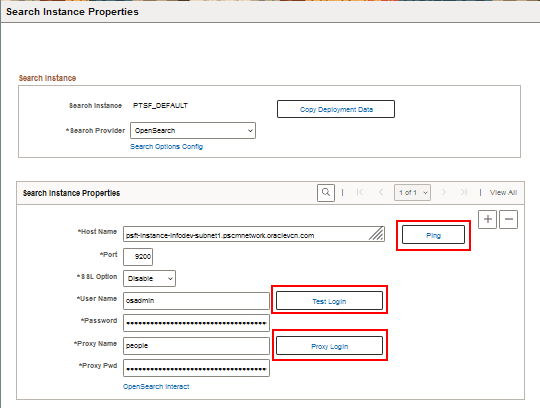
In diesen Beispielen wird der obere und untere Teil der Seite "Instanzeigenschaften suchen" für die Standardsuchinstanz PTSF_DEFAULT angezeigt.
Beschreibung dieser Abbildung (verify_opensearch_srchinstpage_1of2.png) 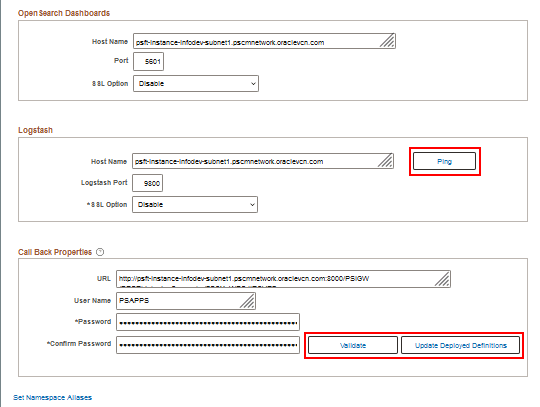
Beschreibung dieser Abbildung (verify_opensearch_srchinstpage_2of2.png) -
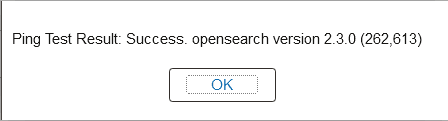
Klicken Sie auf der Seite "Instanzattribute suchen" im Bereich "Instanzattribute suchen" neben dem Feld "Hostname" auf Ping. Die Meldung "Ping-Testergebnis: Erfolgreich. opensearch version 2.3.0 (262.613)" wird angezeigt. Klicken Sie auf "OK", um das Kontrollkästchen zu schließen.
-
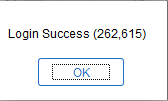
Klicken Sie neben dem Feld "Benutzername" auf Anmeldung testen. Die Meldung "Login Success (262.615)" wird angezeigt. Klicken Sie auf "OK", um das Kontrollkästchen zu schließen.
-
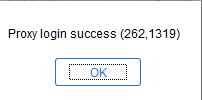
Klicken Sie auf Proxyanmeldung. Die Meldung "Proxy login success (262.1319)" wird angezeigt. Klicken Sie auf OK, um das Kontrollkästchen zu schließen.
-
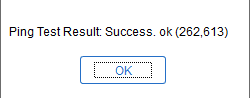
Klicken Sie im Logstash-Bereich neben dem Feld "Hostname" auf Ping. Die Meldung "Ping Testergebnis: Erfolgreich. ok (262, 613)" wird angezeigt.
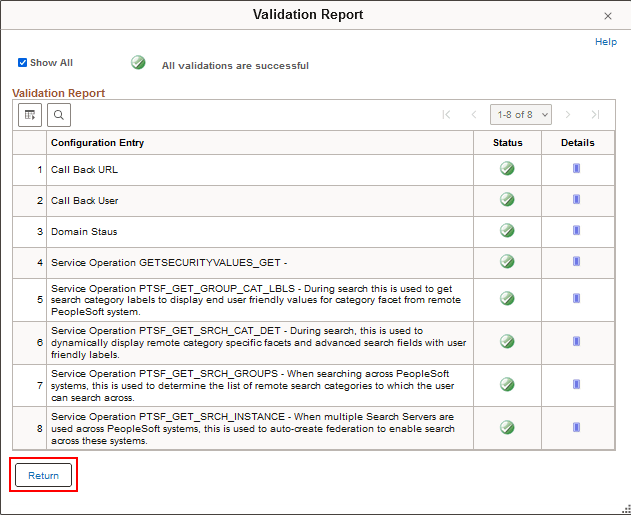
- Klicken Sie auf Validieren im Bereich "Callback-Eigenschaften" neben "Kennwort bestätigen". Sie sehen eine Seite mit der Aufschrift "Alle Validierungen sind erfolgreich". Wählen Sie die Option "Alle anzeigen", um weitere Details anzuzeigen.
Klicken Sie auf Zurück.
Beschreibung dieser Abbildung (verify_opensearch_validate.png) -
Wählen Sie den Link "Bereitgestellte Definitionen aktualisieren". Die Meldung "Aktualisierte 79 bereitgestellte Definitionen. 0-Definitionen konnten nicht aktualisiert werden. Weitere Informationen finden Sie im Ereignisprotokoll (262.623)." Klicken Sie auf OK, um das Kontrollkästchen zu schließen.
Hinweis:
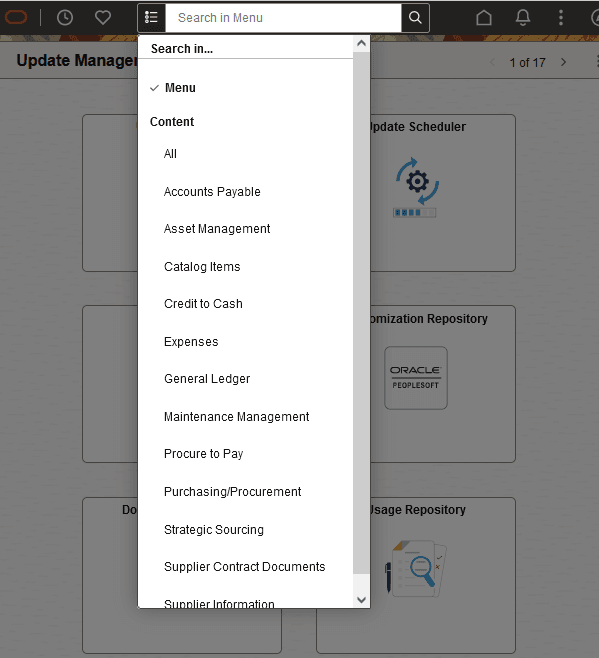
Die Anzahl der bereitgestellten Definitionen, die angezeigt werden, kann variieren. - Die Leiste "Globale Suche" ist oben auf einer der PeopleSoft-Demoumgebungsseiten verfügbar. Wählen Sie eine Suchkategorie aus, und geben Sie einen Suchbegriff ein.
Beschreibung dieser Abbildung (verify_opensearch_globalsearch.png)
Die vom Image-Deployment konfigurierten OpenSearch-Parameter enthalten die folgenden Standardwerte:
- Installationsverzeichnis — /opt/oracle/psft/pt/ES/pt/opensearch-2.3.0
-
OpenSearch administrativer Benutzer und Passwort — osadmin/Esadmin1
-
OpenSearch Proxy-Benutzer — Personen/Esadmin2
-
Callback-Benutzer – PSAPPS
-
Anschluss — 9200
Die PeopleSoft-Umgebung enthält mehrere Seiten, die Sie aktualisieren, um OpenSearch und Integration Broker zu konfigurieren. Wenn die Verifizierungstests für OpenSearch nicht erfolgreich sind oder Sie nicht über das öffentliche Internet auf die Suchergebnisse zugreifen können, stellen Sie sicher, dass diese Seiten die richtigen Informationen enthalten. Weitere Informationen finden Sie in den folgenden Ressourcen:
PeopleTools: Search Technology-Produktdokumentation auf der PeopleSoft PeopleTools-Seite im Oracle Help Center.
PeopleSoft Search and Insights-Homepage, My Oracle Support, Dokument-ID 2205540.2.
Zwölf Schritte: OpenSearch-Dashboards prüfen
PeopleSoft Update-Images umfassen OpenSearch-Dashboards, die im Rahmen der Instanzerstellung installiert und initiiert wurden. Verwenden Sie OpenSearch-Dashboards, um Daten für die OpenSearch-Serverüberwachung und Anwendungsindexüberwachung zu visualisieren und Dashboards zur Visualisierung von PeopleSoft-Anwendungssuchindizes zu erstellen.
Das Installationsverzeichnis für OpenSearch Dashboards lautet /opt/oracle/psft/pt/ES/pt/opensearch-dashboards-2.3.0.
So prüfen Sie, ob OpenSearch Dashboards installiert ist und ausgeführt wird:
-
Melden Sie sich in einem Browser bei der PeopleSoft-Umgebung an.
-
Wählen Sie in der Reihenfolge PeopleTools, Sicherheit, Benutzerprofile, Benutzerprofile. Suchen Sie nach Ihrer Benutzer-ID, und wählen Sie dann die Registerkarte "Rollen".
Prüfen Sie, ob die Rolle "Insights-Administrator" in der Rollenliste enthalten ist, und fügen Sie sie bei Bedarf hinzu. Diese Rolle ist für den Zugriff auf die Dashboard-Homepage OpenSearch erforderlich.
-
Wählen Sie "Reporting Tools" und dann "Insights".
- Wählen Sie auf der Seite "Willkommen bei OpenSearch-Dashboards" die Option "Erkunden" aus.
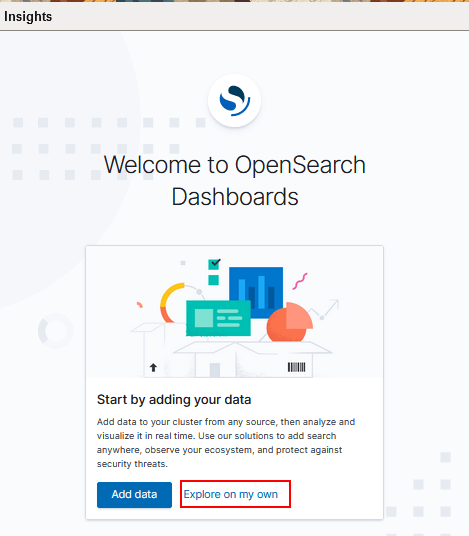
Beschreibung dieser Abbildung (verify_opensearchdashboards_welcome.png) Die Homepage für Dashboards OpenSearch wird angezeigt.
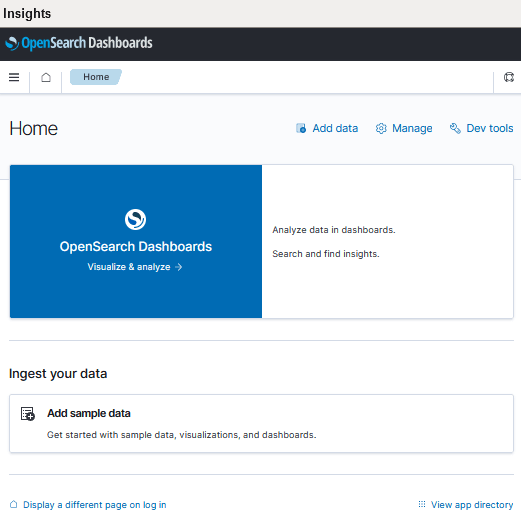
Beschreibung dieser Abbildung (verify_opensearchdashboards_homepage.png)
Informationen zur Verwendung von OpenSearch-Dashboards finden Sie unter PeopleTools: Suchtechnologie unter PeopleTools im Oracle Help Center, in der Onlinehilfe und unter PeopleBooks.
Schritt Dreizehn: Überprüfen Sie Logstash 8.6.0
Logstash 8.6.0 wird im Rahmen der Instanzerstellung installiert und initiiert. Logstash wird für das PeopleSoft Health Center verwendet, das Diagramme und Daten mit OpenSearch anzeigt. Es wird auch bei der externen Datenintegration verwendet.
Das Logstash-Installationsverzeichnis lautet /opt/oracle/psft/pt/ES/pt/logstash-8.6.0.
Informationen zum Arbeiten mit der Logstash-Installation finden Sie unter PeopleSoft Deployment Packages Installation for Search Components (PeopleSoft PeopleTools <current release>). Wählen Sie das PeopleTools-Release oben unter PeopleTools im Oracle Help Center aus, und navigieren Sie zum Abschnitt "Install and Upgrade", um die Dokumentation zu suchen.
Informationen zur Verwendung von Logstash für das PeopleSoft Health Center finden Sie unter PeopleTools: Performance Monitor, "Configuring PeopleSoft Health Center", PeopleTools im Oracle Help Center.
Informationen zur Verwendung von OpenSearch, OpenSearch Dashboards und Logstash für die externe Datenintegration finden Sie unter PeopleTools: Suchtechnologie, "Externe Daten mit PeopleSoft integrieren", PeopleTools im Oracle Help Center.
Schritt vierzehn: Überprüfen PeopleSoft Automatisierte Updates Informationen
Sie können Update Manager so konfigurieren, dass PRPs automatisch heruntergeladen und die PRPs auf die installierte Demoumgebung angewendet werden. Der Prozess umfasst auch das Definieren und Erstellen von Änderungspaketen und das Anwenden der reinen Quellschritte.
Informationen zur Verwendung des Prozesses PeopleSoft Automated Updates finden Sie unter PeopleTools: Change Assistant and Update Manager, Erläuterungen zu PeopleSoft Automated Updates, PeopleTools im Oracle Help Center.
Weitere Informationen
- Oracle Cloud Infrastructure-Dokumentation im Oracle Help Center
- Erste Schritte in der Onlinedokumentation zu Oracle Cloud Infrastructure
- PeopleSoft-Informationsportal
- PeopleSoft im Oracle Help Center
- Änderungshistorie
PeopleSoft-Anwendungen auf Oracle Cloud Infrastructure-Instanzen bereitstellen
G40562-01
August 2025
Copyright © 2025, Oracle und/oder verbundene Unternehmen.
Erfahren Sie, wie Sie ein Demodatenbankimage der PeopleSoft-Anwendung abrufen und auf einer Oracle Cloud Infrastructure-Instanz installieren.
Diese Software und zugehörige Dokumentation werden im Rahmen eines Lizenzvertrages zur Verfügung gestellt, der Einschränkungen hinsichtlich Nutzung und Offenlegung enthält und durch Gesetze zum Schutz geistigen Eigentums geschützt ist. Das Verwenden, Kopieren, Vervielfältigen, Übersetzen, Übertragen, Ändern, Lizenzieren, Übermitteln, Verteilen, Ausstellen, Ausführen, Veröffentlichen oder Anzeigen dieser Software oder von Teilen daraus ist ausschließlich zu den in Ihrer Lizenzvereinbarung bzw. per Gesetz ausdrücklich erlaubten Zwecken zugelassen. Reverse Engineering, Disassemblierung oder Dekompilierung der Software ist verboten, es sei denn, dies ist erforderlich, um die gesetzlich vorgesehene Interoperabilität mit anderer Software zu ermöglichen.
Handelt es sich hier um Software oder zugehörige Dokumentation, die an die Regierung der Vereinigten Staaten von Amerika oder an einen in ihrem Auftrag handelnden Lizenznehmer geliefert wird, dann gilt der folgende Hinweis:
U.S. GOVERNMENT END USERS: Oracle programs (including any operating system, integrated software, any programs embedded, installed or activated on delivered hardware, and modifications of such programs) and Oracle computer documentation or other Oracle data delivered to or accessed by U.S. Government end users are "commercial computer software" or "commercial computer software documentation" pursuant to the applicable Federal Acquisition Regulation and agency-specific supplemental regulations. As such, the use, reproduction, duplication, release, display, disclosure, modification, preparation of derivative works, and/or adaptation of i) Oracle programs (including any operating system, integrated software, any programs embedded, installed or activated on delivered hardware, and modifications of such programs), ii) Oracle computer documentation and/or iii) other Oracle data, is subject to the rights and limitations specified in the license contained in the applicable contract. The terms governing the U.S. Government's use of Oracle cloud services are defined by the applicable contract for such services. No other rights are granted to the U.S. Government.
Diese Software oder Hardware ist für die allgemeine Nutzung in diversen Informationsmanagementanwendungen entwickelt worden. Sie ist nicht für den Einsatz in schon an sich gefährlichen Anwendungen entwickelt oder intendiert, einschließlich von Anwendungen, die möglicherweise ein Risiko von Personenschäden mit sich bringen. Falls die Software oder Hardware für solche Zwecke verwendet wird, verpflichtet sich der Lizenznehmer, sämtliche erforderlichen Maßnahmen wie Fail Safe, Backups und Redundancy zu ergreifen, um den sicheren Einsatz zu gewährleisten. Die Oracle Corporation und ihre verbundenen Unternehmen schließen jegliche Haftung für Schäden aus, die durch den Einsatz dieser Software oder Hardware in gefährlichen Anwendungen verursacht werden.
Oracle und Java sind eingetragene Marken der Oracle Corporation und/oder ihrer verbundenen Unternehmen. Andere Namen und Bezeichnungen können Marken ihrer jeweiligen Inhaber sein.
Intel und Intel Inside sind Marken oder eingetragene Marken der Intel Corporation. Alle SPARC-Marken werden in Lizenz verwendet und sind Marken oder eingetragene Marken der SPARC International, Inc. AMD, Epyc und das AMD-Logo sind Marken oder eingetragene Marken von Advanced Micro Devices. UNIX ist eine eingetragene Marke von The Open Group.
Diese Software oder Hardware und die Dokumentation können Zugriffsmöglichkeiten auf oder Informationen über Inhalte, Produkte und Serviceleistungen von Dritten enthalten. . Sofern nicht anderweitig in einem einschlägigen Vertrag zwischen Ihnen und Oracle vereinbart, übernehmen die Oracle Corporation und ihre verbundenen Unternehmen keine Verantwortung für Inhalte, Produkte und Serviceleistungen von Dritten und lehnen ausdrücklich jegliche Art von Gewährleistung diesbezüglich ab. Sofern nicht anderweitig in einem einschlägigen Vertrag zwischen Ihnen und Oracle vereinbart, übernehmen die Oracle Corporation und ihre verbundenen Unternehmen keine Verantwortung für Verluste, Kosten oder Schäden, die aufgrund des Zugriffs auf oder der Verwendung von Inhalten, Produkten und Serviceleistungen von Dritten entstehen.