Identitätsorchestrierung zwischen Oracle Access Governance und Oracle Identity Governance (OIG) einrichten
Einführung
Oracle Access Governance ist eine cloud-native Identity Governance- und Administrations-(IGA-)Lösung, die auf Erkenntnissen basierende Zugriffsprüfungen, Identitätsanalysen und Intelligence-Funktionen für Unternehmen bereitstellt. Weitere Informationen zu Oracle Access Governance finden Sie unter:
- Oracle Access Governance - Produktseite
- Servicedokumentation zu Access Governance
- Access Governance - Produktdokumentation
- Access Governance-APIs
- Oracle Access Governance - Häufig gestellte Fragen
Zielsetzung
In diesem Tutorial richten Sie Identity Orchestration zwischen Oracle Access Governance (AG) und Oracle Identity Governance (OIG) ein. Dazu müssen Sie:
- Konfigurieren Sie Identity Orchestration in Access Governance Console.
- Stellen Sie den Identity Orchestration Agent mit dem OIG-System bereit.
Zielgruppe
Dieses Tutorial richtet sich speziell an Access Governance-Administratoren, damit sie Oracle Access Governance in Oracle Identity Governance integrieren können.
Voraussetzungen
Sie benötigen:
- Zugriffs-Governance-Administratorrechte. Weitere Informationen finden Sie unter Anwendungsrollen.
- Zugriff auf die OIG-URLs mit Administratorrechten und Zugangsdaten.
- OIG-Instanz muss verfügbar sein und auf einer Compute-Instanz ausgeführt werden.
- SSH-Schlüssel für den Zugriff auf die Compute-Instanz und die Installation von agent_package.
Bevor Sie die Prozedur starten, muss die folgende Software auf Ihrer Compute-Instanz installiert sein:
- Bei Windows: OpenSSH Client.
- JDK 11 und Docker in Ihrer Compute-Instanz.
- Docker wird auf der Compute-Instanz ausgeführt.
Wenn Ihr System keine der Voraussetzungen erfüllt, befolgen Sie die angegebenen Anweisungen zur Installation der erforderlichen Software.
Installieren Sie den OpenSSH-Client unter Windows
Führen Sie den folgenden Befehl aus, um SSH auf Ihrem Windows-System zu prüfen und zu installieren:
1. Add-WindowsCapability -Online -Name OpenSSH.Client~~~~0.0.1.0
2. ssh
Installieren Sie JDK 11 oder höher, und setzen Sie es auf $JAVA_HOME
Führen Sie die folgenden Befehle auf Ihrer Compute-Instanz aus:
1. tar -xvf <jdk_zip>
2. export JAVA_HOME=<jdk_bin>
3. export PATH=$JAVA_HOME:$PATH
4. echo $PATH
Docker-Instanz installieren und starten
Führen Sie die folgenden Befehle auf der Compute-Instanz aus:
1. sudo apt-get install docker-engine
2. systemctl start docker
Aufgabe 1: Identity Orchestration in Oracle Access Governance-Konsole konfigurieren
Die folgenden Aufgaben müssen in der aufgeführten Reihenfolge ausgeführt werden:
Bei der Oracle Access Governance-Konsole anmelden
- Gehen Sie in Ihrem Browser zur Access Governance-Konsole.
- Geben Sie im Feld Benutzername den AG-Administratorbenutzernamen ein.
- Geben Sie im Feld Kennwort das Kennwort ein, und wählen Sie Anmelden aus.
Sie werden zur Homepage der Oracle Access Governance-Konsole navigiert.
Systemparameter für das Onboarding von Oracle Identity Governance definieren
-
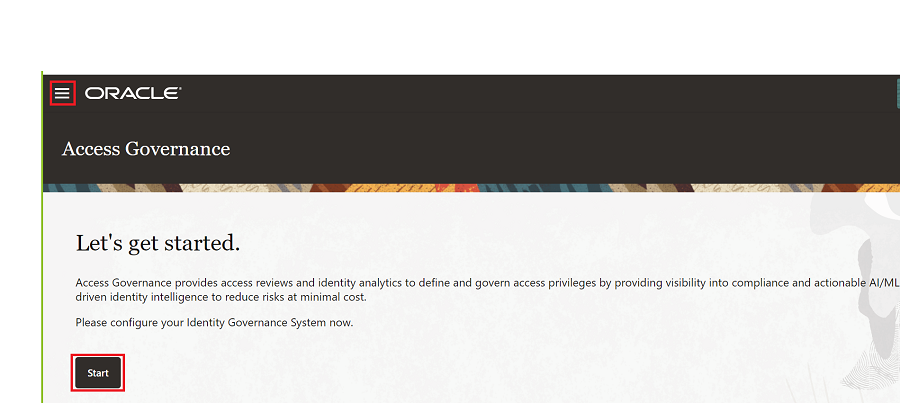
Klicken Sie auf der Landingpage von Oracle Access Governance auf Start oder auf das Symbol Navigationsmenü -> Serviceadministration -> Verbundenes System.
-
Wählen Sie in der Kachel Möchten Sie eine Verbindung zu einem Identity Governance-System herstellen? die Option Hinzufügen aus. Die schrittweise Beschreibung des Onboardings wird im Popup-Fenster angezeigt.
-
(Optional) Lesen Sie die Anweisungen, und klicken Sie auf Schließen.
-
Wählen Sie im Schritt System auswählen die Option Oracle Identity Governance aus, und klicken Sie auf Weiter.
-
Geben Sie im Schritt Details eingeben die folgenden Informationen ein:
-
Geben Sie den Systemnamen in Was möchten Sie dieses Identity Governance-System aufrufen? ein.
Beispiel: Geben Sie OracleIdentityGovernance_AG ein. -
Beschreiben Sie Ihr System im Feld Wie soll die Beschreibung dieses Identity-Policy-Systems angezeigt werden.
Beispiel: Geben Sie Sichere Verbindung zu Access Governance ein.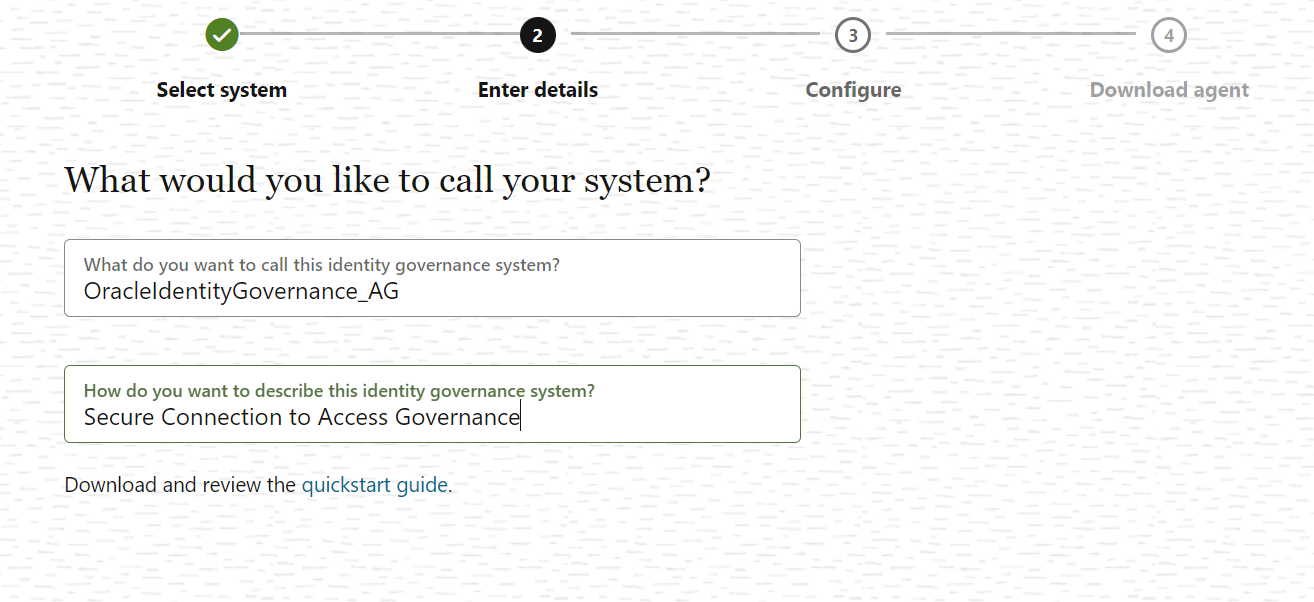
-
-
Geben Sie im Schritt Konfigurieren die Verbindungsdetails des Agents wie folgt ein:
- Geben Sie die Datenbank-URL Ihres OIG-Datenbankservers ein.
- Geben Sie den Benutzernamen für die OIG-Datenbank ein.
- Geben Sie das Kennwort ein, und bestätigen Sie es.
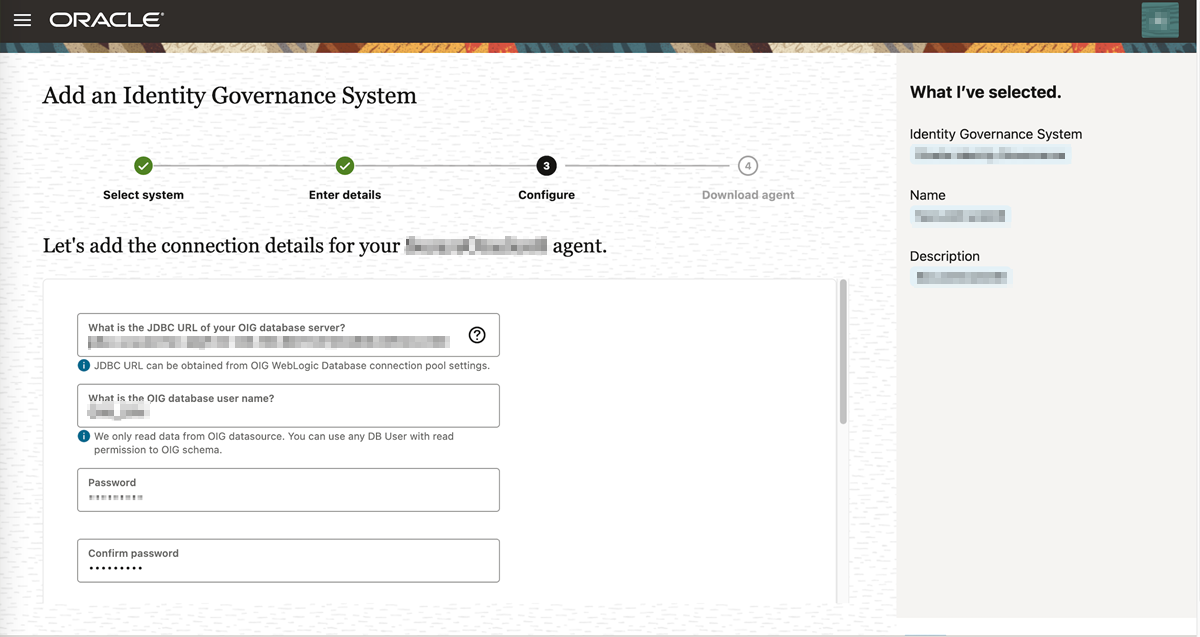
- Geben Sie die Datenbank-URL Ihres OIG-Datenbankservers ein.
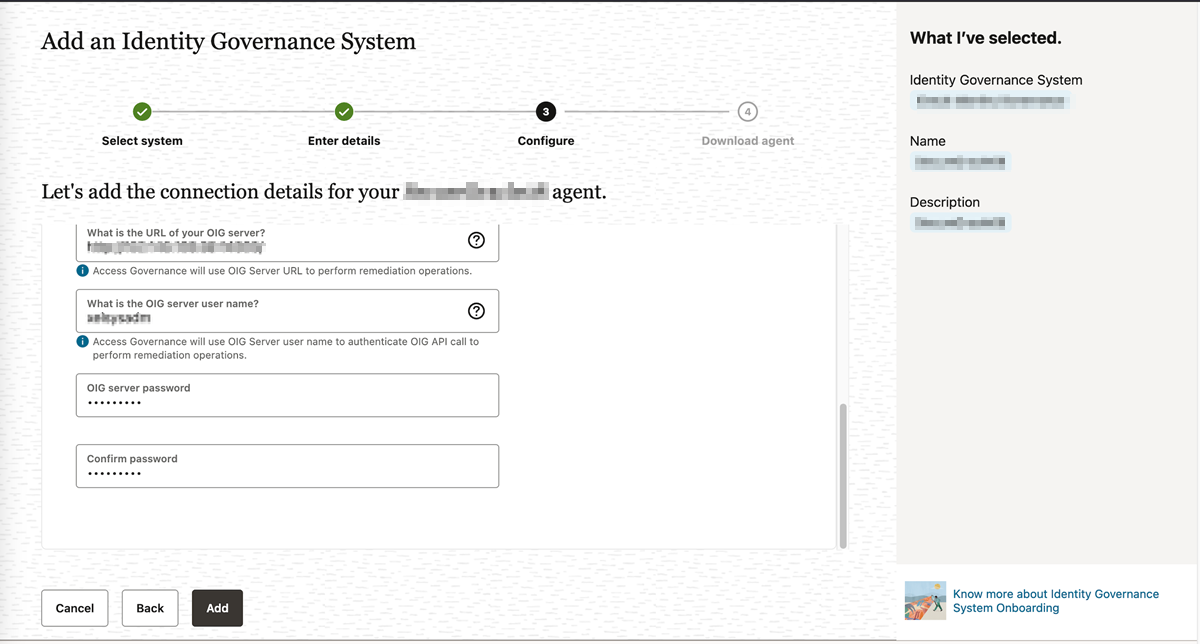
- Geben Sie im Schritt Konfigurieren die Details der OIG-Servicekonsole wie folgt ein:
-
Geben Sie die OIG-Server-URL ein.
-
Geben Sie den Benutzernamen des OIG-Servers ein.
-
Geben Sie das OIG-Serverkennwort ein, und bestätigen Sie es.
-
Klicken Sie auf Hinzufügen.
-
- Wählen Sie im Schritt Agent herunterladen den Link Herunterladen aus, und klicken Sie auf Ich bin fertig. Die ZIP-Datei wird in Ihren Standardordner für Downloads heruntergeladen.
Aufgabe 2: Identity Orchestration Agent mit OIG-System bereitstellen
Die folgenden Aufgaben müssen in der aufgeführten Reihenfolge ausgeführt werden:
SSH-Schlüssel speichern und bei der Compute-Instanz anmelden
Sie müssen Zugriff auf die Linux-basierte Umgebung haben, um Secure Shell-(SSH-)Befehle verwenden zu können. Außerdem müssen Sie alle Anforderungen erfüllen, die im Abschnitt "Voraussetzungen" aufgeführt werden.
Für Mac und Linux-basiertes System
-
Melden Sie sich bei der Compute-Instanz an, indem Sie den folgenden Befehl ausführen:
ssh -i <pvt_key_filename.key> <username>@< compute instance ipaddress>Beispiel:
ssh -i "\home\username\oag_agent\accessgov_ssh_keyname.key" abc@152.1xx.1xx.xx
Sie werden erfolgreich bei der Compute-Instanz angemeldet.
Windows-System
-
Melden Sie sich bei der Compute-Instanz an, indem Sie den folgenden Befehl ausführen:
ssh -i <pvt_key_filename.key> <username>@< compute instance ipaddress>Beispiel:
ssh -i "\home\username\oag_agent\accessgov_ssh_keyname.key" abc@152.1xx.1xx.xx
Sie werden erfolgreich bei der Compute-Instanz angemeldet.
Hinweis: Alternativ können Sie PuTTY und PuTTYgen verwenden, um einen SSH-Private Key zu generieren und mit dem SSH-Terminal zu arbeiten.
Heruntergeladenen Oracle Identity Governance Agent zur Compute-Instanz übertragen
Hier verschieben Sie den von der Oracle Access Governance-Konsole heruntergeladenen Agent von Ihrem lokalen System in die Compute-Instanz.
- Öffnen Sie ein neues Terminal oder ein neues PowerShell-Terminal.
-
Führen Sie den folgenden Befehl wie in der folgenden Syntax aus:
scp -i <private key file name> <oig_agent_package.zip> <compute instance user-name>@<ipaddress>:<directory path where agent should be saved>Beispiel:
scp -i "Home\user name\accessgov_ssh_keyname.key" "Home\username\Downloads\OracleIdentityGovernance_AG.zip" abc@152.1xx.1xx.xx:/home/opc/oag_agent/ - Führen Sie auf der Compute-Instanz den Befehl
lsaus, um die Dateien anzuzeigen. Der Agent wird auf die Compute-Instanz übertragen.
Agent-Package-Volume erstellen
Sie müssen ein Volume-Verzeichnis auf der Compute-Instanz erstellen, um Agent-Daten wie Konfiguration, Wallet und Logs zu persistieren.
-
Erstellen Sie ein neues Verzeichnis.
mkdir <directory name> -
Lese-, Schreib- und Ausführungsberechtigungen für das Verzeichnis zuweisen
chmod 775 <directory name>
Agent auf der Compute-Instanz installieren
Hinweis: Sie müssen JDK 11 oder höher auf Ihrem System installiert haben und Docker hochgefahren und gestartet haben.
-
Laden Sie die ShellScript herunter, um den Agent zu installieren.
curl https://raw.githubusercontent.com/oracle/docker-images/main/OracleIdentityGovernance/samples/scripts/agentManagement.sh -o agentManagement.shoder
wget https://raw.githubusercontent.com/oracle/docker-images/main/OracleIdentityGovernance/samples/scripts/agentManagement.sh -
Agent installieren
sh agentManagement.sh --volume <path to agent package volume directory> --agentpackage <path to agent package> --installBeispiel:
sh agentManagement.sh --volume /home/opc/oag_agent/agent_vol --agentpackage ./OracleIdentityGovernance_AG.zip --install
Agent starten und prüfen
-
Agent starten
sh agentManagement.sh --volume <path to agent package volume directory> --startBeispiel:
sh agentManagement.sh --volume /home/opc/oag_agent/agent_vol --startDie Antwort Agent wird gestartet und Neuen Container wird gestartet werden angezeigt.
-
Prüfen Sie den Agent
sh agentManagement.sh --volume <path to agent package volume directory> --status
Der Agent muss ausgeführt werden, und der Integrationsstatus sollte Erfolgreich anzeigen.
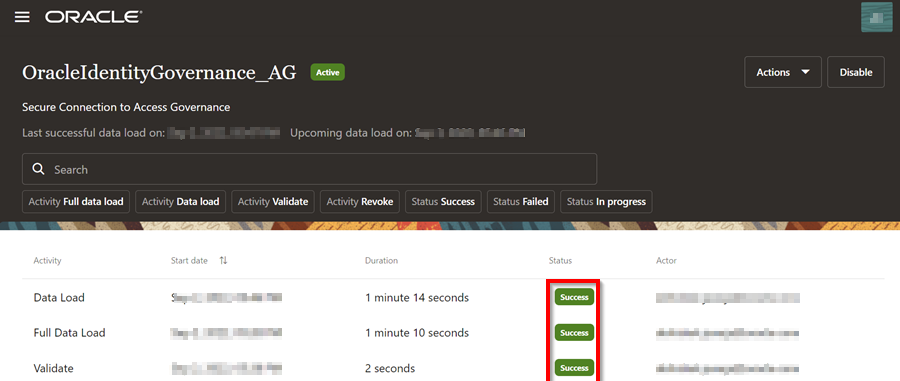
Beschreibung der Abbildung OracleIdentityGovernance_Success.jpg
Sie können den Integrationsstatus in der Access Governance-Konsole prüfen. Siehe Oracle Access Governance-Produktdokumentation.
Bestätigungen
- Autor - Komalreet Kaur
- Mitwirkende - Abhishek Juneja, Mike Howlett
Weitere Lernressourcen
Sehen Sie sich weitere Übungen unter docs.oracle.com/learn an, oder greifen Sie auf weitere kostenlose Lerninhalte im Oracle Learning-Kanal YouTube zu. Besuchen Sie außerdem education.oracle.com/learning-explorer, um Oracle Learning Explorer zu werden.
Die Produktdokumentation finden Sie im Oracle Help Center.
Set Up Identity Orchestration between Oracle Access Governance and Oracle Identity Governance (OIG)
F70186-02
September 2022
Copyright © 2022, Oracle and/or its affiliates.