Zugriffsprüfungskampagnen mit Oracle Access Governance verwalten und überwachen
Einführung
Oracle Access Governance befasst sich mit den wachsenden Herausforderungen, denen sich Sicherheitsverantwortliche bei der Zunahme fortschrittlicher Sicherheitsbedrohungen und -vorschriften stellen müssen. Mit dieser cloud-nativen Lösung können Sie Governance- und Complianceanforderungen für viele Anwendungen, Workloads, Infrastrukturen und Identitätsplattformen erfüllen. Eines der wichtigsten Features von Oracle Access Governance sind Access Review-Kampagnen.
Access Review-Kampagnen werden nach Bedarf ausgeführt und umfassen eine Gruppe von Zugriffsprüfungen für Mitglieder Ihrer Unternehmensgruppe, bei denen der individuelle Zugriff auf eine bestimmte Quelle geprüft und entweder zertifiziert oder korrigiert wird. Als Benutzer mit Access Governance-Administrator, Kampagnenadministrator oder als Kampagnenverantwortlicher können Sie mit der Oracle Access Governance-Konsole Zugriffsprüfungskampagnen überwachen und verwalten.
Weitere Informationen zu Oracle Access Governance finden Sie unter:
- Oracle Access Governance - Produktseite
- Servicedokumentation zu Access Governance
- Access Governance - Produktdokumentation
- Access Governance-APIs
- Oracle Access Governance - Häufig gestellte Fragen
Ziele
In diesem Tutorial werden:
- Verwalten und Überwachen des Fortschritts einer laufenden Kampagne
- Aktionen für eine geplante Kampagne ausführen
Zielgruppe
Dieses Tutorial richtet sich speziell an Access Governance-Administratoren, Access Governance-Kampagnenadministratoren und Benutzer mit Kampagnenverantwortlichenrechten, damit sie lernen können, wie sie Zugriffsprüfungskampagnen verwalten und den Fortschritt ihrer laufenden Zugriffsprüfungskampagnen überwachen können.
Tutorialszenario
Acme Corporation verwendet Access Governance als cloud-native Identity Management- und Governance-Lösung. Einer ihrer Geschäftsbereiche, Supportorganisation, führt verschiedene On-Demand-Zugriffsprüfungskampagnen aus. In diesem Tutorial überwachen Sie als Kampagnenadministrator zuerst den Fortschritt einer laufenden Kampagne, zeigen Details einer Kampagne an und verwalten dann eine in regelmäßigen Abständen geplante anstehende Kampagne.
Voraussetzungen
Sie benötigen:
- Oracle Access Governance-Serviceinstanz mit den Rechten "AG-Administrator", "Kampagnenadministrator" oder "Benutzer mit Kampagnenverantwortlichem". Weitere Informationen finden Sie unter Anwendungsrollen.
Aufgabe 1: Bei Oracle Access Governance-Konsole anmelden
- Gehen Sie in Ihrem Browser zur Access Governance-Konsole.
- Geben Sie im Feld Benutzername den Benutzernamen "Oracle Access Governance-Kampagnenadministrator" oder "Administrator" ein.
- Geben Sie im Feld Kennwort das Kennwort ein, und wählen Sie Anmelden aus.
Sie werden zur Homepage der Oracle Access Governance-Konsole navigiert.
Aufgabe 2: Laufende Kampagne verwalten und überwachen
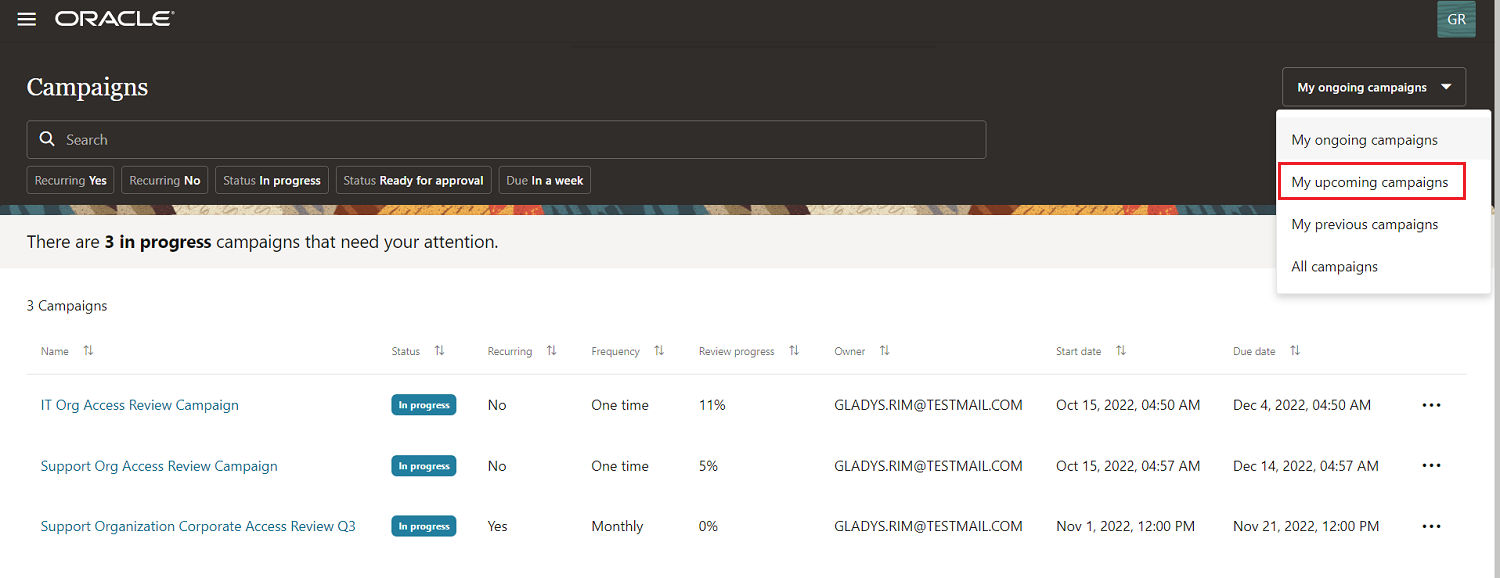
Zugriffsprüfungskampagnen werden nach Meine bevorstehenden Kampagnen, Meine laufenden Kampagnen, Meine vorherigen Kampagnen und Alle Kampagnen organisiert.
-
Scrollen Sie auf der Homepage der Oracle Access Governance-Konsole nach unten, und wählen Sie die Kachel Meine laufenden Kampagnen anzeigen aus. Alternativ können Sie Navigationsmenü -> Auf Reviewadministration zugreifen -> Kampagne wählen.
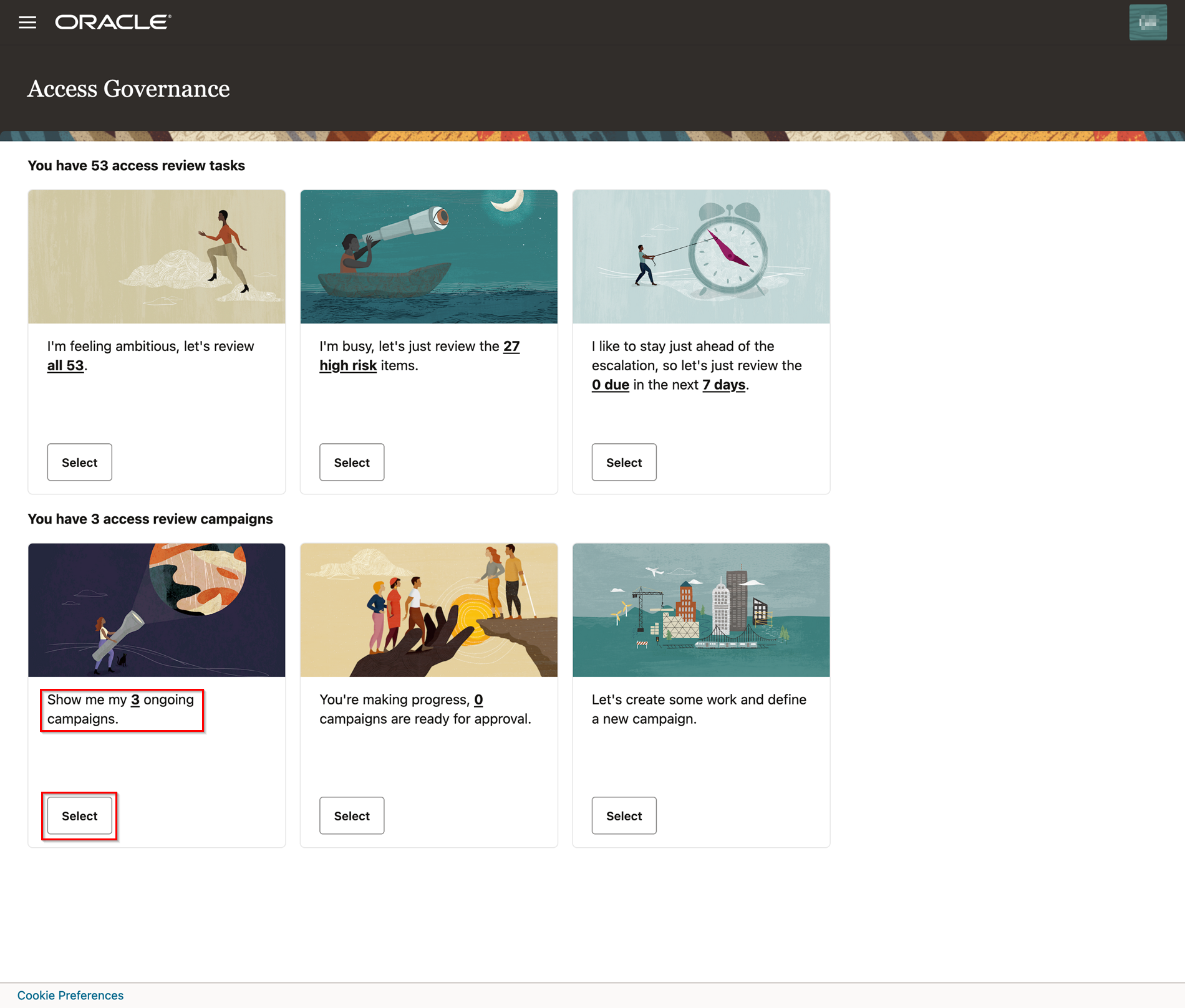
Beschreibung der Abbildung OpenMenuMonitorCampaign.png
Es wird eine Liste der Kampagnen angezeigt, für die Sie verantwortlich sind oder die Sie erstellt haben.
-
Wählen Sie einen beliebigen Kampagnennamen aus der Liste aus. Hier erhalten Sie zusammengefasste Informationen zu den laufenden Kampagnen, wie Name, Status, Häufigkeit, Verantwortlichendetails, Start- und Enddatum. Wählen Sie für dieses Tutorial Kampagne zur Prüfung des Organisationszugriffs aus.
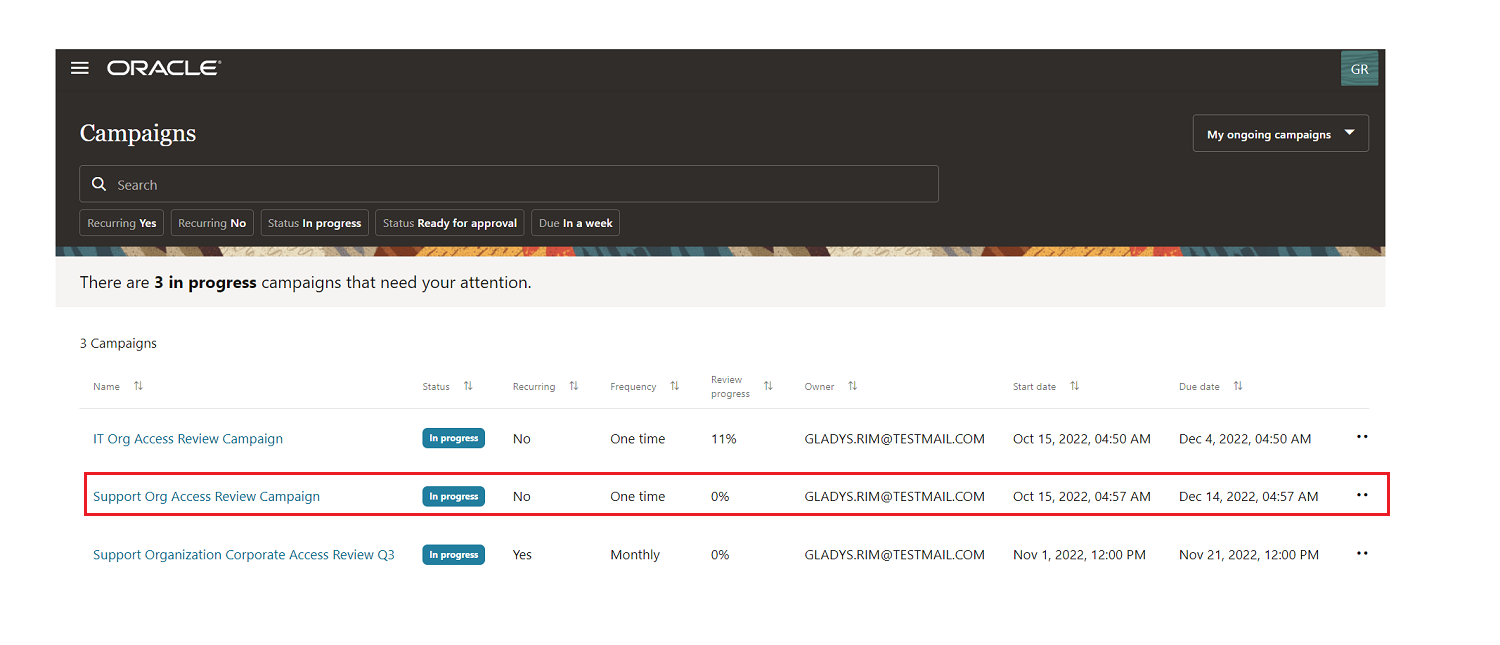
-
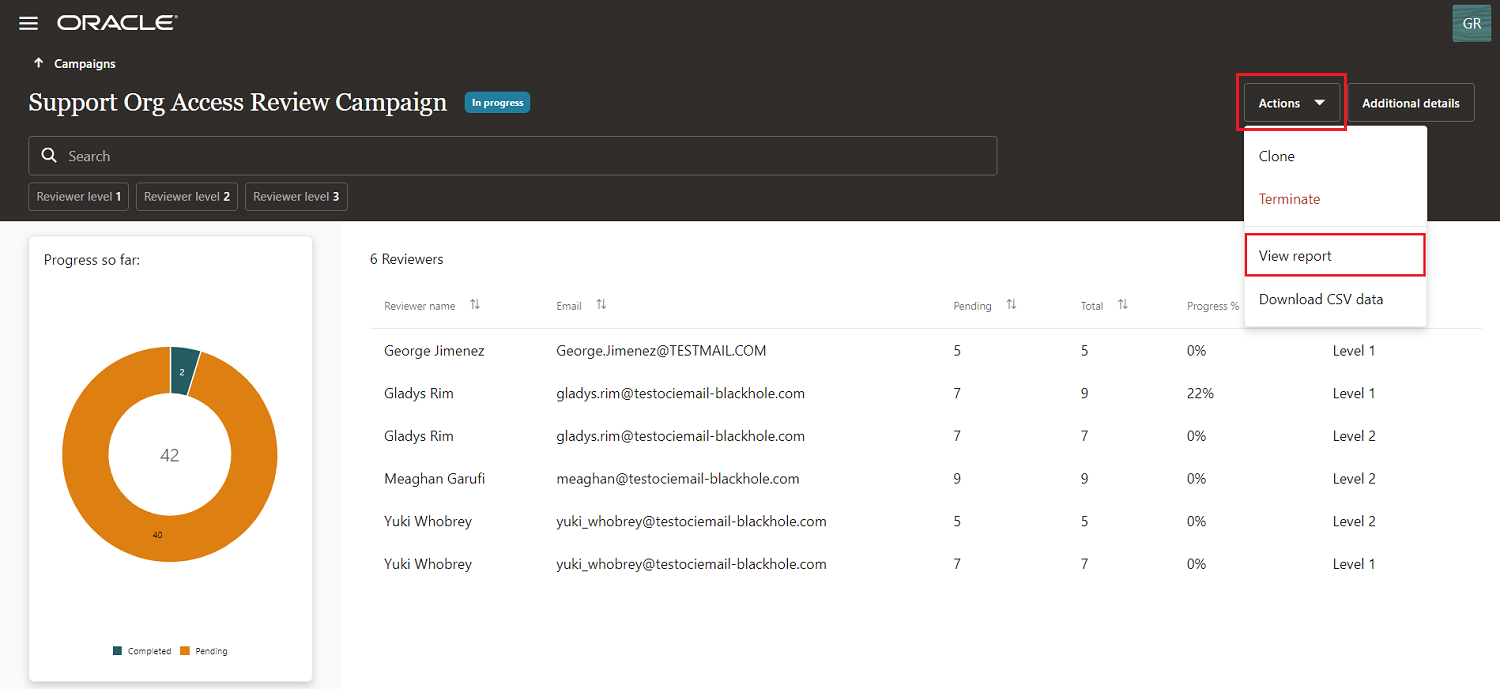
Beobachten Sie auf der Seite "Kampagnendetails" den Fortschritt der gesamten Kampagne im Tortendiagramm. Sie können auch die Anzahl der Prüfer anzeigen, die dieser Kampagne zugewiesen sind. Hier erhalten Sie die spezifischen Details, z.B. wie viele Beurteilungselemente jedem Prüfer, seiner Beurteilungsebene und wie viele Fortschritte (in Prozent) bei der Prüfung von Aktionen für Zugriffskampagnen erzielt wurden.
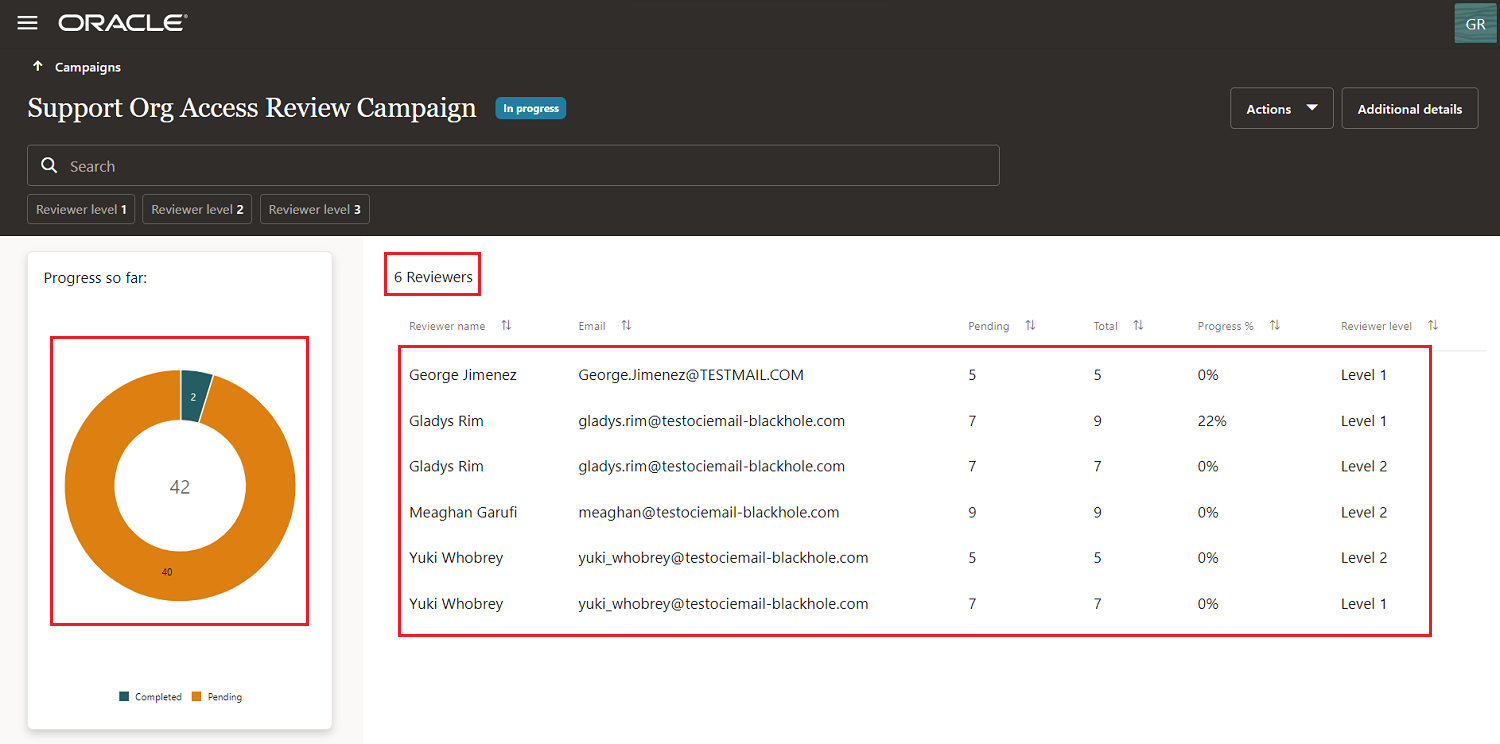
-
Klicken Sie oben rechts auf der Seite auf Weitere Details, um weitere Details zur ausgewählten Kampagne anzuzeigen.
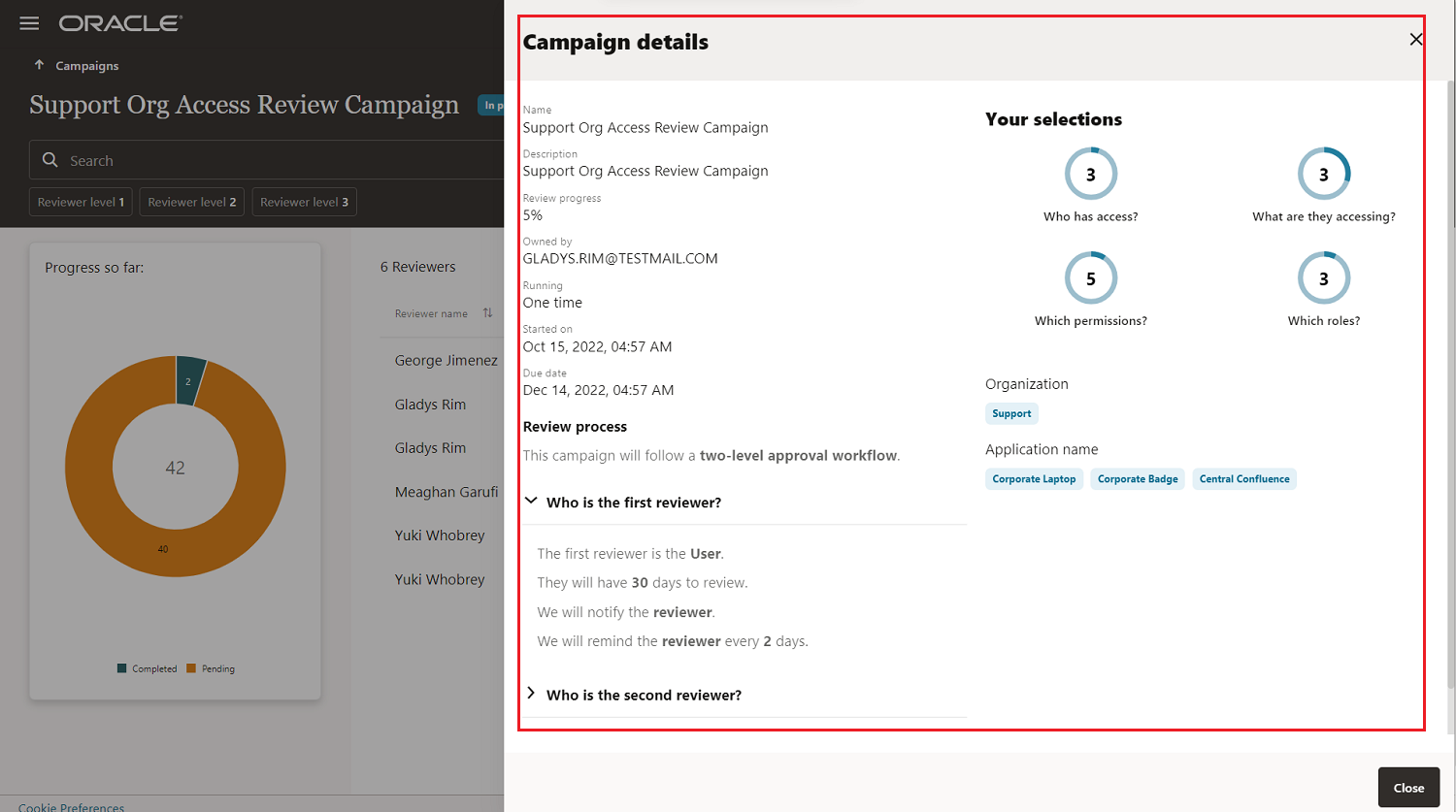
Beschreibung der Abbildung ViewCampaignAdditionalDetails.png
-
Schließen Sie den Abschnitt Zusätzliche Details.
-
Öffnen Sie nun das Dropdown-Menü Aktionen. Hier können Sie diese Kampagne klonen, eine Kampagne beenden, einen Bericht anzeigen oder eine CSV-Datei mit Daten für die Kampagne generieren. Wählen Sie für dieses Tutorial die Option Bericht anzeigen, um Einblicke in Fortschrittsdetails der ausgewählten Kampagne anzuzeigen.
-
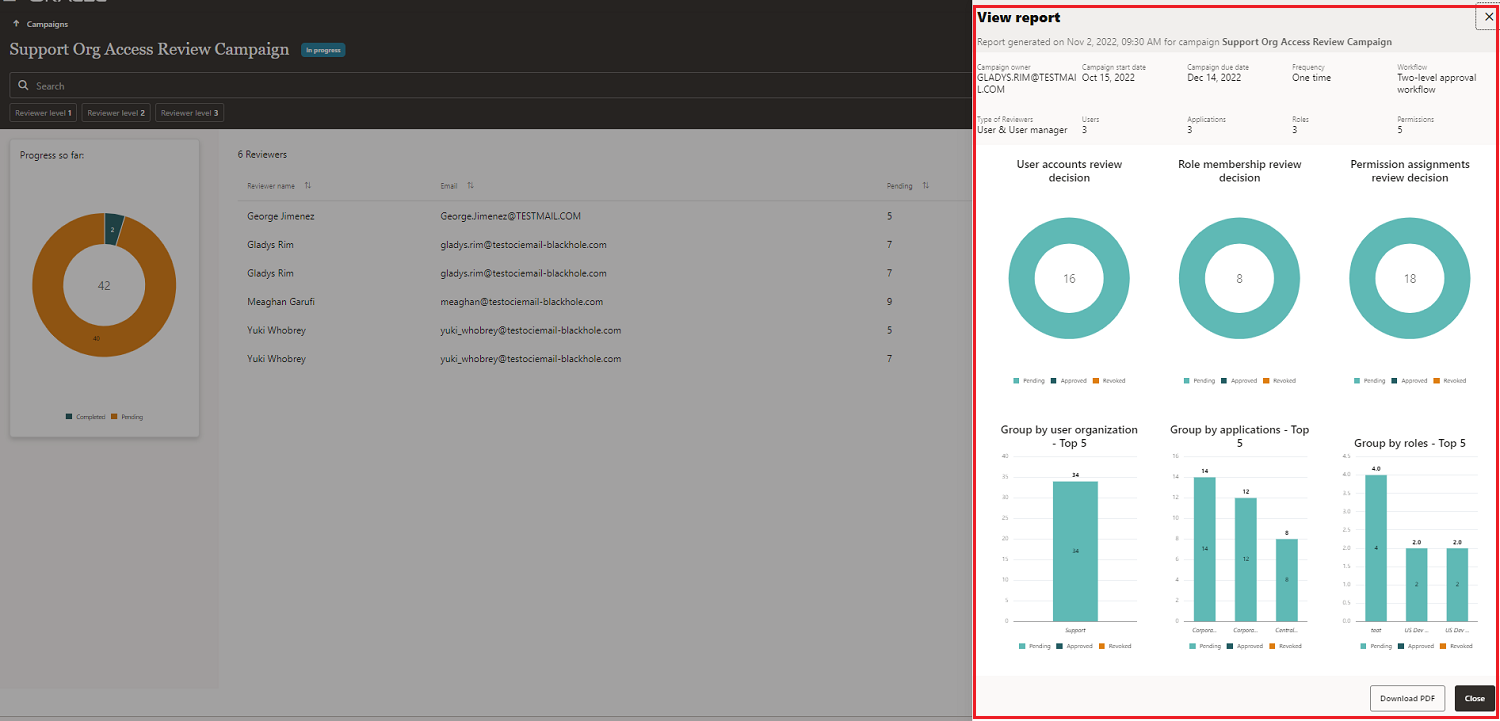
Hier können Sie Out-of-the-box-Analysen mit der Anzahl der Balkendiagramme prüfen, wie z.B. Entscheidung zur Prüfung von Benutzerkonten, Entscheidung zur Prüfung von Berechtigungszuweisungen, Top 5-Benutzerorganisation, Anwendung und Rollen. Sie können eine Kopie des Berichts auch beibehalten, indem Sie den Bericht als PDF-Datei herunterladen.
-
Klicken Sie auf Schließen, und kehren Sie zum Kampagnenbildschirm zurück.
Sie haben nun die Erkenntnisse und den Fortschritt einer laufenden Kampagne angezeigt. Sehen wir uns die Aktionen an, die wir für die geplanten Kampagnen ausführen können.
Aufgabe 3: Anstehende periodisch geplante Kampagnen verwalten
-
Wenden Sie jetzt Filter auf meine bevorstehenden Kampagnen an.
-
Klicken Sie auf das Symbol für weitere Aktionen (Auslassungspunkte), um eine Gruppe von Aktionen anzuzeigen, die Sie für die anstehende Kampagne ausführen können.
In einer anstehenden Kampagne können Sie Kampagnendetails anzeigen, eine Kampagne bearbeiten, um die Kampagneneinstellungen zu ändern, eine Kampagne zu klonen, eine Kampagne zu beenden und für eine regelmäßig wiederkehrende Kampagne die gesamte Kampagnenreihe zu beenden.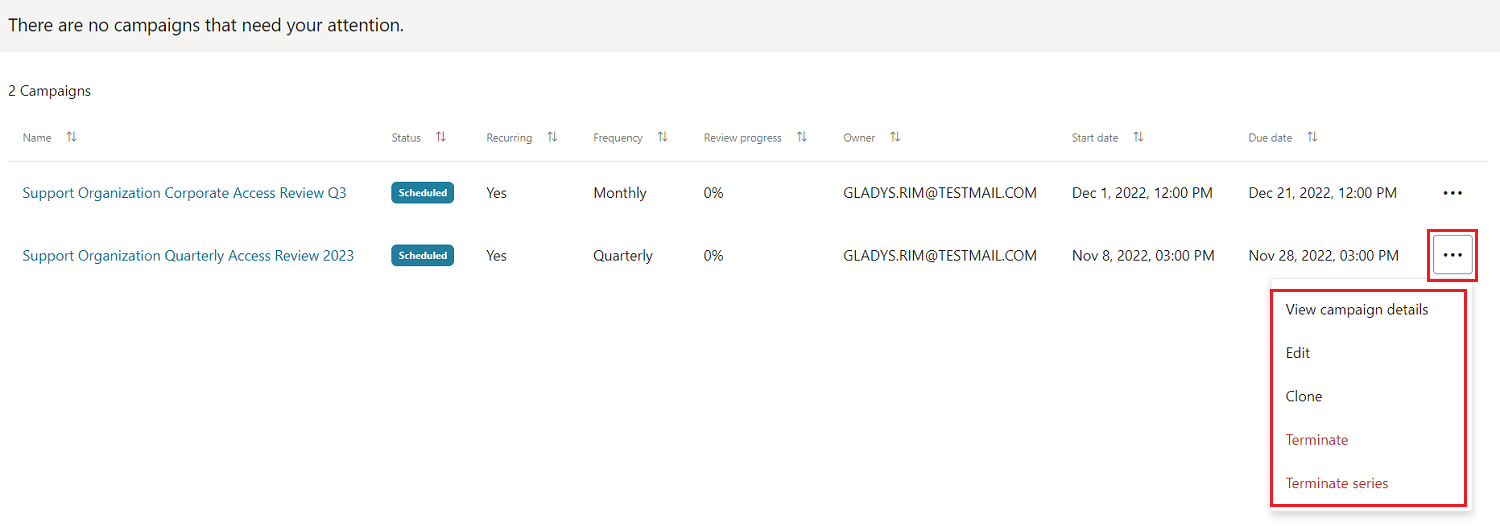
Beschreibung der Abbildung UpcomingCampaignActions.png
Um Aufgaben für die Kampagne auszuführen, können Sie den Kampagnenlink auswählen und dann das Menü "Aktionen" auswählen. Die Aufgaben, die Sie ausführen können, hängen vom Status der Kampagne ab.
In diesem Tutorial haben Sie gelernt, eine anstehende und eine laufende Kampagne zu verwalten. Außerdem erfahren Sie, wie Sie den Fortschritt einer laufenden Kampagne überwachen und Erkenntnisse zum Fortschritt von Kampagnen anzeigen können.
Bestätigungen
- Autor - Komalreet Kaur
- Mitwirkende - Abhishek Juneja, Mike Howlett, Oracle IAM Product Management
Weitere Lernressourcen
Sehen Sie sich weitere Übungen unter docs.oracle.com/learn an, oder greifen Sie auf weitere kostenlose Lerninhalte im Oracle Learning-Kanal YouTube zu. Besuchen Sie außerdem education.oracle.com/learning-explorer, um Oracle Learning Explorer zu werden.
Die Produktdokumentation finden Sie im Oracle Help Center.
Manage and Monitor Access Review Campaigns with Oracle Access Governance
F70243-03
November 2022
Copyright © 2022, Oracle and/or its affiliates.