Bevor Sie beginnen
In diesem 10-minütigen Tutorial erfahren Sie, wie Sie eine spracherklärende Visualisierung erstellen.
Hintergrund
Eine sprachliche narrative Visualisierung erstellt Beschreibungen der in einer Visualisierung enthaltenen Daten in natürlicher Sprache und generiert damit verbundene Erkenntnisse.
Sie können eine Sprachdarstellungsvisualisierung mit den folgenden Kombinationen verwenden:
- Zwei Attribute und eine Kennzahl
- Ein Attribut und zwei Kennzahlen
Oracle Analytics bietet drei natürliche Sprachtöne, Factual, Casual oder Business, die Sie in Ihren Sprachdarstellungsvisualisierungen verwenden können. Wenn der KI-Service von Oracle Analytics Gen nicht aktiviert ist, verwendet Ihre Sprachdarstellungsvisualisierung den Standardton "Factual".
Wenden Sie sich an Ihren Administrator, um den KI-Service von Oracle Analytics Gen zu aktivieren.
Voraussetzungen
- Zugriff auf Oracle Analytics Cloud
- Laden Sie donation2024.xlsx auf Ihren Computer herunter
Dataset erstellen
- Bei Oracle Analytics anmelden.
- Klicken Sie auf der Homepage auf Erstellen und dann auf Dataset. Klicken Sie unter "Dataset erstellen" auf Datendatei hier löschen oder zum Durchsuchen klicken, wählen Sie die Datei
donation2024.xlsxaus, und klicken Sie auf Öffnen. - Klicken Sie unter "Dataset-Tabelle erstellen" aus donation.xlsx auf OK.
- Klicken Sie auf Speichern
 . Geben Sie unter "Dataset speichern unter"
 donations2024in Name ein, und klicken Sie auf OK.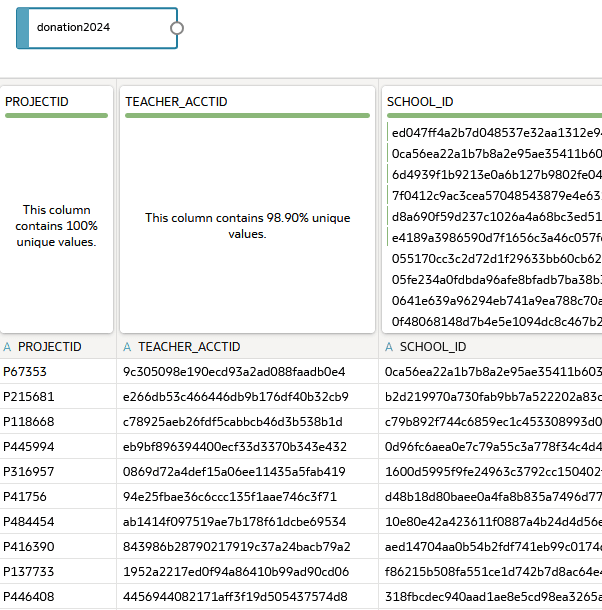
Beschreibung der Abbildung donation_dataset_joindiagram.png - Klicken Sie auf die Registerkarte donations2024. Wählen Sie die Spalte DATE_POSTED aus, klicken Sie auf Optionen
 , und wählen Sie In Datum konvertieren aus. Wählen Sie unter "In Datum konvertieren" in der Liste Quellformat die Option Benutzerdefiniert aus, und geben Sie
 dd.MMM.yyyyals Datumsformat ein. - Klicken Sie auf Schritt hinzufügen.
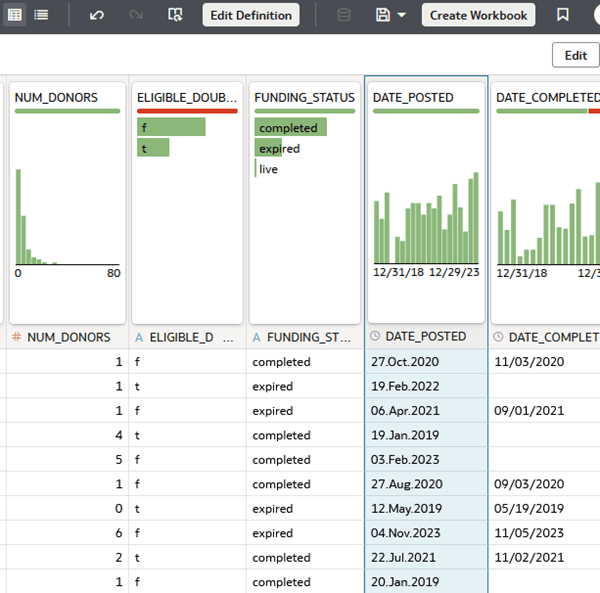
Beschreibung der Abbildung convert_2_date.png - Klicken Sie auf Speichern.
Arbeitsmappe erstellen
- Klicken Sie auf Arbeitsmappe erstellen. Schließen Sie den Bereich "Automatische Insights".
- Halten Sie im Datenbereich die Strg-Taste gedrückt, wählen Sie TOTAL_DONATIONS und DATE_POSTED aus, klicken Sie mit der rechten Maustaste, und wählen Sie Beste Visualisierung erstellen aus.
Oracle Analytics erstellt eine Linienvisualisierung mit TOTAL_DONATIONS auf der Y-Achse und DATE_POSTED auf der X-Achse.
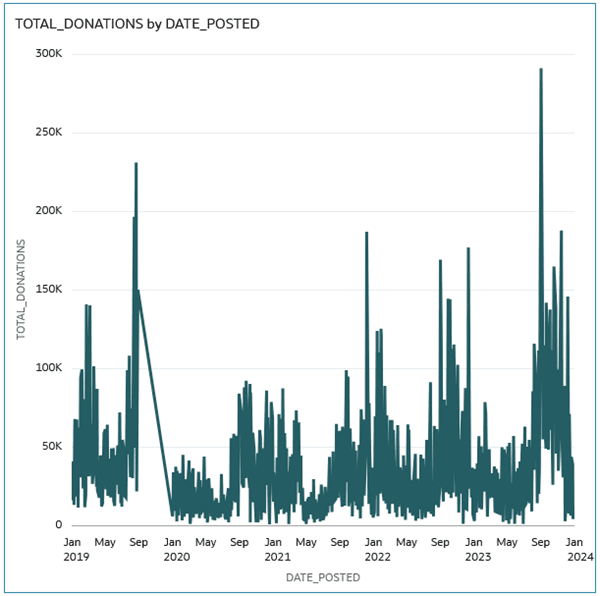
Beschreibung der Abbildung total_donations_date_posted.png - Klicken Sie im Grammatikbereich mit der rechten Maustaste in der Kategorie (X-Achse) auf DATE_POSTED, und wählen Sie Anzeigen nach, Monat aus.
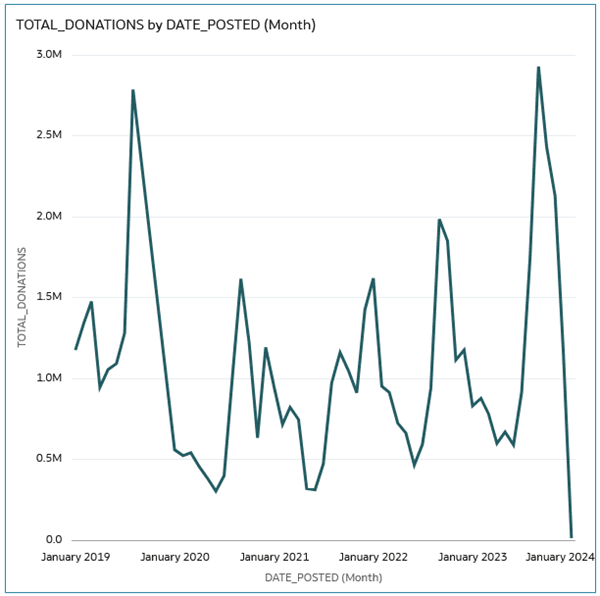
Beschreibung der Abbildung donations_by_month.png - Klicken Sie in der Visualisierung "TOTAL_DONATIONS by DATE_POSTED" auf Menü
 , wählen Sie Bearbeiten und dann Visualisierung duplizieren aus.
 - Klicken Sie in der doppelten Visualisierung auf Visualisierungstyp ändern
 , und wählen Sie Sprachbeschreibung
  aus.
aus.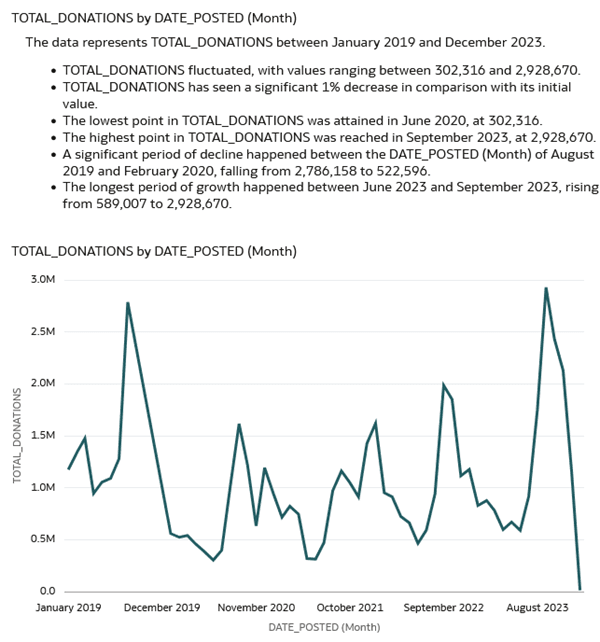
Beschreibung der Abbildung lang_nar_viz.png
Attribut zur Visualisierung hinzufügen
- Klicken Sie in der Sprachdarstellungsvisualisierung auf Menü , und wählen Sie Visualisierung löschen aus.
- Wählen Sie im Datenbereich die Option POVERTY_LEVEL aus, und ziehen Sie sie in die Visualisierung TOTAL_DONATIONS by DATE_POSTED.
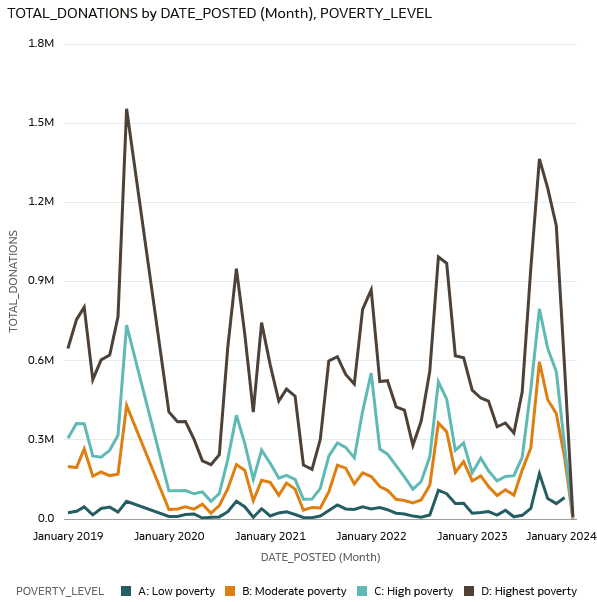
Beschreibung der Abbildung total_don_poverty_level.png - Klicken Sie in der Visualisierung auf Menü , wählen Sie Bearbeiten und dann Visualisierung duplizieren aus.
- Klicken Sie in der doppelten Visualisierung auf Visualisierungstyp ändern , und wählen Sie Sprachbeschreibung aus.
Die Sprachdarstellungsvisualisierung liefert Informationen darüber, wie sich das Armutsniveau auf die Gesamtspenden nach Monat auswirkt.
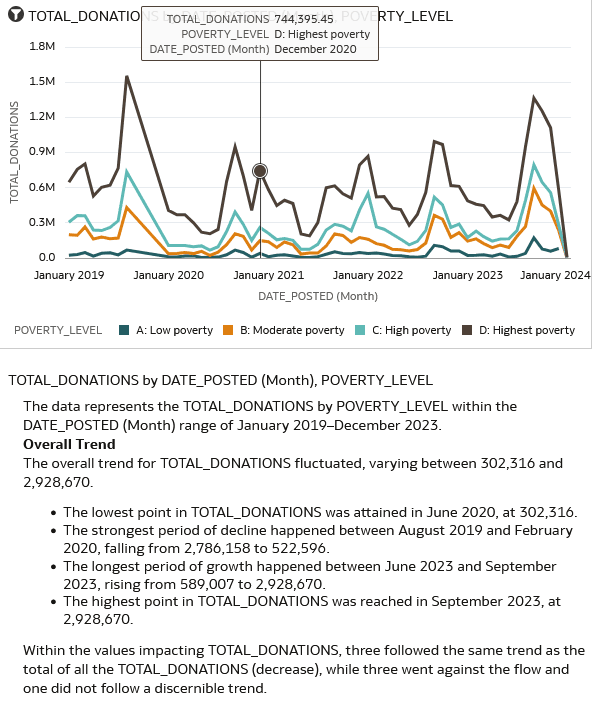
Beschreibung der Abbildung poverty_level_donations.png
Den Ton der Sprachbeschreibung ändern
In diesem Abschnitt mit derselben Sprachdarstellungsvisualisierung ändern Sie die Eigenschaft "Ton", um die Unterschiede zwischen den Erzählungen anzuzeigen.
- Wählen Sie die Visualisierung der Sprachbeschreibung aus, und klicken Sie auf Eigenschaften
 .
. - Klicken Sie in der Zeile "Tone" auf Factual, und wählen Sie Casual aus.
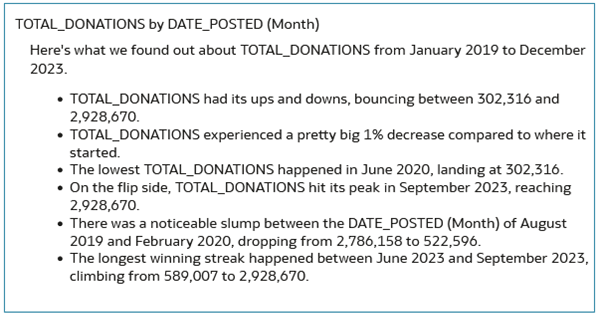
Beschreibung der Abbildung casual_tone.png - Klicken Sie in der Zeile "Töne" auf Casual, und wählen Sie Geschäftlich aus.
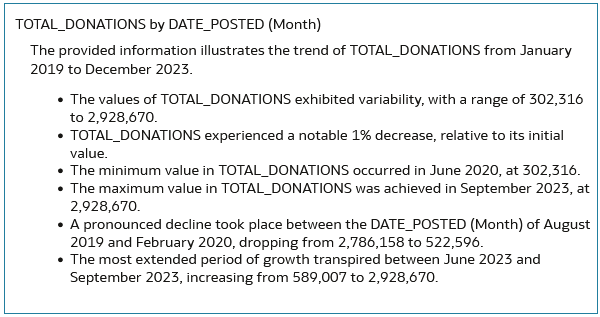
Beschreibung der Abbildung business_tone.png - Klicken Sie in "Eigenschaften" in der Zeile "Detailebene" auf 7, und verwenden Sie den Schieberegler, um auf 3 zu verringern.
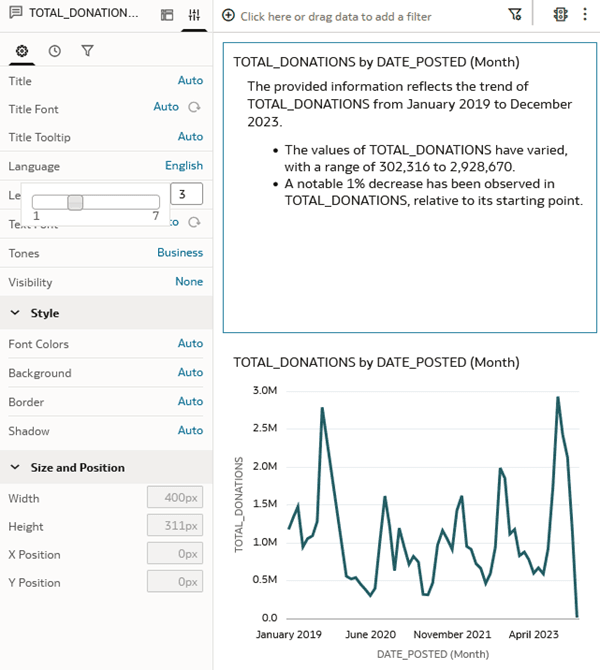
Beschreibung der Abbildung level_of_detail.png
Weitere Informationen
Visualisierung in Oracle Analytics erzählen
G36566-02
Juli 2026
Erfahren Sie, wie Sie eine spracherklärende Visualisierung aus Daten in einer Oracle Analytics-Arbeitsmappe erstellen.
Diese Software und zugehörige Dokumentation werden im Rahmen eines Lizenzvertrages zur Verfügung gestellt, der Einschränkungen hinsichtlich Nutzung und Offenlegung enthält und durch Gesetze zum Schutz geistigen Eigentums geschützt ist. Das Verwenden, Kopieren, Vervielfältigen, Übersetzen, Übertragen, Ändern, Lizenzieren, Übermitteln, Verteilen, Ausstellen, Ausführen, Veröffentlichen oder Anzeigen dieser Software oder von Teilen daraus ist ausschließlich zu den in Ihrer Lizenzvereinbarung bzw. per Gesetz ausdrücklich erlaubten Zwecken zugelassen. Reverse Engineering, Disassemblierung oder Dekompilierung der Software ist verboten, es sei denn, dies ist erforderlich, um die gesetzlich vorgesehene Interoperabilität mit anderer Software zu ermöglichen.
Handelt es sich hier um Software oder zugehörige Dokumentation, die an die Regierung der Vereinigten Staaten von Amerika oder an einen in ihrem Auftrag handelnden Lizenznehmer geliefert wird, dann gilt der folgende Hinweis:
U.S. GOVERNMENT END USERS: Oracle programs (including any operating system, integrated software, any programs embedded, installed or activated on delivered hardware, and modifications of such programs) and Oracle computer documentation or other Oracle data delivered to or accessed by U.S. Government end users are "commercial computer software" or "commercial computer software documentation" pursuant to the applicable Federal Acquisition Regulation and agency-specific supplemental regulations. As such, the use, reproduction, duplication, release, display, disclosure, modification, preparation of derivative works, and/or adaptation of i) Oracle programs (including any operating system, integrated software, any programs embedded, installed or activated on delivered hardware, and modifications of such programs), ii) Oracle computer documentation and/or iii) other Oracle data, is subject to the rights and limitations specified in the license contained in the applicable contract. The terms governing the U.S. Government's use of Oracle cloud services are defined by the applicable contract for such services. No other rights are granted to the U.S. Government.
Diese Software oder Hardware ist für die allgemeine Nutzung in diversen Informationsmanagementanwendungen entwickelt worden. Sie ist nicht für den Einsatz in schon an sich gefährlichen Anwendungen entwickelt oder intendiert, einschließlich von Anwendungen, die möglicherweise ein Risiko von Personenschäden mit sich bringen. Falls die Software oder Hardware für solche Zwecke verwendet wird, verpflichtet sich der Lizenznehmer, sämtliche erforderlichen Maßnahmen wie Fail Safe, Backups und Redundancy zu ergreifen, um den sicheren Einsatz zu gewährleisten. Die Oracle Corporation und ihre verbundenen Unternehmen schließen jegliche Haftung für Schäden aus, die durch den Einsatz dieser Software oder Hardware in gefährlichen Anwendungen verursacht werden.
Oracle und Java sind eingetragene Marken der Oracle Corporation und/oder ihrer verbundenen Unternehmen. Andere Namen und Bezeichnungen können Marken ihrer jeweiligen Inhaber sein.
Intel und Intel Inside sind Marken oder eingetragene Marken der Intel Corporation. Alle SPARC-Marken werden in Lizenz verwendet und sind Marken oder eingetragene Marken der SPARC International, Inc. AMD, Epyc und das AMD-Logo sind Marken oder eingetragene Marken von Advanced Micro Devices. UNIX ist eine eingetragene Marke von The Open Group.
Diese Software oder Hardware und die Dokumentation können Zugriffsmöglichkeiten auf oder Informationen über Inhalte, Produkte und Serviceleistungen von Dritten enthalten. . Sofern nicht anderweitig in einem einschlägigen Vertrag zwischen Ihnen und Oracle vereinbart, übernehmen die Oracle Corporation und ihre verbundenen Unternehmen keine Verantwortung für Inhalte, Produkte und Serviceleistungen von Dritten und lehnen ausdrücklich jegliche Art von Gewährleistung diesbezüglich ab. Sofern nicht anderweitig in einem einschlägigen Vertrag zwischen Ihnen und Oracle vereinbart, übernehmen die Oracle Corporation und ihre verbundenen Unternehmen keine Verantwortung für Verluste, Kosten oder Schäden, die aufgrund des Zugriffs auf oder der Verwendung von Inhalten, Produkten und Serviceleistungen von Dritten entstehen.