Bevor Sie beginnen
Dieses 10-minütige Tutorial zeigt Ihnen, wie Sie eine Reihe manueller und empfohlener Datenvorbereitungsaktionen für Ihr Dataset ausführen.
Hintergrund
Die Vorbereitung und Bereinigung Ihrer Daten ist ein wichtiger Schritt vor der Visualisierung eines Datasets. Beispiel: Das Set enthält sensible Daten wie die Sozialversicherungsnummern der Kunden, die Sie nicht anzeigen möchten. Sie können alle Zeichen der Spalte für die Sozialversicherungsnummer ausblenden oder transformieren, Spalten aus einem Dataset entfernen oder Teile einer Datenspalte extrahieren, um eine neue Spalte mit den extrahierten Daten zu erstellen.
Sie können die Empfehlungen und verfügbaren Datenvorbereitungsoptionen in Oracle Analytics verwenden, um die Datenqualität zu verbessern.
In diesem Tutorial verwenden Sie eine Kalkulationstabelle als Datenquelle. Sie können Tabellenkalkulationsdateien mit der Erweiterung XLSX hinzufügen, die nicht größer als 100 MB sind. Sie können auch durch Komma getrennte Werte-(CSV-) und Text-(TXT-)Dateien zum Erstellen von Datasets verwenden. Sie können Datenvorbereitungsaktionen für unterstützte Datenquellen ausführen.
Voraussetzungen
- Zugriff auf Oracle Analytics Cloud
- Laden Sie die Datei accountinfo_sales.xlsx auf Ihren Rechner herunter.
Datenquelle erstellen
Oracle Analytics zeigt Empfehlungen für die Daten nach Spalte im Dataset an. In diesem Tutorial akzeptieren Sie einige der Empfehlungen, die für Ihre Analyse relevant sind. Sie können auch Transformationsänderungen für Daten in Spalten implementieren, die keine spezifischen Empfehlungen enthalten.
- Bei Oracle Analytics anmelden.
- Klicken Sie auf der Homepage auf Erstellen und dann auf Dataset.
- Klicken Sie unter Dataset erstellen auf Datendatei hier löschen oder zum Durchsuchen klicken, wählen Sie die Datei
accountinfo_sales.xlsxaus, und klicken Sie auf Öffnen. - Klicken Sie unter "Dataset-Tabelle erstellen" aus accountinfo_sales.xlsx auf OK.
- Wählen Sie im Dataset die Spalte ID aus, klicken Sie auf Kennzahl, und wählen Sie Attribut aus.
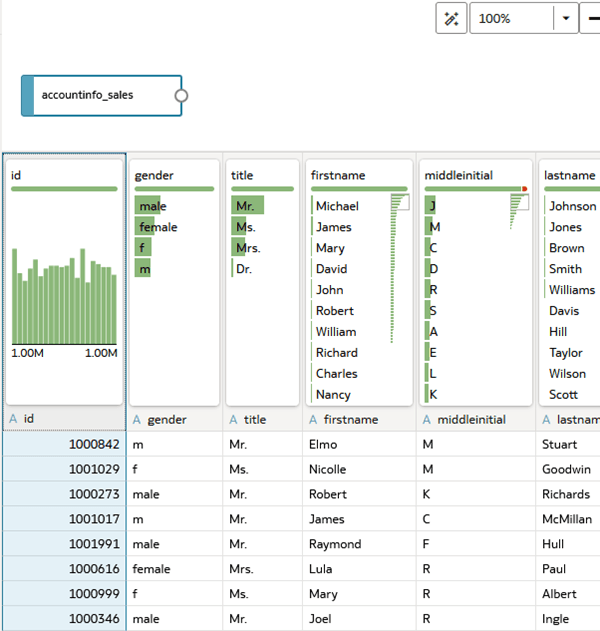
Beschreibung von id_col_transform.png - Klicken Sie auf Speichern. Geben Sie unter "Dataset speichern unter"
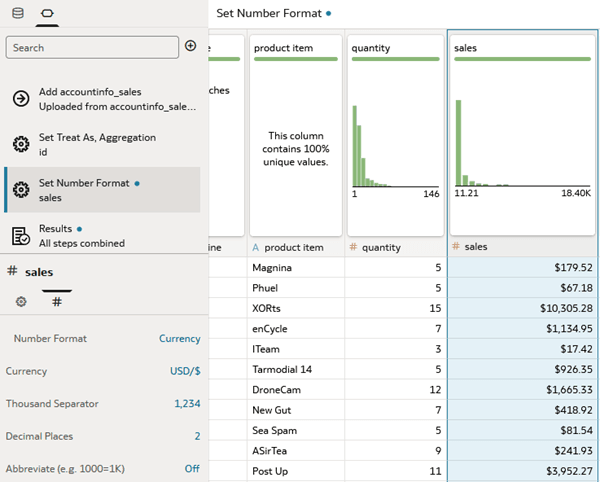
accounting_salesinfoein, und klicken Sie auf OK. - Klicken Sie auf die Registerkarte accounting_salesinfo. Wählen Sie die Spalte Vertrieb aus. Klicken Sie unter "Eigenschaften" auf Zahlenformat
 . Klicken Sie in der Zeile "Zahlenformat" auf Automatisch, und wählen Sie Währung aus.
Daten aus einer Spalte extrahieren
Wenn Sie Daten aus einer Spalte extrahieren, wird eine neue Spalte mit den extrahierten Daten erstellt. In diesem Abschnitt extrahieren Sie die Vorwahl aus Telefonnummern, die den nordamerikanischen Nummerierungsplan verwenden.
- Klicken Sie im Dataset accounting_salesinfo auf Qualitätskacheln umschalten
 , um die Insights über jede Spalte zu schließen.
 - Wählen Sie die Spalte Telefon aus. Klicken Sie in der Liste Empfehlung auf Vorwahl aus Telefon extrahieren.
Oracle Analytics fügt dem Dataset eine Vorwahlspalte hinzu.
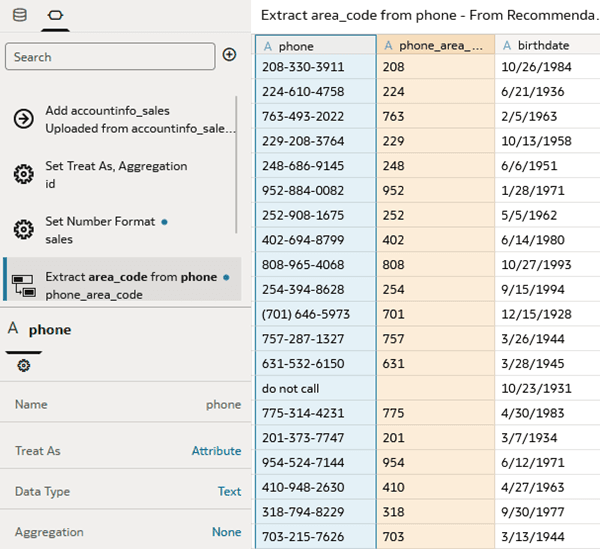
Beschreibung der Abbildung area_code.png
Sensible Kundendaten verbergen
Um Sicherheitsrichtlinien für sensible Daten einzuhalten, können Sie alle oder einen Teil der Daten in einer Spalte verschleiern. Wenn einige Benutzer die sensiblen Daten anzeigen müssen, können Sie ein doppeltes Dataset mit den sensiblen Daten erstellen.
- Wählen Sie die Spalte ccnumber aus.
- Klicken Sie in der Liste Empfehlungen auf Erste 12 Ziffern der ccnumber obfuscieren.
- Wählen Sie die Spalte ssn aus. Klicken Sie in der Liste Empfehlungen auf Erste 5 Stellen von ssn verfälschen.
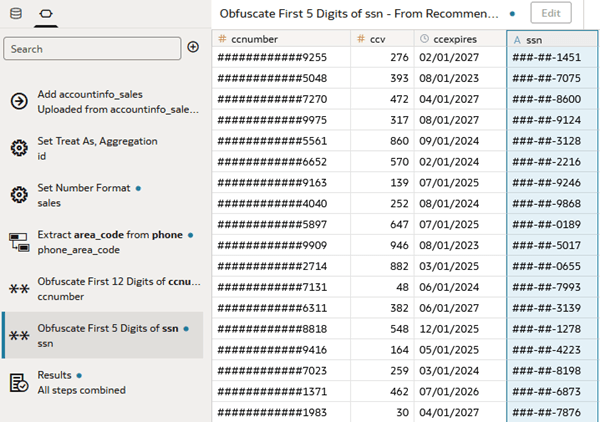
Beschreibung von ccnumber.png folgt
Daten mit geografischen Koordinaten anreichern
- Wählen Sie die Spalte ZIP. Klicken Sie unter Empfehlungen auf ZIP mit Breitengrad anreichern (Breitengrad).
- Klicken Sie unter Empfehlungen auf ZIP mit Lon anreichern (Längengrad).
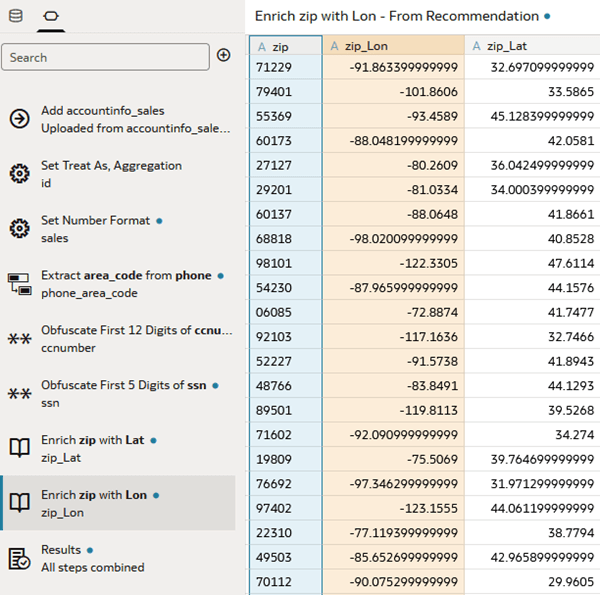
Beschreibung der Abbildung zip_with_geo.png - Klicken Sie auf Speichern
 .
.
Ihre Änderungen werden im Bereich "Vorbereitungsskript
 " aufgeführt und dann angewendet, wenn Sie das Dataset speichern.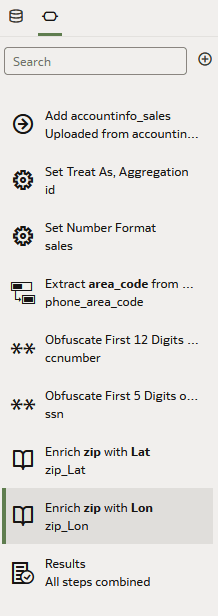
Beschreibung der Abbildung prep_script.png
Dataset untersuchen
In diesem Abschnitt prüfen Sie die im Dataset implementierten Änderungen.
- Klicken Sie auf Zurück
 .
. - Wählen Sie auf Ihrer Homepage das Dataset accounting_salesinfo aus, klicken Sie auf Aktionen
 , und wählen Sie Prüfen aus.
 - Klicken Sie im Dialogfeld "Dataset" auf Datenelemente, um die dem Dataset hinzugefügten Spalten anzuzeigen.
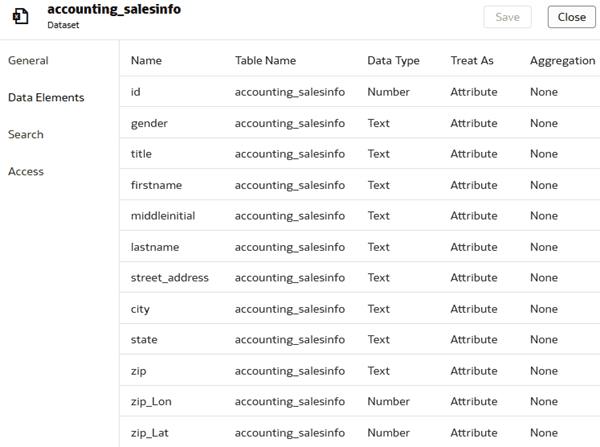
Beschreibung von inspect_data_set.png
Weitere Informationen
Daten in Oracle Analytics transformieren und anreichern
G38741-02
Juli 2026
Erfahren Sie, wie Sie Daten transformieren und Datasets anreichern, um sie in Visualisierungen in Oracle Analytics zu verwenden.
Diese Software und zugehörige Dokumentation werden im Rahmen eines Lizenzvertrages zur Verfügung gestellt, der Einschränkungen hinsichtlich Nutzung und Offenlegung enthält und durch Gesetze zum Schutz geistigen Eigentums geschützt ist. Das Verwenden, Kopieren, Vervielfältigen, Übersetzen, Übertragen, Ändern, Lizenzieren, Übermitteln, Verteilen, Ausstellen, Ausführen, Veröffentlichen oder Anzeigen dieser Software oder von Teilen daraus ist ausschließlich zu den in Ihrer Lizenzvereinbarung bzw. per Gesetz ausdrücklich erlaubten Zwecken zugelassen. Reverse Engineering, Disassemblierung oder Dekompilierung der Software ist verboten, es sei denn, dies ist erforderlich, um die gesetzlich vorgesehene Interoperabilität mit anderer Software zu ermöglichen.
Handelt es sich hier um Software oder zugehörige Dokumentation, die an die Regierung der Vereinigten Staaten von Amerika oder an einen in ihrem Auftrag handelnden Lizenznehmer geliefert wird, dann gilt der folgende Hinweis:
U.S. GOVERNMENT END USERS: Oracle programs (including any operating system, integrated software, any programs embedded, installed or activated on delivered hardware, and modifications of such programs) and Oracle computer documentation or other Oracle data delivered to or accessed by U.S. Government end users are "commercial computer software" or "commercial computer software documentation" pursuant to the applicable Federal Acquisition Regulation and agency-specific supplemental regulations. As such, the use, reproduction, duplication, release, display, disclosure, modification, preparation of derivative works, and/or adaptation of i) Oracle programs (including any operating system, integrated software, any programs embedded, installed or activated on delivered hardware, and modifications of such programs), ii) Oracle computer documentation and/or iii) other Oracle data, is subject to the rights and limitations specified in the license contained in the applicable contract. The terms governing the U.S. Government's use of Oracle cloud services are defined by the applicable contract for such services. No other rights are granted to the U.S. Government.
Diese Software oder Hardware ist für die allgemeine Nutzung in diversen Informationsmanagementanwendungen entwickelt worden. Sie ist nicht für den Einsatz in schon an sich gefährlichen Anwendungen entwickelt oder intendiert, einschließlich von Anwendungen, die möglicherweise ein Risiko von Personenschäden mit sich bringen. Falls die Software oder Hardware für solche Zwecke verwendet wird, verpflichtet sich der Lizenznehmer, sämtliche erforderlichen Maßnahmen wie Fail Safe, Backups und Redundancy zu ergreifen, um den sicheren Einsatz zu gewährleisten. Die Oracle Corporation und ihre verbundenen Unternehmen schließen jegliche Haftung für Schäden aus, die durch den Einsatz dieser Software oder Hardware in gefährlichen Anwendungen verursacht werden.
Oracle und Java sind eingetragene Marken der Oracle Corporation und/oder ihrer verbundenen Unternehmen. Andere Namen und Bezeichnungen können Marken ihrer jeweiligen Inhaber sein.
Intel und Intel Inside sind Marken oder eingetragene Marken der Intel Corporation. Alle SPARC-Marken werden in Lizenz verwendet und sind Marken oder eingetragene Marken der SPARC International, Inc. AMD, Epyc und das AMD-Logo sind Marken oder eingetragene Marken von Advanced Micro Devices. UNIX ist eine eingetragene Marke von The Open Group.
Diese Software oder Hardware und die Dokumentation können Zugriffsmöglichkeiten auf oder Informationen über Inhalte, Produkte und Serviceleistungen von Dritten enthalten. . Sofern nicht anderweitig in einem einschlägigen Vertrag zwischen Ihnen und Oracle vereinbart, übernehmen die Oracle Corporation und ihre verbundenen Unternehmen keine Verantwortung für Inhalte, Produkte und Serviceleistungen von Dritten und lehnen ausdrücklich jegliche Art von Gewährleistung diesbezüglich ab. Sofern nicht anderweitig in einem einschlägigen Vertrag zwischen Ihnen und Oracle vereinbart, übernehmen die Oracle Corporation und ihre verbundenen Unternehmen keine Verantwortung für Verluste, Kosten oder Schäden, die aufgrund des Zugriffs auf oder der Verwendung von Inhalten, Produkten und Serviceleistungen von Dritten entstehen.