Verbindung zu Autonomous AI Database on Dedicated Exadata Infrastructure mit Oracle SQL Developer herstellen
Oracle SQL Developer ist eine kostenlose integrierte Entwicklungsumgebung, mit der die Entwicklung und Verwaltung von Oracle Database sowohl in herkömmlichen als auch in Cloud-Deployments vereinfacht wird.
Anforderungen
Um SQL Developer mit einer autonomen KI-Datenbank verbinden zu können, muss das System, auf dem SQL Developer ausgeführt wird, Netzwerkzugriff auf die autonome KI-Datenbank haben. Dies kann mit einer der folgenden Methoden erreicht werden:
-
Durch Konfigurieren eines Entwicklungssystems für den Zugriff auf die Datenbank.
-
Durch Festlegen geeigneter Netzwerkrouten mit VPN (Fast Connect oder VPN as a Service) oder VCN-Peering, wenn sich der Compute-Host in einem anderen VCN befindet.
Mit Oracle SQL Developer Version 18.2 oder höher verbinden
So erstellen Sie eine neue Verbindung zu einer autonomen KI-Datenbank:
-
Laden Sie die ZIP-Datei mit Clientzugangsdaten für die Datenbank in ein sicheres Verzeichnis auf dem System herunter.
Diese ZIP-Datei kann über die Detailseite der Datenbank in der Oracle Cloud-Konsole heruntergeladen werden. Wenn Sie einen Oracle Cloud-Benutzeraccount haben, mit dem Sie auf diese Seite zugreifen können, laden Sie die Zugangsdaten wie unter Clientzugangsdaten herunterladen beschrieben herunter. Andernfalls müssen Sie die ZIP-Datei beim Administrator der Datenbank zusammen mit dem Kennwort anfordern, mit dem die ZIP-Datei geschützt wurde.
-
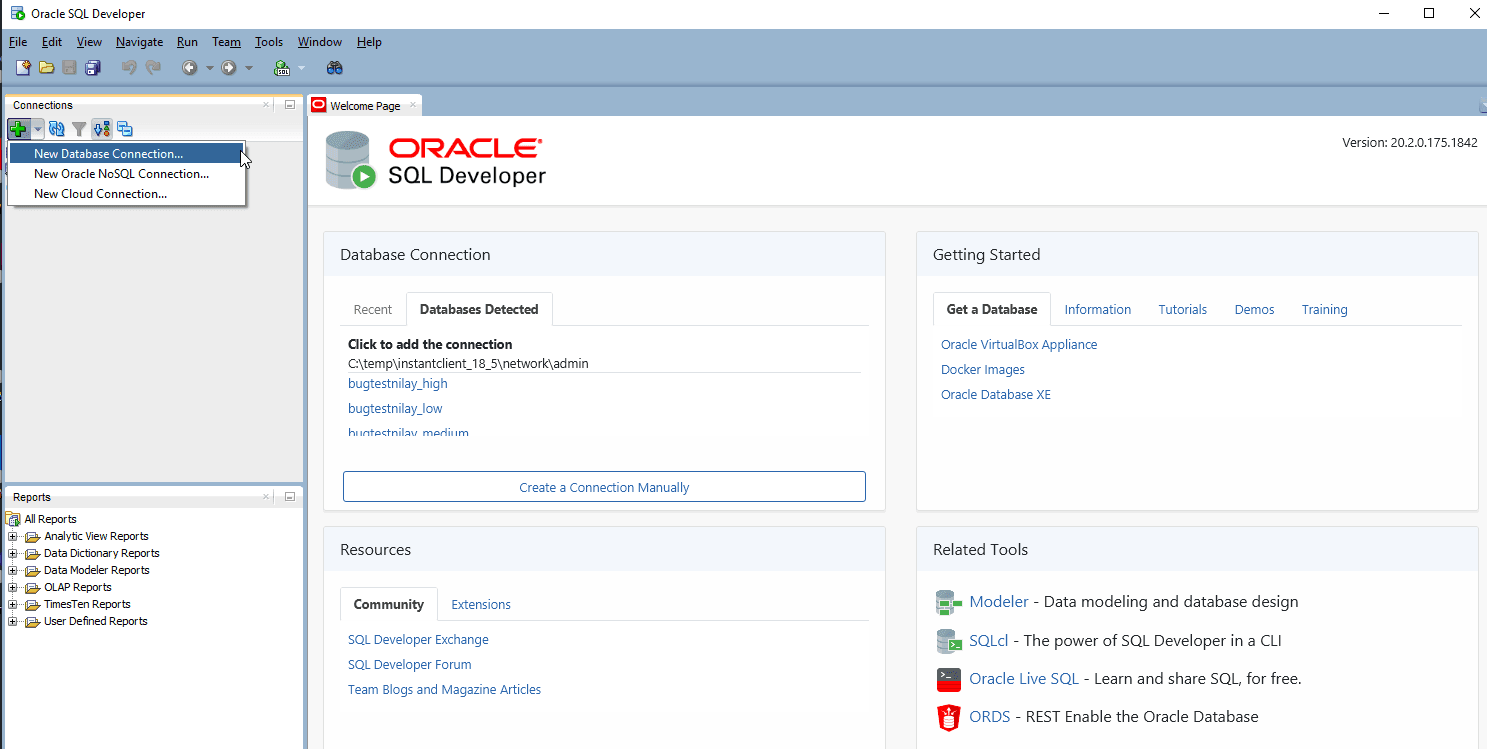
Starten Sie Oracle SQL Developer, und klicken Sie im Verbindungsbereich mit der rechten Maustaste auf Verbindungen, und wählen Sie Neue Datenbankverbindung... aus.
-
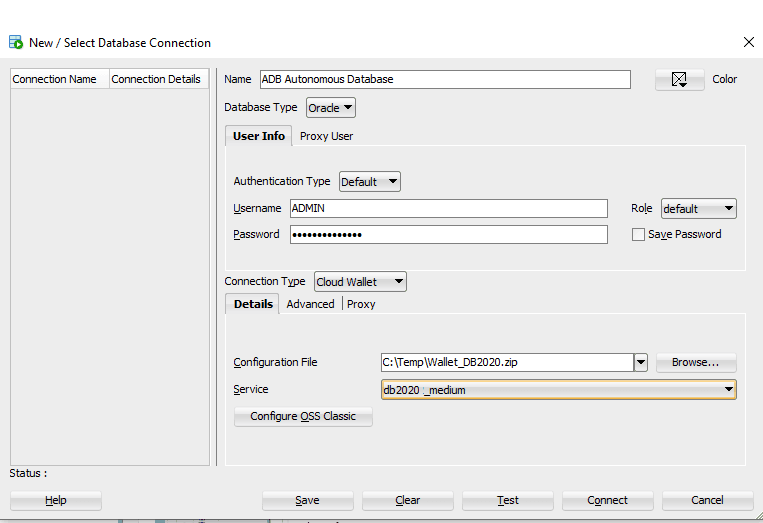
Wählen Sie den Verbindungstyp Cloud Wallet aus.
-
Geben Sie die folgenden Informationen ein:
-
Verbindungsname: Geben Sie den Namen für diese Verbindung an.
-
Benutzername: Geben Sie den Datenbankbenutzernamen an. Sie können entweder den als Teil des Service bereitgestellten standardmäßigen Datenbankadministratoraccount (
ADMIN) verwenden oder ein neues Schema erstellen und verwenden. -
Kennwort: Geben Sie das Kennwort für den Datenbankbenutzer an.
-
Verbindungstyp: Wählen Sie Cloud Wallet aus (bei der älteren Version SQL Developer 18.2 lautet die Option "Cloud-PDB").
-
Konfigurationsdatei: Klicken Sie auf Durchsuchen, und wählen Sie die ZIP-Datei mit den Clientzugangsdaten.
-
Service: Geben Sie den Servicenamen an. Die Clientzugangsdatendatei stellt die Servicenamen bereit.
-
-
Klicken Sie auf Anmelden, um sich bei der Datenbank anzumelden.
Mit Oracle SQL Developer-Versionen vor 18.2 verbinden
Oracle empfiehlt, dass Sie Oracle SQL Developer Version 18.2 oder höher verwenden. Ältere Versionen von SQL Developer funktionieren jedoch mit Autonomous AI Database.
So erstellen Sie eine neue Verbindung zu einer autonomen KI-Datenbank:
-
Laden Sie die ZIP-Datei mit Clientzugangsdaten für die Datenbank in ein sicheres Verzeichnis auf dem System herunter.
Diese ZIP-Datei kann über die Detailseite der Datenbank in der Oracle Cloud-Konsole heruntergeladen werden. Wenn Sie einen Oracle Cloud-Benutzeraccount haben, mit dem Sie auf diese Seite zugreifen können, laden Sie die Zugangsdaten wie unter Clientzugangsdaten herunterladen beschrieben herunter. Andernfalls müssen Sie die ZIP-Datei beim Administrator der Datenbank zusammen mit dem Kennwort anfordern, mit dem die ZIP-Datei geschützt wurde.
-
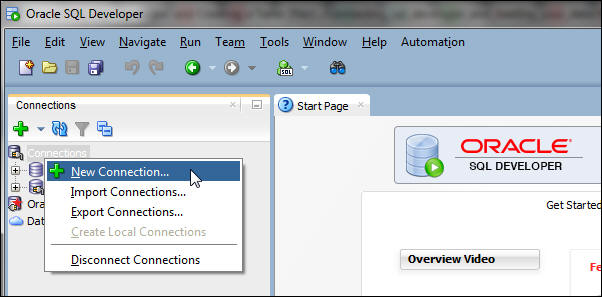
Starten Sie Oracle SQL Developer, und klicken Sie im Verbindungsbereich mit der rechten Maustaste auf Verbindungen, und wählen Sie Neue Verbindung aus.
-
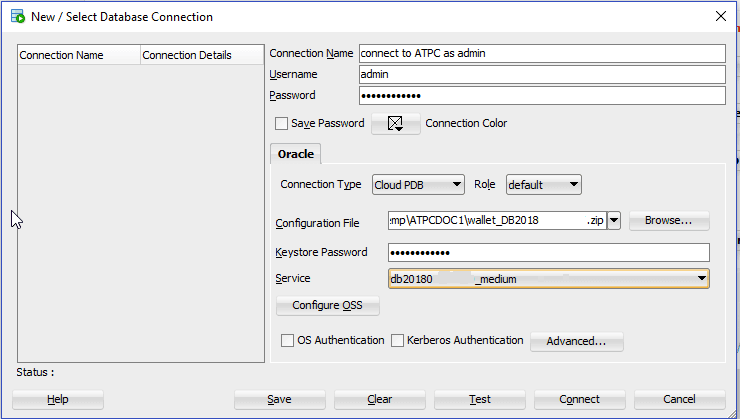
Wählen Sie die Verbindungstyp Cloud-PDB aus.
-
Geben Sie die folgenden Informationen ein:
-
Verbindungsname: Geben Sie den Namen für diese Verbindung an.
-
Benutzername: Geben Sie den Datenbankbenutzernamen an. Sie können entweder den als Teil des Service bereitgestellten standardmäßigen Datenbankadministratoraccount (
ADMIN) verwenden oder ein neues Schema erstellen und verwenden. -
Kennwort: Geben Sie das Kennwort für den Datenbankbenutzer an.
-
Verbindungstyp: Wählen Sie Cloud-PDB aus.
-
Konfigurationsdatei: Klicken Sie auf Durchsuchen, und wählen Sie die ZIP-Datei mit den Clientzugangsdaten.
-
Keystore-Kennwort: Geben Sie das Kennwort ein, die beim Herunterladen der Clientzugangsdaten von Autonomous AI Database generiert wurde.
-
Service: Geben Sie den Servicenamen an. Die Clientzugangsdatendatei stellt die Servicenamen bereit.
-
Verwandte Inhalte
Verbindung zu einer dedizierten autonomen KI-Datenbank herstellen