Datenbank mit Enterprise Manager Express überwachen
In diesem Artikel wird erläutert, wie Sie eine Enterprise Manager Express-Konsole zur Überwachung der Datenbank einrichten.
Bei 1- und 2-Knoten-RAC-DB-Systemen ist die EM Express-Konsole standardmäßig in Datenbanken von Version 18.1.0.0, 12.2.0.1 und 12.1.0.2 nicht aktiviert. Sie können sie wie unten beschrieben für eine vorhandene Datenbank oder beim Erstellen einer Datenbank mit den Datenbankbefehlen und dem Parameter -co aktivieren.
Sie müssen auch die Sicherheitsliste und "iptables" für das DB-System aktualisieren, wie weiter unten in diesem Thema beschrieben.
Beim Aktivieren der Konsole legen Sie den Port für die Konsole fest. Das folgende Verfahren verwendet Port 5500. Jede zusätzliche Konsole, die auf demselben DB-System aktiviert wird, enthält jedoch einen anderen Port.
Erforderliche IAM-Policy
Einige der unten aufgeführten Verfahren erfordern die Berechtigung zum Erstellen oder Aktualisieren von Sicherheitslisten. Weitere Informationen zu Sicherheitslisten-Policys finden Sie unter Sicherheitslisten.
EM Express-Konsole aktivieren und Portnummer bestimmen
-
Greifen Sie mit SSH auf das DB-System zu, und melden Sie sich als
opcan. Wechseln Sie mit "sudo" zum Benutzer "oracle", und melden Sie sich alsSYSbei der Datenbank an.sudo su - oracle . oraenv <provide the database SID at the prompt> sqlplus / as sysdba -
Führen Sie eine der folgenden Aktionen aus:
-
Um die Konsole zu aktivieren und ihren Port festzulegen, verwenden Sie den folgenden Befehl.
exec DBMS_XDB_CONFIG.SETHTTPSPORT(<port>);Beispiel:
exec DBMS_XDB_CONFIG.SETHTTPSPORT(5500); -
Den Port für eine zuvor aktivierte Konsole bestimmen Sie mit dem folgenden Befehl.
select dbms_xdb_config.getHttpsPort() from dual;Beispiel:
select dbms_xdb_config.getHttpsPort() from dual;Ausgabe:
DBMS_XDB_CONFIG.GETHTTPSPORT()
------------------------------
                          5500
-
-
Geben Sie
exitein, um zum Betriebssystem zurückzukehren, und bestätigen Sie, dass der Listener auf dem Port horcht:lsnrctl status | grep HTTPAusgabe:
(DESCRIPTION=(ADDRESS=(PROTOCOL=tcps)(HOST=xxx.xx.xxxxxx.xxx)(PORT=5500))(Security=(my_wallet_directory=/u01/app/oracle/admin/prod/xdb_wallet))(Presentation=HTTP)(Session=RAW)) - Informationen zum Verwenden eines RAC-DB-Systems mit 2 Knoten finden Sie unter Erforderliche Berechtigungen auf einem RAC-DB-System mit dem 2 Knoten festlegen.
- Öffnen Sie den Port der Konsole wie unter Ports auf dem DB-System geöffnet beschrieben.
- Aktualisieren Sie die Sicherheitsliste für den Port der Konsole wie in Sicherheitsliste für das DB-System aktualisieren beschrieben.
Erforderliche Berechtigungen auf einem RAC-DB-System mit 2 Knoten festlegen
Wenn Sie ein 2-Knoten-RAC-DB-System verwenden, müssen Sie Leseberechtigungen für die Gruppe asmadmin im Wallet-Verzeichnis auf beiden Knoten im System hinzufügen.
-
Greifen Sie mit SSH auf einen der Knoten im DB-System zu, melden Sie sich als
opcan, und wechseln Sie mitsudozum Benutzer "grid".sudo su - grid . oraenv ORACLE_SID = [+ASM1] ? The Oracle base has been set to /u01/app/grid -
Rufen Sie den Speicherort des Wallet-Verzeichnisses ab, indem Sie den folgenden Befehl ausführen.
lsnrctl status | grep xdb_walletAusgabe:
(DESCRIPTION=(ADDRESS=(PROTOCOL=tcps)(HOST=dbsysHost1.sub04061528182.dbsysapril6.oraclevcn.com)(PORT=5500))(Security=(my_wallet_directory=/u01/app/oracle/admin/dbsys12_phx3wm/xdb_wallet))(Presentation=HTTP)(Session=RAW)) -
Kehren Sie zum Benutzer
opczurück, wechseln Sie zum Benutzer "oracle", und gehen Sie zum Wallet-Verzeichnis.sudo su - oracle cd /u01/app/oracle/admin/dbsys12_phx3wm/xdb_wallet -
Listen Sie den Verzeichnisinhalt auf, und notieren Sie die Berechtigungen.
ls -ltrAusgabe:
total 8 -rw------- 1 oracle asmadmin 3881 Apr 6 16:32 ewallet.p12 -rw------- 1 oracle asmadmin 3926 Apr 6 16:32 cwallet.sso -
Ändern Sie die Berechtigungen:
chmod 640 /u01/app/oracle/admin/dbsys12_phx3wm/xdb_wallet/* -
Prüfen Sie, ob Leseberechtigungen hinzugefügt wurden.
ls -ltrAusgabe:
total 8 -rw-r----- 1 oracle asmadmin 3881 Apr 6 16:32 ewallet.p12 -rw-r----- 1 oracle asmadmin 3926 Apr 6 16:32 cwallet.sso -
Wiederholen Sie die obigen Schritte auf dem anderen Knoten im Cluster.
Verbindung zur EM Express-Konsole herstellen
Nachdem Sie die Konsole aktiviert und ihren Port in der Sicherheitsliste und in "iptables" geöffnet haben, können Sie die Verbindung wie folgt herstellen:
-
Stellen Sie in einem Webbrowser mit dem folgenden URL-Format eine Verbindung zur Konsole her:
https://<ip_address>:<port>/emBeispiel:
https://129.145.0.164:5500/emVerwenden Sie je nach Netzwerkkonfiguration die private oder die öffentliche IP-Adresse des DB-Systems.
Verwenden Sie die private IP-Adresse, um eine Verbindung vom On-Premise-Netzwerk oder aus dem virtuellen Cloud-Netzwerk (VCN) zum System herzustellen. Dazu gehört das Herstellen einer Verbindung von einem On-Premise-Host, der über ein VPN oder FastConnect mit Ihrem VCN verbunden ist, oder von einem anderen Host in demselben VCN. Verwenden Sie die öffentliche IP-Adresse, um von außerhalb der Cloud (ohne VPN) eine Verbindung zum System herzustellen. Sie finden die IP-Adressen in der Konsole wie folgt:
- Klicken Sie auf der Seite DB-Systemdetails unter Ressourcen auf Knoten.
- In den Tabellenspalten werden die Werte für Öffentliche IP-Adresse und Private IP-Adresse & DNS-Name angezeigt.
-
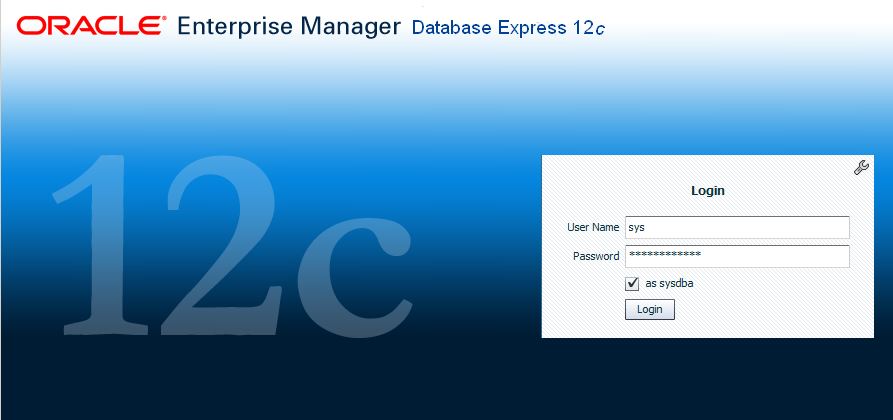
Eine Anmeldeseite wird angezeigt, und Sie können sich mit beliebigen gültigen Datenbankzugangsdaten anmelden.
-
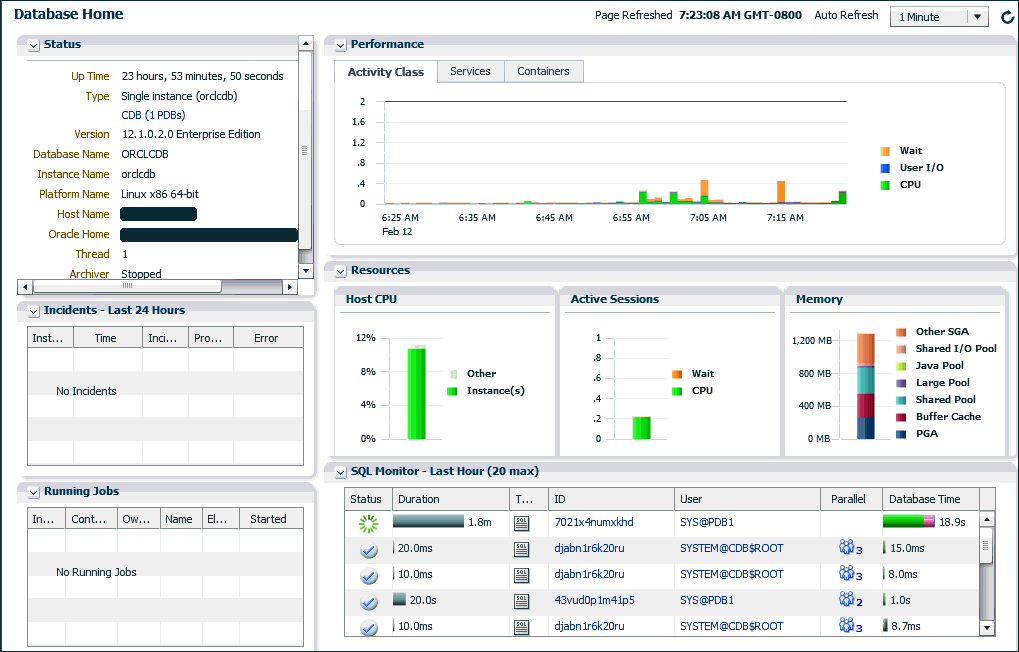
Die Seite "Datenbank-Home" wird angezeigt.
Weitere Informationen zu EM Express finden Sie unter Einführung in Oracle Enterprise Manager Database Express.
Hinweis: Wenn Sie das DB-System mit 1 Knoten verwenden und keine Verbindung zur EM Express-Konsole herstellen, finden Sie zusätzliche Informationen unter Bekannte Datenbankprobleme.