Daten zwischen Cloud-Datenbanken in verschiedenen Regionen replizieren
Hier erfahren Sie, wie Sie Oracle Cloud Infrastructure GoldenGate einrichten und konfigurieren, um Daten zwischen zwei autonomen KI-Datenbanken in verschiedenen Regionen zu replizieren.
Überblick
Mit Oracle Cloud Infrastructure GoldenGate können Sie Daten in unterstützten OCI-Datenbanken in verschiedenen Regionen replizieren. Im Folgenden erfahren Sie Schritt für Schritt, wie Sie dieses Replikationsmodell einrichten und ausführen.
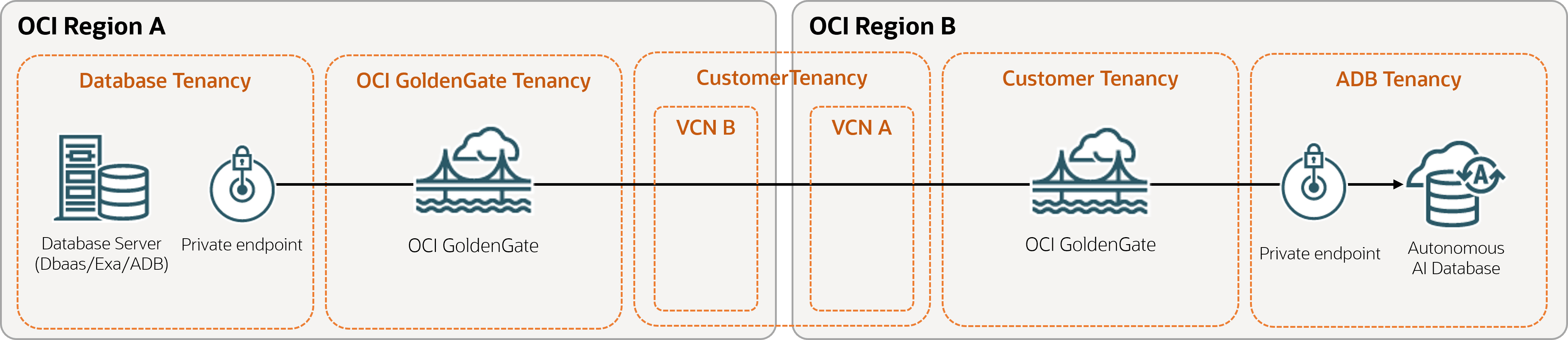
Beschreibung der Abbildung diff-region.png
Bevor Sie beginnen
Um diesen Schnellstart erfolgreich abzuschließen, benötigen Sie Folgendes:
-
Eine vorhandene Quelldatenbank in einer Region (Region A)
-
Eine vorhandene Zieldatenbank in einer anderen Region (Region B)
Erfahren Sie mehr darüber, was unterstützt wird und in welchen Regionen OCI GoldenGate verfügbar ist.
Aufgabe 1: OCI GoldenGate-Ressourcen erstellen
-
Erstellen Sie Deployments in den Regionen A und B. Stellen Sie sicher, dass Sie in den erweiterten Optionen Öffentlichen Zugriff auf die GoldenGate-Konsole aktivieren.
-
Erstellen Sie in Region A (Quellregion) eine Verbindung zur Quelldatenbank.
-
Weisen sie die Quellverbindung dem Quell-Deployment in Region A zu.
-
Erstellen Sie in Region B (Zielregion) eine Verbindung zur Zieldatenbank.
-
Weisen sie die Zielverbindung dem Ziel-Deployment in Region B zu.
-
Erstellen Sie eine GoldenGate-Verbindung in Region A mit den Details der Ziel-Deployment-Verbindung, und weisen Sie sie dem Quell-Deployment zu.
Aufgabe 2: Quell-Deployment konfigurieren
-
Starten Sie in Region A (Quellregion) die Deployment-Konsole auf der Seite "Deployment", und melden Sie sich mit den GoldenGate-Zugangsdaten an, die Sie in Aufgabe 1 angegeben haben.
-
Fügen Sie einen Extract hinzu, und führen Sie ihn aus. Stellen Sie sicher, dass der Extract ausgeführt wird und Quelländerungen erfasst, bevor Sie mit dem nächsten Schritt fortfahren.
-
Wenn Sie den GoldenGate-Zugangsdatenspeicher verwenden, fügen Sie eine Pfadverbindung hinzu, mit der das Quell-Deployment eine Verbindung zum Ziel-Deployment herstellen kann:
-
Wählen Sie im Navigationsmenü die Option Pfadverbindungen.
-
Wählen Sie unter "Pfadverbindungen" die Option Pfadverbindung hinzufügen (Plussymbol), und füllen Sie die Felder wie folgt aus:
-
Geben Sie unter Zugangsdatenalias einen Alias ein.
-
Geben Sie unter Benutzer-ID
ggsnetein. -
Geben Sie unter Kennwort und Kennwort bestätigen ein Passwort ein.
-
-
Klicken Sie auf Weiterleiten.
-
Aufgabe 3: Ziel-Deployment konfigurieren
-
Starten Sie in Region B (Zielregion) die Deployment-Konsole auf der Seite "Deployment", und melden Sie sich mit den GoldenGate-Zugangsdaten an, die Sie in Aufgabe 1 angegeben haben.
-
Wenn Sie den GoldenGate-Zugangsdatenspeicher verwenden, erstellen Sie einen Benutzer, mit dem das Quell-Deployment eine Verbindung zum Ziel-Deployment herstellt:
-
Wählen Sie im Navigationsmenü die Option Benutzeradministration aus.
-
Wählen Sie Neuen Benutzer hinzufügen (Plussymbol), füllen die Felder wie folgt auf, und wählen Sie Weiterleiten aus:
-
Wählen Sie unter Authentifiziert von in der Dropdown-Liste die Option Kennwort aus.
-
Wählen Sie unter Rolle in der Dropdown-Liste die Option Operator aus.
-
Geben Sie unter Benutzername einen Namen ein (z.B.
ggsnet). -
Geben Sie unter Kennwort das mit diesem Benutzer verknüpfte Kennwort an. Überprüfen Sie das Kennwort.
-
-
-
Fügen Sie einen vom Ziel initiierten Pfad hinzu mit den folgenden Werten:
-
Quelltrailname: Geben Sie den aus zwei Zeichen bestehenden Quelltrailnamen ein, der beim Erstellen des Extracts verwendet wird.
-
Zielauthentifizierungsmethode:
-
Wenn Sie den GoldenGate-Zugangsdatenspeicher verwenden, wählen Sie UserID-Alias aus.
-
Wenn Sie den IAM-Zugangsdatenspeicher verwenden, wählen Sie OAuth aus.
-
-
Zielprotokoll: wss
-
Zielhost:
<domain>.deployment.goldengate.<source-region>-1.oci.oraclecloud.comHinweis: Sie können die Konsolen-URL in der Seite "Deployment-Details" der Quelle kopieren und einfügen und das https://-Protokoll entfernen.
-
Portnummer:
443 -
Domain: Geben Sie den OCI GoldenGate-Quellbenutzernamen ein (
ggsnet). -
Alias: Geben Sie den OCI GoldenGate-Quellalias ein
-
Zieltrailname: Geben Sie einen aus zwei Zeichen bestehenden Trailnamen für den Zieltrail ein
-
-
Prüfen Sie, ob der vom Ziel initiierte Pfad in der OCI GoldenGate-Deployment-Konsole in der Zielregion erstellt wurde.
Aufgabe 4: Daten replizieren
-
Prüfen Sie in der Deployment-Konsole der Quelle in Region A, ob der Verteilungspfad im Verteilungsservice erstellt wurde.
-
Kehren Sie zur Deployment-Konsole des Ziels in Region B zurück. Fügen Sie ein Replicat hinzu, und führen Sie es aus. Das Replicat liest die Traildatei, die vom Ziel-initiierten Pfad erstellt wurde.