Daten von OCI GoldenGate an Oracle GoldenGate senden
Hier erfahren Sie, wie Sie eine vertrauenswürdige Verbindung erstellen und in Oracle GoldenGate Daten aus Oracle Cloud Infrastructure GoldenGate abrufen.
Überblick
Mit Oracle Cloud Infrastructure GoldenGate können Sie Daten von einem OCI GoldenGate-Deployment über einen von einem Ziel initiierten Pfad an ein On-Premise- oder Marketplace-Oracle GoldenGate-Deployment senden. Im Folgenden erfahren Sie Schritt für Schritt, wie Sie dieses Replikationsmodell mit der neuesten Oracle GoldenGate-Marketplace-Instanz einrichten und ausführen.
Dieser Schnellstart ist auch als LiveLab verfügbar: Workshop anzeigen.
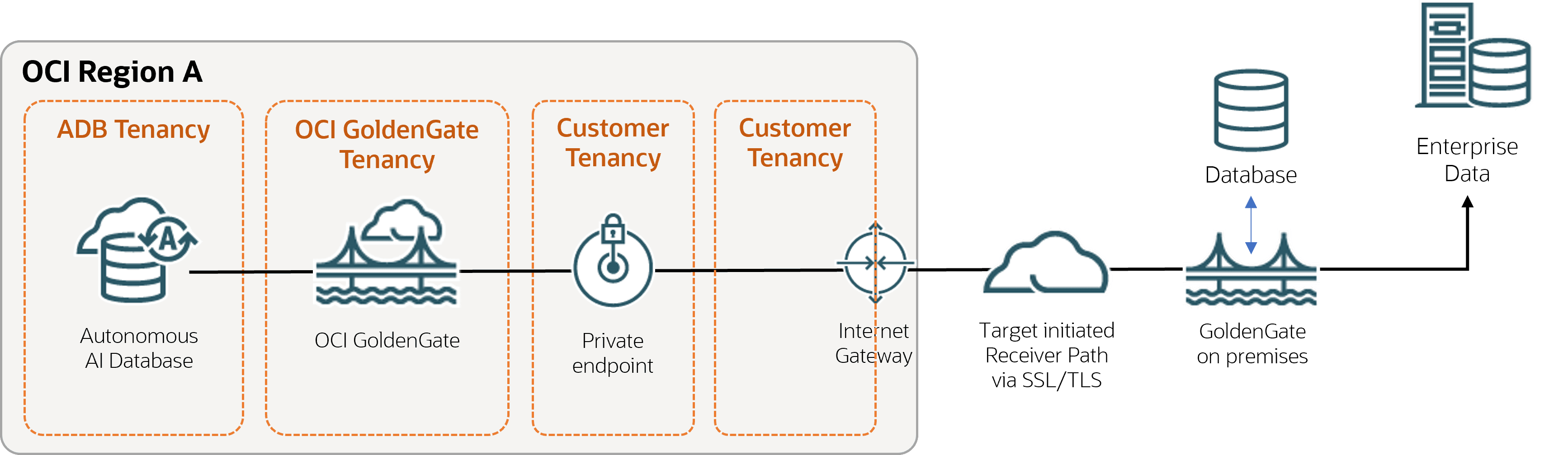
Beschreibung der Abbildung ggstoogg.png
Bevor Sie beginnen
Um diesen Schnellstart erfolgreich abzuschließen, benötigen Sie:
-
Eine vorhandene Quelldatenbank
-
Ein vorhandenes On-Premise- oder Marketplace-Deployment von Oracle GoldenGate
Hinweis: Laden Sie herunter, und laden Sie gegebenenfalls die Beispieldaten.
Aufgabe 1: OCI GoldenGate-Ressourcen erstellen
Aufgabe 2: Vertrauenswürdige Verbindung zwischen Oracle GoldenGate und OCI GoldenGate erstellen
Achten Sie bei dieser Aufgabe auf die Unterscheidung zwischen dem Oracle GoldenGate Service Manager und der OCI GoldenGate-Deployment-Konsole.
-
Laden Sie das Root-Zertifikat für das OCI GoldenGate-Deployment-Konsole herunter.
Hinweis: Sie können das Root-Zertifikat von einem beliebigen Browser herunterladen. In den folgenden Schritten wird beschrieben, wie Sie das Root-Zertifikat von einem Chrome-Browser herunterladen.
-
Wählen Sie in der Adressleiste Ihres Chrome-Browsers das Vorhängeschloss aus, und wählen Sie Verbindung ist sicher aus.
-
Wählen Sie Zertifikat ist gültig aus. Ein Fenster zu dem Zertifikat wird geöffnet.
-
Wählen Sie im Fenster "Zertifikat" die Option Zertifizierungspfad, DigiCert und dann Zertifikat anzeigen.
-
Stellen Sie sicher, dass Issued DigiCert Global Root G2 liest, Details und dann Copy to File auswählt.
-
Wählen Sie im Zertifikatsexportassistenten Weiter, Base-64-codiertes X.509 (.CER) und dann Weiter aus.
-
Wählen Sie Browse (Durchsuchen), um die Datei lokal zu speichern.
-
Wählen Sie Weiter, Fertigstellen aus.
-
-
Laden Sie das Zertifikat in den Oracle GoldenGate Service Manager für das On-Premise- oder Marketplace-Deployment hoch:
-
Öffnen Sie den Oracle GoldenGate Service Manager für das On-Premise- oder Marketplace-Deployment in einem Browserfenster.
-
Wählen Sie im Navigationsmenü (Hamburger-Symbol) die Option Zertifikatverwaltung aus.
-
Wählen Sie auf der Seite "Zertifikatverwaltung" die Option CA-Zertifikate hinzufügen (Pluszeichen).
-
Geben Sie im Dialogfeld "CA-Zertifikat hinzufügen" einen eindeutigen Namen ein.
-
Kopieren und fügen Sie unter Zertifikats-PEM den Inhalt der Zertifikatsdatei ein, die sie aus Chrome heruntergeladen haben, und wählen Sie Hinzufügen aus.
-
-
Fügen Sie einen Benutzer hinzu, mit dem Oracle GoldenGate eine Verbindung zu OCI GoldenGate herstellen kann.
-
Starten Sie die OCI GoldenGate-Deployment-Konsole über die Seite "Deployment".
-
Wählen Sie im Navigationsmenü die Option Benutzeradministration aus.
-
Wählen Sie Neuen Benutzer hinzufügen (Plussymbol), füllen die Felder wie folgt auf, und wählen Sie Weiterleiten aus:
-
Wählen Sie unter Authentifiziert von in der Dropdown-Liste die Option Kennwort aus.
-
Wählen Sie unter Rolle in der Dropdown-Liste die Option Operator aus.
-
Geben Sie unter Benutzername einen Namen ein.
-
Geben Sie unter Kennwort das mit diesem Benutzer verknüpfte Kennwort an. Überprüfen Sie das Kennwort.
-
-
Öffnen Sie den On-Premise- oder Marketplace-Oracle GoldenGate-Administrationsservice, und navigieren Sie zur Seite Pfadverbindungen.
-
Wählen Sie Pfadverbindung hinzufügen (Plussymbol), füllen Sie die Felder wie folgt aus, und wählen Sie Weiterleiten aus:
-
Zugangsdatenalias: Geben Sie einen Alias ein.
-
Benutzer-ID: Geben Sie den Namen des im vorherigen Schritt erstellten Benutzers ein
-
Kennwort und Kennwort verifizieren: Geben Sie das mit diesem Benutzer verknüpfte Kennwort an.
-
-
Klicken Sie auf Weiterleiten.
-
Aufgabe 3: Daten von OCI GoldenGate an Oracle GoldenGate senden
In dieser Aufgabe wird beschrieben, wie Sie einen vom Ziele initiierten Pfad erstellen und ausführen, um in Oracle GoldenGate Traildateien von OCI GoldenGate abzurufen.
-
Wählen Sie in der OCI GoldenGate-Deployment-Konsole "Oracle GoldenGate" einen Extract hinzufügen und ausführen.
-
Fügen Sie im On-Premise- oder Marketplace-Deployment von Oracle GoldenGate einen vom Ziel initiierten Pfad mit folgenden Werten hinzu, und wählen Sie Erstellen und ausführen aus:
-
Gehen Sie auf der Seite Quelloptionen wie folgt vor:
-
Quellhost: Geben Sie den OCI GoldenGate-Hostname im folgenden Format ein:
<domain>.deployment.goldengate.<region>.oci.oraclecloud.com:443. -
Trailname: Geben Sie einen aus zwei Zeichen bestehende Namen für den Trail an, wenn er bei OCI GoldenGate eingeht.
-
Portnummer: Geben Sie die Portnummer des Ziel-Deployments ein.
-
Geben Sie unter Alias den in Aufgabe 2 erstellten Zugangsdatenalias ein.
-
-
Gehen Sie auf der Seite Zieloptionen wie folgt vor:
-
Trailname: Geben Sie einen aus zwei Zeichen bestehende Namen für den Trail an, wenn er bei Oracle GoldenGate eingeht.
-
Für Zielauthentifizierungsmethode (nur WSS-Zielprotokoll):
-
Wenn Sie den GoldenGate-Zugangsdatenspeicher verwenden, wählen Sie UserID-Alias aus.
-
Wenn Sie den IAM-Zugangsdatenspeicher verwenden, verwenden Sie OAuth.
-
-
-
-
Fügen Sie ein Replicat im On-Premise- oder Marketplace-System von Oracle GoldenGate hinzu.