Daten von Oracle GoldenGate an OCI GoldenGate senden
Hier erfahren Sie, wie Sie eine vertrauenswürdige Verbindung erstellen und Daten von einem On-Premise- oder Marketplace-Deployment von Oracle GoldenGate an Oracle Cloud Infrastructure GoldenGate senden
Hinweis: Dieser Schnellstart gilt nur für Oracle GoldenGate-Microservices, da OCI GoldenGate nur eine SSL-basierte Kommunikation zulässt. Informationen zum Replizieren von Daten von Oracle GoldenGate Classic in OCI GoldenGate finden Sie unter GoldenGate Classic mit GoldenGate-Microservices und OCI GoldenGate verbinden.
Überblick
Mit Oracle Cloud Infrastructure GoldenGate können Sie Daten von einem On-Premise- oder Marketplace-Deployment von Oracle GoldenGate über einen Verteilungspfad an OCI GoldenGate senden. Im Folgenden erfahren Sie Schritt für Schritt, wie Sie dieses Replikationsmodell mit der neuesten Oracle GoldenGate-Version für OCI Marketplace einrichten und ausführen.
Dieser Schnellstart ist auch als LiveLab verfügbar: Workshop anzeigen.
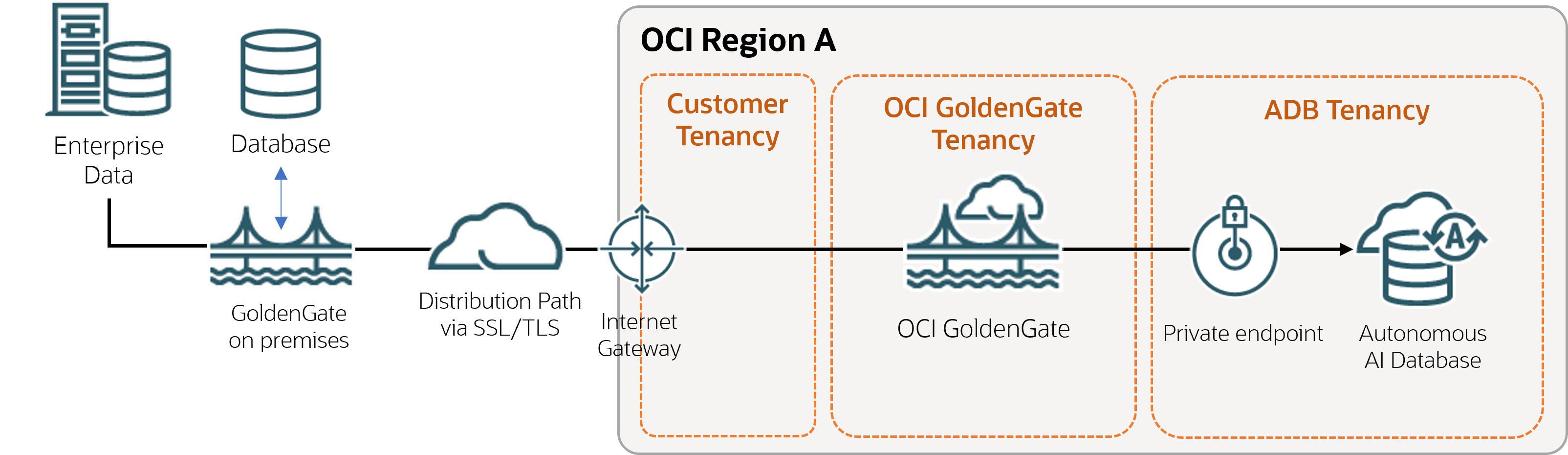
Beschreibung der Abbildung oggtoggs.png
Bevor Sie beginnen
Um diesen Schnellstart erfolgreich abzuschließen, benötigen Sie:
-
Ein vorhandenes On-Premise- oder Marketplace-Deployment von Oracle GoldenGate
-
Eine vorhandene Zieldatenbank
Hinweis: Laden Sie herunter, und laden Sie gegebenenfalls die Beispieldaten.
Aufgabe 1: OCI GoldenGate-Ressourcen erstellen
-
Erstellen Sie Verbindungen zu Ihrer Quell- und Zieldatenbank.
Aufgabe 2: Vertrauenswürdige Verbindung zwischen Oracle GoldenGate und OCI GoldenGate erstellen
Achten Sie bei dieser Aufgabe auf die Unterscheidung zwischen dem Oracle GoldenGate Service Manager und der OCI GoldenGate-Deployment-Konsole.
-
Laden Sie das Root-Zertifikat für das OCI GoldenGate-Deployment herunter.
Hinweis: Sie können das Root-Zertifikat von einem beliebigen Browser herunterladen. In den folgenden Schritten wird beschrieben, wie Sie das Root-Zertifikat von einem Chrome-Browser herunterladen.
-
Wählen Sie in der Adressleiste Ihres Chrome-Browsers das Vorhängeschloss aus, und wählen Sie Verbindung ist sicher aus.
-
Wählen Sie Zertifikat ist gültig aus. Ein Fenster zu dem Zertifikat wird geöffnet.
-
Wählen Sie im Fenster "Zertifikat" die Option Zertifizierungspfad, DigiCert und dann Zertifikat anzeigen.
-
Stellen Sie sicher, dass Issued DigiCert Global Root G2 liest, Details und dann Copy to File auswählen.
-
Wählen Sie im Zertifikatsexportassistenten Weiter, Base-64-codiertes X.509 (.CER) und dann Weiter aus.
-
Wählen Sie Browse (Durchsuchen), um die Datei lokal zu speichern.
-
Wählen Sie Weiter, Fertigstellen aus.
-
-
Laden Sie das Zertifikat in den Oracle GoldenGate Service Manager für das On-Premise- oder Marketplace-Deployment hoch:
-
Öffnen Sie den Oracle GoldenGate Service Manager für das On-Premise- oder Marketplace-Deployment in einem Browserfenster.
-
Wählen Sie im Navigationsmenü (Hamburger-Symbol) die Option Zertifikatverwaltung aus.
-
Wählen Sie auf der Seite "Zertifikatverwaltung" die Option CA-Zertifikate hinzufügen (Pluszeichen).
-
Geben Sie im Dialogfeld "CA-Zertifikat hinzufügen" einen eindeutigen Namen ein.
-
Kopieren und fügen Sie unter Zertifikats-PEM den Inhalt der Zertifikatsdatei ein, die sie aus Chrome heruntergeladen haben, und wählen Sie Hinzufügen aus.
-
-
Fügen Sie einen Benutzer hinzu, mit dem Oracle GoldenGate eine Verbindung zu OCI GoldenGate herstellen kann.
-
Starten Sie die OCI GoldenGate-Deployment-Konsole über die Seite "Deployment".
-
Wählen Sie im Navigationsmenü die Option Benutzerverwaltung.
-
Wählen Sie Neuen Benutzer hinzufügen (Plussymbol), füllen die Felder wie folgt auf, und wählen Sie Weiterleiten aus:
-
Wählen Sie unter Authentifiziert von in der Dropdown-Liste die Option Kennwort aus.
-
Wählen Sie unter Rolle in der Dropdown-Liste die Option Operator aus.
-
Geben Sie unter Benutzername einen Namen ein.
-
Geben Sie unter Kennwort das mit diesem Benutzer verknüpfte Kennwort an. Überprüfen Sie das Kennwort.
-
-
Öffnen Sie den On-Premise- oder Marketplace-Oracle GoldenGate-Administrationsservice, und navigieren Sie zur Seite Pfadverbindungen.
-
Wählen Sie Pfadverbindung hinzufügen (Plussymbol), füllen Sie die Felder wie folgt aus, und wählen Sie Weiterleiten aus:
-
Zugangsdatenalias: Geben Sie einen Alias ein.
-
Benutzer-ID: Geben Sie den Namen des im vorherigen Schritt erstellten Benutzers ein
-
Kennwort und Kennwort verifizieren: Geben Sie das mit diesem Benutzer verknüpfte Kennwort an.
-
-
Aufgabe 3: Daten von Oracle GoldenGate an OCI GoldenGate senden
-
Fügen Sie dem On-Premise- oder Marketplace-Deployment von Oracle GoldenGate einen Extract hinzu, und führen Sie ihn aus.
-
Fügen Sie im On-Premise- oder Marketplace-Deployment von Oracle GoldenGate einen Verteilungspfad mit folgenden Werten hinzu, und wählen Sie Erstellen und ausführen aus:
-
Gehen Sie auf der Seite Quelloptionen wie folgt vor:
-
Wählen Sie unter Quell-Extract den in Aufgabe 2 erstellten Extract.
-
Trailname: Geben Sie einen aus zwei Zeichen bestehende Namen für den Trail an, wenn er bei OCI GoldenGate eingeht.
-
-
Gehen Sie auf der Seite Zieloptionen wie folgt vor:
-
Zielhost: Geben Sie den OCI GoldenGate-Hostname im folgenden Format ein:
<domain>.deployment.goldengate.<region>.oci.oraclecloud.com:443. -
Portnummer: Geben Sie die Portnummer des Ziel-Deployments ein.
-
Trailname: Geben Sie einen aus zwei Zeichen bestehende Namen für den Trail an, wenn er bei Oracle GoldenGate eingeht.
-
Geben Sie unter Alias den in Aufgabe 2 erstellten Zugangsdatenalias ein.
-
-
-
Fügen Sie in der OCI GoldenGate-Deployment-Konsole ein nicht integriertes Replicat hinzu.