Verteilungspfad zwischen OCI GoldenGate-Deployments in verschiedenen Regionen mit VCN-Peering einrichten
Hier erfahren Sie, wie Sie Oracle Cloud Infrastructure GoldenGate- und Virtual Cloud Network-(VCN-)Peering einrichten und konfigurieren, um einen Verteilungspfad zwischen zwei OCI GoldenGate-Deployments in zwei verschiedenen Regionen zu erstellen.
Überblick
Sie können eine verteilte heterogene und Multicloud-Datenstruktur mit vernetzten Oracle Cloud Infrastructure-(OCI-)GoldenGate-Deployments erstellen. In diesem Beispiel wird gezeigt, wie Sie einen Verteilungspfad zwischen OCI GoldenGate-Deployments in Phoenix (Region A) und Frankfurt (Region B) erstellen.
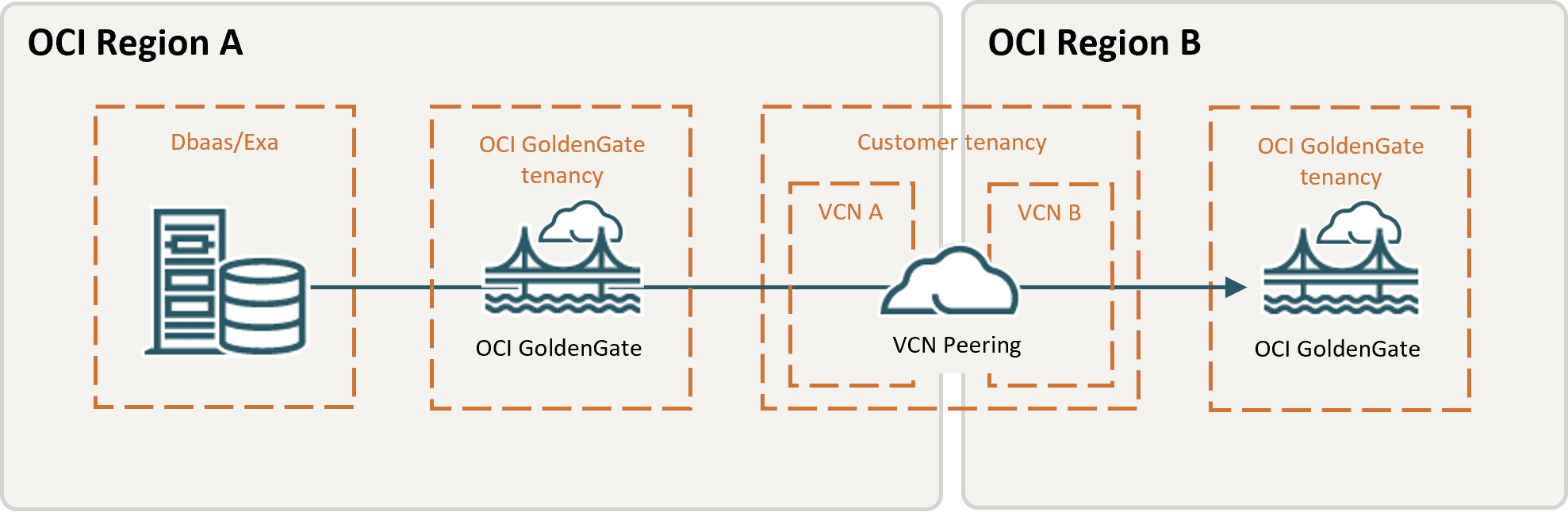
Beschreibung der Abbildung vcn-peering-diff-regions.png
Bevor Sie beginnen
Um diesen Schnellstart erfolgreich abzuschließen, benötigen Sie:
-
Ein vorhandenes OCI GoldenGate-Deployment in einer Region (Region A) mit einem definierten Extract
-
Ein vorhandenes OCI GoldenGate-Deployment in einer anderen Region (Region B)
-
Beide sollten nur private Netzwerkkonnektivität zulassen
-
Ein vorhandenes Dynamisches Routinggateway (DRG)
Aufgabe 1: Networking konfigurieren
-
Befolgen Sie in Region A die Schritte zum Erstellen eines VCN:
-
Wählen Sie im Navigationsmenü der Oracle Cloud-Konsole die Option Networking, Virtual Cloud Networks aus.
-
Bestätigen Sie die Compartment-Auswahl, oder ändern Sie Compartments.
-
Wählen Sie VCN erstellen aus.
-
Füllen Sie im Bereich "VCN erstellen" die folgenden Felder aus, und wählen Sie VCN erstellen aus:
-
Name: Geben Sie einen Namen ein
-
In Compartment erstellen: Übernehmen Sie die Vorgabe
-
IPv4 CIDR-Blöcke:
-
Öffentlich (
10.0.0.0/24) -
Privat (
10.0.1.0/24)
-
-
-
Wählen Sie auf der Seite VCN-Details die Option Gateways und dann DRG-Anhang erstellen aus.
-
Geben Sie auf der Seite "DRG-Anhang erstellen" einen Namen für das DRG ein, wählen Sie ein DRG-Verzeichnis aus, und wählen Sie DRG-Anhang erstellen aus.
-
Wählen Sie in der Liste "Dynamisches Routinggateway - Anhänge" das von Ihnen erstellte DRG aus.
-
Wählen Sie auf der Seite "DRG-Details" die Option Anhänge.
-
Wählen Sie unter "Remote-Peering-Verbindungsanhänge" die Option Remote-Peering-Verbindung herstellen aus.
-
Geben Sie im Bereich "Remote-Peering-Verbindung erstellen" einen Namen und übernehmen Sie die Standardeinstellungen, und klicken Sie auf Remote-Peering-Verbindungen erstellen. Dem DRG wird automatisch ein Remote-Peering-Verbindungsanhang hinzugefügt, und sein Peering-Status wird auf "Neu (ohne Peering)" gesetzt.
-
Wählen Sie in der Liste der Anhänge für Remote-Peering-Verbindungen die von Ihnen erstellte RPC aus.
-
Wählen Sie auf der Seite "RPC-Details" für OCID die Option Kopieren aus.
Hinweis: Sie können die OCID vorübergehend zur späteren Verwendung in einen Texteditor einfügen.
-
-
Wiederholen Sie den vorherigen Schritt in Region B, um ein VCN (VCN B) mit zwei regionalen Subnetzen und DRG zu erstellen:
-
Öffentlich (
192.168.0.0/24) -
Privat (
192.168.1.0/24)
-
-
Wählen Sie auf der Seite RPC-Details für Region B den RPC-Namen, und wählen Sie Verbindung herstellen aus.
-
Wählen Sie auf der Seite "Details" von VCN A die Option Sicherheit und dann Sicherheitsliste für privates Subnetz - <VCN-Name> aus.
-
Wählen Sie Ingress-Regeln hinzufügen aus.
-
Geben Sie im Dialogfeld "Ingress-Regeln hinzufügen" die folgenden Felder ein, und wählen Sie Ingress-Regeln hinzufügen aus:
-
Quelltyp: CIDR
-
Quell-CIDR:
192.168.1.0/24 -
IP-Protokoll: TCP
-
Quellportbereich: Alle
-
Zielportbereich:
443Hinweis:
443ist der Standardport für den Zugriff auf OCI GoldenGate-Deployments.
-
-
Fügen Sie Ingress-Regeln hinzu, damit der DNS-Resolver in beiden Regionen miteinander kommunizieren kann:
-
192.168.0.0/16 UDP All 53 -
192.168.0.0/16 TCP All 53
-
-
Wählen Sie auf der Detailseite von VCN A die Option Routing aus, und wählen Sie Routentabelle für privates Subnetz - <VCN-Name> aus.
-
Wählen Sie Routingregeln hinzufügen aus.
-
Geben Sie im Bereich "Routingregeln hinzufügen" die folgenden Felder ein, und wählen Sie Routingregeln hinzufügen aus:
-
Zieltyp: Dynamisches Routinggateway
-
Ziel-CIDR-Block:
192.168.1.0/24
-
-
Wählen Sie auf der Seite "Details" von VCN B die Option Sicherheit und dann Sicherheitsliste für privates Subnetz - <VCN-Name> aus.
-
Wählen Sie Ingress-Regeln hinzufügen aus.
-
Geben Sie im Dialogfeld "Ingress-Regeln hinzufügen" die folgenden Felder ein, und wählen Sie Ingress-Regeln hinzufügen aus:
-
Quelltyp: CIDR
-
Quell-CIDR:
10.0.1.0/24 -
IP-Protokoll: TCP
-
Quellportbereich: Alle
-
Zielportbereich:
443Hinweis:
443ist der Standardport für den Zugriff auf OCI GoldenGate-Deployments.
-
-
Fügen Sie Ingress-Regeln hinzu, damit der DNS-Resolver in beiden Regionen miteinander kommunizieren kann:
-
10.0.0.0/16 UDP All 53 -
10.0.0.0/16 TCP All 53
-
-
Wählen Sie auf der Seite "Details" von VCN B unter Ressourcen die Option Routentabellen aus, und wählen Sie Routentabelle für privates Subnetz - <VCN-Name> aus.
-
Wählen Sie Routingregeln hinzufügen aus.
-
Geben Sie im Bereich "Routingregeln hinzufügen" die folgenden Felder ein, und wählen Sie Routingregeln hinzufügen aus:
-
Zieltyp: Dynamisches Routinggateway
-
Ziel-CIDR-Block:
10.0.1.0/24
-
Aufgabe 2: DNS-Peering konfigurieren
-
Listening und Weiterleitungsendpunkt in VCN A erstellen:
-
Wählen Sie im Navigationsmenü der Oracle Cloud-Konsole die Option Networking, Virtuelle Cloud-Netzwerke aus.
-
Wählen Sie in der Liste der virtuellen Cloud-Netzwerke VCN A aus.
-
Wählen Sie in VCN A unter "VCN-Informationen" den DNS-Resolver aus.
-
Wählen Sie unter "Ressourcen" die Option Endpunkte aus, und wählen Sie Endpunkt erstellen aus, um einen Listening- und einen Weiterleitungsendpunkt zu erstellen.
-
Geben Sie im Bereich "Endpunkt erstellen" einen Namen ein.
-
Wählen Sie unter Subnetz auswählen in der Dropdown-Liste "VCN - Ein privates Subnetz" aus.
-
Wählen Sie unter Endpunkttyp die Option Listening aus.
-
Wählen Sie Endpunkt erstellen aus.
-
Wiederholen Sie die oben genannten Schritte, um den Weiterleitungsendpunkt zu erstellen.
Hinweis: Weitere Informationen finden Sie unter Resolver-Endpunkt erstellen.
-
-
-
Wiederholen Sie Schritt 1, um einen Listening- und einen Weiterleitungsendpunkt in VCN B zu erstellen.
-
Regeln für VCN A verwalten:
-
Gehen Sie zurück zu VCN A, und wählen Sie "DNS-Resolver" aus.
-
Wählen Sie unter "Ressourcen" die Option Regeln und dann Regeln verwalten aus:
-
Wählen Sie im Bereich "Regeln verwalten" unter Regelbedingung in der Dropdown-Liste die Option Domains aus.
-
Geben Sie unter Domains den DNS-Domainnamen für VCN B ein.
Beispiel: Wenn Ihre Zielregion (Region B) Germany Central (Frankfurt) ist, lautet der OCI GoldenGate-Domainname:
deployment.goldengate.eu-frankfurt-1.oci.oraclecloud.com -
Wählen Sie unter Quellendpunkt in der Dropdown-Liste den DNS-Resolverweiterungsendpunkt für VCN A aus.
-
Geben Sie unter Ziel-IP-Adresse die IP-Adresse des Listening-Endpunkts des DNS-Resolvers für VCN B ein.
-
Wählen Sie Änderungen speichern aus.
Hinweis: Weitere Informationen zum Erstellen einer Resolver-Regel finden Sie unter Resolver-Regeln.
-
-
-
Regeln für VCN B verwalten:
-
Gehen Sie zurück zu VCN B, und wählen Sie "DNS-Resolver" aus.
-
Wählen Sie unter "Ressourcen" die Option Regeln und dann Regeln verwalten aus:
-
Wählen Sie im Bereich "Regeln verwalten" unter Regelbedingung in der Dropdown-Liste die Option Domains aus.
-
Geben Sie unter Domains den OCI GoldenGate-Domainnamen für VCN A ein.
Beispiel: Wenn Ihre Zielregion (Region A) US West (Phoenix) ist, lautet der OCI GoldenGate-Domainname:
deployment.goldengate.us-phoenix-1.oci.oraclecloud.com -
Wählen Sie unter Quellendpunkt in der Dropdown-Liste den DNS-Resolverweiterungsendpunkt für VCN B aus.
-
Geben Sie unter Ziel-IP-Adresse die IP-Adresse des Listening-Endpunkts des DNS-Resolvers für VCN A ein.
-
Wählen Sie Änderungen speichern aus.
Hinweis: Weitere Informationen zum Erstellen einer Resolver-Regel finden Sie unter Resolver-Regeln.
-
-
Aufgabe 3: Verbindungen erstellen und zuweisen
-
Erstellen Sie in Region A eine GoldenGate-Verbindung für das Remote-Deployment in Region B.
Hinweis:
Stellen Sie Folgendes sicher:
-
Sie wählen Dedizierter Endpunkt als Trafficroutingmethode aus.
-
Die Domain, die vom FQDN verwendet wird, der in der Verbindungszeichenfolge oder dem Wallet angegeben ist, wird mit den zugehörigen Regeln korrekt an den entsprechenden DNS-Resolver weitergeleitet. Weitere Informationen finden Sie unter Resolver-Regeln.
-
-
Weisen Sie die Verbindung zum Deployment in Region A zu.
Aufgabe 4: Verteilungspfad erstellen
-
Melden Sie sich in Region A bei der OCI GoldenGate-Deployment-Konsole an.
-
Fügen Sie einen Verteilungspfad hinzu, indem Sie den in diesem Deployment definierten Extract und Trail verwenden.
-
Nachdem der Verteilungspfad aktiv ist, melden Sie sich beim Ziel-Deployment in Region B an, und prüfen Sie, ob der Verteilungspfad im Receiver Service angezeigt wird.