Oracle Fusion Data Intelligence-Abonnement aktivieren
Aktivieren Sie Ihr Oracle Fusion Data Intelligence-Abonnement im Oracle Cloud-Account, in dem Sie Oracle Fusion Cloud Applications verwenden.
Hinweis:
Ihre Abonnements werden in der Hauptregion Ihres Mandanten verknüpft und aktiviert. Nachdem Sie ein Abonnement aktiviert haben, können Sie die Oracle Fusion Data Intelligence-Instanz in den Regionen erstellen, in denen Oracle Fusion Data Intelligence verfügbar ist und Sie für diese Regionen abonniert haben. Mit der Option "Regionen verwalten" in der Oracle Cloud Infrastructure-Konsole können Sie eine Region abonnieren. Siehe Regionsverfügbarkeit und Regionen verwalten.Nachdem Sie das Oracle Fusion Data Intelligence-Abonnement hinzugefügt haben, kann es bis zu eine Stunde dauern, bis der Aktivierungsprozess abgeschlossen ist. Sie erhalten eine weitere E-Mail, in der bestätigt wird, dass Ihr Abonnement bereit ist. Fahren Sie erst mit dem nächsten Schritt fort, wenn Sie diese E-Mail erhalten haben.
- Suchen Sie Ihre Oracle Fusion Data Intelligence-Willkommens-E-Mail, die Sie von Oracle Cloud erhalten haben.
Hinweis:
Der Name des Service im Hauptteil dieser Willkommens-E-Mail lautet "Oracle Fusion XXX Analytics...", wobei XXX die Pillars darstellt, die Sie abonniert haben, wie Fusion HCM Analytics und Fusion ERP Analytics.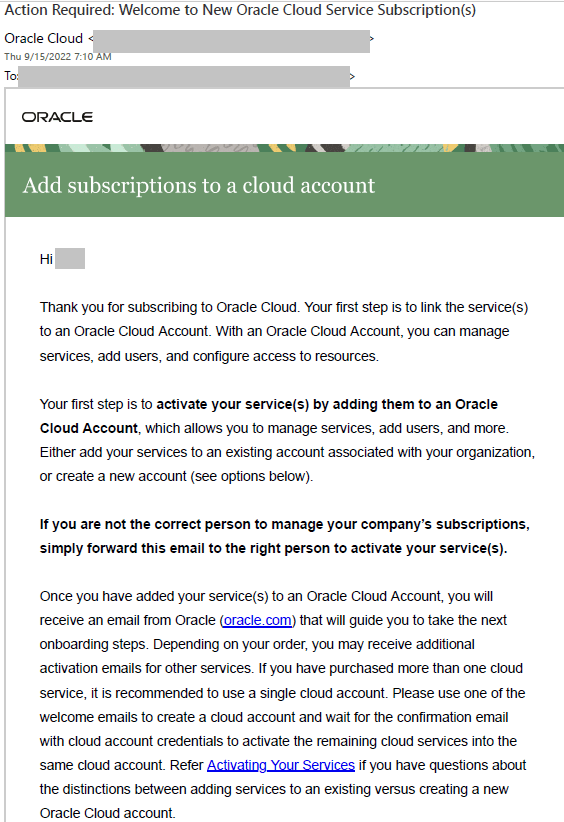
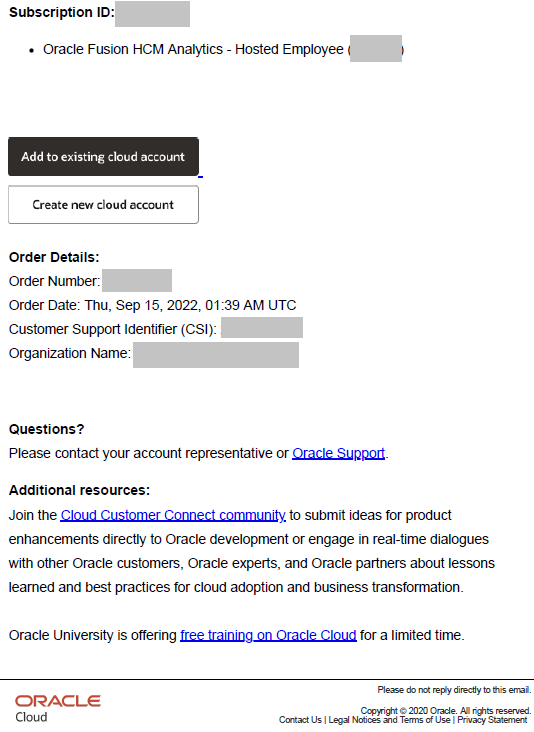
- Klicken Sie in der E-Mail auf Zu vorhandenem Cloud-Account hinzufügen.
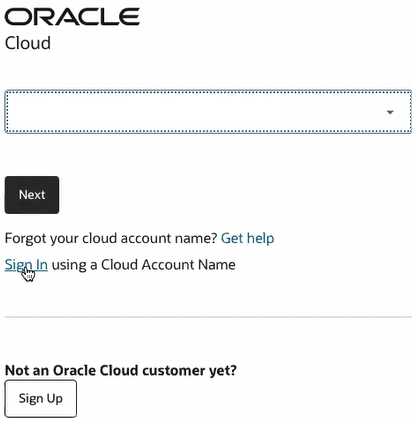
- Klicken Sie auf der Oracle Cloud-Seite auf Mit einem Cloud-Accountnamen anmelden.
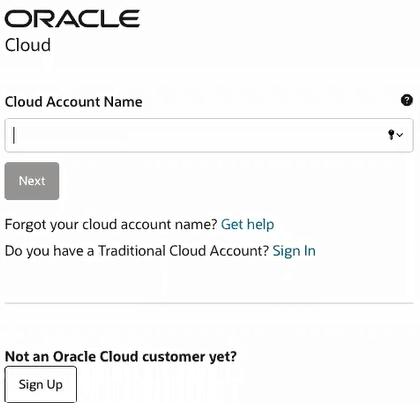
- Geben Sie unter Cloud-Accountname den Mandantennamen des vorhandenen Oracle Cloud-Accounts mit Oracle Fusion Cloud Applications ein, und klicken Sie auf Weiter.
Wenn Ihr vorhandener Oracle Cloud-Account mit Oracle Fusion Cloud Applications nicht angezeigt wird, stoppen Sie eine Serviceanfrage für Oracle Fusion Data Intelligence in My Oracle Support, und leiten Sie sie weiter, damit sie an das richtige Team weitergeleitet wird. Wählen Sie für diese Serviceanfrage Erhebliche Beeinträchtigung als Problemtyp aus, und klicken Sie unter Problemtyp auf Aktivieren, Erstellen, Löschen, FDI-Instanz verwalten, und wählen Sie FDI-Aktivierung aus. Stellen Sie sicher, dass Sie den Accountnamen, den Sie aktivieren möchten, zusammen mit einem Screenshot angeben, der anzeigt, dass Ihnen diese Rolle in diesem Cloud-Account zugewiesen wurde.
- Melden Sie sich auf der Anmeldeseite für den Oracle Cloud-Account wie folgt an:
-
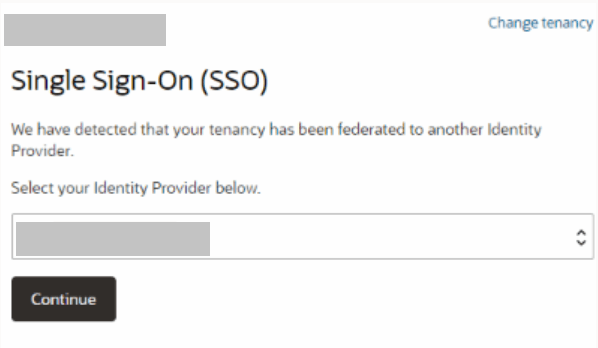
Wenn der Mandant mit Single Sign-On eingerichtet ist, wählen Sie im Abschnitt "Single Sign-On (SSO)" den entsprechenden Identitätsprovider aus, und klicken Sie auf Weiter, um die Anmeldedetails anzuzeigen.
Prüfen Sie in den Anmeldedetails des Oracle Cloud-Accounts, ob der Mandantenname Ihr Oracle Fusion Cloud Applications-Account ist, geben Sie Ihre Zugangsdaten ein, und klicken Sie auf Anmelden. Dadurch gelangen Sie zur Seite "Abonnement hinzufügen" in Oracle Cloud Infrastructure.
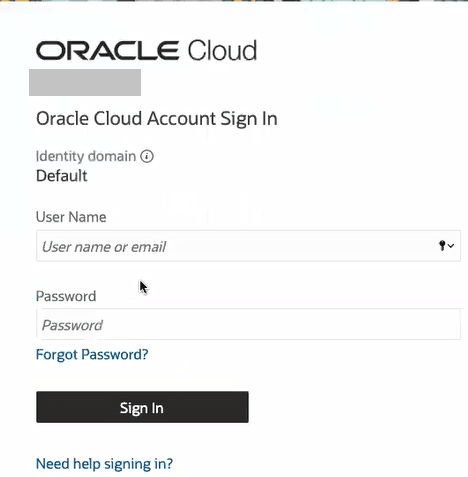
- Wenn der Mandant nicht mit Single Sign-On eingerichtet ist, müssen Sie in den Anmeldedetails des Oracle Cloud-Accounts prüfen, ob der Mandantenname Ihr Oracle Fusion Cloud Applications-Account ist. Geben Sie Ihre Zugangsdaten ein, und klicken Sie auf Anmelden, um die Seite "Abonnement hinzufügen" in Oracle Cloud Infrastructure aufzurufen.
-
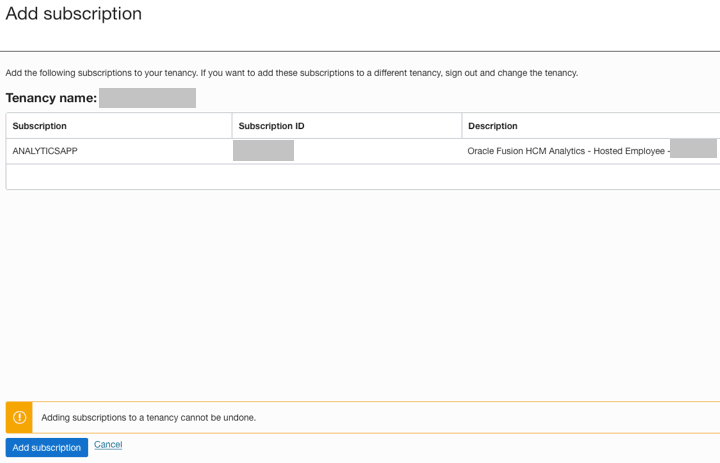
- Klicken Sie auf der Seite "Abonnement hinzufügen" auf die entsprechende Zeile, um das Abonnement auszuwählen, das mit dem in der Aktivierungs-E-Mail aufgeführten Abonnement übereinstimmt, und klicken Sie dann auf Abonnement hinzufügen.
Hinweis:
Stoppen Sie hier, wenn Sie das Abonnement, das Sie aktivieren möchten, nicht sehen.- Es bedeutet wahrscheinlich, dass Ihnen nicht die OCI_Administrator-Rolle oder die Administratorengruppe (je nachdem, was verfügbar ist) zugewiesen ist. Sie müssen sich an den Cloud-Accountadministrator wenden.
- Wenn Ihnen die OCI_Administrator-Rolle zugewiesen wurde oder Sie Teil der Administratorengruppe sind, geben Sie in My Oracle Support eine Serviceanfrage für "Fusion Data Intelligence" ein, damit sie an das richtige Team weitergeleitet wird. Wählen Sie für diese Serviceanfrage Erhebliche Beeinträchtigung als Problemtyp aus, und klicken Sie unter Problemtyp auf Aktivieren, Erstellen, Löschen, FDI-Instanz verwalten, und wählen Sie FDI-Aktivierung aus. Stellen Sie sicher, dass Sie den Accountnamen, den Sie aktivieren möchten, zusammen mit einem Screenshot angeben, der anzeigt, dass Ihnen diese Rolle in diesem Cloud-Account zugewiesen wurde.
- Klicken Sie in der Nachricht Danke für das Hinzufügen Ihrer Abonnements auf Schließen.
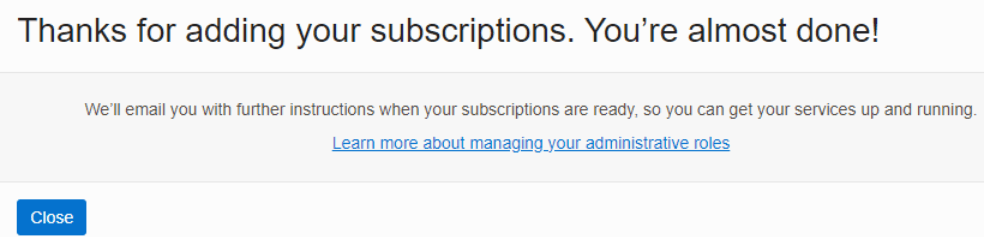
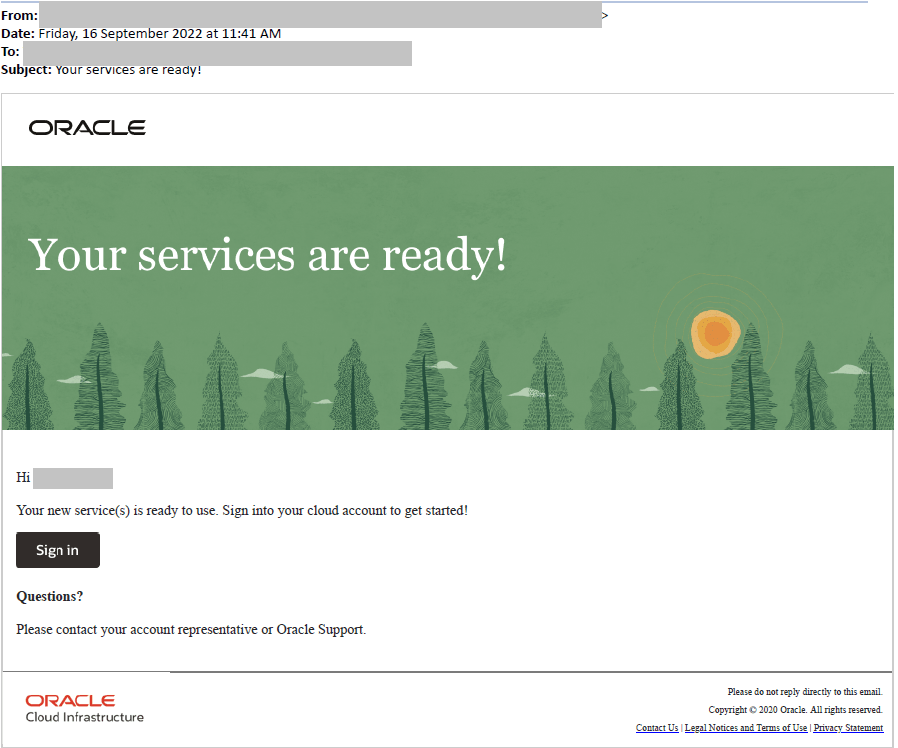
Es kann bis zu einer Stunde dauern, bis Sie eine E-Mail mit dem Betreff "Ihre Dienste sind bereit!" erhalten.
- Öffnen Sie die E-Mail, die Sie von Oracle Cloud erhalten haben und geben Sie an, dass Ihre Services bereit sind, und klicken Sie auf Anmelden. Verwenden Sie Ihre Cloud-Accountzugangsdaten.
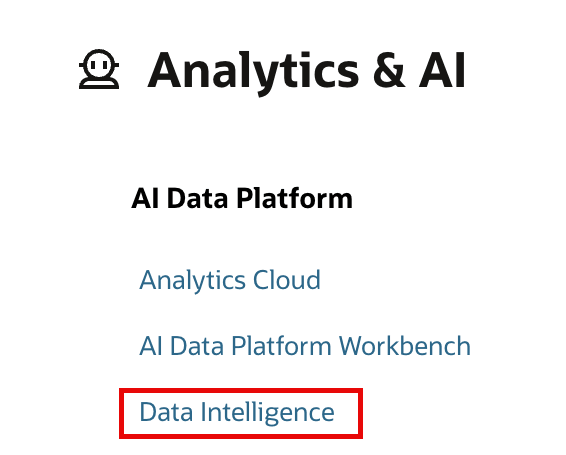
- Klicken Sie in der Oracle Cloud Infrastructure-Konsole auf das Symbol im Navigatormenü, klicken Sie auf Analysen und KI, und klicken Sie unter "Analysen und KI" auf Data Intelligence.