Häufige Datenaktualisierung V2 konfigurieren (Vorschau)

Konfigurieren Sie die Häufigkeit der Datenaktualisierung, indem Sie den Aktualisierungszeitplan, die Module und die Datentabellen auswählen.

Sie können Daten angeben, die zu bestimmten Zeiten an einem Tag aktualisiert werden sollen. Beispiel: Sie können Aktualisierungen auf 10AM, 2PM und 5PM einstellen, da die Intraday-Daten aktualisiert werden sollen. Die Häufigkeit, mit der Sie die Aktualisierung innerhalb eines Tages durchführen können, basiert auf bestimmten Limits.Siehe Limits für die Datenverarbeitung.

Wählen Sie nur die Module und Tabellen aus, die Sie tatsächlich benötigen, da jedes zusätzliche Modul oder jede zusätzliche Tabelle das Datenvolumen erhöht, das vom System extrahiert, geladen und validiert werden muss. Beginnen Sie mit den minimal erforderlichen Modulen und Tabellen, und erweitern Sie sie dann nur, wenn die Geschäftsanforderungen die hinzugefügte Aktualisierungszeit und die Systemauswirkung rechtfertigen.

Stellen Sie sicher, dass die Option Häufige Aktualisierung in Pipelinefeatures auf der Registerkarte "Vorschaufeatures" auf der Seite "Features aktivieren" aktiviert ist, bevor Sie häufige Datenaktualisierungen planen. Siehe Vorschaufeatures verfügbar machen.

  1. Klicken Sie in der Oracle Fusion Data Intelligence-Konsole auf Datenkonfiguration, Pipelineeinstellungen.
  2. Klicken Sie auf die Registerkarte Häufige Datenaktualisierung.
  3. Klicken Sie unter Zeitplaninformationen auf Aktualisieren, um den Zeitplan zu ändern.
  4. Geben Sie unter Zeitplan aktualisieren Folgendes an:
    1. Zeitzone: Wählen Sie Ihre Zeitzone aus.

      Hinweis:

      Verwenden Sie bei der Angabe der Zeitzone Ortsnamen, um die Sommerzeit zu verwalten. Beispiel: Anstatt eine Zeitzone wie EST oder PST auszuwählen, wählen Sie Europa/Bukarest oder Amerika/Los_Angeles aus. In diesem Fall berechnet der Datenaktualisierungsprozess den im Feld "Zeit" angegebenen Wert basierend auf der Ortszeit, unabhängig von der Sommerzeit. Weitere Informationen zur Zeitzone finden Sie unter TimeZoneID.
    2. Klicken Sie unter Aktive Zeitpläne auf das Symbol Zeitplan hinzufügen, geben Sie eine Zeit ein, und klicken Sie auf Aktualisieren.

      Hinweis:

      Sie können verschiedene FDRs so konfigurieren, dass sie zu bestimmten Zeiten ausgeführt werden. Die tatsächliche Zeit für die Aktualisierung der Daten hängt von verschiedenen Faktoren ab. Siehe Überlegungen zur Performance bei häufigen Datenaktualisierungen.
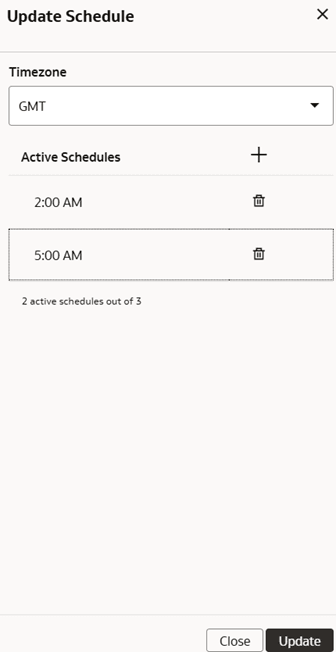
    Dialogfeld "Zeitplan aktualisieren"

  5. Um bestimmte Module zu aktualisieren, zeigen Sie die Registerkarte Module an, und wählen Sie die gewünschten Funktionsbereiche und Datenanwendungen aus. Wenn ein erwarteter Funktionsbereich nicht angezeigt wird, stellen Sie zunächst sicher, dass er aktiviert ist. Sie müssen auch alle Funktionsbereiche einschließen, von denen die ausgewählten Funktionsbereiche abhängen. Für Fusion Accounting Hub sind zusätzliche Schritte erforderlich, um ihn für die häufige Datenaktualisierung zu aktivieren. Siehe Häufige Datenaktualisierungsmodule für Fusion Accounting Hub aktivieren (Vorschau)
    1. Geben Sie den Namen eines Funktionsbereichs, einer Anwendung oder eines Angebots in das Suchfeld ein, um den gewünschten Eintrag für die häufige Datenaktualisierung zu suchen. Sie können drei Funktionsbereiche für die häufige Datenaktualisierung auswählen.
  6. Um bestimmte Tabellen zu aktualisieren, wählen Sie die Registerkarte Datentabellen aus, und klicken Sie auf diese Registerkarte, um die gewünschten Tabellen auszuwählen.
    Wenn keine erwartete Tabelle angezeigt wird, stellen Sie sicher, dass Sie den zugehörigen Funktionsbereich für die entsprechende Quelle aktiviert haben.

    Hinweis:

    Sie können keine Tabellen für Datenerweiterungen vom Typ "Dimensionsalias", "Versionierte Datasets" oder Datenerweiterungen ohne letztes Aktualisierungsdatum hinzufügen.
  7. Bearbeiten Sie optional das Feld Älteste zu meldende Daten. Diese Option wirkt sich auf die von der Lambda-Ansicht abgerufenen Daten aus. Der Standardwert lautet 4 Monate. Eine Wertsteigerung kann sich auf die Performance von Berichten und jede benutzerdefinierte Verarbeitung auswirken, die Sie möglicherweise basierend auf Lambda-Ansichten vorgenommen haben. Siehe Häufige Datenaktualisierung - Delta-Tabellen und Lambda-Ansichtsdetails (Vorschau).
  8. Um Ihren Fortschritt zu einem beliebigen Zeitpunkt während der Konfiguration zu speichern, klicken Sie auf die Schaltfläche Speichern.
  9. Wenn Sie alle Änderungen vorgenommen haben, klicken Sie auf Veröffentlichen. Jede Änderung der Einstellungen für die häufige Datenaktualisierung umfasst ein Warnungsdialogfeld, in dem Sie den Namen der Person eingeben müssen, die Änderungen vornimmt, sowie den Namen der Person, die diese Änderung autorisiert.
  10. In der Spalte "Status" finden Sie Informationen zu bestimmten Tabellen oder Modulen. Siehe Häufiges Datenaktualisierungsmodul und Tabellenstatus (Vorschau).
  11. Zeigen Sie das Auditlog an, um die Konfigurationsdetails für häufige Datenaktualisierungen zu prüfen. Siehe Auditlog anzeigen.