Verbindung mit Ihrer Oracle Eloqua-Datenquelle herstellen (Vorschau)

Wenn Sie Oracle Fusion CX Analytics abonniert haben und Daten aus Ihrer Oracle Eloqua-Datenquelle in Fusion Data Intelligence laden möchten, erstellen Sie eine Verbindung mit dem Verbindungstyp Eloqua.

Mit den Oracle Eloqua-Daten, die Sie in Fusion Data Intelligence laden, können Sie die Daten in Ihrem Warehouse erweitern und vielfältige Analysen im Zusammenhang mit der Customer Experience erstellen. Stellen Sie sicher, dass Oracle Eloqua auf der Seite "Features aktivieren" aktiviert ist, bevor Sie diese Verbindung erstellen. Siehe Vorschaufeatures verfügbar machen.

Der Oracle Eloqua-Datenquell-Connector unterstützt die Verwendung von Oracle Cloud Infrastructure Vault zum Speichern Ihrer Oracle Eloqua-Datenquellverbindungs-Secrets. Wenn Sie einen Connector für die Oracle Eloqua-Datenquelle erstellen, können Sie Oracle Cloud Infrastructure Vault (Customer Vault-Option) verwenden, um Ihre vertraulichen Verbindungs-Secrets wie Kennwörter zu speichern. Sie müssen die OCI Identity and Access Management-(IAM-)Policy im Root Compartment Ihres Mandanten hinzufügen, damit Fusion Data Intelligence das Eloqua-Verbindungskennwort aus dem angegebenen OCI Vault abrufen kann.

  1. Klicken Sie in der Oracle Fusion Data Intelligence-Konsole unter Anwendungsadministration auf Datenkonfiguration.
  2. Wählen Sie auf der Seite "Datenkonfiguration" unter Datenquelle die Option Oracle Eloqua aus, und klicken Sie unter Konfigurationen auf Verbindungen verwalten.
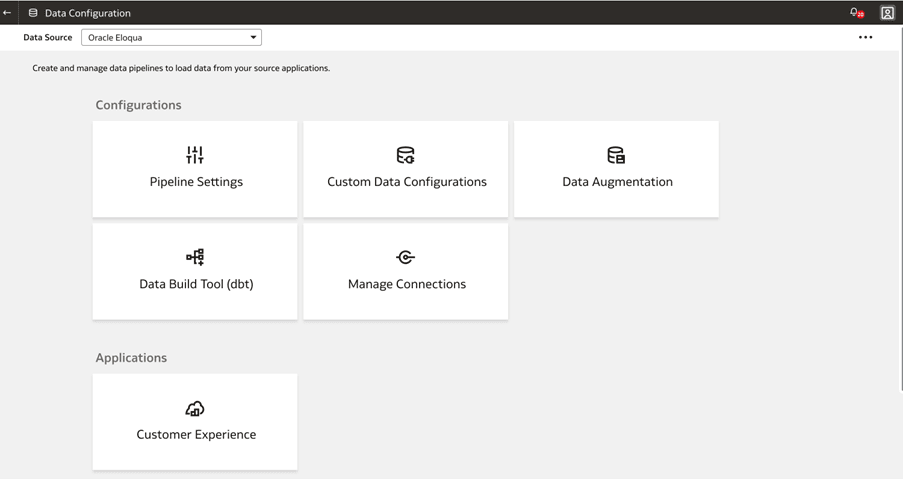
    Oracle Eloqua als Datenquelle auswählen

  3. Klicken Sie auf die Seite "Verbindungen verwalten" auf Erstellen und dann auf Verbindung.
  4. Wählen Sie unter "Verbindung erstellen" unter Nutzungstyp die Option Datenextraktion aus, und prüfen Sie, ob Konnektivitätstyp und Verbindungsname automatisch aufgefüllt werden.
  5. Wenn Sie Ihr Kennwort für die Oracle Eloqua-Datenquellverbindung in Oracle Cloud Infrastructure Vault (OCI Vault) in Ihrem Mandanten speichern möchten, stellen Sie sicher, dass Sie die Option Customer Vault für Speicher-Secrets ausgewählt haben.

    Damit Oracle Fusion Data Intelligence das Eloqua-Verbindungskennwort aus dem angegebenen OCI Vault abrufen kann, müssen Sie die folgende IAM-(Identity and Access Management-)Policy im Root Compartment Ihres Mandanten hinzufügen.

    allow any-user to {SECRET_BUNDLE_READ, SECRET_READ} in tenancy where all {
      request.principal.type in ('fawextsvc'),
      target.secret.id in ('SECRET_OCID')
    }
    

    Ersetzen Sie SECRET_OCID durch die OCID (Oracle Cloud-ID) des Kennwort-Secrets, die direkt auf das Oracle Eloqua-Verbindungskennwort verweist, das im OCI Vault- oder Secret Management-Service gespeichert ist.

    Beispiel:

    allow any-user to {SECRET_BUNDLE_READ, SECRET_READ} in tenancy where all { 
    request.principal.type in ('fawextsvc'), 
    target.secret.id in ('ocid1.vaultsecret.oc1.iad.amaaaaaa4us7r3yahhfbawhyxkyomxnl')
     }
    
  6. Geben Sie die Details für die Verbindung mit der Oracle Eloqua-Quelle an.
    • Benutzername - Geben Sie den Benutzernamen als "CompanyName\UserName" ein, wobei "CompanyName" der Name Ihrer Firma in der Eloqua-Instanz und "UserName" der Benutzername in der Eloqua-Instanz ist.
    • Kundenmandanten-OCID - Geben Sie die Mandanten-OCID (Oracle Cloud-ID) ein, die Ihren Root-Cloud-Account angibt.
    • Vault-Mandanten-OCID - Geben Sie die Vault-Mandanten-OCID ein, in der sich Ihr OCI Vault befindet.
    • Kennwort-Secret-OCID: Geben Sie die Kennwort-Secret-OCID (Oracle Cloud-ID) ein, die direkt auf ein sicheres Kennwort verweist, das im OCI Vault- oder Secret Management-Service gespeichert ist.
    • URL - Geben Sie die URL für Ihren Eloqua-Server im folgenden Beispielformat ein: https://<Ihr eloqua-Server>/api/odata.
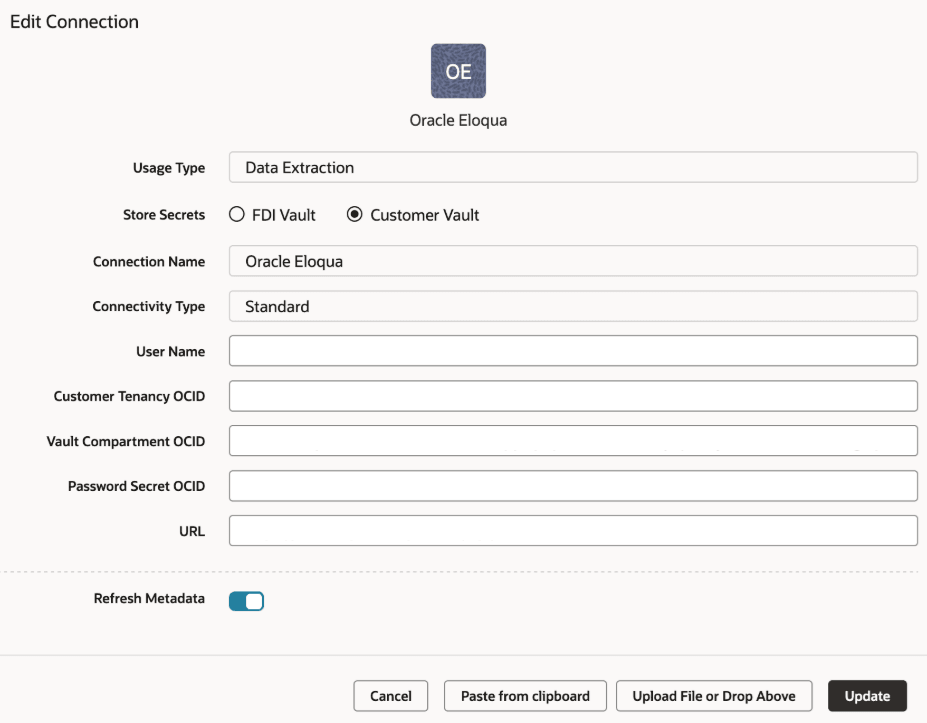

  7. Prüfen Sie, ob der Umschalter Metadaten aktualisieren aktiviert ist, um sicherzustellen, dass die Metadaten beim Speichern der Verbindung aktualisiert werden.
    Sie können die Metadaten später im Menü "Aktionen" auf der Seite "Verbindungen verwalten" aktualisieren, falls erforderlich.

    Hinweis:

    Sie können nur dann Erweiterungen für Eloqua erstellen, wenn Sie einen Metadatenextrakt ausführen.
  8. Klicken Sie auf Speichern.
  9. Wählen Sie auf der Seite "Verbindungen verwalten" die Option Aktionen für die Eloqua-Verbindung aus, und wählen Sie Verbindung testen aus.
  10. Um eine Verbindung zu löschen, klicken Sie auf der Seite "Verbindungen verwalten" auf Aktionen für die entsprechende Verbindung, und wählen Sie Löschen aus.

    Hinweis:

    Stellen Sie sicher, dass Sie die Datenerweiterungen und Datenanwendungen für die Datenverbindung löschen, bevor Sie sie löschen. Sie können keine Daten aus gelöschten Datenverbindungen in das Warehouse aktualisieren oder laden.
  11. Nachdem die Verbindungen erfolgreich hergestellt wurden, navigieren Sie zur Seite "Datenkonfiguration", wählen Sie die Verbindung in der Datenquelle aus, klicken Sie auf die Kachel "Datenerweiterung", und erstellen Sie eine Datenerweiterung mit den Eloqua-Daten. Wählen Sie die entsprechenden Eloqua-Quelltabellen aus. Siehe Daten erweitern.