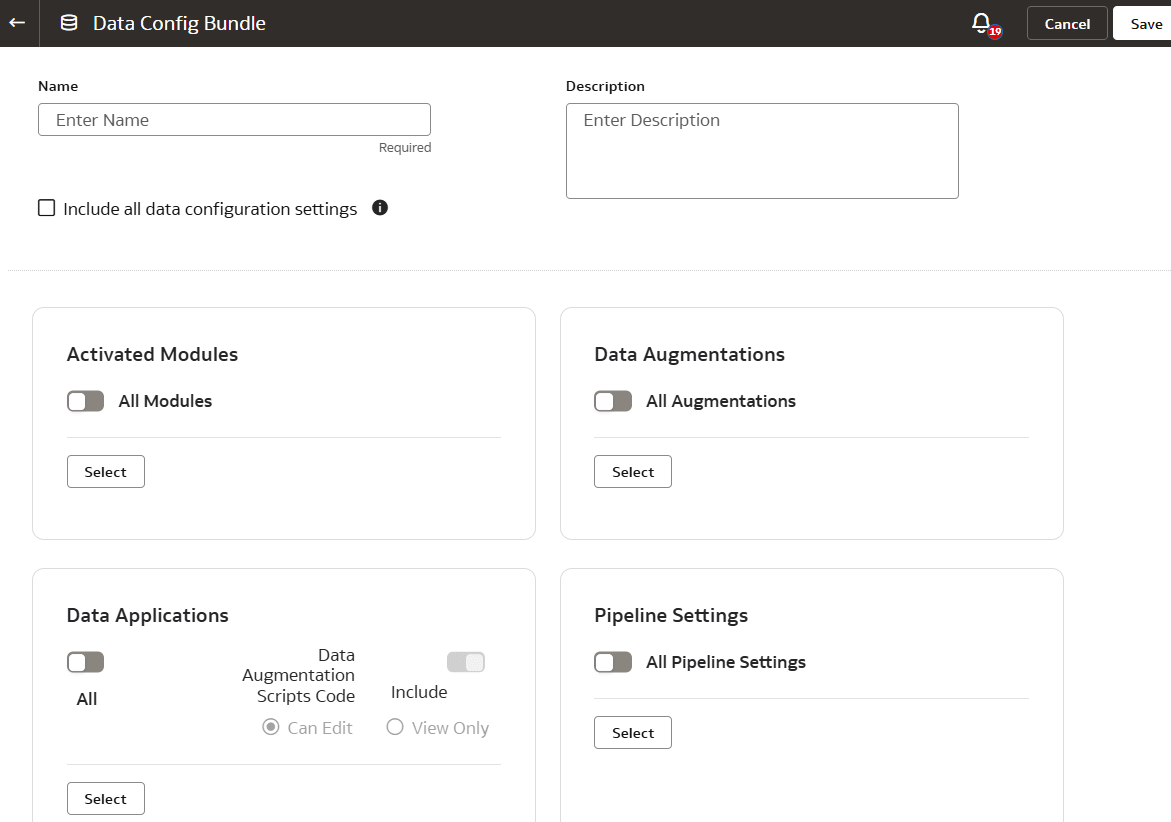
Datenkonfigurations-Bundle erstellen
Erstellen Sie einen Snapshot der Anwendungsartefakte, um den aktuellen Status zu speichern. Sie können die Bundles anzeigen, die Sie auf der Seite "Bundles" erstellt haben.
- Aktivieren Sie für ein Datenkonfigurations-Bundle das Kontrollkästchen Alle Datenkonfigurationseinstellungen einbeziehen, oder wählen Sie die entsprechenden Module, Erweiterungen, Datenanwendungen und Pipelineeinstellungen mit den entsprechenden Umschaltflächen und Schaltflächen Auswählen aus.
Hinweis:
Mit Alle Datenkonfigurationseinstellungen einbeziehen werden nur die bereitgestellten Datenanwendungen, die aktivierten Datenerweiterungen und die aktivierten Funktionsbereiche ausgewählt. Nach der Aktivierung der Datenerweiterung und des Funktionsbereichs (Status "Aktivierung abgeschlossen") kann es zu einer leichten Verzögerung bei der Anzeige der Datenerweiterungen und Funktionsbereiche mit dem Status "Aktivierung abgeschlossen" auf der Seite mit dem Datenkonfigurations-Bundle kommen.Wenn Sie die Funktion "Datenfreigabe" aktiviert haben, können Sie die Datenfreigabekonfiguration im Datenkonfigurations-Bundle unter Pipelineeinstellungen auswählen. Wenn Sie ein Bundle mit einer Datenfreigabekonfiguration bereitstellen, aktualisiert der Bereitstellungsprozess die Datenfreigabedefinition mit den Datasets aus dem Bundle und behält sie in einem gespeicherten Status mit dem Status "Nicht freigegeben". Sie müssen die Aktion "Teilen" explizit ausführen, um diese Datasets für die relevanten Senken freizugeben. Wenn das Datenfreigabeziel eine Definition wie D1 (mit Verbindung C1), D2 (mit Verbindung C2) und wenn das Bundle Definitionen D1 (mit Verbindung C2), D2 (mit Verbindung C3), D3 (mit Verbindung C1), D4 (mit Verbindung C1) einführt, fügt das System neue Datensätze hinzu, D3 (mit Verbindung C1) und D4 (mit Verbindung C1), während die vorhandenen Definitionen in der Zielumgebung beibehalten werden.Hinweis:
Stellen Sie beim Deployment von Bundles mit Data Share-Konfigurationen sicher, dass die Datenfreigabeverbindungen in der Zielumgebung denselben "Verbindungscode" aufweisen, um einen Bundle-Deployment-Fehler zu vermeiden.Wenn Sie die Datenanwendung "Datenerweiterungsskripte" erstellt und bereitgestellt haben, können Sie das Kontrollkästchen LoCode-Konfiguration ausschließen aktivieren, um diese Konfiguration nicht in das Datenkonfigurations-Bundle aufzunehmen.