Benutzerdefinierte Tätigkeitsrollenzuordnungen herunterladen und hochladen

Wenn Sie benutzerdefinierte Tätigkeitsrollen in Oracle Fusion Cloud Applications haben und diese als Datenrollen in Oracle Fusion ERP Analytics verwenden möchten, können Sie die Tätigkeitsrollen den Datenrollen zuordnen und die Zuordnungen hochladen.

Oracle Fusion Data Intelligence wendet die Sicherheitszuweisungen während der automatischen Synchronisierung der Datensicherheitszuweisungskonfigurationen zwischen Oracle Fusion Cloud Applications und Oracle Fusion Data Intelligence auf die entsprechenden Oracle Fusion Cloud Applications-Benutzer in Oracle Fusion Data Intelligence an.

Bei der nächsten Ausführung der Datenpipeline wendet Oracle Fusion Data Intelligence diese Zuordnungen an.

Hinweis:

Vorhandene Konfigurationseinstellungen ersetzen löscht die vorhandenen benutzerdefinierten Rollenzuordnungen.
  1. Melden Sie sich bei Ihrem Service an.
  2. Klicken Sie in der Oracle Fusion Data Intelligence-Konsole unter "Anwendungsadministration" auf Uploads.
  3. Klicken Sie auf der Seite "Uploads" auf Datei herunterladen, und wählen Sie Zuordnung benutzerdefinierter Tätigkeitsrollen aus. Wählen Sie dann den Beispiel- oder aktuellen Dateityp aus, den Sie herunterladen möchten.
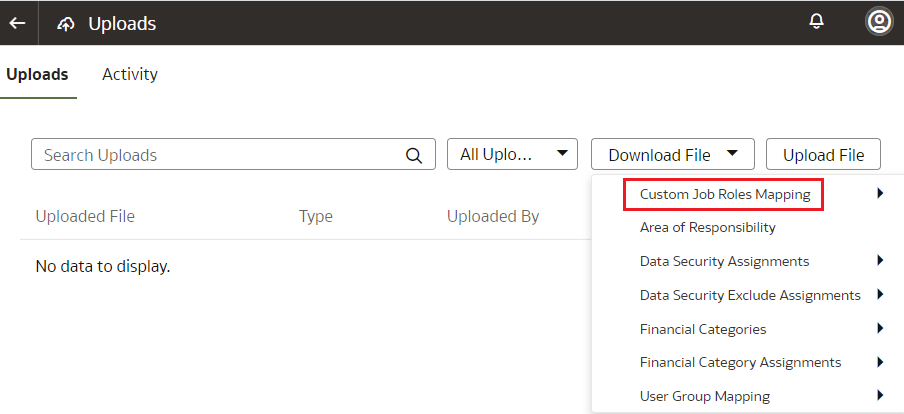
    Benutzerdefinierte Zuordnung von Tätigkeitsrollen herunterladen

  4. Dekomprimieren Sie die heruntergeladene Datei CustomRoleMapping_csv, und erstellen Sie die Zuordnung, indem Sie in der Spalte FA_JOB_ROLE die jobe-Rolle Oracle Fusion Cloud Applications und in der Spalte FAW_ROLE eine entsprechende Oracle Fusion Data Intelligence-Datenrolle eingeben.
    Wenn Sie die Aktualisierung der Datei abgeschlossen haben, speichern Sie die Änderungen.
  5. Klicken Sie auf der Seite "Uploads" auf Datei hochladen, und wählen Sie unter Dateityp die Option Benutzerdefinierte Jobrollenzuordnung aus.
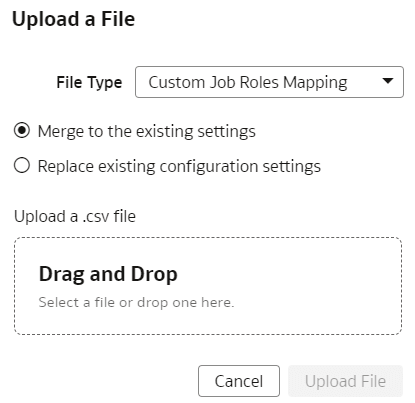
    Benutzerdefinierte Zuordnungsdatei für Tätigkeitsrollen hochladen

  6. Wählen Sie aus, ob Sie mit den vorhandenen Einstellungen zusammenführen oder Vorhandene Konfigurationseinstellungen ersetzen möchten.
  7. Wählen Sie die Datei aus, die Sie hochladen möchten, und klicken Sie auf Datei hochladen.
    Sie können den Status des Uploads auf der Registerkarte "Uploads" prüfen.
  8. Verwenden Sie Aktionen neben dem Dateinamen, um Aktionen für eine bestimmte Uploaddatei auszuführen:
    • Klicken Sie auf Eigenschaften, um die Uploadstatistiken zu prüfen.
    • Klicken Sie auf Herunterladen, um die Datei herunterzuladen, die Sie gerade hochgeladen haben, falls Sie die Datei erneut hochladen möchten.
    • Klicken Sie auf Löschen, wenn eine Datei nicht verarbeitet werden kann und Sie die Dateihistorie entfernen möchten.