Entity erweitern

Sie können Ihre Berichte um Datensätze erweitern, die erstellt wurden, indem Sie eine vorhandene Entity oder eine Gruppe von Fakten erweitern.

Hinweis:

Diese Funktion wird nicht mehr zur Verwendung empfohlen und kann in einem zukünftigen Release entfernt werden. Der empfohlene Ansatz besteht darin, den Datensatzerweiterungstyp zu verwenden, um Ihre Daten zu erweitern. Siehe Dataset-Erweiterungstyp erstellen.

Stellen Sie beim Erweitern einer Entity oder einer Gruppe von Fakten sicher, dass Sie das Info-FlexFeld (Neu) als Quell-Dataset-Typ auswählen, um die erforderlichen Spalten für die Erweiterung auszuwählen. Der vorhandene Ansatz zum Überspringen der Spaltenauswahl ist veraltet und wird in einem zukünftigen Release nicht mehr verfügbar sein.

Sie müssen sicherstellen, dass jede Spalte mit einem Primärschlüssel keine Nullwerte enthält. Andernfalls lehnt der Extrahierungsprozess das gesamte Dataset oder die gesamte Tabelle ab. Wenn mehrere Spalten mit Primärschlüsseln vorhanden sind, müssen Sie sicherstellen, dass keine dieser Spalten Nullwerte aufweist. Wenn einer von ihnen Nullwerte aufweist, lehnt Oracle Fusion Data Intelligence den gesamten Extraktionsjob ab. Wenn Oracle Fusion Data Intelligence den Extraktionsjob ablehnt, wird die entsprechende Erweiterung ebenfalls abgelehnt.

Wenn Sie Erweiterungen mit diesem Feature vorhanden haben, aktivieren Sie auf der Seite "Features aktivieren" auf der Registerkarte "Allgemeine verfügbare Features" im Abschnitt "Pipelinefeatures" die Option SME-Optionen für Datenerweiterung. Siehe Allgemeine verfügbare Features aktivieren.

  1. Wählen Sie in Schritt 1 des Assistenten für die Datenerweiterung unter Erweiterungstyp die Option Entityerweiterung aus.
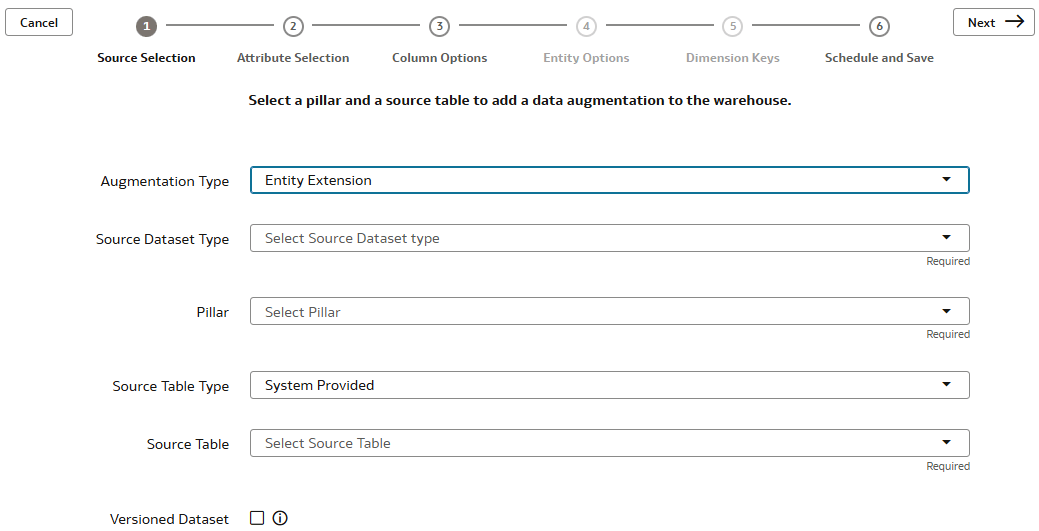
  2. Wählen Sie unter Quell-Dataset-Typ die Option Info-FlexFeld (Neu) aus.
  3. Wählen Sie unter Pillar einen Produkt-Pillar, z.B. Enterprise Resource Planning.
  4. Geben Sie unter Quelltabellentyp den Typ der Quelltabelle mit einer der folgenden Optionen an:
    • Wählen Sie System bereitgestellt aus, und wählen Sie in der Quelltabelle eine Tabelle aus der Liste der View-Objekte, die Info-Flexfelder unterstützen.
    • Wählen Sie Vom Kunden bereitgestellt aus, und geben Sie in der Quelltabelle den Namen der Tabelle ein, die beschreibende Flex-Felder unterstützt.
  5. Optional: Aktivieren Sie das Kontrollkästchen Versioniertes Dataset, um das vollständige Laden der Quelltabellendaten jedes Mal zu aktivieren, und klicken Sie auf Weiter.
  6. Aktivieren Sie in Schritt 2 des Assistenten das Kontrollkästchen für die Attribute aus der Quelltabelle, die Sie in der Zieltabelle verwenden möchten, und klicken Sie auf Weiter.
  7. Klicken Sie in Schritt 3 des Assistenten für jedes der ausgewählten Attribute auf das Symbol Aktion, um anzugeben, ob das Attribut der Primärschlüssel ist. Geben Sie außerdem für Datumstypspalten (TIMESTAMP) an, ob das Attribut der inkrementelle Schlüssel ist, und klicken Sie auf Weiter.
  8. Wählen Sie in Schritt 4 des Assistenten die zu erweiternde Entity oder Gruppe von Faktentabellen und die zugehörigen Primärschlüssel aus, und klicken Sie auf Weiter. Beispiel: Wenn Sie ARTransaction als Entity zum Erweitern auswählen, wird bei diesem Prozess das vordefinierte Info_Flexfeld InvoiceID mit dem primären Join-Schlüssel s_k_5000 mit allen Faktentabellen in der ARTransaction-Entity verbunden.
  9. Wählen Sie im 5. Schritt des Assistenten die Primärschlüssel für die Attribute aus, die Sie als Dimensionen behandelt haben.
  10. Geben Sie in Schritt 6 des Assistenten die folgenden Details an, und klicken Sie auf Fertigstellen, um Ihren Pipelinejob für die Datenerweiterung zu speichern und planen:
    1. Benennen Sie Ihren Pipelinejob zur Erweiterung, z.B. AP Invoice Header.
    2. Geben Sie ein Suffix für den Zieltabellennamen mit Unterstrichen anstelle von Leerzeichen zwischen Wörtern ein, und verwenden Sie keine Sonderzeichen, z.B. AP_Invoice_Header_DFF. Der Zieltabellenname wird im Rahmen des Erweiterungsprozesses automatisch erstellt.

      Hinweis:

      Das Tabellensuffix ist auf maximal 35 Zeichen begrenzt, und Sie können dieses Limit nicht erweitern.
    3. Geben Sie eine Beschreibung an.
    4. Wählen Sie den Funktionsbereich und einen oder mehrere Themenbereiche, in die Sie diesen Pipelinejob zur Erweiterung aufnehmen möchten.
    5. Geben Sie die Optionen zum Speichern des Pipelinejobs zur Datenerweiterung an, ohne ihn auszuführen. Sie können auch das Ausführungsdatum und die Ausführungszeit planen oder ihn sofort ausführen.