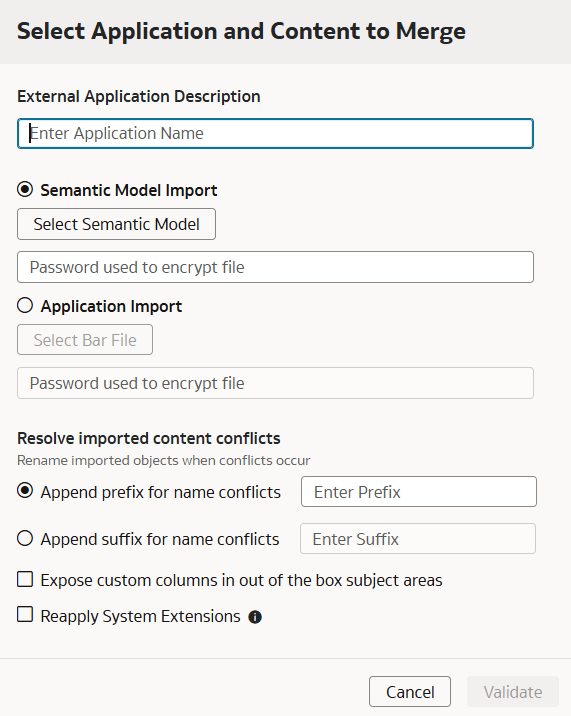
Semantisches Modell importieren
Verwenden Sie die Option Semantischer Modellimport, um das semantische Modell zusammenzuführen.
Die Option Import semantischer Modelle ist beim ersten Import verfügbar, wenn Mehrere externe Anwendungen hochladen deaktiviert ist. Sie ist immer verfügbar, wenn Mehrere externe Anwendungen hochladen aktiviert ist. Wenn Mehrere externe Anwendungen hochladen deaktiviert ist, können Sie die vorhandene Anwendung durch Anwendung ersetzen ersetzen. Siehe Anwendung ersetzen.
Wenn Sie externe Anwendungen zusammenführen, bestimmt die Einstellung Mehrere externe Anwendungen hochladen, ob das System eine vorhandene Anwendung ersetzt oder eine zusätzliche erstellt.
- Wenn Mehrere externe Anwendungen hochladen deaktiviert ist (Einzelne externe Anwendung - empfohlen), hat der Name der externen Anwendung keine Auswirkungen, und die vorhandene Anwendung wird immer ersetzt.
- Wenn Mehrere externe Anwendungen hochladen aktiviert ist (mehrere externe Anwendungen - nur für wichtige Geschäftsfallanforderungen empfohlen), ersetzt die Verwendung desselben Namens die vorhandene Anwendung, während die Verwendung eines anderen Namens eine zusätzliche externe Anwendung erstellt und Änderungen sowohl aus dem aktuellen als auch aus dem neuen semantischen Modell zusammenführt. Dabei werden vorhandene Anpassungen mit neu eingeführten Anpassungen kombiniert.
Verwenden Sie umgebungsunabhängige Namen für die semantischen Modelle der externen Anwendung. Verwenden Sie keine umgebungsspezifischen Suffixe (wie Test, Entwicklung und Produkt) im Namen des semantischen Modells, da dies dazu führen könnte, dass die Zielinstanz das semantische Modell zusammenführt, anstatt das semantische Modell zu ersetzen.
Hinweis:
Importieren Sie eine neuere Version des semantischen Modells, um sie nur zusammenzuführen, wenn in Ihrer aktuellen Version einige Änderungen fehlen. Das Importieren mehrerer Versionen kann aufgrund erhöhter Validierungs- und Zusammenführungsanforderungen zu Verzögerungen führen. Wenn das aktualisierte semantische Modell bereits alle vorherigen Änderungen enthält, wird empfohlen, das Modell zu ersetzen, anstatt zusätzliche Versionen zu erstellen. Sie können das Modell ersetzen, indem Sie Mehrere externe Anwendungen hochladen deaktivieren, den vorhandenen Anwendungsnamen wiederverwenden oder die vorhandene Anwendung direkt ersetzen. Wenn mehrere Versionen der Anwendung versehentlich importiert wurden, löschen Sie die älteren Duplikatversionen, und deaktivieren Sie Mehrere externe Anwendungen hochladen, um eine zukünftige versehentliche Duplizierung zu verhindern. Behalten Sie nur die neueste Version bei, vorausgesetzt, sie umfasst alle Änderungen der vorherigen Importe.- Wenn Anwendung und Inhalt zum Zusammenführen auswählen deaktiviert ist (empfohlen), können Sie einen beliebigen Anwendungsnamen angeben, wenn Mehrere externe Anwendungen hochladen deaktiviert ist. Wenn Mehrere externe Anwendungen hochladen für eine Business Case-Anforderung aktiviert ist, verwenden Sie den Namen der vorhandenen externen Anwendung, um die Anwendung zu ersetzen, wenn das semantische Modell bereits alle vorherigen Anpassungen und Änderungen enthält, oder verwenden Sie einen anderen Namen, um Änderungen sowohl vom aktuellen als auch vom neuen semantischen Modell zusammenzuführen.