Daten aus Azure Storage in Oracle Fusion Data Intelligence laden (Vorschau)
Als Serviceadministrator können Sie mit dem Oracle Fusion Data Intelligence-Extraktionsservice Daten aus Azure Storage abrufen und damit Datenerweiterungen erstellen.
Stellen Sie sicher, dass Azure Storage auf der Seite "Features aktivieren" aktiviert ist, bevor Sie diese Verbindung erstellen. Siehe Vorschaufeatures verfügbar machen.
- Erstellen Sie in Oracle Fusion Data Intelligence die Azure Storage-Datenverbindung wie folgt:
- Geben Sie im Dialogfeld für die Azure Storage-Verbindung die folgenden Azure Storage-Instanzdetails ein, und klicken Sie auf Speichern:
- Dateityp: Wählen Sie "CSV" aus.
- Azure-Blob-Verbindungszeichenfolge: Geben Sie die Verbindungszeichenfolge Ihres Speicheraccounts ein.
- Container: Geben Sie den Azure-Container an.
- Remotehost-Extraktdateiverzeichnis: Name des Basisordners, in dem Sie alle Datendateien in Azure Storage ablegen müssen.
- CSV-Trennzeichen: Trennzeichen für die Datendateien.
- CSV-Datumsformat: Das Datumsformat für die Datendateien muss mit dem Datumsformat in Ihrer Azure Storage-Quelle übereinstimmen. Beispiel: Wenn Sie MM/dd/yyyy (23.01.1998) in Ihrer Quelle verwendet haben, müssen Sie dasselbe Format angeben. Siehe Informationen zur Datums- und Zeitstempelformatierung für dateibasierte CSV-Extraktoren
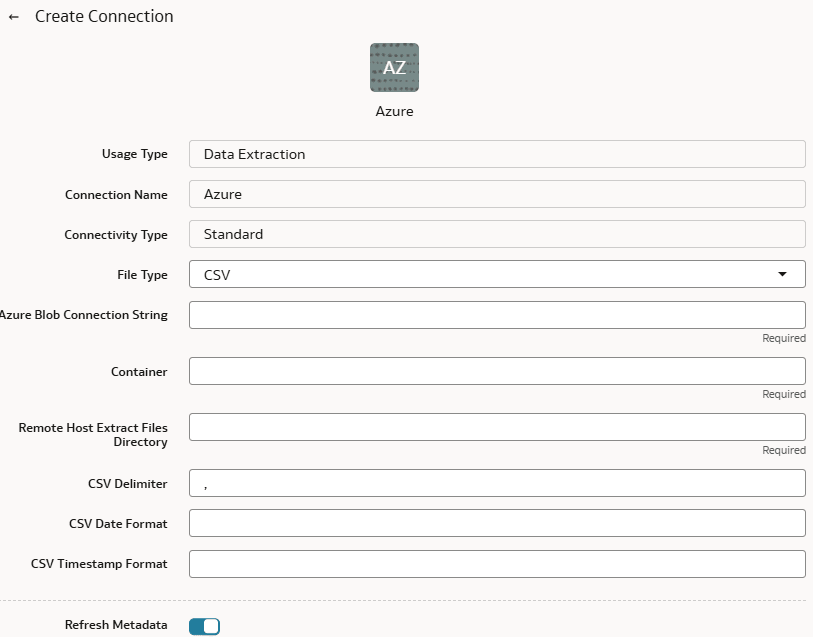
- Geben Sie im Dialogfeld für die Azure Storage-Verbindung die folgenden Azure Storage-Instanzdetails ein, und klicken Sie auf Speichern:
- In Oracle Object Storage Service:
- Erstellen Sie die Ordnerstruktur im Bucket anhand der folgenden Richtlinien:
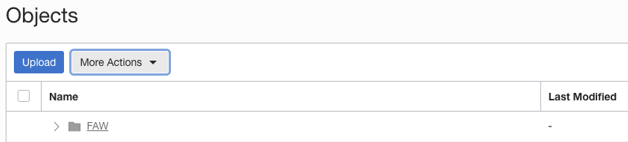
- Der Basisordner im Bucket muss mit den in der Verbindung angegebenen Details übereinstimmen.
- Stellen Sie sicher, dass Sie im Basisordner jede Datei in einem eigenen Ordner ablegen.
- Stellen Sie sicher, dass das Präfix von Data_Store_Name (entspricht dem Ordnernamen) und Dateien im Zielordner genau übereinstimmen.
Weitere Informationen finden Sie im Abschnitt "So erstellen Sie einen Ordner oder Unterordner" unter Konsole verwenden.
- Erstellen Sie im Basisordner die Metadatendatei für die Datenspeicherliste. In dieser Datei werden die unterstützten Datenspeicher aufgeführt. Jeder Datenspeicher ist ein Ordner mit der eigentlichen Datei, die bei der Datenerweiterung verwendet wird, z.B. ASSETS. Stellen Sie sicher, dass der Dateiname und der Ordnername übereinstimmen und keine Sonderzeichen (einschließlich Leerzeichen) im Datenspeicher, im Ordner oder in den Dateinamen vorhanden sind.
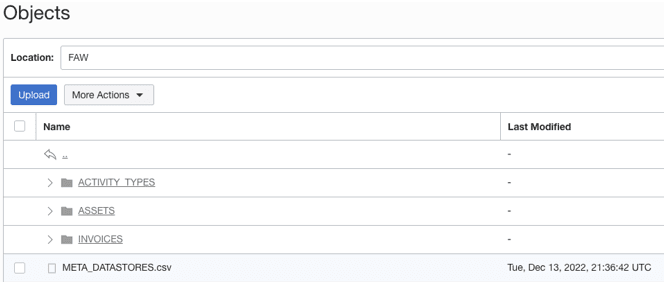
- Erstellen Sie die Metadatendatei für jede Datendatei unter dem Data Store-Ordner anhand der folgenden Richtlinien:
Die Spalte META_DATASTORES.csv muss folgende Spalten enthalten:
- DATA_STORE_NAME - Eine erforderliche Spalte zur Identifizierung des Datenspeichernamens.
- DATA_STORE_LABEL - Eine nicht obligatorische Spalte, mit der die Beschreibung des Datenspeichers identifiziert wird.
Hinweis:
Wenn Sie einer vorhandenen Quellverbindung neue Datenspeicher hinzufügen, stellen Sie sicher, dass META_DATASTORES.csv die vollständige Liste der Datenspeicher enthält, einschließlich der älteren vorhandenen Datenspeicher.Jeder Ordner muss über Folgendes verfügen:
- Eine Datendatei mit den tatsächlichen Daten, die in Fusion Data Intelligence geladen werden. Diese Datei muss ein Präfix mit dem Namen DATA STORE NAME haben.
- Eine Metadatendatei für die Spaltenliste enthält alle Spalteninformationen zu den Daten. Diese Datei muss ein Präfix mit META_DATASTORES_<DATA_STORE_NAME>_COL haben.
- Stellen Sie für die Spalten in diesen Metadaten Folgendes sicher:
- Wenn der Spaltenname "ABC" lautet, können Metadaten "ABC" oder "ABC" sein. Die doppelten Anführungszeichen werden ignoriert.
- Wenn der Spaltenname "ABC" lautet, müssen Metadaten "ABC" sein. Die ersten doppelten Anführungszeichen werden ignoriert.
Beispiel
In der Abbildung lautet der Ordnername ACTIVITY_TYPES. Daher lautet der Name des Datenspeichers ACTIVITY_TYPES. Sie können dies in der Datei META_DATASTORES.csv bestätigen. In diesem Beispiel lautet die Datei ACTIVITY_TYPES.xlsx oder ACTIVITY_TYPES.csv. Die Metadatendatei muss META_DATASTORES_ACTIVITY_TYPES_COL.csv lauten.
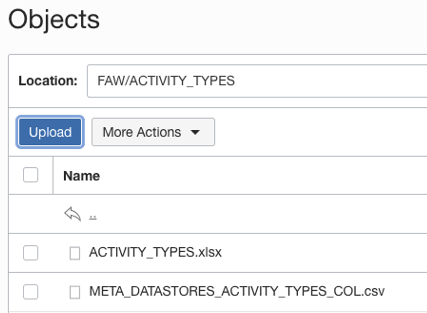 Die Spalte META_DATASTORES_ACTIVITY_TYPES_COL.csv enthält folgende Spalten:
- DATA_STORE_NAME - Dies ist eine erforderliche Spalte.
- COLUMN_NAME - Dies ist eine obligatorische Spalte.
- COLUMN_LABEL - Dies ist eine nicht obligatorische Spalte.
- DATA_TYPE – Dies ist eine obligatorische Spalte.
- WIDTH – Diese Spalte gibt die Länge der Zeichenfolge an.
- PRECISION - Dieser Spaltenwert muss ein numerischer Datentyp sein.
- SCALE - Dieser Spaltenwert muss ein numerischer Datentyp sein.
- KEY_SEQUENCE - Dies ist eine erforderliche Spalte zur Kennzeichnung der Primärschlüsseldefinition. Wenn Sie den zusammengesetzten Primärschlüssel verwenden, verwenden Sie Spaltenfolgenummern als Werte.
- Erstellen Sie die Ordnerstruktur im Bucket anhand der folgenden Richtlinien: