Daten aus MySQL Cloud-Datenbank in Fusion Data Intelligence laden (Vorschau)
Als Serviceadministrator können Sie den Fusion Data Intelligence-Extraktionsservice verwenden, um Daten aus der MySQL Cloud-Datenbank abzurufen und damit Datenerweiterungen zu erstellen.
Stellen Sie sicher, dass MySQL Cloud auf der Seite "Features aktivieren" aktiviert ist, bevor Sie diese Verbindung erstellen. Siehe Vorschaufeatures verfügbar machen.
- Erstellen Sie in Fusion Data Intelligence die MySQL Cloud-Datenbankverbindung mit den folgenden Anweisungen:
- Wählen Sie unter "Verbindung erstellen" unter Nutzungstyp die Option Datenextraktion aus, und wählen Sie MySQL Cloud als Verbindungstyp aus.
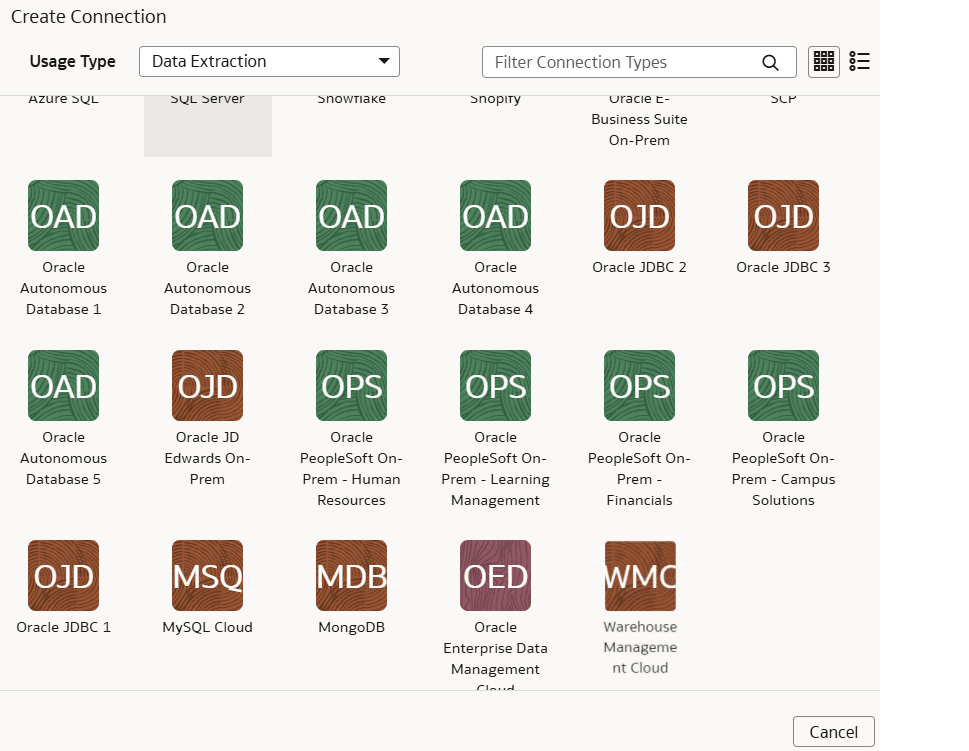
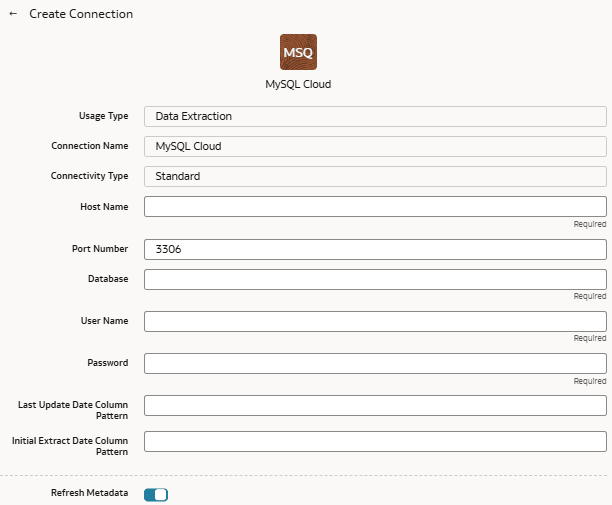
- Geben Sie im Dialogfeld für die MySQL Cloud-Datenbankverbindung die folgenden Details an:
- Hostname: Geben Sie den Hostnamen des MySQL-Servers ein, wie 100.111.252.64
- Portnummer: Geben Sie die Portnummer ein, an der der Server horcht, wie 3306
- Datenbank: Geben Sie den Datenbanknamen ein, mit dem Sie eine Verbindung herstellen möchten, z.B. airportdb
- Zugangsdaten für den Zugriff auf die Datenbank unter Benutzername und Kennwort
- Spaltenmuster für letztes Aktualisierungsdatum: Geben Sie ein Format ein, z.B. "%mo%fie%te%"
Hinweis:
Wenn der Spaltenname mit dem angegebenen Muster übereinstimmt, markiert Fusion Data Intelligence den Spaltennamen mitisLastUpdateDate = trueund verwendet ihn für den inkrementellen Export. Beispiel: Wenn das angegebene Muster“%mo%fie%te%“ist, wird der SpaltennamemodifiedDatealsisLastUpdateDate = truemarkiert. - Spaltenmuster für das Datum der ersten Extraktion: Geben Sie ein Format ein, wie z.B. "%cr%ted%te%"
Hinweis:
Wenn der Spaltenname mit dem angegebenen Muster übereinstimmt, markiert Fusion Data Intelligence den Spaltennamen mitisCreationDate = trueund verwendet ihn für die anfängliche Extraktionsdatumsextraktion. Beispiel: Wenn das angegebene Muster“%cr%ted%te%“lautet, wird der SpaltennamecreatedDatealsisCreationDate = truemarkiert.
- Wählen Sie unter "Verbindung erstellen" unter Nutzungstyp die Option Datenextraktion aus, und wählen Sie MySQL Cloud als Verbindungstyp aus.