Daten aus Oracle Enterprise Performance Management in Fusion Data Intelligence laden (Vorschau)
Als Serviceadministrator können Sie mit dem Oracle Fusion Data Intelligence-Extraktionsservice Daten aus der SaaS-Instanz von Enterprise Performance Management (EPM) abrufen und damit Datenerweiterungen für verschiedene Anwendungsfälle von Enterprise Resource Planning und Supply Chain Management erstellen.
Sie können eine Verbindung zu den folgenden Funktionsmodulen von EPM herstellen:
- Finanzabschluss und -konsolidierung (FCCS)
- Planning and Budgeting (STÜCK)
- Profitability and Cost Management (PCMCS)
Wenn Sie eine Pivot-Tabelle in Ihrer Quelle haben, unterstützt der Metadatenextrakt die Extraktion von Pivot-Tabellenmetadaten für die EPM-Connectors. Sie können die inkrementellen Daten nur manuell extrahieren, weil Sie für die inkrementelle Extraktion die Ergebnisdatei in EPM aktualisieren müssen, bevor Sie die nächste Extraktion für die aktualisierten Daten starten. Aktualisieren Sie die Ergebnisdatei, indem Sie die Integration mit Data Exchange ausführen und dann über den EPM-Connector in Oracle Fusion Data Intelligence auf die neue Ergebnisdatei zugreifen. Stellen Sie sicher, dass Sie alle Felder entsprechend Ihrer EPM-Nomenklatur und Details eingeben. Beispiel: Wenn Sie "Periode" in Ihrem EPM-Job als {June-23} definiert haben, nehmen Sie im Dialogfeld "Verbindung erstellen" für das EPM-Quelldialogfeld genau dasselbe auf.
Hinweis:
Die EPM-Connectors zeigen den Standarddatentyp und die Standardgröße an. Sie müssen diese Werte bei der Erstellung von Datenerweiterungen entsprechend bearbeiten.Stellen Sie je nach Funktionsmodul, mit dem Sie eine Verbindung herstellen möchten, sicher, dass das entsprechende Feature auf der Seite "Features aktivieren" aktiviert ist, bevor Sie diese Verbindung erstellen:
- Oracle EPM – Finanzabschluss und Konsolidierung
- Oracle EPM – Planning and Budgeting
- Oracle EPM – Profitability and Cost Management
Stellen Sie sicher, dass der Benutzer, den Sie beim Erstellen der Verbindung im Feld Benutzername angeben, Administratorzugriff hat und sich anmelden kann, um die Jobs in EPM auszuführen.
- Erstellen Sie in EPM eine Integration, schreiben Sie die Ergebnisse in eine Datei, deren Name Sie unter Dateinamen herunterladen angeben, und geben Sie dann denselben Dateinamen in der Liste der Datendateien an, während Sie die Verbindung zu EPM in Oracle Fusion Data Intelligence erstellen, um die Daten zu extrahieren.
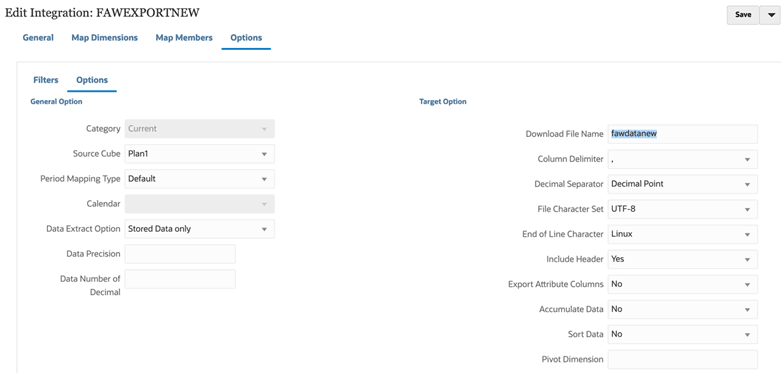
- Erstellen Sie in Oracle Fusion Data Intelligence die EPM-Datenverbindung mit den folgenden Anweisungen:
- Wählen Sie unter "Verbindung erstellen" unter Nutzungstyp die Option Datenextraktion aus, und wählen Sie den Verbindungstyp basierend auf dem Funktionsmodul aus, zu dem Sie eine Verbindung herstellen möchten. Beispiel: Um eine Verbindung zum Modul "Financial Close and Consolidation (FCCS)" herzustellen, wählen Sie Oracle EPM - Financial Close and Consolidation als Verbindungstyp aus.
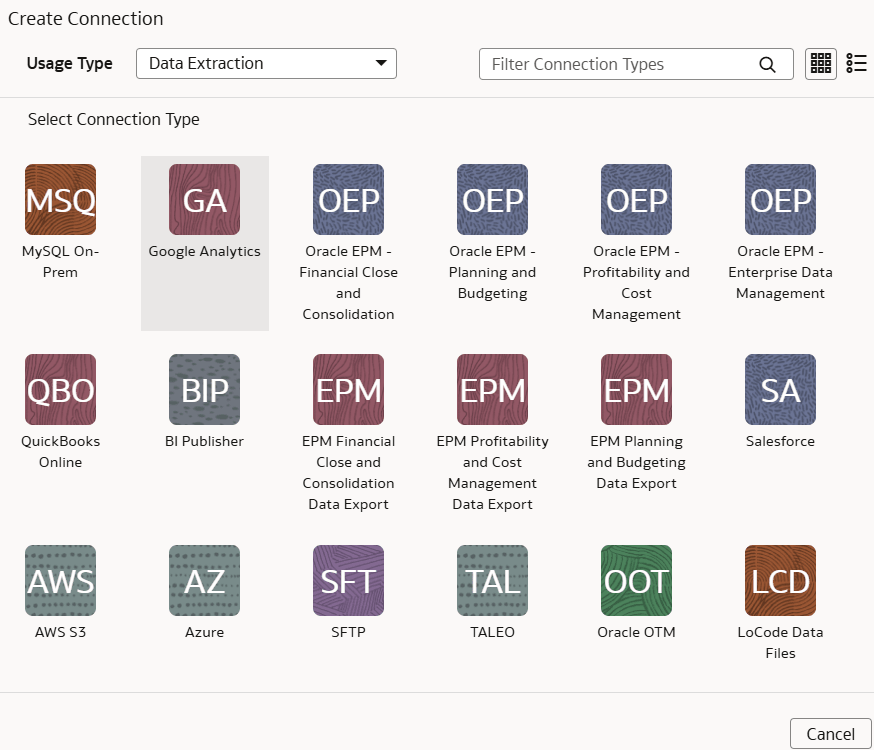
- Geben Sie im Dialogfeld für die Oracle EPM-Verbindung die folgenden Details unter Quellverbindung an, und klicken Sie auf Speichern und weiter:
Hinweis:
Einige Eigenschaften werden auf der Registerkarte Extraktkonfiguration definiert. Diese Eigenschaften sind in der Registerkarte Quellverbindung sichtbar, jedoch schreibgeschützt.- Benutzername und Kennwort: Geben Sie die Zugangsdaten für Ihre EPM-Quelle ein. Stellen Sie dem Benutzernamen die Domain Ihrer EPM-Quelle voran, z.B. domain.username.
- URL: Geben Sie die spezifische URL der EPM-Quelle im Format
https://<DOMAIN_NAME>region.ocs.oraclecloud.comein. Beispiel:https://epm7-test-a123456.epm.us6.oraclecloud.com. Stellen Sie sicher, dass Sie dashttps://-Protokoll verwenden, um einen Timeoutfehler zu vermeiden.
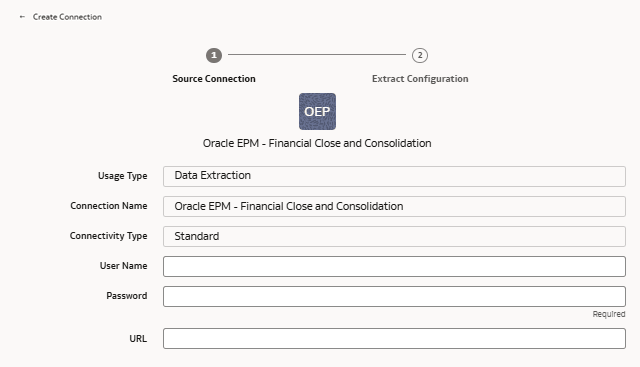
- Geben Sie auf der Seite "Konfiguration extrahieren" des Oracle EPM-Verbindungsdialogfelds die folgenden Details an, und klicken Sie auf Speichern:
- Wählen Sie in der Dropdown-Liste Jobmodus die Option Integrationsjob aus, und geben Sie dann die Details Jobname und Periodenname im Abschnitt Extraktkonfiguration an.
- Jobname: Geben Sie den EPM-Jobnamen wie "Job 1" und den Periodennamen wie "Quarter 1" an, der dem angegebenen Jobnamen entspricht, um Daten für bestimmte Perioden zu extrahieren. Dadurch können Sie mehrere EPM-Jobs ausführen. Um eine fehlerfreie Verbindung sicherzustellen, sollten Sie zuerst die gewünschten EPM-Integrationsjobs in der EPM-Benutzeroberfläche ausführen. Geben Sie dann die erfolgreich ausgeführten und gültigen Jobnamen für die EPM-Integration in dieses Feld ein. Wenn Sie mehrere Jobnamen haben, stellen Sie sicher, dass diese durch Komma getrennt sind. Beispiel: FAWEPMTestingV2, FAWEXPORT, FAW Job Testing.
- Periodenname: Geben Sie die Periodennamen für die entsprechenden Jobnamen an. Stellen Sie sicher, dass mehrere Periodennamen durch Komma getrennt sind. Sie können dieses Feld leer lassen. In diesem Fall verwendet der Connector den globalen Point of View. Beispiele für Periodennamen:
- {Jan-22},{Oct-22}
- {Nov-22}{Dec-22},{Jan-23}{Feb-23}
- {Jan#FY20}{Mar#FY20},{Apr#FY20}{Mai#FY20}
- Alternativ können Sie in der Dropdown-Liste Jobmodus die Option Datendateien auswählen und dann die
- Liste der Datendateien: Geben Sie den Dateinamen an, den Sie beim Erstellen einer Integration in EPM unter Dateinamen herunterladen eingegeben haben.
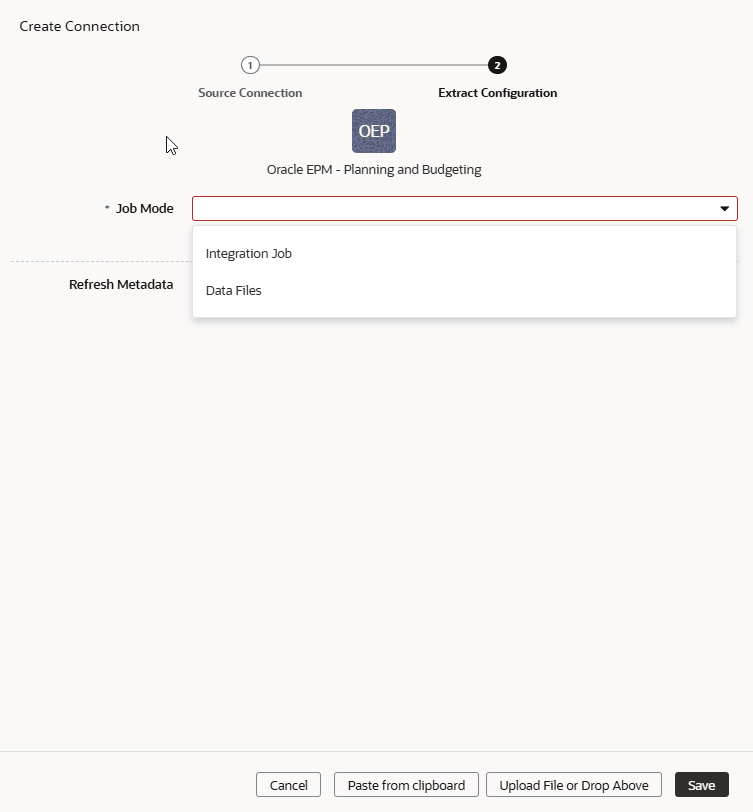
- Wählen Sie in der Dropdown-Liste Jobmodus die Option Integrationsjob aus, und geben Sie dann die Details Jobname und Periodenname im Abschnitt Extraktkonfiguration an.
- Wählen Sie unter "Verbindung erstellen" unter Nutzungstyp die Option Datenextraktion aus, und wählen Sie den Verbindungstyp basierend auf dem Funktionsmodul aus, zu dem Sie eine Verbindung herstellen möchten. Beispiel: Um eine Verbindung zum Modul "Financial Close and Consolidation (FCCS)" herzustellen, wählen Sie Oracle EPM - Financial Close and Consolidation als Verbindungstyp aus.