Daten aus Oracle Warehouse Management Cloud in Oracle Fusion Data Intelligence laden (Vorschau)

Als Serviceadministrator können Sie mit dem Oracle Fusion Data Intelligence-Extraktionsservice Daten aus Oracle Warehouse Management Cloud abrufen und damit Datenerweiterungen erstellen.

Stellen Sie sicher, dass Oracle Warehouse Management Cloud auf der Seite "Features aktivieren" aktiviert ist, bevor Sie diese Verbindung erstellen. Siehe Vorschaufeatures verfügbar machen.

Hinweis:

Oracle Fusion SCM Analytics ist eine Voraussetzung für die Verwendung des Oracle Warehouse Management Cloud-Connectors.
  1. Erstellen Sie inOracle Identity Cloud Service eine vertrauliche Anwendung.
    1. Erstellen Sie in Oracle Warehouse Management Cloud Service einen Benutzer.
      Dieser Benutzer wird in Oracle Fusion Data Intelligence konfiguriert, um die Daten zu extrahieren.

      Stellen Sie für den Datenextraktbenutzer Folgendes sicher:

      • Aktiv und Asynchrones Datenextrakt-Flag sind ausgewählt.
      • Hat Zugriff auf die WMS-REST-APIs:
        • "lgfapi_read_access" – GET, HEAD
        • "lgfapi_create_access" – POST
        • "lgfapi_update_access" – PATCH
        • "lgfapi_delete_access" – DELETE
      • Enthält die Gruppen, die zur Verwendung der Async-REST-API erforderlich sind.
      • Ist OAuth oder Basisauthentifizierung eingerichtet.
    2. Legen Sie die folgenden Werte für die neue Anwendung fest, notieren Sie sich die Client-ID und das Client Secret, und klicken Sie auf Speichern.
      • Name – Anwendungsname (WMSExtractAuth)
      • Client-Typ – öffentlich
      • Autorisierungsberechtigungstyp - Kennwortbasierter Ressourceneigentümer

      Hinweis:

      Die Client-ID, das Client Secret und andere Informationen auf diesem Bildschirm werden für die Oracle Fusion Data Intelligence-WMS-Connector-Konfiguration verwendet. Nachdem Sie die Anwendung gespeichert haben, wird das Client Secret gehasht, und Sie können es nicht kopieren und in Oracle Fusion Data Intelligence verwenden.
  2. Erstellen Sie in Oracle Fusion Data Intelligence die Oracle Warehouse Management Cloud-Datenverbindung wie folgt:
    1. Klicken Sie in der Oracle Fusion Data Intelligence-Konsole unter "Anwendungsadministration" auf Datenkonfiguration.
    2. Klicken Sie auf der Seite "Datenkonfiguration" auf Verbindungen verwalten.
    3. Klicken Sie auf die Seite "Verbindungen verwalten" auf Erstellen und dann auf Verbindung.
    4. Wählen Sie unter "Verbindung erstellen" unter Nutzungstyp die Option Datenextraktion aus, und wählen Sie Warehouse Management Cloud als Verbindungstyp aus.
    5. Geben Sie im Dialogfeld für die Oracle Warehouse Management Cloud-Verbindung die folgenden Details in der Quellverbindung an, und klicken Sie auf Speichern und weiter:
      • Autorisierungstyp:
        • Wenn Sie Basisauthentifizierung auswählen, geben Sie die folgenden Details an:
          • URL: Geben Sie die URL der Oracle Warehouse Management Cloud-Instanz im folgenden Format ein: *protocol://domain/environment/app/lgfapi version/lgfapi module/resourcepath*. Beispiel: https://xxxxx.wms.ocs.oraclecloud.com/myenv/wms/lgfapi/v10/entity.
          • Benutzername und Kennwort: Geben Sie die Zugangsdaten für Ihre Oracle Warehouse Management Cloud-Instanz ein.
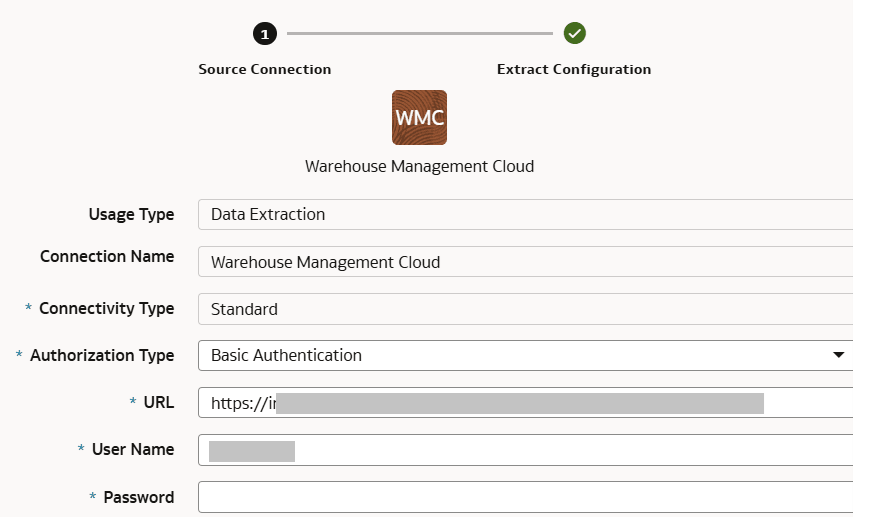
          Dialogfeld "Verbindung für Oracle Warehouse Management Cloud erstellen", in dem die Registerkarte "Quellverbindung" mit Basisauthentifizierung angezeigt wird

        • Wenn Sie OAuth auswählen, geben Sie die folgenden zusätzlichen Details an:
          • Client-ID: Geben Sie die Client-ID für OAUTH ein.
          • Client Secret: Geben Sie das Client Secret für OAUTH ein.
          • Authentifizierungs-URL: OAUTH-Token-URL, wie https://xxxxx.wms.ocs.oraclecloud.com/myenv/wms/lgfapi/api/oauth2/token/
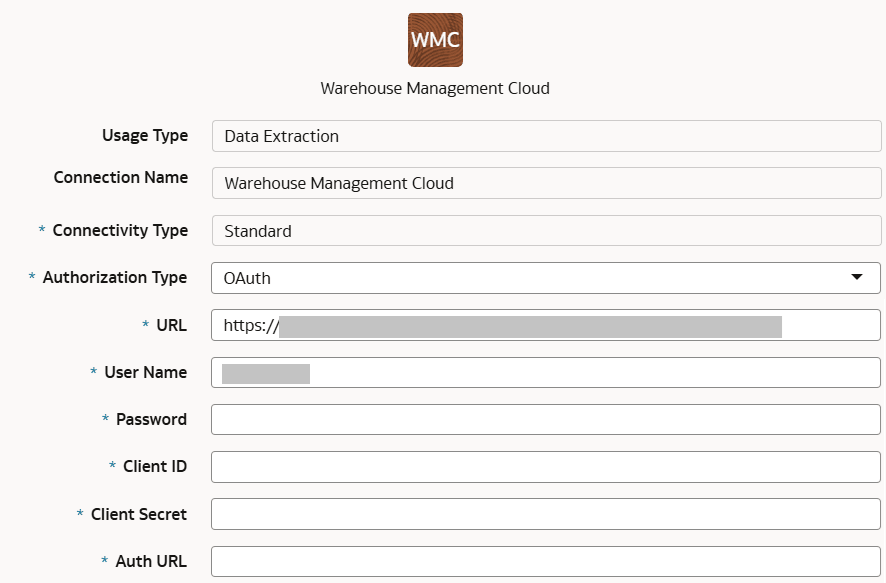
          Dialogfeld "Verbindung für Oracle Warehouse Management Cloud erstellen" mit der Registerkarte "Quellverbindung" und "OAuth"

    6. Prüfen Sie im Dialogfeld für die Oracle Warehouse Management Cloud-Verbindung unter Konfiguration extrahieren, ob der Umschalter Metadaten aktualisieren aktiviert ist, um sicherzustellen, dass die Metadaten beim Speichern der Verbindung aktualisiert werden.
      Sie können die Metadaten später im Menü "Aktionen" auf der Seite "Verbindungen verwalten" aktualisieren, falls erforderlich.

      Hinweis:

      Sie können keine Erweiterungen für Oracle Warehouse Management Cloud erstellen, es sei denn, Sie führen einen Metadatenextrakt aus.

      Keine weiteren Informationen für Extraktionskonfigurationen erforderlich.

  3. Wählen Sie auf der Seite "Verbindungen verwalten" Aktionen für die Oracle Warehouse Management Cloud-Verbindung aus, und wählen Sie Verbindung testen aus.
  4. Um eine Verbindung zu löschen, klicken Sie auf der Seite "Verbindungen verwalten" auf Aktionen für die entsprechende Verbindung, und wählen Sie Löschen aus.

    Hinweis:

    Stellen Sie sicher, dass Sie die Funktionsbereiche, Datenerweiterungen und benutzerdefinierten Datenkonfigurationen für die Datenverbindung löschen, bevor Sie sie löschen. Sie können keine Daten aus gelöschten Datenverbindungen in das Warehouse aktualisieren oder laden.
  5. Richten Sie die Pipelineparameter ein. Siehe Pipelineparameter einrichten.
  6. Nachdem die Verbindungen erfolgreich hergestellt wurden, navigieren Sie zur Seite "Datenkonfiguration", wählen Sie die Verbindung in der Datenquelle aus, klicken Sie auf die Kachel "Datenerweiterung", und erstellen Sie eine Datenerweiterung mit den Oracle Warehouse Management Cloud-Daten. Wählen Sie die entsprechenden Oracle Warehouse Management Cloud-Quelltabellen aus.
    1. Klicken Sie auf der Seite "Datenkonfiguration" unter "Konfigurationen" auf Datenerweiterung, Erstellen und dann auf Erweiterung.
    2. Wählen Sie im Assistenten für die Datenerweiterung Folgendes für die Datenerweiterung:
      • Erweiterungstyp - Wählen Sie Dataset aus
      • Quell-Dataset-Typ - Wählen Sie Benutzerdefiniertes Attribut aus
      • Quelltabellentyp - Wählen Sie Vom System bereitgestellt aus
      • Quelltyp – Objekt auswählen
    3. Wählen Sie die Attribute und Spaltenoptionen.
    4. Legen Sie die folgenden Details fest, und klicken Sie auf Fertig stellen.
      1. Geben Sie einen Namen und die Beschreibung für die Erweiterung an.
      2. Geben Sie ein Suffix für den Zieltabellennamen ein.
      3. Geben Sie den Ausführungsplan an.