Daten aus On-Premise-MySQL Database in Fusion Data Intelligence laden (Vorschau)
Als Serviceadministrator können Sie einen Remotedienst-Remote-Agent verwenden, um eine Verbindung zur On-Premise-MySQL-Datenbank herzustellen.
Nach der Verbindung mit Ihrem On-Premise-System extrahiert der Remote-Agent die Daten und lädt sie in das autonome Data Warehouse, das mit Ihrer Oracle Fusion Data Intelligence-Instanz verknüpft ist. Der Remote-Agent ruft die Metadaten über die REST-API des öffentlichen Extraktionsservice ab und überträgt Daten mit der Objektspeicher-REST-API in den Objektspeicher. Sie können die On-Premise-Daten nur einmal täglich in Oracle Fusion Data Intelligence extrahieren und laden.
Stellen Sie sicher, dass MySQL On-Premises auf der Seite "Features aktivieren" aktiviert ist, bevor Sie diese Verbindung erstellen. Siehe Vorschaufeatures verfügbar machen.
- Geben Sie den Remote-Agent an, und konfigurieren Sie die On-Premise-MySQL-Datenbank auf der Seite "Datenkonfiguration" in Oracle Fusion Data Intelligence, indem Sie die folgenden Schritte ausführen:
- Klicken Sie in der Konsole unter Anwendungsadministration auf Datenkonfiguration.
- Klicken Sie auf der Seite "Datenkonfiguration" auf Verbindungen verwalten.
- Klicken Sie auf der Seite "Verbindungen verwalten" auf Erstellen und dann auf Verbindung.
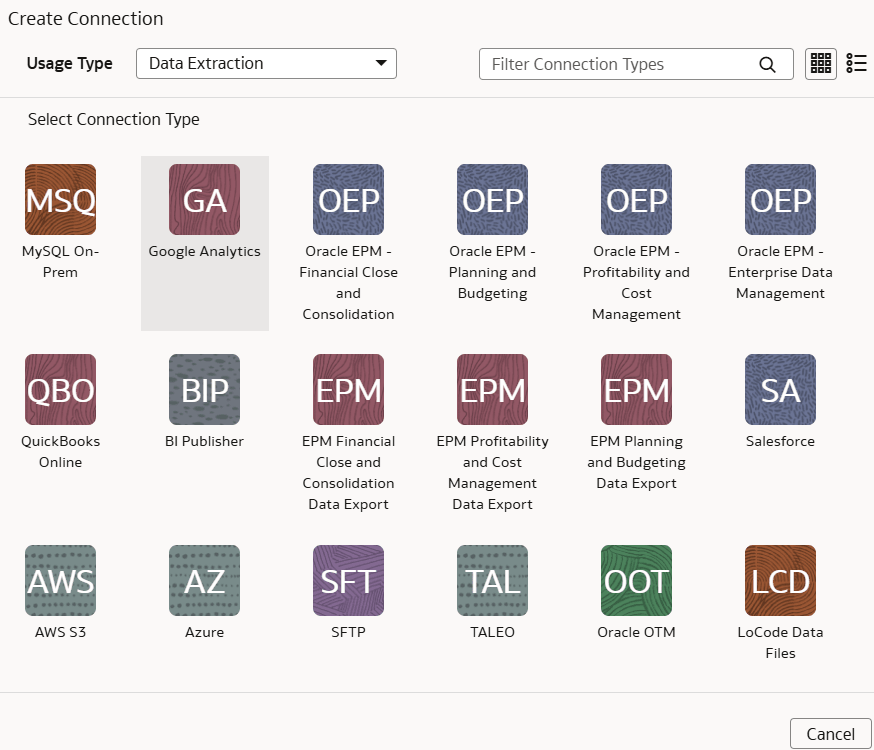
- Wählen Sie unter "Verbindung erstellen" unter Nutzungstyp die Option Datenextraktion aus, und wählen Sie MySQL On-Prem als Verbindungstyp aus.
- Stellen Sie unter Konnektivitätstyp sicher, dass Remote automatisch ausgewählt ist.
- Wählen Sie im Feld Remote-Agent die von Ihnen erstellte Remote-Agent-Verbindung aus. Beispiel: MySQL-Remote-Agent, und geben Sie die folgenden Details an:
- Hostname: Geben Sie den Hostnamen des MySQL-Servers ein, wie 100.111.252.64
- Portnummer: Geben Sie die Portnummer ein, an der der Server horcht, wie 3306
- Datenbank: Geben Sie den Datenbanknamen ein, mit dem Sie eine Verbindung herstellen möchten, z.B. airportdb
- Zugangsdaten für den Zugriff auf die Datenbank unter Benutzername und Kennwort
- Spaltenmuster für letztes Aktualisierungsdatum: Geben Sie "%r%a%o%%" ein
Hinweis:
Wenn der Spaltenname mit dem angegebenen Muster übereinstimmt, markiert Fusion Data Intelligence den Spaltennamen mitisLastUpdateDate = trueund verwendet ihn für den inkrementellen Export. Beispiel: Wenn das angegebene Muster“%mo%fie%te%“ist, wird der SpaltennamemodifiedDatealsisLastUpdateDate = truemarkiert. - Spaltenmuster für Datumsextraktion: Geben Sie "%e%art%new" ein
Hinweis:
Wenn der Spaltenname mit dem angegebenen Muster übereinstimmt, markiert Fusion Data Intelligence den Spaltennamen mitisCreationDate = trueund verwendet ihn für die anfängliche Extraktionsdatumsextraktion. Beispiel: Wenn das angegebene Muster“%cr%ted%te%“lautet, wird der SpaltennamecreatedDatealsisCreationDate = truemarkiert.
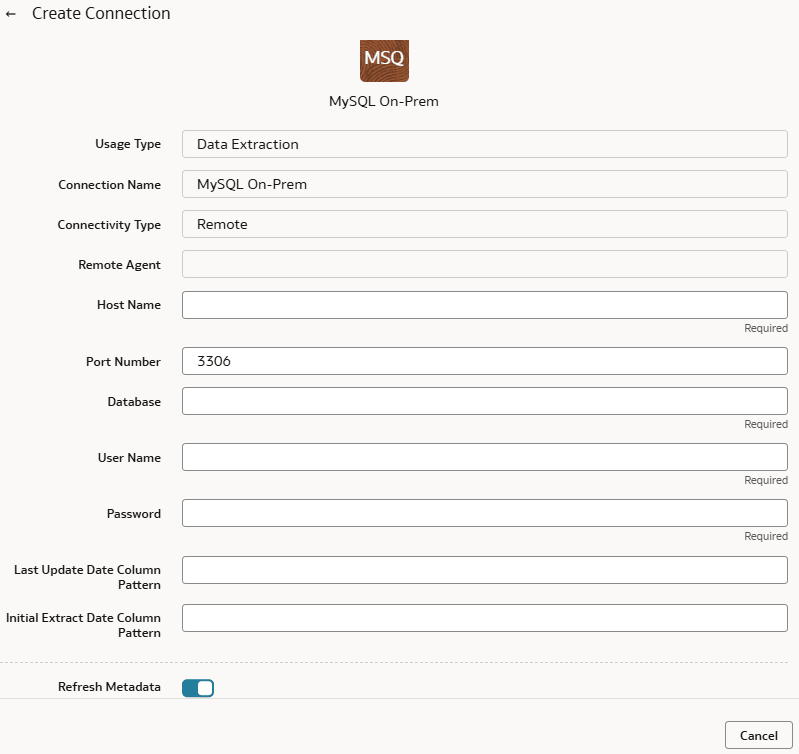
- Prüfen Sie, ob der Umschalter Metadaten aktualisieren aktiviert ist, um sicherzustellen, dass die Metadaten beim Speichern der Verbindung aktualisiert werden. Sie können die Metadaten später im Menü "Aktionen" auf der Seite "Verbindungen verwalten" aktualisieren, falls erforderlich.
Hinweis:
Sie können keine Erweiterungen für eine On-Premise-MySQL-Datenbank erstellen, es sei denn, Sie führen einen Metadatenextrakt aus. - Vergewissern Sie sich, dass die Remote Agent- und On-Premise-MySQL-Datenbankverbindungen auf der Seite "Verbindungen verwalten" angezeigt werden.
- Testen Sie beide Verbindungen, indem Sie unter Aktionen die Option Verbindung testen auswählen. Sie können den Status aller dieser Anforderungen auf der Seite "Historie der Datenkonfigurationsanforderung" prüfen.
- Um eine Verbindung zu löschen, klicken Sie auf der Seite "Verbindungen verwalten" auf Aktionen für die entsprechende Verbindung, und wählen Sie Löschen aus.
Hinweis:
Stellen Sie sicher, dass Sie die Funktionsbereiche, Datenerweiterungen und Datenanwendungen für die Datenverbindung löschen, bevor Sie sie löschen. Sie können keine Daten aus gelöschten Datenverbindungen in das Warehouse aktualisieren oder laden.