Daten aus Snowflake in Oracle Fusion Data Intelligence laden (Vorschau)
Als Serviceadministrator können Sie mit dem Oracle Fusion Data Intelligence-Extraktionsservice Daten aus einer Snowflake-Instanz abrufen.
Sie können diese Daten später verwenden, um Datenerweiterungen für verschiedene Anwendungsfälle von Enterprise Resource Planning und Supply Chain Management zu erstellen. Stellen Sie die Verbindung von Fusion Data Intelligence zu Ihrer Snowflake-Instanz her, um die Datenerfassung zu starten, gefolgt von einer Erweiterung.
Hinweis:
Snowflake erfordert manchmal, dass API-Aufrufe von einer bekannten IP-Adresse stammen. Wenn Verbindungsprobleme aufgrund einer nicht autorisierten IP auftreten, leiten Sie ein Oracle Support-Ticket weiter, um die erforderliche Oracle-IP-Adresse für Ihre Snowflake-Ausnahmeliste zu erhalten.Stellen Sie sicher, dass Snowflake auf der Seite "Features aktivieren" aktiviert ist, bevor Sie diese Verbindung erstellen. Siehe Vorschaufeatures verfügbar machen.
- Erstellen Sie in Fusion Data Intelligence die Snowflake-Datenverbindung:
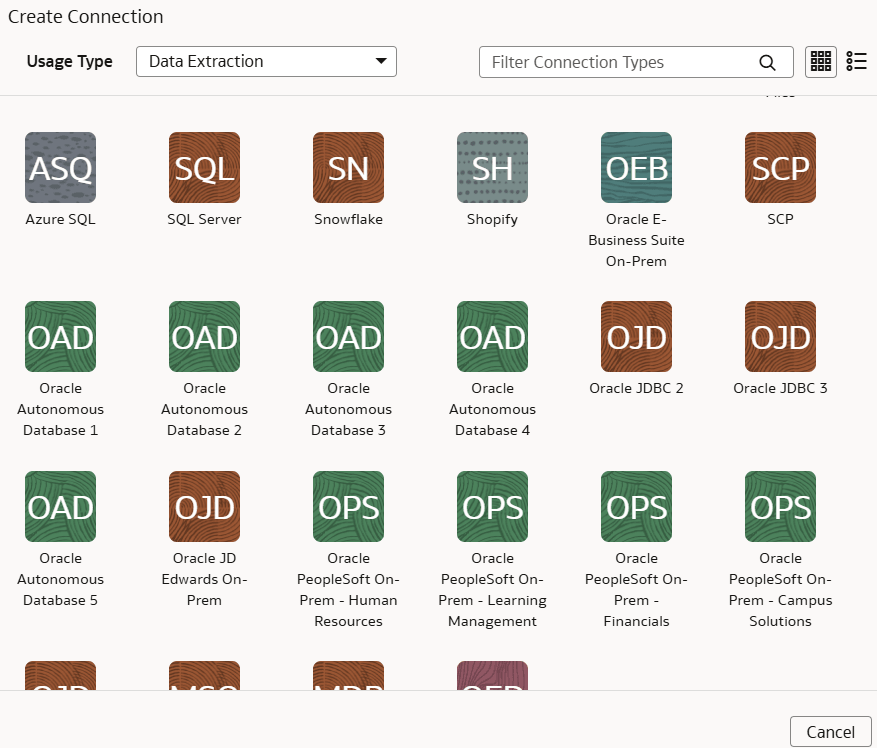
- Wählen Sie unter "Verbindung erstellen" unter Nutzungstyp die Option Datenextraktion aus, und wählen Sie Snowflake als Verbindungstyp aus.
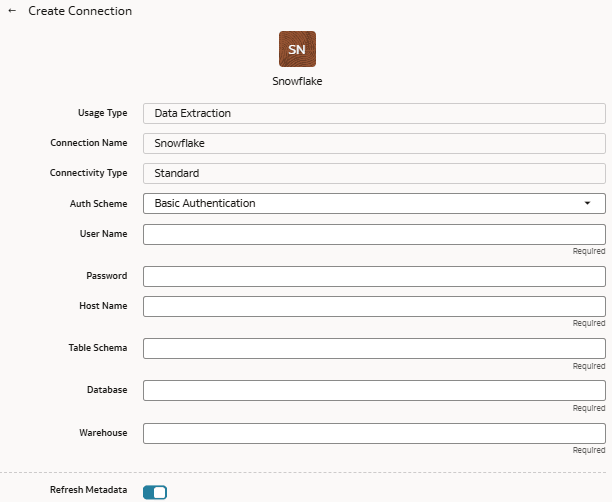
- Geben Sie unter Verbindung erstellen die folgenden Details ein, und klicken Sie auf Speichern:
- Auth-Schema: Wählen Sie die zutreffende Option aus:
- Basisauthentifizierung, um die Verbindung herzustellen und den Benutzernamen und das Kennwort anzugeben.
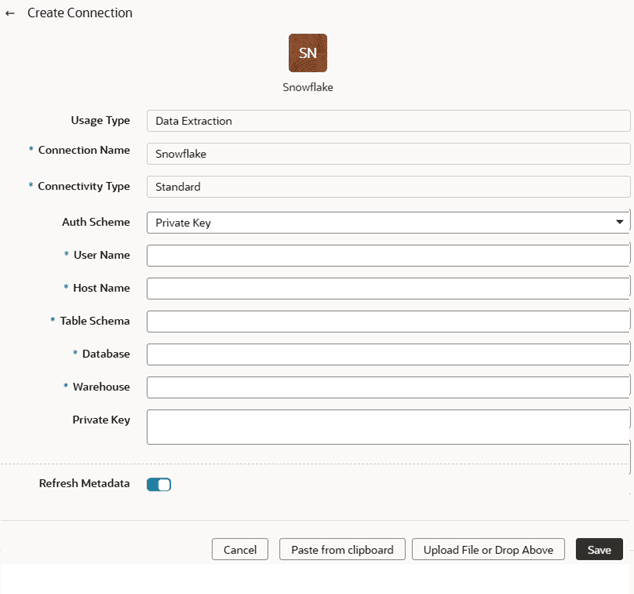
- Private Key, wenn Sie die tokenbasierte Authentifizierung verwenden.
- Basisauthentifizierung, um die Verbindung herzustellen und den Benutzernamen und das Kennwort anzugeben.
- Hostname: Vollständiger Hostname der Snowflake-Instanz.
- Tabellenschema: Ihr Snowflake-Tabellenschema wie TPCH_SF1.
- Datenbank: Wird in Ihrem Snowflake-Account unter Daten erwähnt.
- Lager: Die Compute-Ressourcen in Ihrer Snowflake-Instanz, die Sie durch Ausführen von SHOW WAREHOUSES [ LIKE '<pattern>'] finden können. Siehe LAGER ANZEIGEN.
- Private Key: Generieren Sie den Private Key in Snowflake, wenn Sie noch keinen haben, und fügen Sie ihn hier ein. Siehe Private Key generieren.
- Token-URL: OAuth-Tokenendpunkt zum Abrufen von Zugriffstoken. Dieses Feld wird angezeigt, wenn Sie "OAuth" im Authentifizierungsschema auswählen.
- Client-ID: ID, die für Ihre Anwendung zur OAuth-Authentifizierung ausgegeben wurde. Dieses Feld wird angezeigt, wenn Sie "OAuth" im Authentifizierungsschema auswählen.
- Client Secret: Secret Key zur Authentifizierung der Anwendung bei Tokenanforderungen. Dieses Feld wird angezeigt, wenn Sie "OAuth" im Authentifizierungsschema auswählen.
- Geltungsbereich: OAuth-Berechtigungsumfang wurde vom Identitätsprovider für den Snowflake-Zugriff angefordert. Dieses Feld wird angezeigt, wenn Sie "OAuth" im Authentifizierungsschema auswählen.
- Auth-Schema: Wählen Sie die zutreffende Option aus:
- Wählen Sie unter "Verbindung erstellen" unter Nutzungstyp die Option Datenextraktion aus, und wählen Sie Snowflake als Verbindungstyp aus.