Erneutes Laden von Daten planen
Sie können das Neuladen der aktivierten Funktionsbereiche, Datenerweiterungen und bereitgestellten Datenanwendungen planen, um sicherzustellen, dass alle darin enthaltenen Daten vollständig neu geladen werden. Sie können verschiedene Aktualisierungszeitpläne für einzelne Funktionsbereiche und Datenanwendungen konfigurieren.
Das System lädt Daten im Rahmen der Aktualisierung der Datenverwaltung neu. Auf der Registerkarte "Datenverwaltung" werden die Zeitpläne aufgeführt, die Sie hinzufügen, und das System führt die Aktualisierung basierend auf diesen Zeitplänen aus.
Diese Funktion ist in einem phasenweisen Rollout verfügbar. Wenden Sie sich an Oracle, um weitere Informationen zu erhalten.
Vollständiges Neuladen - Für Oracle Fusion Data Intelligence können Sie ein regelmäßiges vollständiges Neuladen für Funktionsbereiche wie Hauptbuch und Order Management planen. Sie können ein vollständiges Neuladen von maximal 20 Funktionsbereichen planen. Wenn Sie die Funktionsbereiche für das vollständige Neuladen auswählen, müssen Sie auch die abhängigen Funktionsbereiche auswählen.
- Die Finanzabteilung möchte die Hauptbuchdaten zu Beginn des Monats vollständig neu laden, um sicherzustellen, dass alle Daten für die monatlichen HB-Einträge und die Analyse- und Berichtsgenerierung frisch und bereinigt sind.
- Zu Beginn jedes Quartals werden alle Daten zu Bestellungen mit Retouren, Rückerstattungen und Korrekturen aktualisiert. In diesem Szenario muss die Erlösrealisierung alle aktuellen Bestelldaten verwenden, um alle Zahlen zu berechnen und genaue Berichte zu erstellen. Daher ist am 1. jedes Geschäftsquartals, das sich vom Kalenderquartal unterscheiden kann, ein vollständiges Neuladen der Auftragsdaten erforderlich.
Spezialisiertes Neuladen - Sie können ein spezielles Neuladen planen, um das Notwendige zu verarbeiten, anstatt ein vollständiges Neuladen. Beispiel: Um Löschvorgänge und transiente Daten zu verarbeiten, können Sie ein spezielles Neuladen planen. Wählen Sie ein spezielles Neuladen, wenn Sie einen Funktionsbereich zu einem geplanten Neuladen hinzufügen. Wenn Sie ein spezielles Neuladen für ein Modul planen und ein vollständiges Neuladen für denselben Tag geplant ist, hat das vollständige Neuladen Vorrang vor dem spezialisierten Neuladen. Weitere Informationen finden Sie in den Referenzhandbüchern zu Funktionsbereichen.
Verwendet Fälle, die für das spezialisierte Neuladen unterstützt werden:
- Forderungen (löscht)
- Fälligkeit von Forderungen (rückdatierte Transaktionen, gelöschte Herkunftspläne)
- Zeigen Sie die Details der Anforderungen auf der Seite "Anforderungshistorie" an.
- Data Warehouse-Tabelle DW_WH_REFRESH_SUMMARY anzeigen
Stellen Sie sicher, dass Geplantes erneutes Laden von Daten unter Pipelinefeatures auf der Seite "Features aktivieren" auf der Registerkarte "Allgemein verfügbare Features" aktiviert ist, bevor Sie das regelmäßige vollständige erneute Laden planen. Siehe Allgemeine verfügbare Features aktivieren.
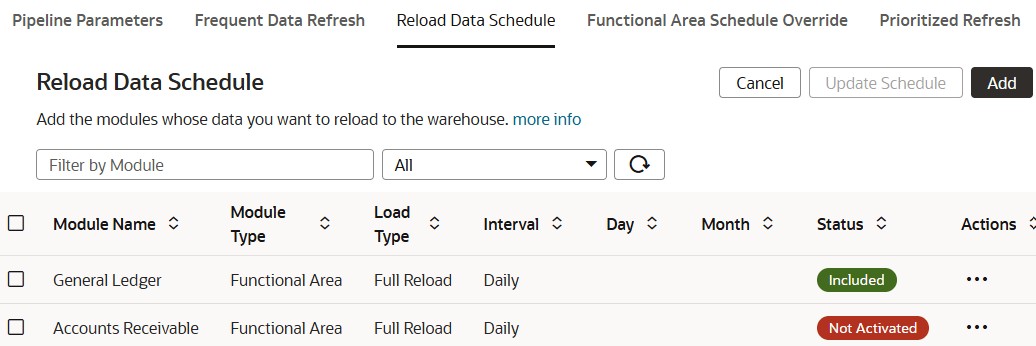
- Klicken Sie auf der Seite "Pipelineeinstellungen" auf Datenplan neu laden.
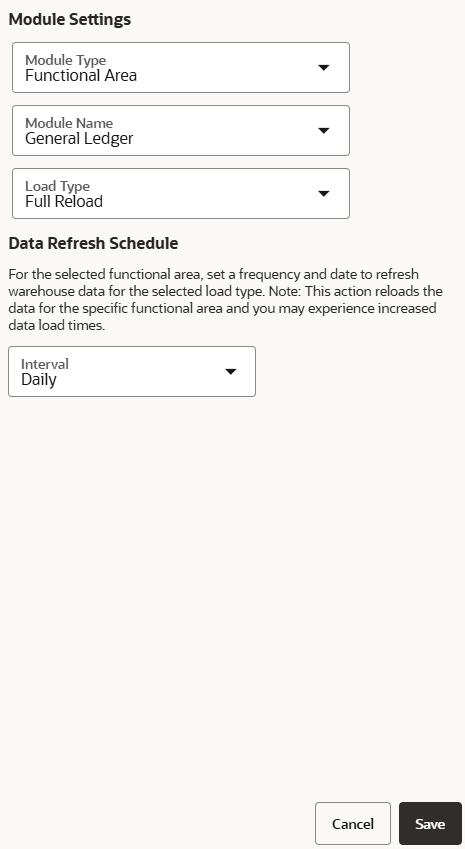
- Geben Sie in den Moduleinstellungen das Modul und den Ladetyp an.
- Modultyp - Wählen Sie Funktionsbereich, Datenanwendungen oder Konfiguration benutzerdefinierter Daten aus
- Modulname - Wählen Sie den entsprechenden Namen aus.
- Ladetyp: Wählen Sie Vollständiges Neuladen oder Spezialisiertes Neuladen aus.