Daten validieren

Als funktionaler Administrator validieren Sie die Daten, nachdem Sie die Quelldaten in das Data Warehouse geladen hat.

Sie können die Validierung Ihrer Daten mit den vordefinierten Validierungssets oder benutzerdefinierten Validierungssets planen, die Sie erstellen. Sie können ein Validierungsset erstellen und den Themenbereich, die Metriken und die Spalten definieren, für die Sie die Validierungshäufigkeit und das Datum validieren und planen möchten. Sie können gemeinsame Parameter für mehrere Metriken in einem Validierungsset festlegen und anwenden. Wenn Sie den Prozess "Validierungsset erstellen" starten, ist die Schaltfläche Gemeinsame Parameter festlegen standardmäßig deaktiviert. Die Schaltfläche wird erst aktiviert, nachdem Sie mehrere Metriken ausgewählt haben. Wenn Sie auf Allgemeine Parameter festlegen klicken, berechnet das System automatisch die gemeinsamen Parameter für die ausgewählten Metriken. Anschließend können Sie die gewünschten Parameterwerte aus den verfügbaren Optionen auswählen und auf alle aktivierten Metriken anwenden. Sie können diese Einstellungen überschreiben, indem Sie Metriken einzeln ändern, um optionale Parameter hinzuzufügen oder die kopierten Werte anzupassen. Die Validierungssets, die Sie unter "Benutzerdefinierte Validierungssets" erstellen, werden auf der Registerkarte "Geplante Validierung" angezeigt.

Stellen Sie sicher, dass Sie Daten ab dem anfänglichen Extraktionsdatum validieren, das in den Pipelineeinstellungen eingerichtet ist, und vermeiden Sie die Verwendung von Daten vor dem anfänglichen Extraktionsdatum. Beispiel: Wenn das Erstextraktionsdatum in den Pipelineeinstellungen der 1. Januar 2026 ist, kann der Datenvalidierungsprozess keine korrekten Ergebnisse liefern, selbst wenn Daten in Ihrer Oracle Fusion Cloud Applications-Quelle vom 1. Januar 2025 bis zum 31. Dezember 2025 vorhanden sind, da sie im Warehouse nicht validiert werden können.

Basierend auf dem Zeitplan und dem Validierungsset validiert Oracle Fusion Data Intelligence die Daten und speichert die Details in der Datenvalidierungsarbeitsmappe, die im Ordner "Allgemein" in Oracle Analytics Cloud verfügbar ist. Verwenden Sie die Berichtsregisterkarten, wie Daten für ERP Analytics validieren und Daten für HCM Analytics validieren, die in dieser Arbeitsmappe verfügbar sind, um die Datenvalidierungsdetails anzuzeigen.

  1. Melden Sie sich bei Ihrem Service an.
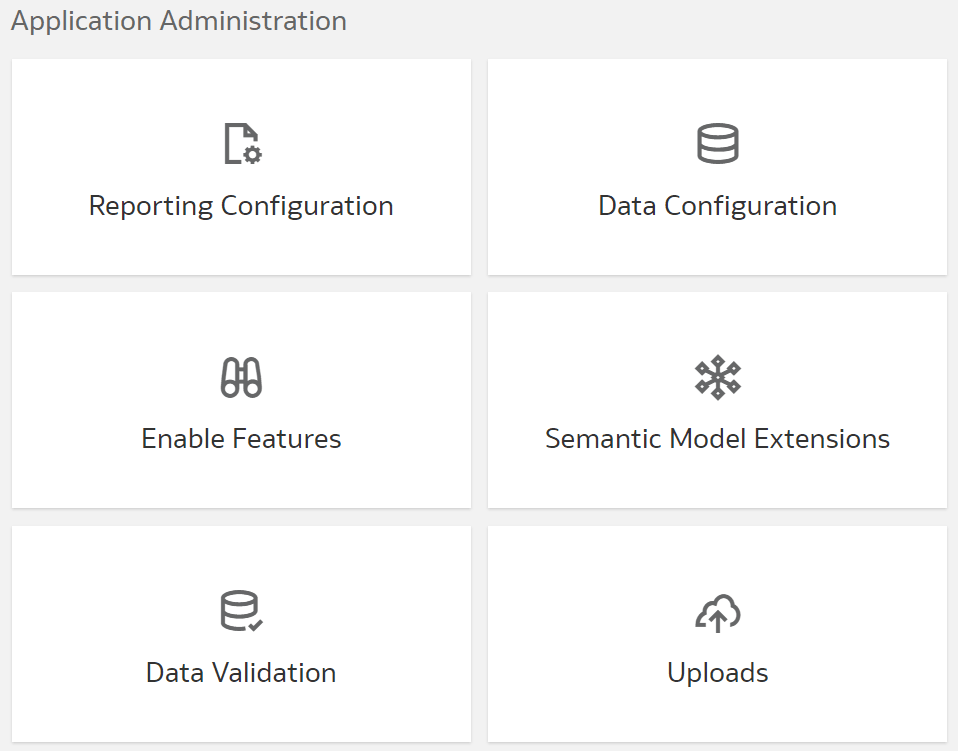
  2. Klicken Sie in der Oracle Fusion Data Intelligence-Konsole unter Anwendungsadministration auf Datenvalidierung.
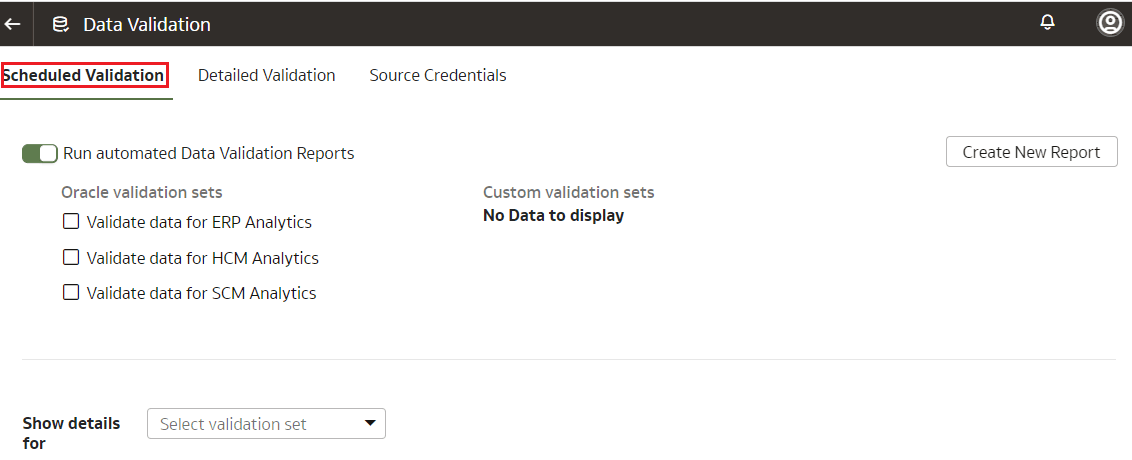
  3. Stellen Sie auf der Seite "Datenvalidierung" auf der Registerkarte "Geplante Validierung" sicher, dass der Umschalter Automatisierte Datenvalidierungsberichte ausführen aktiviert ist, wenn Sie Ihre Daten mit den vordefinierten Validierungssets oder Ihren benutzerdefinierten Validierungssets validieren möchten. Aktivieren Sie das Kontrollkästchen für die spezifischen Validierungssets.
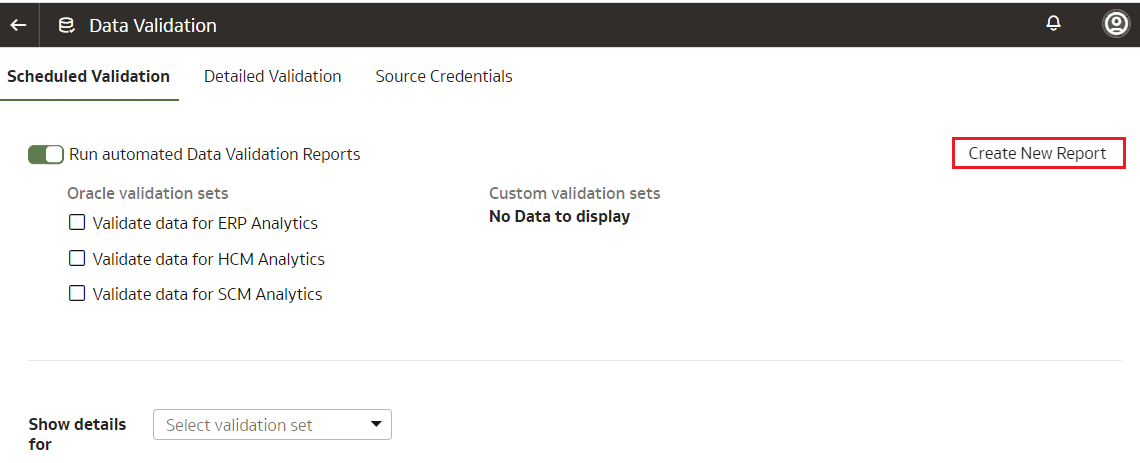
  4. Um ein benutzerdefiniertes Validierungsset zu erstellen, klicken Sie auf Neuen Bericht erstellen.
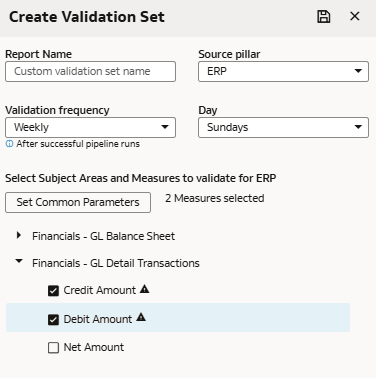
  5. In Validierungsset erstellen:
    1. Geben Sie einen Namen für das benutzerdefinierte validierte Set ein.
    2. Wählen Sie den Pillar "Quelle" aus.
      Die Themenbereiche für die ausgewählten Pillars werden angezeigt.
    3. Wählen Sie bei Bedarf die Validierungshäufigkeit sowie den entsprechenden Tag, Monat und das Datum aus.
    4. Aktivieren Sie für jeden Themenbereich das Kontrollkästchen für die gewünschten Kennzahlen.
      Stellen Sie sicher, dass Sie mehrere Metriken auswählen, um die Schaltfläche Gemeinsame Parameter festlegen zu aktivieren.
    5. Klicken Sie auf Allgemeine Parameter festlegen, wählen Sie die gewünschten Parameterwerte aus den verfügbaren Optionen unter "Werte auswählen" aus, und klicken Sie auf Anwenden.
    6. Klicken Sie auf das Bearbeitungssymbol neben einer Kennzahl, um bestimmte Werte festzulegen.
    7. Wählen Sie in "Werte auswählen" die angezeigten Werte aus, oder suchen Sie nach Werten. Alternativ können Sie auch auf Weitere Werte anzeigen klicken und diese dann mit Hilfe der Pfeile in das Feld Ausgewählte Werte verschieben.
    8. Klicken Sie auf Auswählen, um die Auswahl beizubehalten.
    9. Klicken Sie auf Speichern.
  6. Wählen Sie unter "Details anzeigen" das Validierungsset aus, um den Themenbereich und seine Kennzahlen anzuzeigen, die als Teil dieses Validierungssets validiert werden.
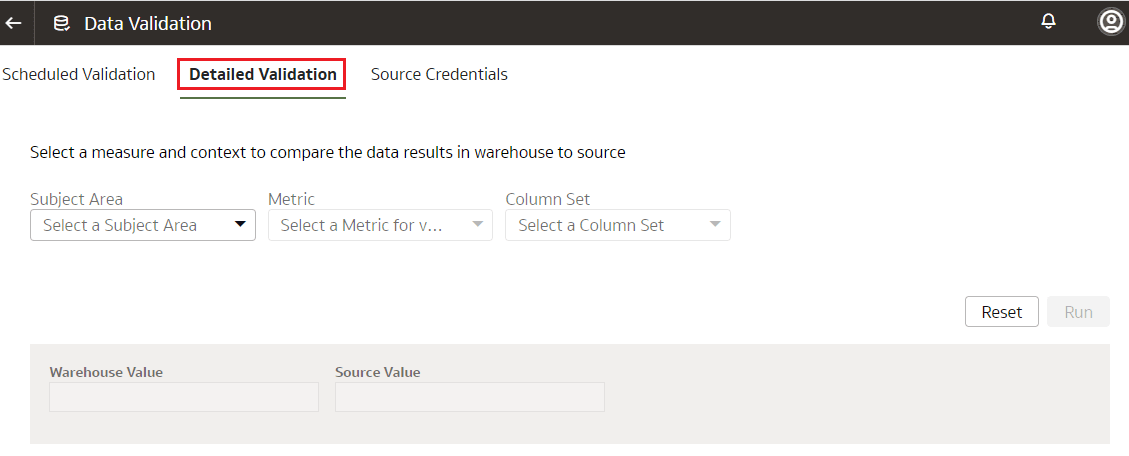
  7. Wählen Sie in der Registerkarte "Detaillierte Validierung" auf der Seite "Datenvalidierung" den Themenbereich aus, z.B. "Finanzen - HB - Bilanz", eine Metrik, die sich auf den ausgewählten Themenbereich bezieht, und das Spaltenset, das Sie validieren möchten.
    Die Spalten werden aus dem ausgewählten SpaltenSet aufgelistet.
  8. Klicken Sie für jede Spalte auf das Symbol "+", um das Dialogfeld "Werte auswählen" zu öffnen.
  9. Wählen Sie in "Werte auswählen" die angezeigten Werte aus, oder suchen Sie nach Werten. Alternativ können Sie auch auf Weitere Werte anzeigen klicken und diese dann mit Hilfe der Pfeile in das Feld Ausgewählte Werte verschieben.
  10. Klicken Sie auf Auswählen, um die Auswahl beizubehalten.
  11. Klicken Sie auf der Registerkarte "Detaillierte Validierung" auf Ausführen, um die Metrikwerte in der Oracle Fusion Data Intelligence-Instanz und der Oracle Transactional Business Intelligence-Instanz anzuzeigen.
  12. Klicken Sie in der Seite "Datenvalidierung" auf Übersicht anzeigen, um einen Detail-Drilldown der Metrikwerte für dieOracle Fusion Data Intelligence-Instanz und die Oracle Transactional Business Intelligence-Instanz anzuzeigen.
  13. Wählen Sie die Attributspalten aus, für die Sie die Details in der Anzeige pivotieren möchten.
    Die Übersichtstabelle mit Werten für diese Kategorien wird angezeigt:
    • Datensätze gesamt in Analytics Warehouse
    • Datensätze gesamt in Oracle Transactional Business Intelligence
    • Nur Datensätze in Analytics Warehouse
    • Nur Datensätze in Oracle Transactional Business Intelligence
    • Übereinstimmende Records
    • Nicht übereinstimmende Datensätze
  14. Klicken Sie in der Seite "Datenvalidierung" auf Details anzeigen, um die Detailaufgliederung der Metrikwerte für die Oracle Fusion Data Intelligence-Instanz und die Oracle Transactional Business Intelligence-Instanz anzuzeigen. Die Detailtabelle enthält die Istdaten für die Unterschiede zwischen diesen Instanzen anhand der zuvor ausgewählten Pivot-Spalten.
    Beachten Sie, dass nicht übereinstimmende Datensätze nicht unbedingt auf einen Fehler hinweisen. Pipelineeinstellungen oder Pipeline-Timing können zu einer Unstimmigkeit zwischen Quelle und Data Warehouse führen.
    • Wenn Sie die Spalten und Werte für die Datenvalidierung konfigurieren, stellen Sie sicher, dass sie mit den äquivalenten Werten in Ihren Pipelineeinstellungen übereinstimmen. Beispiel: Wenn Sie versehentlich einen Wert auf der Seite "Datenvalidierung" auswählen, der nicht in der Pipeline verwendet wird, tritt bei der Ausführung der Datenvalidierung eine Unstimmigkeit auf. Das Lager erwartet diese Werte, aber sie wurden nie aus der Quelle abgerufen.
    • Quelldaten können zwischen Pipelineausführungen aktualisiert werden. Wenn Sie die Datenvalidierung in diesem Szenario ausführen, wird eine Unstimmigkeit erwartet, da die geänderten Quelldaten noch nicht in Oracle Fusion Data Intelligence vorhanden sind.
  15. Optional: Mit der Option Details herunterladen können Sie die Detaildaten in eine CSV-Datei herunterladen.
  16. Optional: Verwenden Sie die Option Spalten ändern, um die Spalten zu ändern, für die Sie die Detaildaten pivotieren möchten.
    Dadurch werden die Zusammenfassung und die Detailanalyse neu generiert.