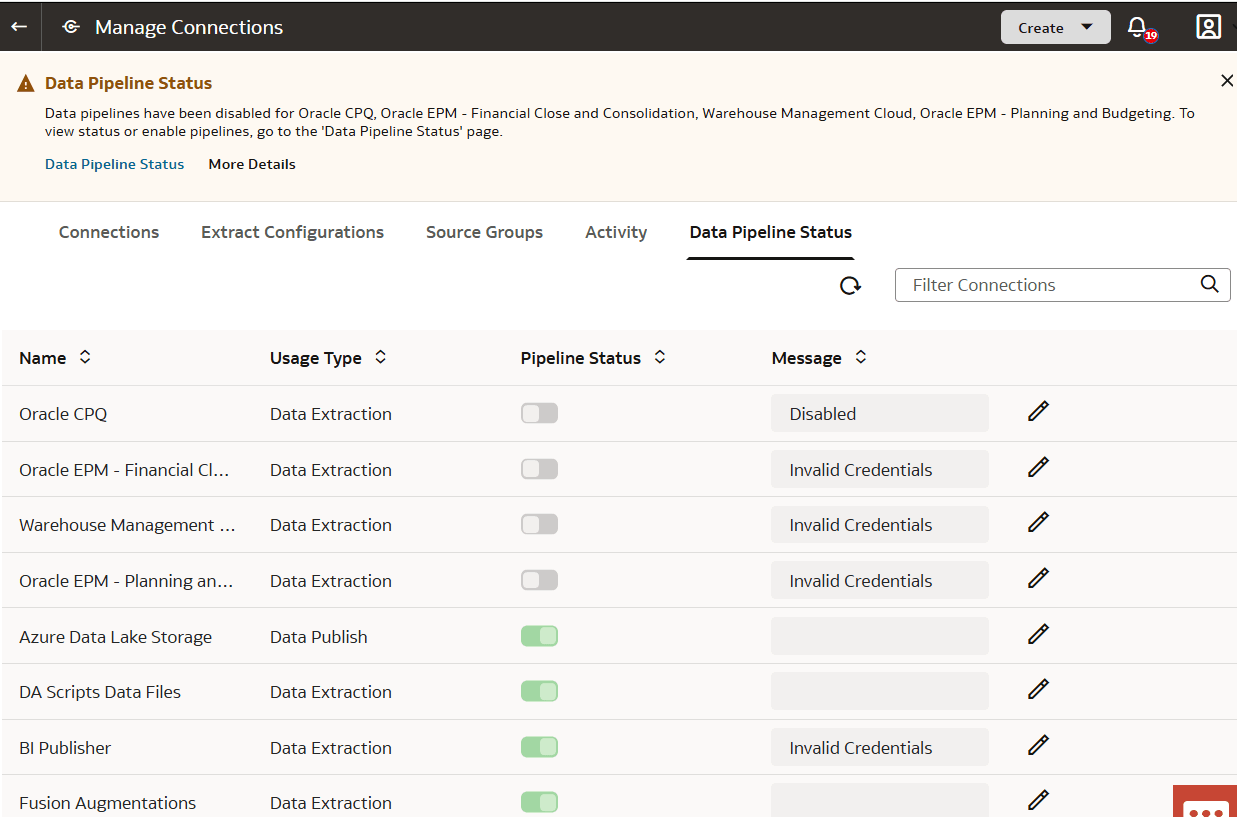
Datenpipeline-Status anzeigen
Auf der Seite "Datenpipeline-Status" können Sie alle Quellen für die Extraktion und Ziele für die Veröffentlichung anzeigen.
- Beim Aktualisieren des Oracle Fusion Cloud Applications-Kennworts oder der JWT-Zugangsdaten.
- Beim Upgrade auf eine neue Oracle Fusion Cloud Applications-Version.
- Wenn Sie keine Pipelinejobs für eine bestimmte Quelle ausführen möchten.
- Wenn Sie Pipelinejobs nicht für eine bestimmte Dauer ausführen möchten, wie z.B. eine ruhige Zeit in Ihren Geschäftsaktivitäten.
In Fällen, in denen die Pipelinejobs aufgrund von Problemen nicht erfolgreich sind, deaktiviert Oracle die Datenpipeline zum Untersuchen und Beheben. Auf der Seite "Pipelineparameter" stellt Oracle einen Grund und eine Maßnahme für Sie bereit, wenn die Lösung von Ihrer Seite aus durchgeführt werden muss. Sie können das Problem beheben, und als Administrator können Sie die Datenpipeline selbst mit dem Umschalter "Datenpipeline deaktiviert" aktivieren.
Hinweis:
Die zuvor sichtbare Option "Pipeline aktivieren/deaktivieren" auf der Seite "Pipelineeinstellungen" ist nicht mehr verfügbar. Wenn eine Datenquelle deaktiviert ist, wird die Datenquelle im globalen Benachrichtigungsbanner angezeigt, das auch den Link zur Registerkarte "Datenpipelinestatus" anzeigt. Wenn Sie eine deaktivierte Datenquelle aktivieren, testet das System die Verbindung und entfernt die deaktivierte Benachrichtigung für die Datenquelle, nachdem der Test erfolgreich war.Wenn Sie eine neue Verbindung über Verbindungen verwalten erstellen und dann zur Registerkarte Datenpipelinestatus wechseln, wird die neu erstellte Verbindung möglicherweise nicht sofort angezeigt. Klicken Sie auf der Registerkarte Datenpipelinestatus auf Aktualisieren, um die Daten neu zu laden. Nach der Aktualisierung wird die neue Verbindung angezeigt.
- Klicken Sie auf der Seite "Datenkonfiguration" auf Verbindungen verwalten und dann auf die Registerkarte Datenpipelinestatus.