Einführung
Mit HCM Data Loader für Kalkulationstabellen (HDSL) können Sie Benutzern und eingehenden Integrationen das Laden von Massendaten ermöglichen. Sie können Kalkulationstabellenvorlagen für Ihre spezifischen Anwendungsfälle konfigurieren und nur den Rollen, die sie benötigen, Zugriff auf diese Vorlagen zuweisen.
Es gibt zwei Schritte, um Ihren Geschäfts- und Integrationsbenutzern Zugriff auf die Ausführung von HCM Data Loader für Kalkulationstabellen zu erteilen:
- Rollen zum Ausführen von HCM Data Loader für Kalkulationstabellen erstellen Dadurch kann der Zugriff auf Folgendes gewährt werden:
- Die Aufgabe Data Loader für Kalkulationstabellen ausführen und die Möglichkeit, Daten mit HSDL für Ihre Geschäftsbenutzer zu laden.
- Die REST-API dataLoadDataSets für eingehende Integrationen.
- Weisen Sie Zugriff auf die Vorlagen zu, die von der Rolle verwendet werden können.
Beispiel: Ihrem Personalsachbearbeiter kann Zugriff auf vorkonfigurierte Vorlagen zur Verwaltung von Entgeltgruppen, Tätigkeiten und Standorten sowie auf benutzerdefinierte Vorlagen zugewiesen werden, die Sie zur Durchführung von Beförderungen und Austritten erstellt haben. Dabei werden Tabellen verwendet, die in der Anwendung generiert wurden. Ihrem Benutzer der eingehenden Recruitingintegration kann Zugriff auf eine Vorlage für Neueinstellungen erteilt werden, die mit der REST-API verwendet werden soll.
In diesem Tutorial wird erläutert, wie Sie die Rollen erstellen und konfigurieren, die für die Verwendung von HCM Data Loader für Kalkulationstabellen erforderlich sind.
Ziele
In diesem Tutorial führen Sie die folgenden Aktionen aus:
- Erfahren Sie, wie Sie Ihren Geschäftsbenutzern Zugriff zum Ausführen von HCM Data Loader für Kalkulationstabellen erteilen.
- Erteilen Sie Zugriff auf die REST-API zum Initiieren von HCM Data Loader für Kalkulationstabellen.
- Konfigurieren Sie den Rollendatensatzzugriff auf HSDL-Vorlagen.
- Konfigurieren Sie die fortlaufende Vorlagenverwaltungsrolle für Ihre HSDL-Vorlagen.
Voraussetzungen
Um dieses Tutorial abzuschließen, benötigen Sie:
- Zugriff auf die Sicherheitskonsole.
- Vorlagendesigner- oder Vorlagenadministratorzugriff zum Konfigurieren des Rollenzugriffs auf HSDL-Vorlagen.
Tipp:
Im Tutorial Zugriff auf das Entwerfen und Verwalten von HCM Data Loader-(HSDL-)Vorlagen für Kalkulationstabellen konfigurieren werden die Schritte zum Definieren dieser Rollen beschrieben.Aufgabe 1: Geschäftsbenutzern Zugriff auf HCM Data Loader für Kalkulationstabellen erteilen
In dieser Aufgabe wird erläutert, wie Sie eine vorhandene benutzerdefinierte Rolle aktualisieren, um den Zugriff auf das Laden von Daten mit HSDL und den Zugriff auf die Aufgabe Data Loader für Kalkulationstabellen ausführen zu erteilen.
Tipp:
Es gibt vorkonfigurierte Rollen, wie Personalsachbearbeiter, Entgeltabrechnungsmanager, Entgeltabrechnungsadministrator und Vergütungsmanager, denen bereits Zugriff auf das Laden von Daten mit HSDL erteilt wurde und die Zugriff auf die Aufgabe Data Loader für Kalkulationstabellen ausführen zum Herunterladen von Kalkulationstabellen haben. Andere vorkonfigurierte Rollen können nur Daten mit HCM Data Loader für Kalkulationstabellen laden, haben jedoch möglicherweise keinen Zugriff auf die Aufgabe "Data Loader für Kalkulationstabellen ausführen". Dadurch können sie vorkonfigurierte Vorlagen verwenden, die direkt auf den Produktseiten verfügbar sind. Prüfen Sie Ihre Rollenkonfiguration, um zu bestimmen, welche Rollenhierarchien und Berechtigungen erforderlich sind.- Melden Sie sich bei der Anwendung mit einem Benutzer an, der Zugriff auf die Sicherheitskonsole hat.
- Navigieren Sie zu Tools > Sicherheitskonsole.
- Suchen Sie nach Ihrer benutzerdefinierten Rolle, und wählen Sie sie aus, um Zugriff auf das Laden von Kalkulationstabellendaten zu erteilen.
- Klicken Sie auf die Aktionsliste und dann auf Bearbeiten.
- Wenn Ihre Rolle noch keinen Zugriff auf den Arbeitsbereich Datenaustausch hat, fügen Sie die folgende Funktionssicherheits-Policy hinzu:
- Fügen Sie bei Bedarf die folgenden Rollenhierarchien hinzu:
- Speichern Sie die Änderungen.
| Policy-Name | Policy-Code | Erteilt Zugriff auf |
|---|---|---|
| Datenaustauscharbeitsbereich verwalten | HRC_MANAGE_DATA_EXCHANGE_PRIV | Arbeitsbereich für Datenaustausch |
| Rollenname | Rollencode | Erteilt Zugriff auf |
|---|---|---|
| Auf HCM Data Loader-Vorlagen für Kalkulationstabellen zugreifen | ORA_HRC_ACCESS_HSDL_TEMPLATES | Aufgabe "Daten-Loader für Kalkulationstabellen ausführen" |
| Daten mit "HCM Data Loader für Kalkulationstabellen" laden | ORA_HRC_LOAD_DATA_USING_HSDL | Daten mit HSDL-Tabellen laden |
Benutzer mit dieser Rolle können jetzt auf die Aufgabe Data Loader für Kalkulationstabellen ausführen im Arbeitsbereich Datenaustausch zugreifen.
Diese Rolle muss jetzt den Vorlagen zugewiesen werden, die sie für das Laden von Massendaten verwenden können. Siehe Aufgabe 3.
Aufgabe 2: Zugriff auf REST erteilen
Erteilen Sie externen Benutzern, die für eingehende Integrationen definiert sind, wie z.B. für die Verwendung durch eine Recruitingintegration, Zugriff auf die REST-Ressource dataLoadDataSets.
- Melden Sie sich bei der Anwendung mit Zugriff auf die Sicherheitskonsole an.
- Navigieren Sie zu Tools > Sicherheitskonsole, und klicken Sie auf Rolle erstellen.
- Geben Sie einen Rollennamen an, und geben Sie einen eindeutigen Rollencode an.
- Fügen Sie die folgenden Rollenhierarchien hinzu:
- Speichern Sie die Änderungen.
Tipp:
Die Geschäftsobjekte, die eine Rolle verwenden kann, werden dieser Tätigkeitsrolle direkt erteilt. Benennen Sie die Rolle für ihre Integration, z.B. HSDL Recruiting.| Rollenname | Rollencode | Erteilt Zugriff auf |
|---|---|---|
| REST-Service verwenden - Datensets laden | ORA_HRC_REST_SERVICE_ACCESS_DATA_LOAD_DATA_SETS | Die REST-API dataLoadDataSets zum Initiieren von HDL und HSDL sowie zum Überwachen des Dataset-Status. |
| Daten für dateibasierten Import von Human Capital Management-Daten hochladen | HCM_DATALOADER_IMPORT_RWD | Das Verzeichnis hcm/dataloader/import auf dem Oracle WebCenter Content-Server. |
Sie können jetzt die Vorlagen konfigurieren, mit denen diese Rolle Daten hochladen kann.
Aufgabe 3: Zugriff auf HSDL-Vorlagen erteilen
In diesem Schritt weisen Sie die Rollen zu, die eine HSDL-Vorlage verwenden können, und die Dataset-Aktionen, die sie ausführen können.
Tipp:
Es wird davon ausgegangen, dass das Template-Design vollständig ist und getestet wurde. Um den Zugriff auf eine Vorlage zu gewähren, müssen Sie sie aktivieren, können Änderungen nach der Aktivierung eingeschränkt werden.Dataset-Zugriff einer Rolle zuweisen
- Melden Sie sich bei der Anwendung mit einem Benutzer an, der Zugriff auf die Vorlage hat, der Sie Rollen zuweisen müssen.
- Navigieren Sie zu Datenaustausch > Kalkulationstabellenvorlagen.
- Suchen Sie nach der Vorlage, auf die Zugriff gewährt werden soll, und klicken Sie auf den Vorlagennamen.
- Prüfen Sie, ob dieser Vorlage Rollen zugewiesen werden können, indem Sie prüfen, ob der Wert Rollen der Vorlage zuweisen Aktiviert lautet.
- Navigieren Sie zur Registerkarte Rollenzugriff.
- Klicken Sie in der Tabelle Zulässige Dataset-Vorgänge auf Hinzufügen.
- Suchen Sie nach der Rolle, der Sie den Vorlagenzugriff zuweisen möchten, z.B. Personalsachbearbeiter.
- Prüfen Sie die hinzuzufügenden Rollen, und klicken Sie auf Hinzufügen.
- Ändern Sie den Dataset-Zugriff nach Bedarf.
- Speichern Sie die Änderungen. Wenn die Vorlage vorkonfiguriert ist, klicken Sie in der Tabellensymbolleiste auf die Schaltfläche Speichern. Bei benutzerdefinierten und importierten Vorlagen klicken Sie im Seitenheader auf die Schaltfläche Validieren und speichern.
Tipp:
Wenn Sie die Vorlage erstellt oder importiert haben, haben Sie weiterhin Zugriff darauf, um Rollen zuzuweisen, bis sie aktiviert wird. Sie haben dann nur Zugriff, wenn Ihre Rolle für die Verwaltung der Vorlage konfiguriert ist. Wenn die Vorlage aktiv ist und Ihre Vorlagendesignerrolle keinen Verwaltungszugriff hat, benötigen Sie Vorlagenadministratorzugriff. Aufgabe 5: Administratorzugriff für Kalkulationstabellenvorlagen erteilen in Zugriff auf das Entwerfen und Verwalten von HCM Data Loader-(HSDL-)Vorlagen für Kalkulationstabellen konfigurieren erläutert, wie diese Rolle erstellt wird.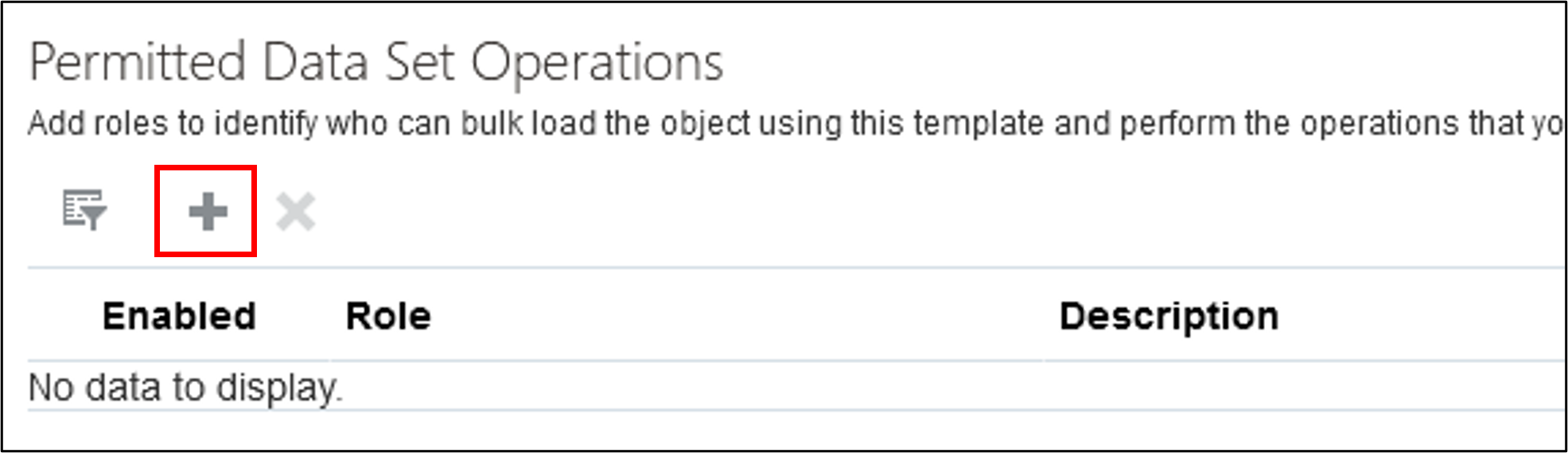
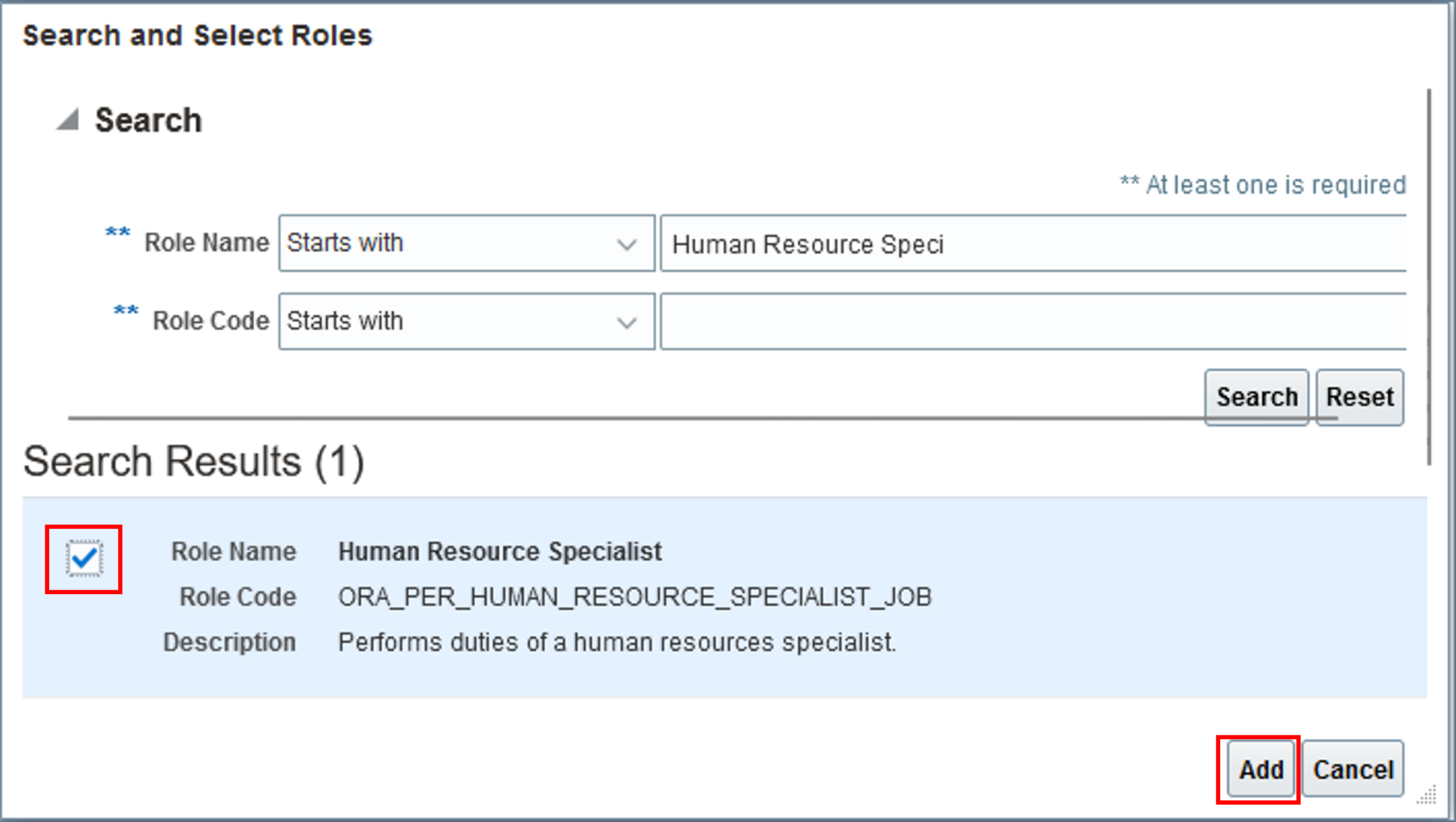
Standardmäßig wird der Rolle Zugriff zum Erstellen, Speichern und Hochladen von Datasets zugewiesen. 
| Vorgang | Beschreibung |
|---|---|
| Erstellen | Datasets können erstellt werden. |
| Speichern | Dataset-Daten können in den Staging-Tabellen gespeichert werden. |
| Upload | Datasets können hochgeladen und gültige Zeilen in der Anwendung gespeichert werden. |
| Rollback | Datasets können zurückgesetzt werden. Dabei werden Daten gelöscht, die erfolgreich geladen und nicht später aktualisiert wurden. Ein Rollback ist nur für einige Geschäftsobjekte verfügbar. |
| Alle anzeigen | Alle vorhandenen Datasets für die Vorlage können heruntergeladen und geprüft werden, nicht nur diejenigen, die vom Benutzer erstellt wurden. |
Tipp:
Möglicherweise benötigen Sie eine Vorlage, mit der Sie Daten in den Staging-Tabellen erstellen und speichern können, aber nicht zum Hochladen dieser Daten berechtigt sind, und eine zweite Rolle, die keine neuen Datasets erstellen, aber von anderen Benutzern erstellte Datasets prüfen und hochladen kann. Dies kann eine Form der Genehmigung erreichen.Wartungszugriff zuweisen
Sobald die Vorlage aktiv ist, können Sie sie nur verwalten, wenn Ihre Rolle für die Verwaltung der Vorlage konfiguriert ist oder Sie über eine Vorlagenadministratorrolle verfügen.
In diesen Schritten wird beschrieben, wie Sie die Vorlagenverwaltung zuweisen.
- Navigieren Sie zur Registerkarte Rollenzugriff der HSDL-Vorlage.
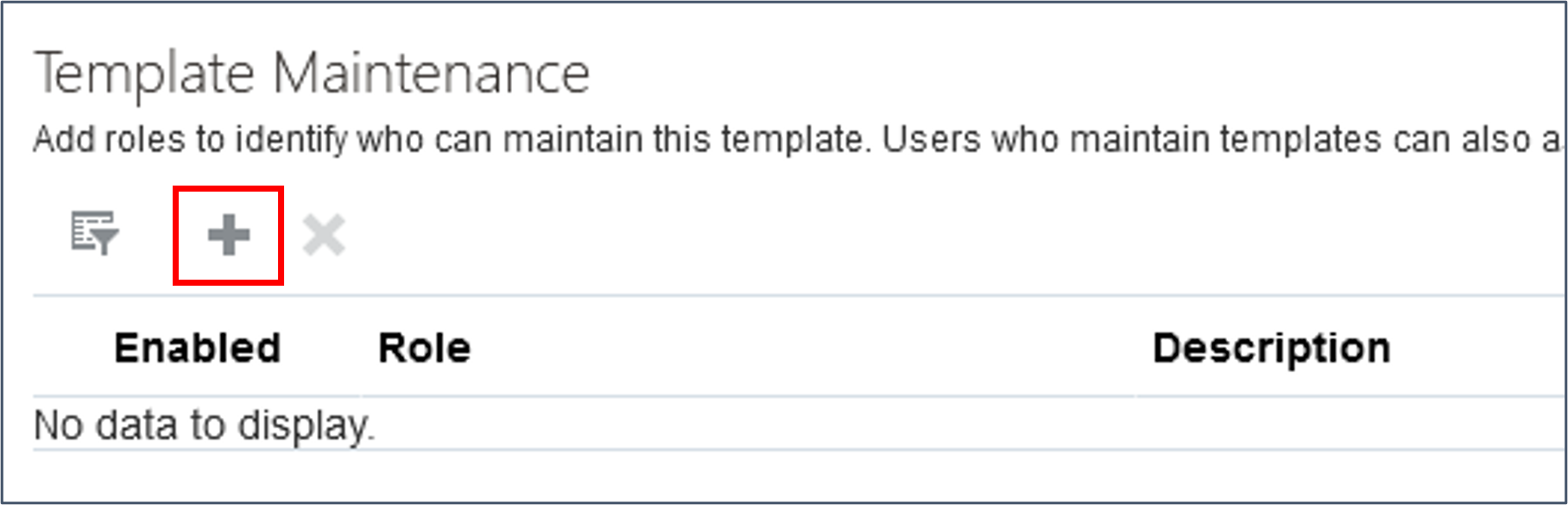
- Klicken Sie in der Tabelle Vorlagenadministration auf Hinzufügen.
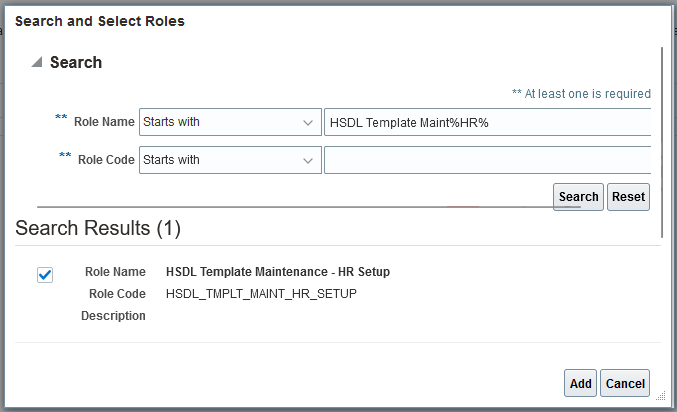
- Suchen Sie den Vorlagendesigner oder die Verwaltungsrolle, wie HSDL-Vorlagenverwaltung, und fügen Sie die Rollen hinzu, die diese Vorlage verwalten können.
- Klicken Sie auf Validieren und speichern.
Vorlagen aktivieren
Nur aktive Vorlagen werden in der Aufgabe Data Loader für Kalkulationstabellen ausführen angezeigt und können beim Initiieren von HSDL mit REST verwendet werden. Führen Sie die folgenden Schritte für Vorlagen mit dem Status Entwurf aus.
- Klicken Sie auf die Registerkarte Definieren.
- Aktualisieren Sie den Status auf Aktiv.
- Klicken Sie auf Validieren und speichern.
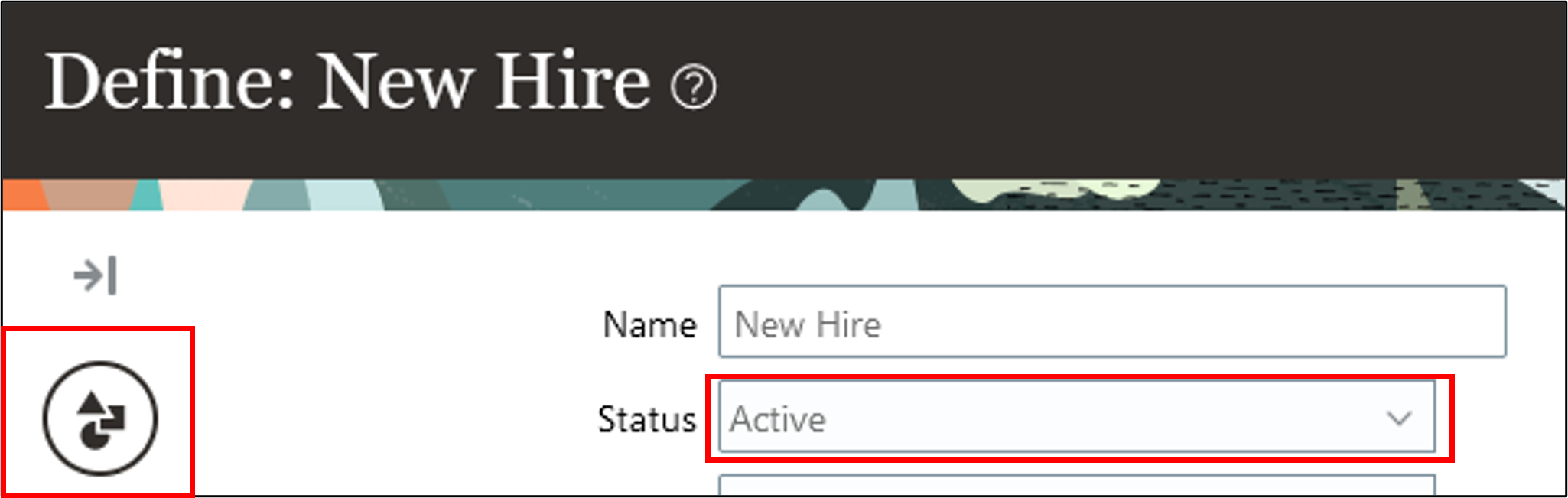
Die Vorlage kann jetzt verwendet werden.
Verwandte Links
TutorialsLinks zu den neuesten Oracle by Example-Tutorials finden Sie in diesem Thema zu Cloud Customer Connect:
Danksagungen
- Autoren - Ema Johnson (Senior Principal Product Manager)
Weitere Lernressourcen
Sehen Sie sich weitere Übungen zu docs.oracle.com/learn an, oder greifen Sie auf weitere kostenlose Lerninhalte im Oracle Learning YouTube-Kanal zu. Besuchen Sie außerdem education.oracle.com/learning-explorer, um ein Oracle Learning Explorer zu werden.
Die Produktdokumentation finden Sie im Oracle Help Center.
Zugriff zum Ausführen von HCM Data Loader für Kalkulationstabellen erteilen
G33968-01
Mai 2025