Einführung
Mit HCM Data Loader für Kalkulationstabellen (HSDL) können Sie Ihren Geschäftsbenutzern und eingehenden Integrationen Bulk-Datenladefunktionen bereitstellen. Sie können Kalkulationstabellenvorlagen für Ihre spezifischen Anwendungsfälle konfigurieren und nur den Rollen, die sie benötigen, Zugriff auf diese Vorlagen zuweisen. Beispiel: Ihre Recruitingintegration kann Zugriff auf eine Tabelle "Neueinstellungen" haben, während die Tabelle "Promotion" für Ihre Personalsachbearbeiter verfügbar wäre. Beide Vorlagen verwalten das Geschäftsobjekt "Mitarbeiter", jedoch nur für den vorgeschriebenen Anwendungsfall.
Hinweis:
Der Vorteil der Verwendung von HSDL für Ihre Integrationen besteht darin, dass Sie die in den spezifischen Anwendungsfall hochgeladenen Daten einschränken, der von der Vorlage unterstützt wird. Sie können bei Bedarf auch die Datensicherheit erzwingen.Ziele
In diesem Tutorial werden folgende Aufgaben behandelt:
- Entwickeln und Konfigurieren von HSDL-Vorlagen
- Erstellen Sie eine Arbeitsvorlage, die neue Einstellungen laden kann.
Das Geschäftsobjekt "Mitarbeiter" ist komplex mit etwa 30 Objekten über 5 Ebenen in der Objekthierarchie. In diesem Tutorial wird beschrieben, wie Sie eine einfache Arbeitsvorlage für Neueinstellungen erstellen und gleichzeitig die allgemeinen Aufgaben zum Definieren einer Kalkulationstabellenvorlage erläutern. Sie können diese Schritte dann auf jedes unterstützte Geschäftsobjekt anwenden.
Nachdem Sie die Grundlagen der Vorlagenerstellung verstanden haben, werden im Abschnitt Nächste Schritte Tutorials aufgeführt, die Ihr Wissen erweitern.
Voraussetzungen
Um dieses Tutorial abzuschließen, benötigen Sie:
- Ein Windows-Computer, auf dem die Desktopintegration installiert ist, um Ihre Vorlage zu testen.
- Zugriff auf die Aufgabe Kalkulationstabellenvorlagen mit einer Rolle, der Zugriff zum Erstellen von Vorlagen für das Geschäftsobjekt Mitarbeiter zugewiesen ist.
Befolgen Sie die Aufgaben 2 und 3 im Tutorial Zugriff auf das Entwerfen und Verwalten von HCM Data Loader-(HSDL-)Vorlagen für Kalkulationstabellen konfigurieren, um eine solche Rolle zu erstellen.
Hinweis:
In diesem Tutorial wird davon ausgegangen, dass Sie Redwood aktiviert haben. Befolgen Sie die Version von Release 25C dieses Tutorials für die Navigation und die Screenshots, wenn dies nicht der Fall ist.Tutorialaufgaben
Die Redwood-Aufgabe Tabellenvorlagen verwendet einen geführten Prozess zum Erstellen und Verwalten von Vorlagen. Aufgaben in diesem Tutorial werden nach den Schritten im geführten Prozess benannt.
Aufgabe 1: Hinzufügen - Vorlageninformationen eingeben
In diesem Schritt erstellen Sie Ihre neue Vorlage auf Basis der Geschäftsobjekthierarchie für Mitarbeiter.
- Melden Sie sich bei der Anwendung mit einem Benutzer an, der eine HSDL-Vorlagendesignerrolle mit Zugriff auf das Geschäftsobjekt Worker hat.
- Navigieren Sie zu Meine Personengruppen > Datenaustausch > Tabellenvorlagen.
- Klicken Sie auf Hinzufügen, um den interaktiven Prozess zu starten.
- Geben Sie einen Namen an, setzen Sie das Geschäftsobjekt auf Mitarbeiter, und geben Sie optional eine Beschreibung an.
- Prüfen Sie die Datensicherheit. Daten hochladen als muss auf Sessionbenutzer gesetzt werden, wenn die Datensicherheit angewendet werden soll.
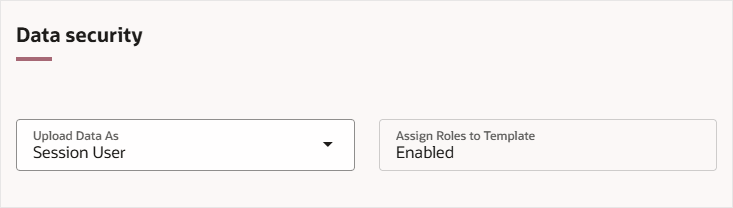
Hinweis:
Nicht alle Geschäftsobjekte unterstützen das Laden von Daten mit dem Sessionbenutzer.Sie benötigen eine zusätzliche Funktionssicherheitsberechtigung, um Zugriff auf Vorlagen zuzuweisen, die Daten als erweiterter Benutzer laden.
- Klicken Sie auf Fortfahren, um zum Schritt Attribute auswählen zu gelangen.
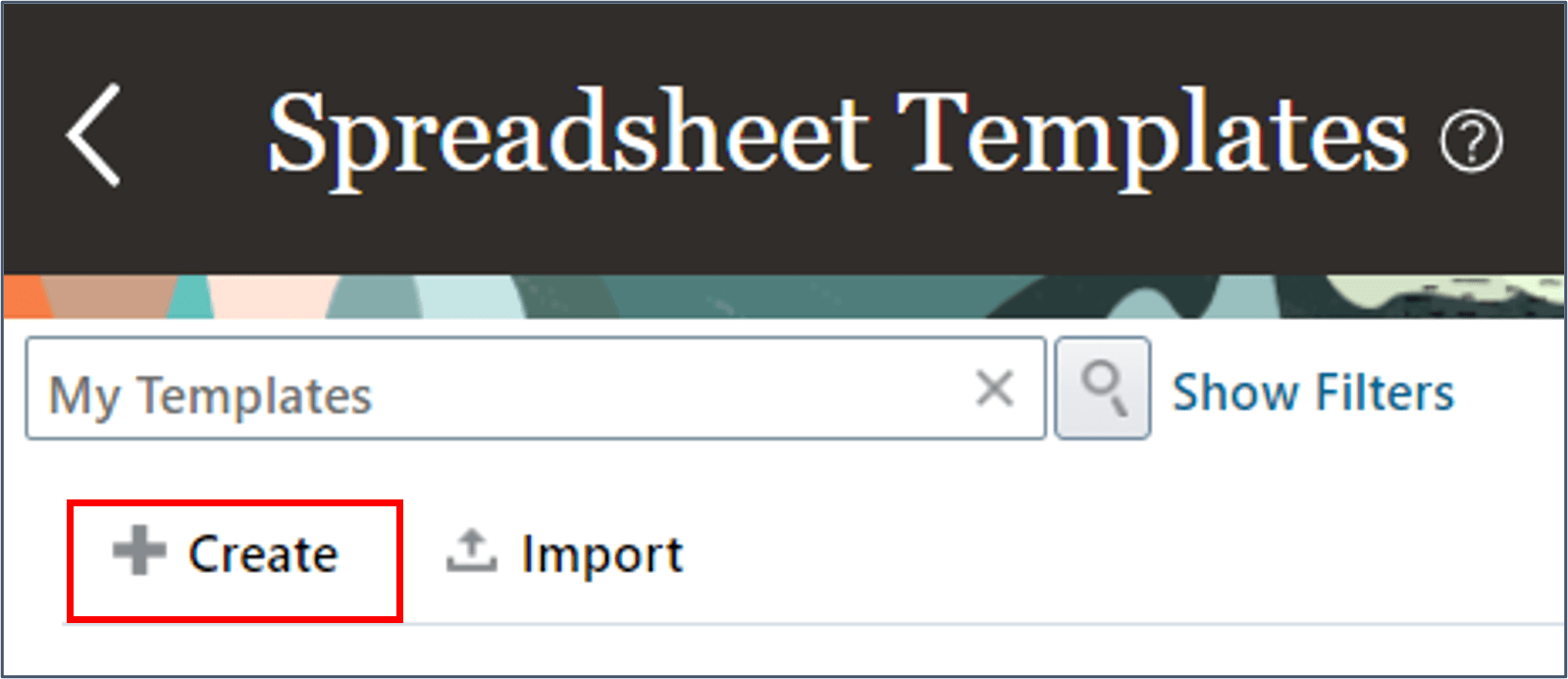

Der Vorlagencode wird automatisch basierend auf dem Vorlagennamen generiert. Sie können dies bearbeiten.
Aufgabe 2: Attribute auswählen
In dieser Aufgabe wählen Sie die Attribute aus, die der Tabellenbenutzer für eine Neueinstellung auffüllen soll.
Tipp:
Konzentrieren Sie sich bei der Auswahl von Attributen auf die Werte, die Benutzer in die Tabelle eingeben oder verwalten müssen. Sie müssen nicht jede ID oder jedes Objekt in der Hierarchie manuell hinzufügen.In dieser Tabelle werden die Attribute zusammengefasst, die Sie für eine einfache Neueinstellung angeben möchten. In den folgenden Schritten fügen Sie Ihrer Vorlage diese Attribute sowie Attribute für diese Objekte hinzu, die für neue Datensätze erforderlich sind:
| Objekt | Attribute |
|---|---|
| Mitarbeiter |
|
| Personenname |
|
| Person - Gesetzgebungsdaten |
|
| Zuweisung |
|
Tipp:
Wenn Sie mit dem nächsten Schritt im geführten Prozessablauf fortfahren, fügt der Vorlagen-Designer alle Objekte hinzu, die zum Beibehalten der Beziehungen zwischen den Datensätzen in der Vorlage erforderlich sind. Anschließend geben Sie an, welche Attribute zur eindeutigen Kennzeichnung jedes Objekts verwendet werden sollen. Der Vorlagen-Designer fügt automatisch identifizierende Attribute hinzu, wie z.B. Personennummer, die noch nicht in der Vorlage gespeichert sind.Mitarbeiter
Das Objekt Worker ist das Objekt der obersten Ebene in der Hierarchie und wird zur Identifizierung eines einzelnen Mitarbeiters verwendet. Sie enthält die Personennummer, das Geburtsdatum und das Startdatum für die Person.
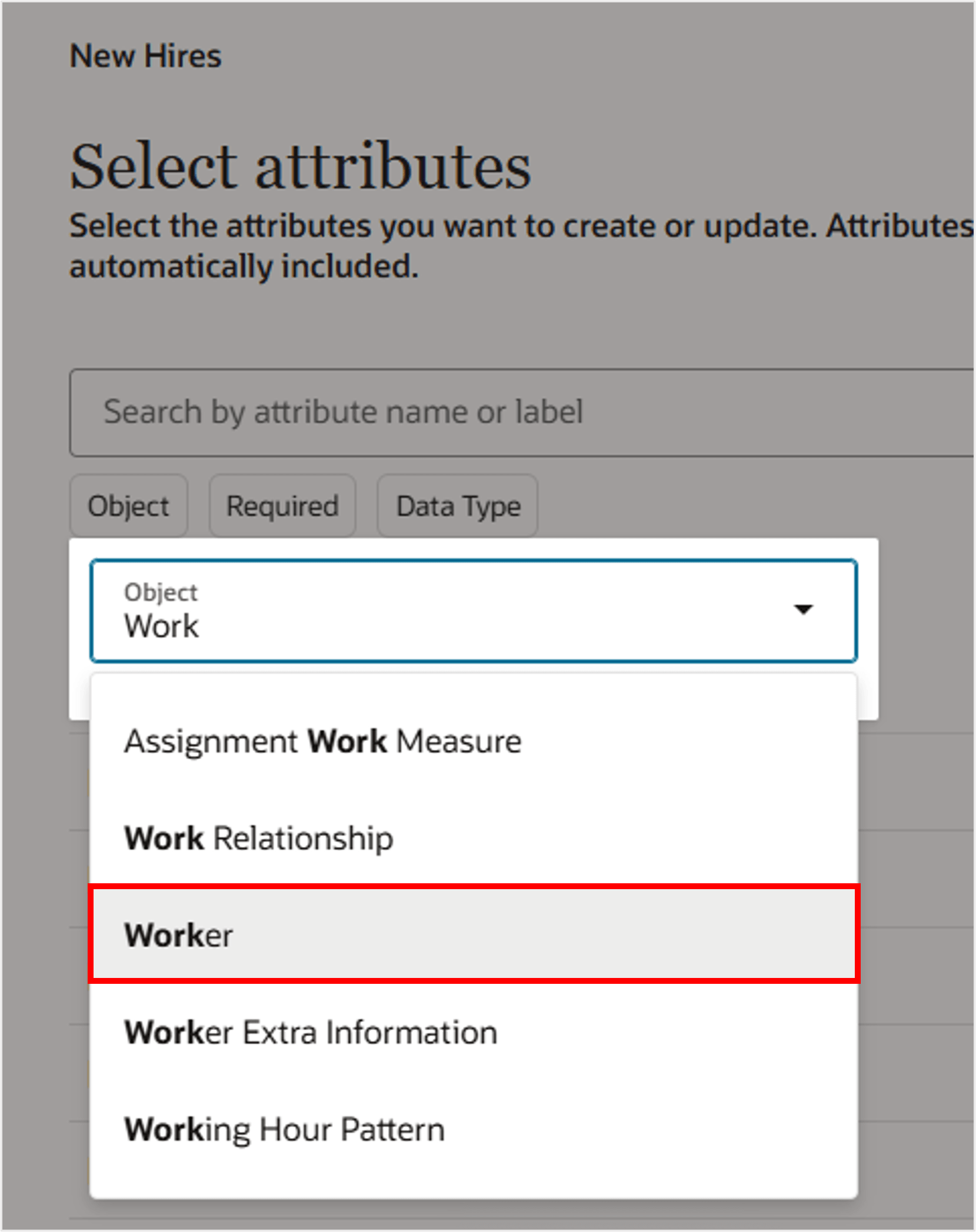
- Setzen Sie den Filter Objekt auf Worker.
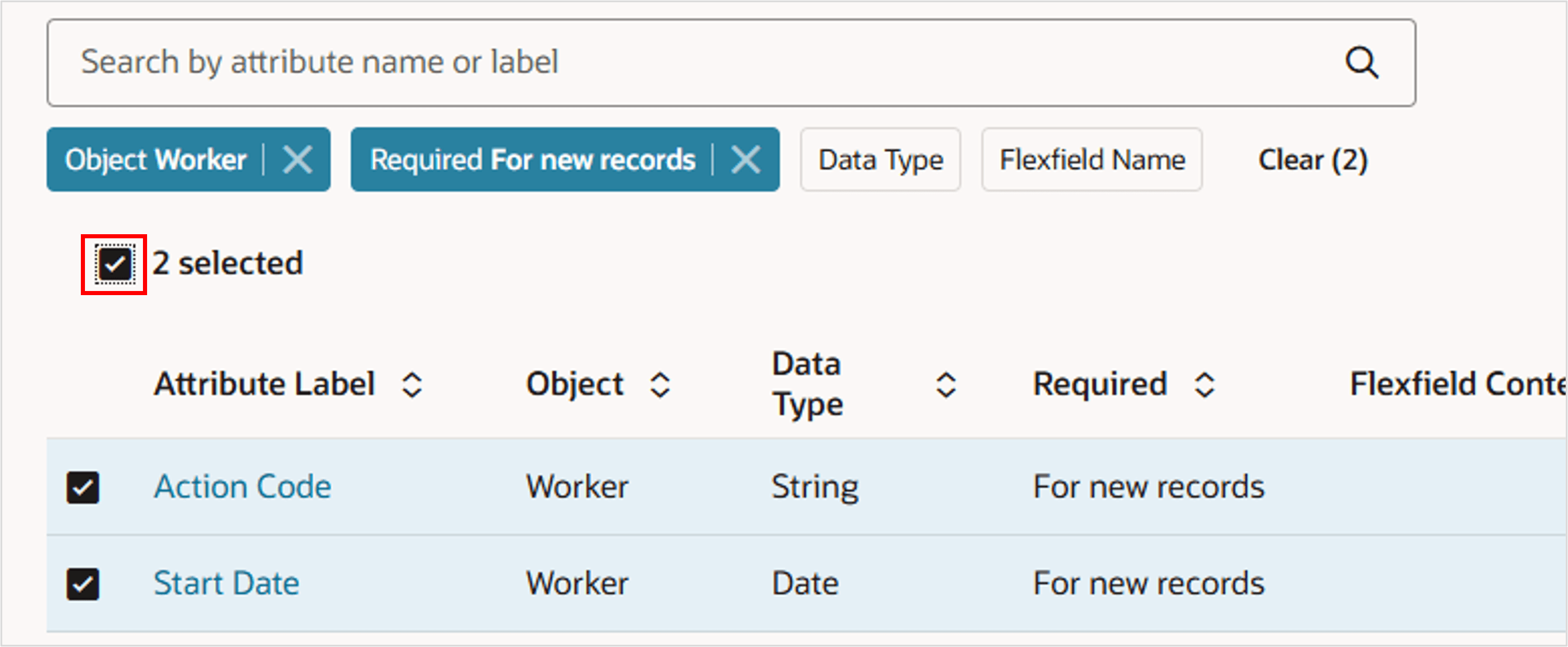
- Klicken Sie auf den Filter Erforderlich, und wählen Sie Für neue Datensätze aus.
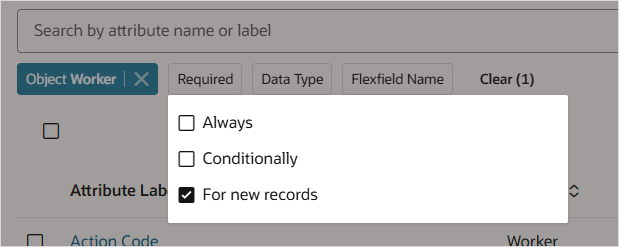
Tipp:
Attribute, die immer erforderlich sind, werden automatisch hinzugefügt. Für neue Datensätze erforderliche Attribute müssen manuell hinzugefügt werden, weil der Vorlagendesigner nicht weiß, ob Sie neue Datensätze erstellen oder vorhandene aktualisieren. - Klicken Sie auf das Kontrollkästchen über der Tabelle, um alle angezeigten Attribute auszuwählen.
- Klicken Sie auf den Link, der im Attributlabel Aktionscode verfügbar ist. Dadurch werden die Details des Attributs angezeigt.
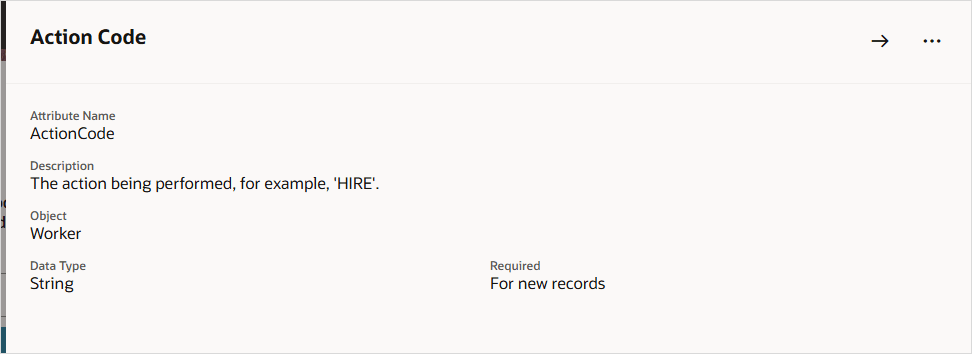
Tipp:
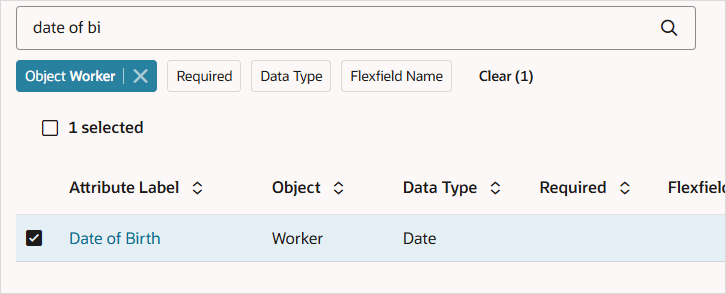
Manchmal sind Attributnamen unbekannt, oder es können mehrere Attribute mit ähnlichen Namen vorhanden sein. Im Bereich "Attributdetails" können Sie das Attribut prüfen, bevor Sie es auswählen. - Löschen Sie den Filter Erforderlich, und suchen Sie nach Geburtsdatum.
- Prüfen Sie das Attribut Geburtsdatum.
- Suchen Sie das Attribut Personennummer, und wählen Sie es aus.
Hinweis:
Da das Attribut Personennummer einen Mitarbeiter eindeutig identifiziert, fügt der Vorlagendesigner dieses Attribut automatisch hinzu, wenn Sie es nicht tun. Das Hinzufügen verhindert nicht, dass der Vorlagendesigner automatisch andere erforderliche Attribute auswählt.
Personenname
Das Objekt Personenname zeichnet den Namen Ihres Mitarbeiters auf.
- Ändern Sie den Filter Objekt, um die Personennamenattribute anzuzeigen.
- Klicken Sie auf den Filter Erforderlich, und wählen Sie Für neue Datensätze aus.
Tipp:
Vergessen Sie nicht, alle Suchkriterien im Suchbereich zu entfernen. - Wählen Sie alle angezeigten Attribute aus.
- Löschen Sie den Filter Erforderlich.
- Suchen Sie das Attribut Vorname, und wählen Sie es aus.
- Fügen Sie weitere optionale Personennamen-Attribute hinzu, die Sie in Ihrer Vorlage verwenden möchten, z.B. Titel.

Person - Gesetzgebungsdaten
Das Objekt Personengesetzgebungsdaten erfasst den Familienstand und das Geschlecht Ihres Mitarbeiters.
- Ändern Sie den Filter Objekt in Gesetzgebungsdaten für Person.
- Filtern Sie die Liste der Attribute nach Attributen, die für neue Datensätze erforderlich sind.
- Löschen Sie den Filter Erforderlich, suchen Sie nach diesen optionalen Attributen, und fügen Sie sie Ihrer Vorlage hinzu:
- Gender
- Familienstand
- Prüfen Sie andere verfügbare Attribute für Personengesetzgebungsdaten, und fügen Sie sie Ihrer Vorlage bei Bedarf hinzu.

Tipp:
Für neue Datensätze im Gesetzgebungsdatenobjekt für die Person sind keine Attribute erforderlich.Zuweisung
Im Objekt Arbeitsstelle geben Sie die Abteilung, den Standort, die Position, die Tätigkeit usw. Ihres Mitarbeiters an.
- Fügen Sie alle Attribute hinzu, die für neue Datensätze für das Objekt Zuweisung erforderlich sind.
- Löschen Sie den Filter Erforderlich.
- Suchen Sie weitere Attribute, die in Ihrer Vorlage erforderlich sind, und fügen Sie sie hinzu. Hier ein paar Vorschläge:
- Personentyp
- Primäre Arbeitsstelle für Arbeitsbeziehung
- Department
- Jobcode
- Stellencode
- Gehaltsgruppencode
- Klicken Sie auf "Weiter".
Tipp:
Wenn Sie Attribute für mehrere Objekte in der Hierarchie ausgewählt haben, kann es einige Zeit dauern, bis der nächste Schritt ausgeführt wird. Der Vorlagen-Designer validiert die Objekte, aus denen Sie Attribute ausgewählt haben, und fügt alle erforderlichen Objekte hinzu, um sicherzustellen, dass jeder Datensatz eine vollständige hierarchische Struktur aufweist.Aufgabe 3: Datensatz-IDs wählen
In dieser Aufgabe prüfen Sie die Attribute, mit denen jeder in Ihrer Vorlage enthaltene Datensatz eindeutig identifiziert wird. HSDL unterstützt sowohl Benutzerschlüssel als auch Surrogat-IDs.
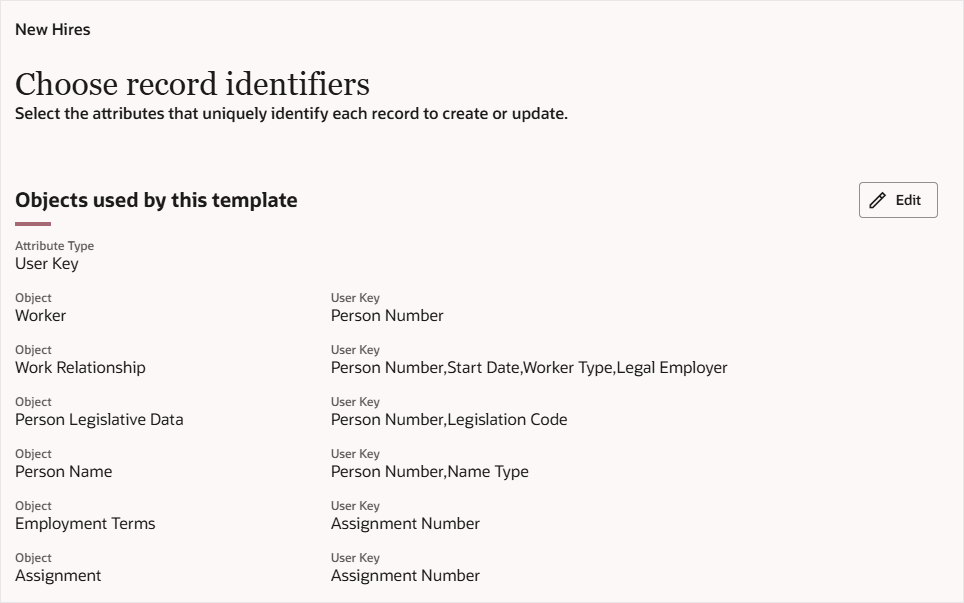
- Prüfen Sie die Liste der Objekte, die im Template enthalten sind.
Tipp:
Obwohl Sie keine Attribute aus dem Objekt Arbeitsbeziehung oder Beschäftigungsbedingungen hinzugefügt haben, versteht der Vorlagendesigner, dass Datensätze für diese Objekte erforderlich sind, um den Datensatz Arbeitsstelle mit dem Datensatz Mitarbeiter zu verknüpfen.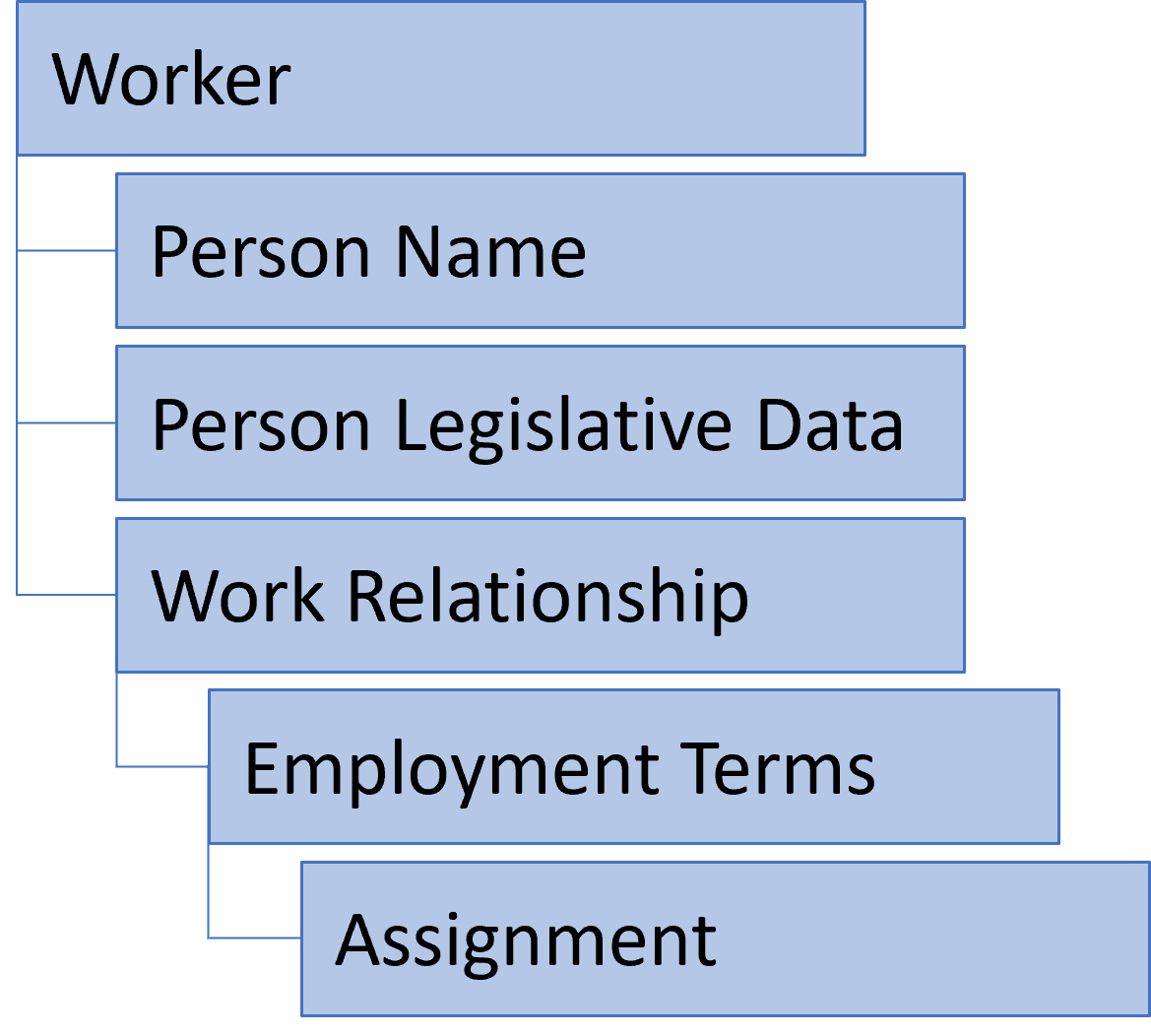
- Klicken Sie auf Bearbeiten.
- Ändern Sie das Feld Attributtyp in Surrogatschlüssel.
- Beachten Sie die Änderung der Attribute, mit denen die einzelnen Objekte im Template identifiziert werden.
- Klicken Sie auf Abbrechen. Da diese Vorlage neue Datensätze hochladen soll, verwenden wir Benutzerschlüssel. Surrogatschlüssel sind nur zur Referenzierung vorhandener Datensätze verfügbar.
- Klicken Sie auf "Weiter".
Im Schritt Attribute konfigurieren werden alle in Ihrer Vorlage gespeicherten Attribute angezeigt.
Hinweis:
Der Vorlagendesigner konfiguriert die Vorlage automatisch so, dass Benutzerschlüssel verwendet werden, da es sich um Attribute handelt, mit denen Ihre Geschäftsbenutzer in der Anwendung vertraut sind.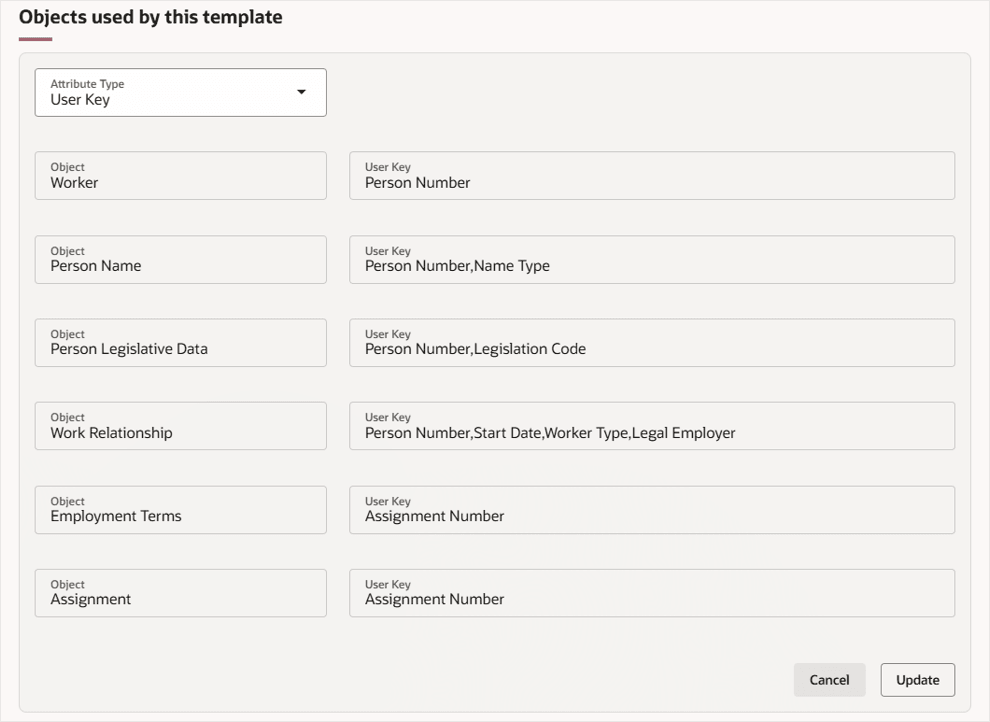
Tipp:
Wenn ein Objekt mehrere Benutzerschlüssel bereitstellt, wird das Feld "Benutzerschlüssel" zur Auswahlliste, und Sie können den Benutzerschlüssel prüfen und auswählen, der für Ihren Anwendungsfall erforderlich ist.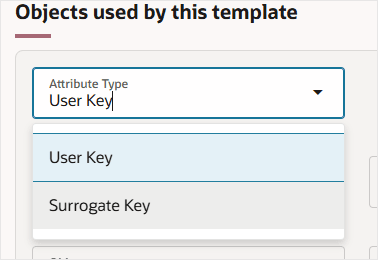
Tipp:
Sie können Surrogatschlüssel für Vorlagen zur Verwaltung vorhandener Datensätze auswählen. Surrogatschlüsselattribute stellen eine durchsuchbare Werteliste bereit.Damit beobachten Sie nur das Verhalten und prüfen die Attribute, die in der Vorlage enthalten wären, wenn Sie Surrogatschlüssel zur Identifizierung von Datensätzen verwendet haben. 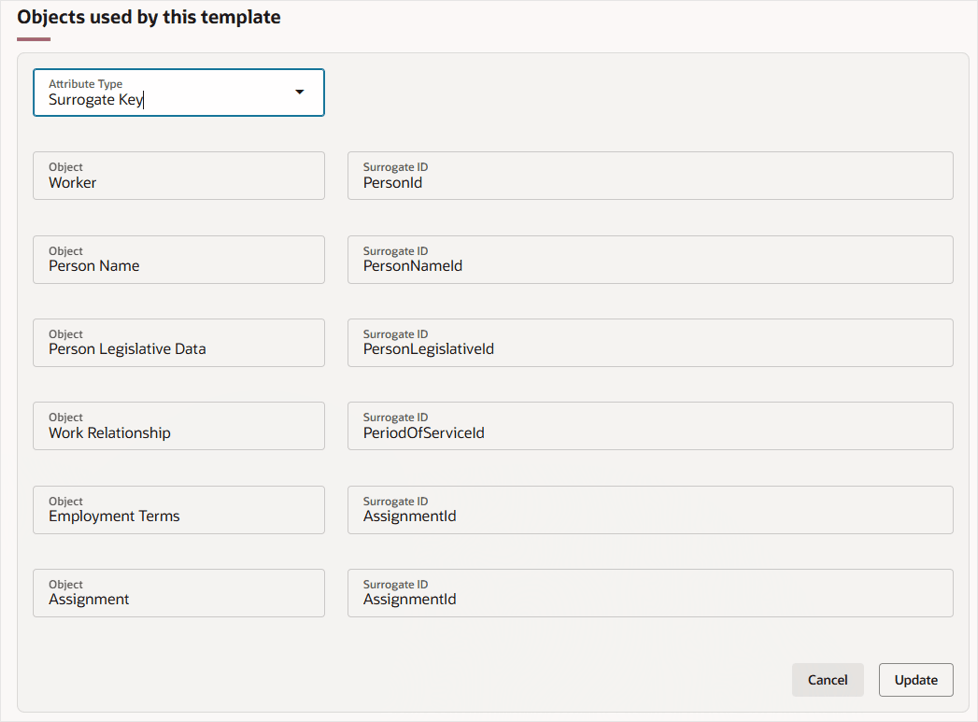
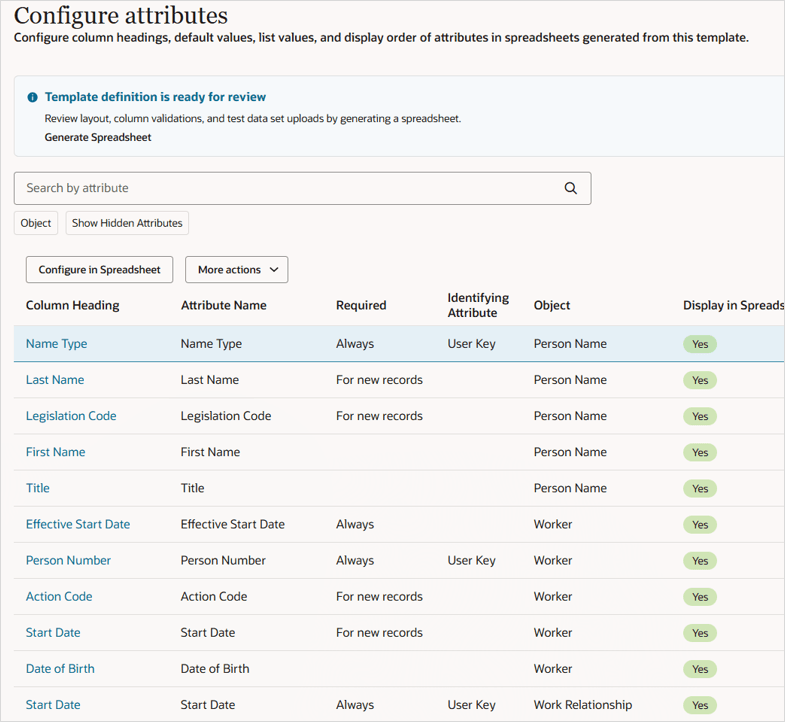
Hinweis:
Attribute, mit denen jeder Datensatz identifiziert und die Beziehung zwischen über- und untergeordneten Datensätzen gebildet wird, werden der Vorlage automatisch hinzugefügt. Da "Worker" ein datumsabhängiges Objekt ist, wird automatisch auch das Gültigkeitsstartdatum hinzugefügt.Sie können jetzt sehen, dass Attribute in den untergeordneten Objekten, die Attributen im übergeordneten Objekt zugeordnet sind, automatisch hinzugefügt, standardmäßig vorgegeben und in Kalkulationstabellen ausgeblendet wurden.
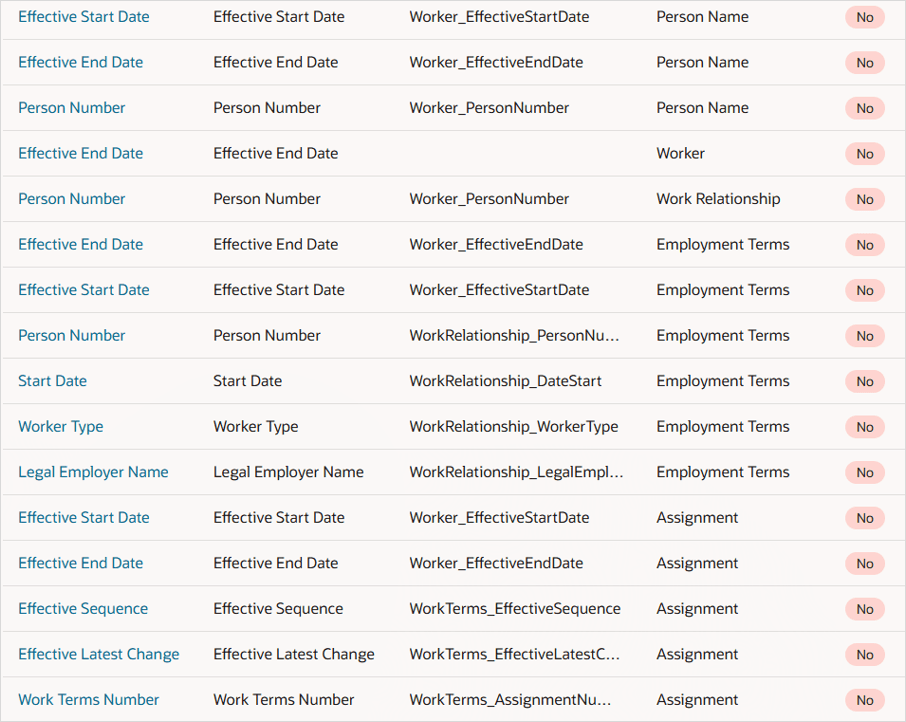
4. Aufgabe: Test
Sie sollten Ihre Vorlage regelmäßig testen, indem Sie eine Kalkulationstabelle generieren und prüfen, wie sie funktioniert, welche Änderungen die Verwendung erleichtern und Datenfehler reduzieren würden.
Obwohl diese Aufgabe nur einmal erwähnt wird, sollten Sie diese Aufgabe während der restlichen Schritte wiederholt ausführen.
- Speichern Sie die letzten Änderungen.
- Klicken Sie im Informationsbanner auf Tabelle generieren.

Tipp:
Dieses Informationsbanner ist in den verbleibenden Schritten des geführten Prozesses verfügbar. - Öffnen Sie die heruntergeladene XLSX-Datei, und klicken Sie auf Ja, wenn Sie zur Anmeldung aufgefordert werden.
- Melden Sie sich mit Ihrem Anwendungsbenutzernamen und Kennwort an. Die Tabelle wird mit jedem der ausgewählten Attribute generiert, die für die Anzeige in der Tabelle konfiguriert sind.
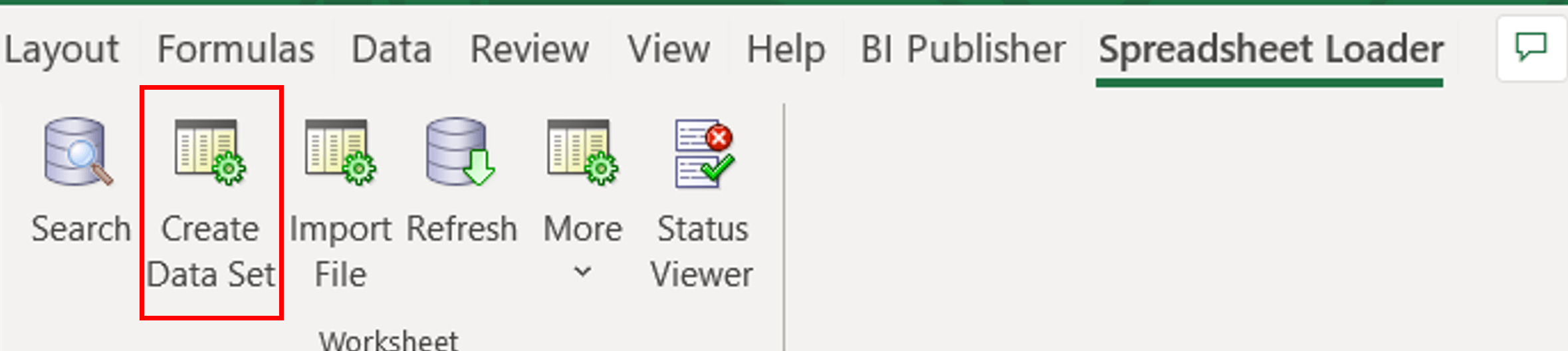
- Klicken Sie in der Symbolleiste Kalkulationstabellen-Loader auf Dataset erstellen.
- Klicken Sie auf der Dialogfeldseite auf OK.
- Doppelklicken Sie in eine der Zellen in der ersten Zeile unter den Spaltenüberschriften, um die Zeile zu starten.
- Doppelklicken Sie auf Zellen, in denen der Header das Symbol [..] nach der Spaltenüberschrift enthält. Dadurch wird eine durchsuchbare Werteliste geöffnet.
![Doppelklickzellen mit dem Symbol [..]](images/lov.png)
- Geben Sie gültige Daten für jede der leeren Zellen in der Tabellenzeile ein.
- Um zu testen, ob die Kalkulationstabelle gültige Daten lädt, klicken Sie in der Symbolleiste von Spreadsheet Loader auf Mehr > Hochladen.
- Klicken Sie auf allen angezeigten Dialogseiten auf OK.
- Klicken Sie regelmäßig auf Aktualisieren, um den Tabellenzeilenstatus zu aktualisieren.
- Navigieren Sie zur Aufgabe Personen verwalten, um sicherzustellen, dass Ihre Neueinstellungen angezeigt werden.
Tipp:
Wenn Sie nur Spaltenüberschriften, Tipps, Standardwerte und Wertelisten prüfen möchten, können Sie dies tun, ohne ein Dataset zu erstellen. Sie benötigen nur ein Dataset, um das Hochladen von Daten mit der Kalkulationstabelle zu testen.
Ein Dataset wird mit einem vordefinierten Namen erstellt. Sie können diesen bei Bedarf überschreiben. 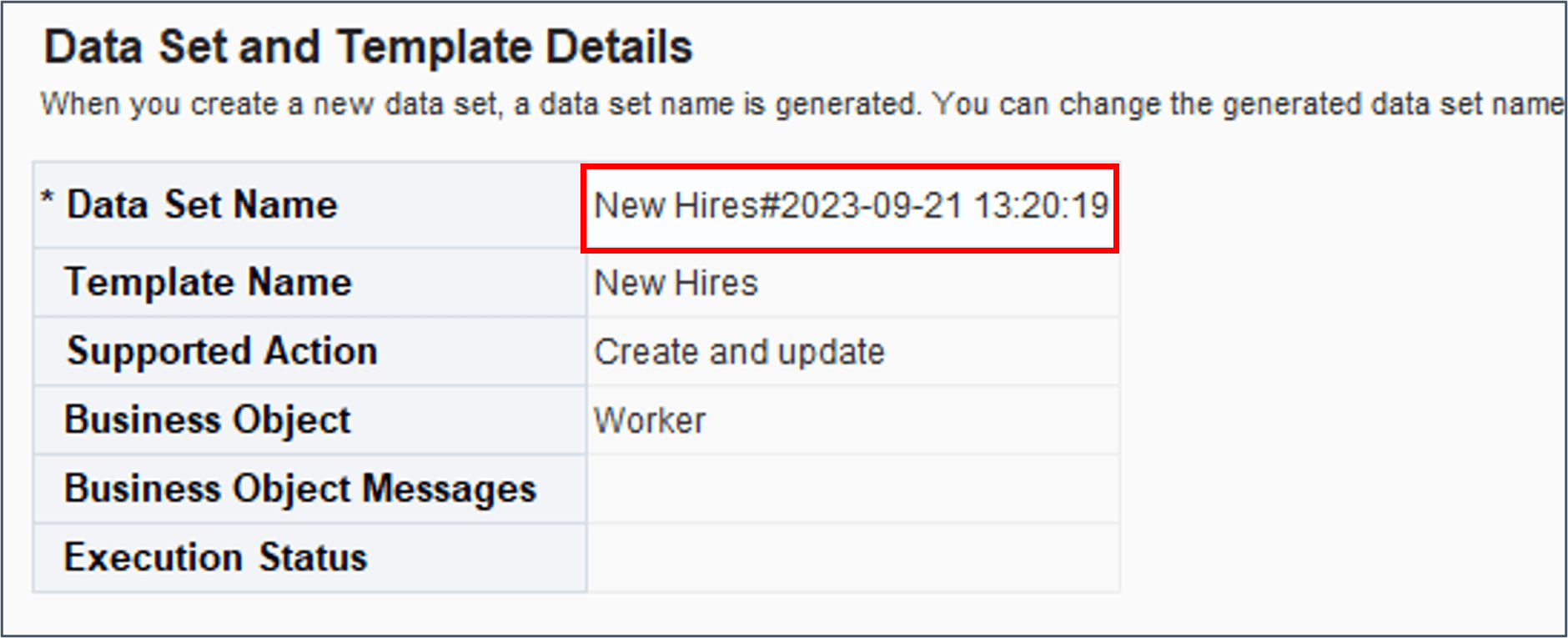

Tipp:
Alle obligatorischen Zellen ohne Wert werden mit einem roten Umriss hervorgehoben. Jedes Attribut, das mit einem Standardkonstantenwert konfiguriert ist, zeigt den Standardwert an.Tipp:
Verwenden Sie die Aufgabe Neue Person in der Anwendung, um gültige Werte für Ihre Attribute zu identifizieren.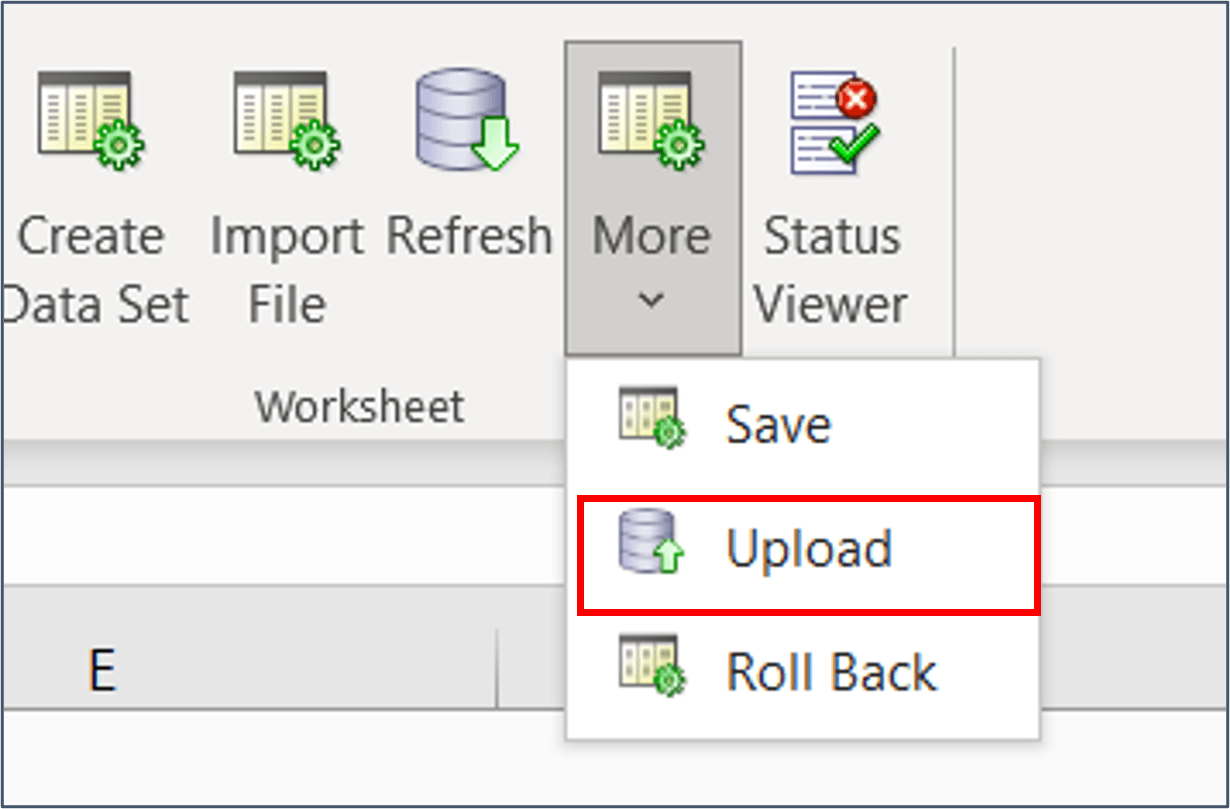

Der Uploadfortschritt ändert den Status, bis die Verarbeitung mit dem Status "Erfolgreich" oder "Fehler" abgeschlossen ist. 
Wenn Sie einen Fehlerstatus erhalten, prüfen Sie die Fehlermeldung, und nehmen Sie ggf. Korrekturen vor. Klicken Sie auf Hochladen, um die korrigierten Tabellenzeilen im Dataset erneut weiterzuleiten.
Tipp:
Es kann zu einer kurzen Verzögerung kommen, wenn Sie Ihre Mitarbeiter in der Anwendung sehen.Aufgabe 5: Attribute konfigurieren
In dieser Aufgabe lernen Sie, wie Sie Standardwerte für Ihre Vorlagenattribute konfigurieren, Attribute ausblenden, die von Benutzern nicht aktualisiert werden sollen, automatisch generierte Personennummern konfigurieren und die Spaltenüberschriften und Tipps ändern.
Die Konfiguration der Attribute vereinfacht die Dateneingabe für den Benutzer und kann einschränken, welche Aktionen der Endbenutzer ausführen kann. Beispiel: Sie können den Aktionscode standardmäßig auf "HIRE" setzen und dieses Attribut in der Tabelle ausblenden. Mit dieser Vorlage generierte Kalkulationstabellen können dann nur die Aktion HIRE ausführen.
Standardwerte
In diesem Tutorial werden drei Standardtypen konfiguriert:
Je nach dem Datentyp des Attributs, das standardmäßig vorgegeben wird, sind weitere Typen verfügbar.
Konstantenstandardwerte konfigurieren
Konfigurieren Sie diese Attribute so, dass ihre Werte standardmäßig auf einen konstanten Wert gesetzt werden.
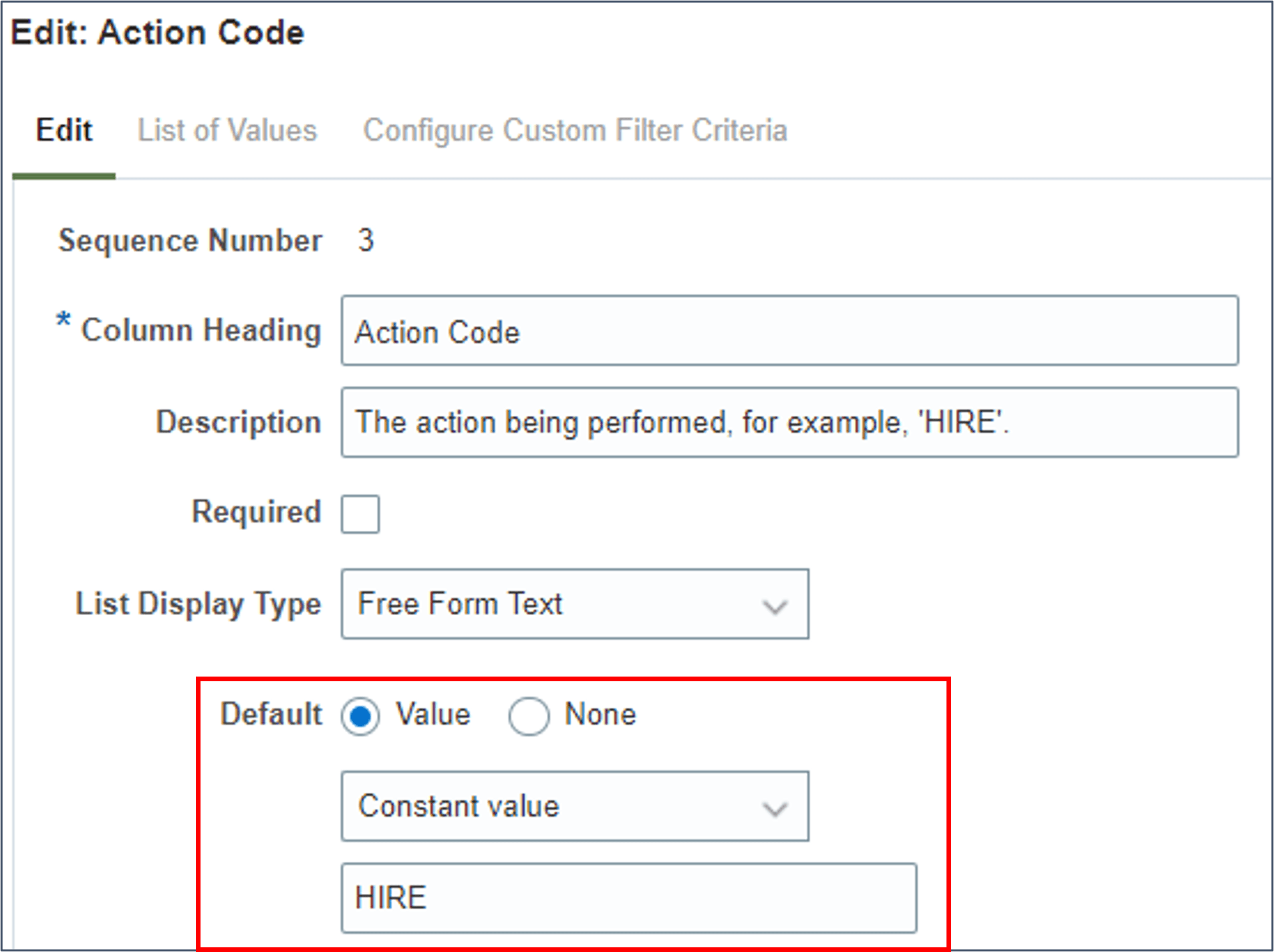
- Klicken Sie auf den Link in der Spaltenüberschrift des Attributs Aktionscode.
- Prüfen Sie die Konfiguration des Attributs und der Felder, die Sie im Bereich Bearbeiten aktualisieren können.
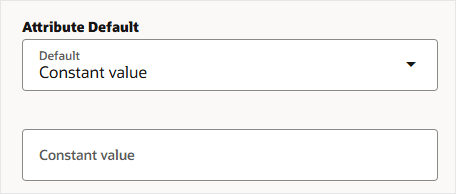
- Ändern Sie den Attributstandardwert in Konstantenwert. Das Feld Konstanter Wert wird angezeigt.
- Geben Sie den Wert HIRE an, und klicken Sie auf Speichern.
- Bearbeiten Sie diese anderen Attribute, um einen konstanten Standardwert für sie zu konfigurieren:
- Prüfen Sie die konfigurierten Standardwerte mit der Spalte Standard in der Tabelle Attribute konfigurieren.


Der Standardwert für das Attribut ist als Kein Wert vorkonfiguriert.
| Attribut | Objekt | Konstanter Wert |
|---|---|---|
| Namestyp | Personenname | GLOBAL |
| Gültigkeitsfolge | Beschäftigungsbedingungen | 1 |
| Gültige letzte Änderung | Beschäftigungsbedingungen | J |
| Arbeitsstellenstatustyp | Beschäftigungsbedingungen | ACTIVE_PROCESS |
Hinweis:
Wenn Sie einen Standardwert für ein Lookup-validiertes Attribut angeben, müssen Sie den Lookup-Code und nicht die Bedeutung angeben.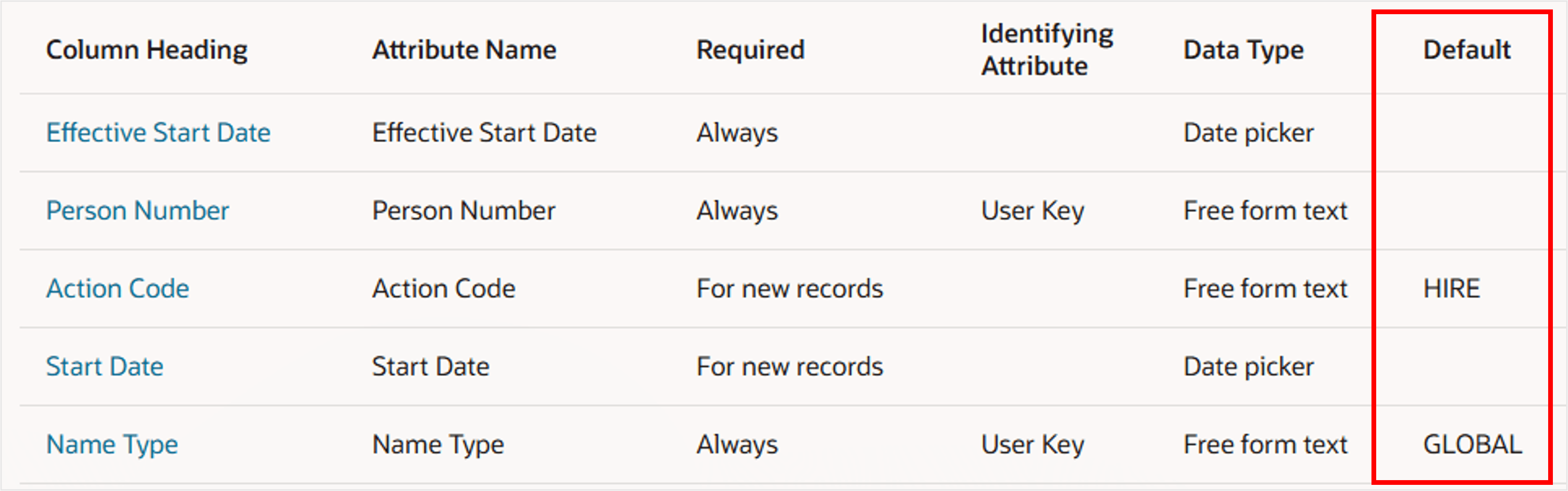
Standardwerte aus anderen Attributwerten konfigurieren
Sie können Attribute so konfigurieren, dass ihre Werte aus einem anderen Attribut vorgegeben werden, das bereits in der Vorlage ausgewählt ist.
Tipp:
Die Kopie des Attributwerts wird beim Hochladen der Kalkulationstabellendaten in die Staging-Tabellen angezeigt und nicht in den Kalkulationstabellen der Vorlage angezeigt. Wenn Sie Attributwerte aus einem anderen ausgewählten Attribut vorgeben, blenden Sie das Standardattribut immer aus.- Bearbeiten Sie das Attribut Gültig ab im Objekt Worker.
- Geben Sie unter Standard den Wert Vorhandenes ausgewähltes Attribut an.
- Verwenden Sie die durchsuchbare Werteliste im Feld "Attributschlüssel", um das Attribut "Startdatum" aus dem Worker-Objekt auszuwählen.
- Deaktivieren Sie das Kontrollkästchen Anzeigen, um das Attribut in der Kalkulationstabelle auszublenden.
- Klicken Sie auf Speichern.
- Bearbeiten Sie den Aktionscode in den Objekten Arbeitsbeziehung, Beschäftigungsbedingungen und Arbeitsstelle, um den Wert aus dem Aktionscode im Objekt Mitarbeiter standardmäßig vorzugeben, und blenden Sie das Attribut aus der Kalkulationstabelle aus.
- Klicken Sie auf Speichern.
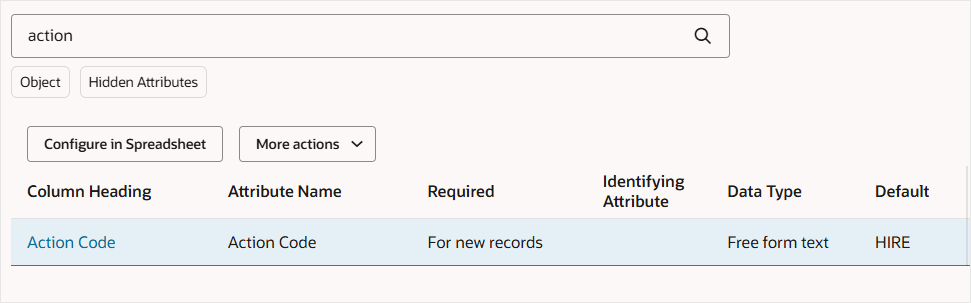
- Suchen Sie nach "Aktion", und klicken Sie auf den Filter Ausgeblendete Attribute anzeigen, um alle Vorkommen des Aktionscodeattributs anzuzeigen.
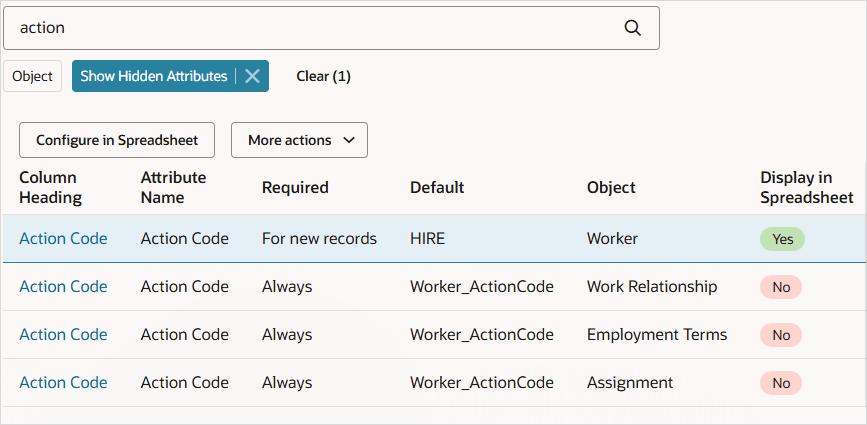
- Bearbeiten Sie diese Attribute, um den Standardwert aus einem vorhandenen ausgewählten Attribut zu konfigurieren, und deaktivieren Sie das Kontrollkästchen Anzeigen:
- Speichern Sie die Änderungen.

Hinweis:
Wenn Sie eine Neueinstellung erstellen, muss der Gültigkeitsbeginn des Datensatzes Mitarbeiter mit dem Startdatum des Mitarbeiters übereinstimmen.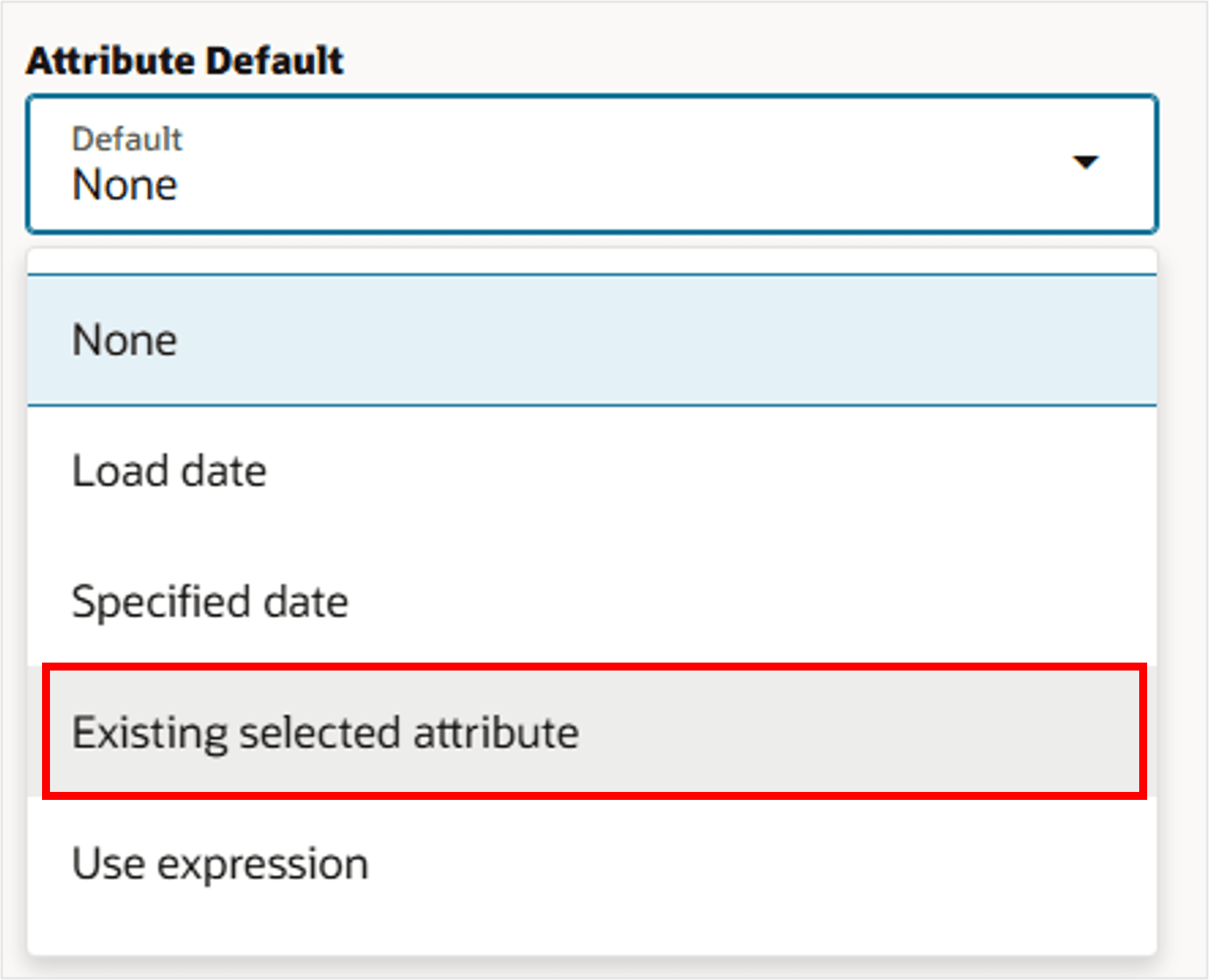

Tipp:
Die Werteliste verwendet den Attributschlüssel, um jedes Attribut in der Vorlage eindeutig zu identifizieren. Sie finden den Attributschlüssel für jedes Attribut in der Spalte Attributschlüssel in der Tabelle "Attribute konfigurieren".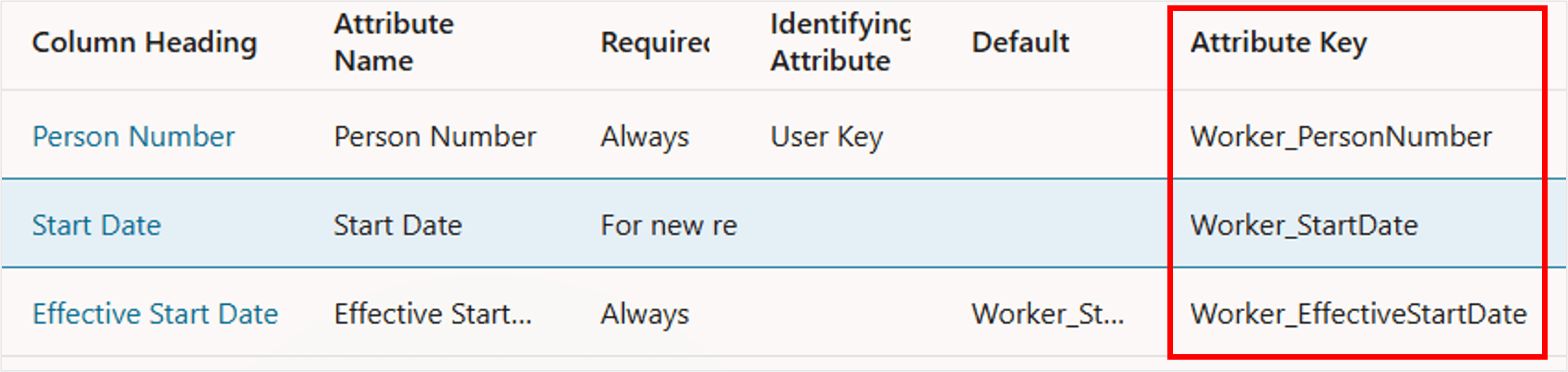

Hinweis:
Der Vorlagen-Designer gibt automatisch Benutzerschlüsselattribute für Beziehungen zwischen über- und untergeordneten Elementen und datumsabhängige Felder für Objekte auf untergeordneter Ebene auf den Attributwert des übergeordneten Elements vor, sodass dies nicht manuell erfolgen muss.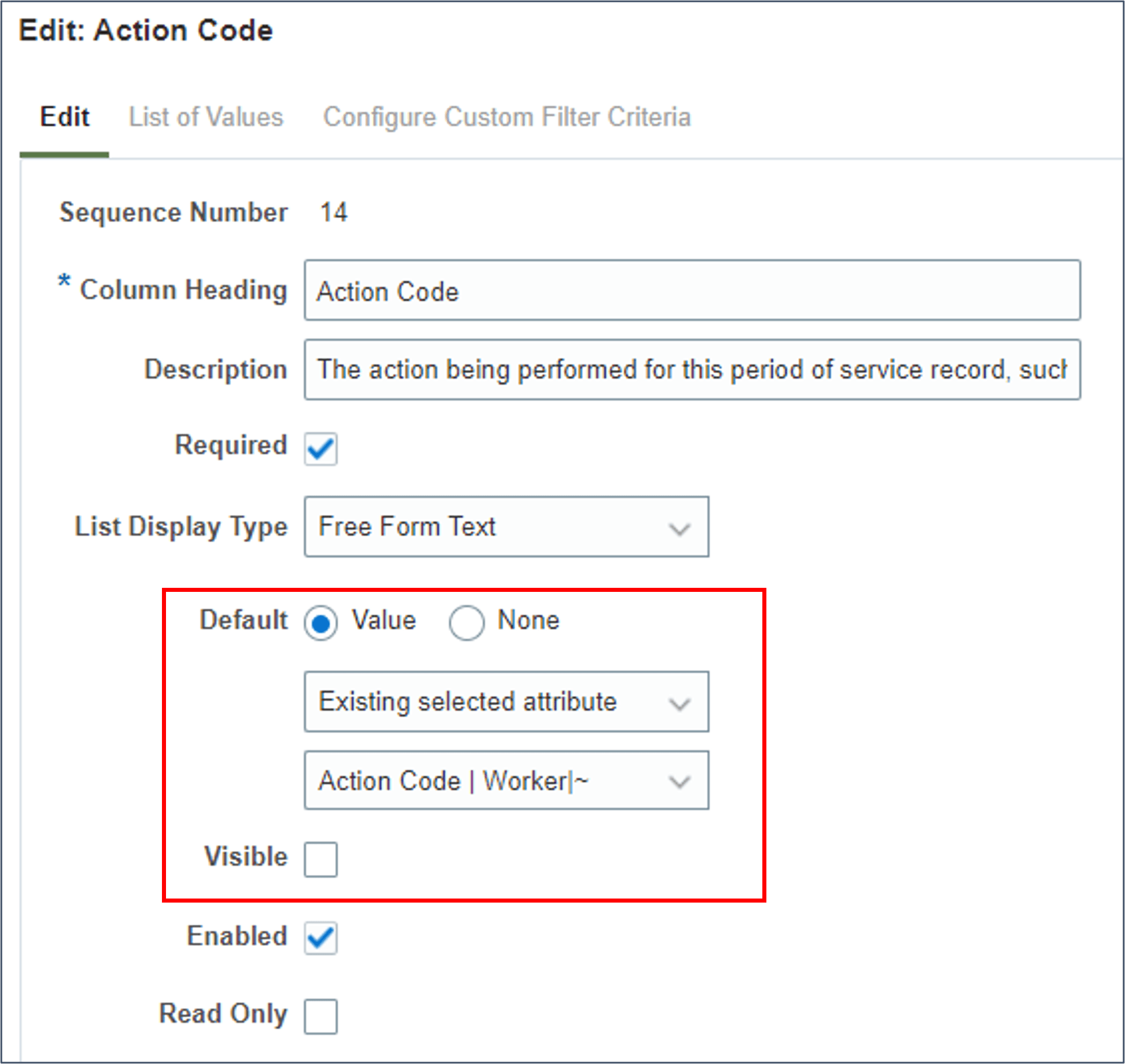
Da diese Attribute ausgeblendet wurden, werden sie nicht mehr in der Tabelle "Attribute konfigurieren" angezeigt.
| Attribut | Objekt | Vorhandenes ausgewähltes Attribut |
|---|---|---|
| Startdatum | Arbeitsbeziehung | Worker_Startdatum |
| Gesetzgebungscode | Person - Gesetzgebungsdaten | PersonName_LegislationCode |
| Arbeitsstellenstatustyp | Zuweisung | Arbeitsbedingungen_ZuweisungStatusTypeCode |
Standardwerte mit einem Ausdruck konfigurieren
Mit Groovy-Ausdrücken können Sie den Standardwert für ein Attribut definieren. Dazu können Referenzen auf andere ausgewählte Attribute gehören, indem Sie den Attributschlüssel angeben, der das Attribut in der Vorlage eindeutig identifiziert.
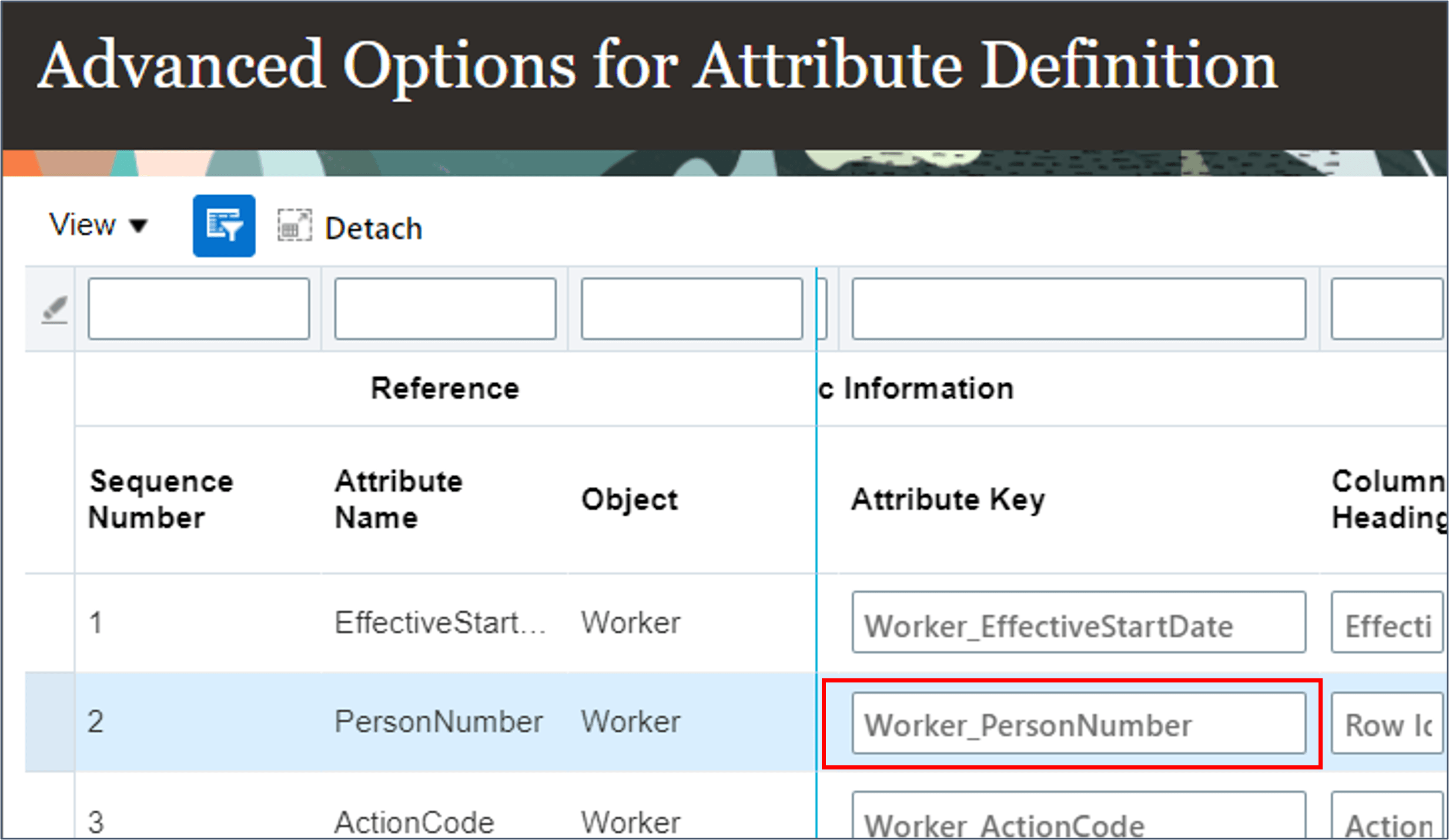
- Suchen Sie den Attributschlüssel für das Attribut "Personennummer".
- Bearbeiten Sie das Attribut Arbeitsstellennummer im Objekt Beschäftigungsbedingungen.
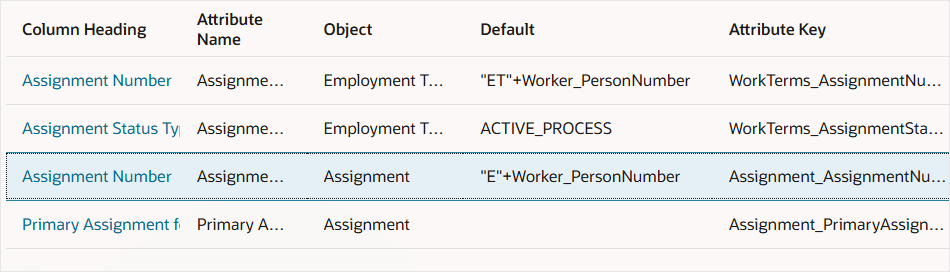
- Geben Sie einen Standard des Verwendungsausdrucks an, und geben Sie einen Groovy-Ausdruck von "ET" + Worker_PersonNumber an.
- Klicken Sie auf Speichern.
- Konfigurieren Sie einen Ausdrucksstandardwert für das Attribut Arbeitsstellennummer im Objekt Arbeitsstelle mit dem Ausdruck "E" + Worker_PersonNumber.
- Speichern Sie Ihre Änderung.
- Konfigurieren Sie Standardwerte für andere Attribute, um die Dateneingabe zu vereinfachen, z.B. Gesetzgebungscode, Mitarbeitertyp, Geschäftseinheit und Arbeitgeber. Sie können diese entweder ausblenden oder den Endbenutzer bei Bedarf außer Kraft setzen lassen.
Tipp:
Der Attributschlüssel ist in der Regel der Objektname (Worker), gefolgt vom Basisattributnamen (PersonNumber).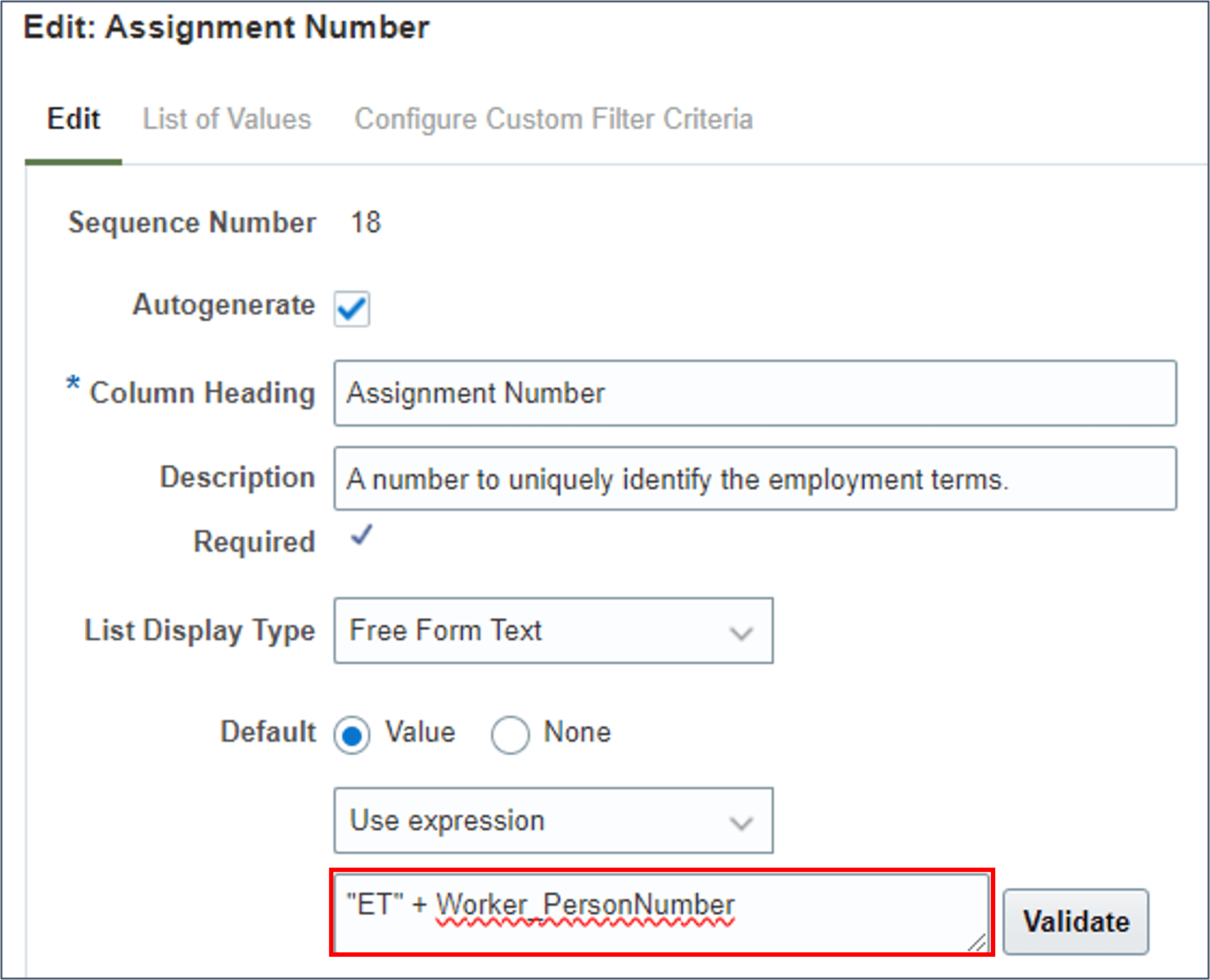
Tipp:
Es wird empfohlen, dass Sie Attribute, die standardmäßig mit konstanten Werten oder Ausdrücken vorgegeben werden, erst ausblenden, wenn Sie sie erfolgreich getestet haben.Automatisch generierte Personennummern
Schließen Sie diesen Schritt nur ab, wenn Sie Personennummern automatisch generieren.
- Bearbeiten Sie das Attribut Personennummer im Objekt Worker.
- Aktivieren Sie das Kontrollkästchen Automatisch generieren.
- Klicken Sie auf Speichern.
- Bearbeiten Sie das Attribut Arbeitsstellennummer im Objekt Beschäftigungsbedingungen, und aktivieren Sie das Kontrollkästchen Automatisch generieren.
- Deaktivieren Sie das Kontrollkästchen Anzeigen, um die Arbeitsstellennummer aus Kalkulationstabellen auszublenden, die mit dieser Vorlage generiert wurden.
- Bearbeiten Sie die Zuweisungsnummer im Objekt Zuweisung, um den Wert automatisch zu generieren und in Kalkulationstabellen auszublenden.
- Speichern Sie die Änderungen.

Hinweis:
Obwohl die Personennummer beim erfolgreichen Upload des Mitarbeiters generiert wird, muss der Benutzer der Kalkulationstabelle dennoch einen Wert angeben, um jeden Mitarbeiter in der Kalkulationstabelle eindeutig zu unterscheiden. Der angegebene Wert wird durch den automatisch generierten Wert ersetzt.
Tipp:
Entfernen Sie nicht den in der vorherigen Aufgabe konfigurierten Standardwert für die Arbeitsstellennummer. Dadurch werden diese Attribute mit einem Wert basierend auf der Personennummer aufgefüllt.Spalten verbergen
Sobald die Konstanten- und Ausdrucksstandardwerte erfolgreich getestet wurden, blenden Sie die Standardattribute aus, die der Benutzer nicht ändern soll.
- Bearbeiten Sie das Attribut, um es vor generierten Kalkulationstabellen auszublenden.
- Deaktivieren Sie das Kontrollkästchen Anzeigen.
- Klicken Sie auf Speichern.
- Wiederholen Sie diesen Vorgang für andere Standardattribute, die vom Benutzer nicht geändert werden sollen, z.B. Vorgangscode, Gültigkeitsfolge, letzte gültige Änderung und Arbeitsstellenstatustyp.

Tipp:
Sie können Attribute, die mit Standardwerten konfiguriert sind, einfach identifizieren, indem Sie die Spalte Standard in der Tabelle "Attribute konfigurieren" prüfen.Obligatorische Attribute
In diesem Schritt bearbeiten Sie die Attribute, die Sie in der Tabelle nach Bedarf hervorheben möchten.
- Bearbeiten Sie das Attribut Vorname, und aktivieren Sie das Kontrollkästchen Erforderlich.
- Klicken Sie auf Speichern.
- Wiederholen Sie den Vorgang für alle anderen Attribute, die nicht standardmäßig von Ihrem Benutzer angegeben werden müssen.

Spaltenüberschriften und Tipps
Ändern Sie die Spaltenüberschriften und Tipps, um Terminologie zu verwenden, die Ihr Geschäftsbenutzer versteht. Beispiel: Wenn Sie Ihre Personennummern automatisch generieren, können Sie die Spaltenüberschrift und den Tipp Patientennummer umbenennen.
- Bearbeiten Sie das Attribut Personennummer.
- Ändern Sie die Spaltenüberschrift in Zeilen-ID, damit Benutzer nicht verwirrt werden, wenn die Person mit einer anderen Personennummer erstellt wird.
- Ändern Sie den Spaltentipp in Eine Zahl, um die Zeile in der Tabelle eindeutig zu identifizieren.
- Klicken Sie auf Speichern.

Tipp:
Der Tipp wird angezeigt, wenn Sie den Mauszeiger über die Spaltenüberschrift in der Tabelle bewegen.Spalten neu anordnen
Die Reihenfolge, in der Ihre Spalten in der Tabelle angezeigt werden, bestimmt die Reihenfolge, in der diese Spalten in der Tabelle angezeigt werden.
- Wählen Sie ein Attribut aus, das Sie verschieben möchten, ohne auf den Link in der Spaltenüberschrift zu klicken. Ziehen Sie die Attributzeile per Drag-and-Drop an die neue Position.

Tipp:
Sie müssen alle Filter entfernen und Ihre Änderungen speichern, bevor Sie versuchen, Spalten neu anzuordnen.Best Practice
Beachten Sie Folgendes:
- Geben Sie eindeutig den Typ des bereitzustellenden Werts an.
Wenn das Attribut einen Code erwartet, nehmen Sie "Code" in die Spaltenüberschrift auf. Beispiel: "Country Code" anstelle von "Country". Zur weiteren Erläuterung können Sie einen Standardwert für den am häufigsten verwendeten Wert definieren, damit die Benutzer das Format kennen, in dem Daten bereitgestellt werden.
- Konfigurieren Sie nach Möglichkeit eine Werteliste.
- Betrachten Sie die Reihenfolge Ihrer Spalten.
Wenn Sie eine abhängige Werteliste definiert haben, stellen Sie sicher, dass der Wert, von dem Ihre Liste abhängt, vor dem Attribut mit der referenzierenden Werteliste eingegeben wird.
Aufgabe 6: Parameter überschreiben
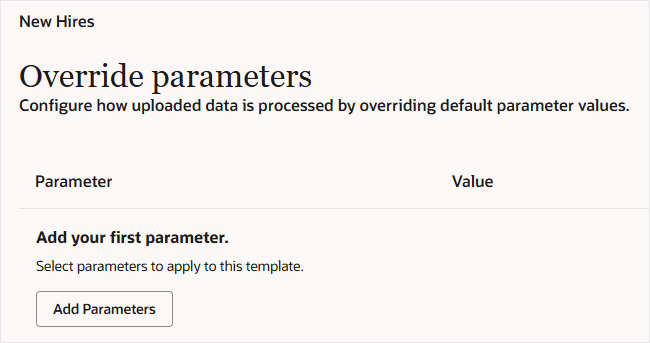
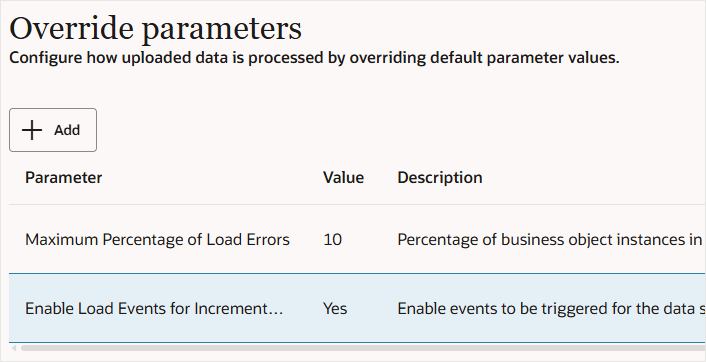
Sie können das Standardverhalten beim Laden von Kalkulationstabellendaten überschreiben, indem Sie die Parameterstandardwerte überschreiben. In diesem Abschnitt stellen Sie sicher, dass das Laden von Daten beendet wird, wenn über 10% der Tabellenzeilen fehlerhaft sind. Außerdem aktivieren Sie Ladeereignisse für inkrementelle Aktualisierungen.
- Navigieren Sie zum Schritt Parameter überschreiben, indem Sie entweder auf den Schritt in der interaktiven Prozessleiste klicken oder im Schritt Attribute konfigurieren auf die Schaltfläche "Weiter" klicken.
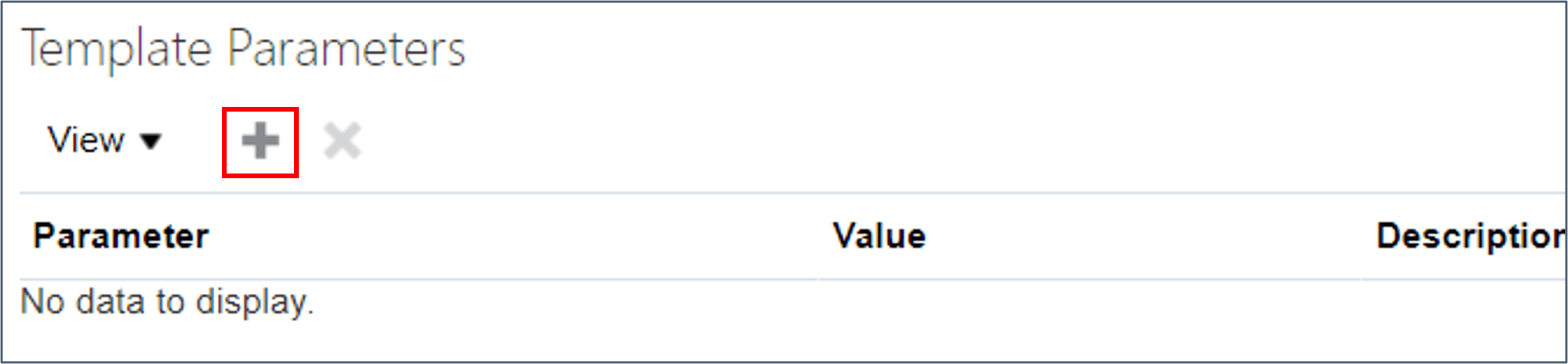
- Klicken Sie auf Parameter hinzufügen. Die Schublade Vorlagenparameter wird geöffnet.
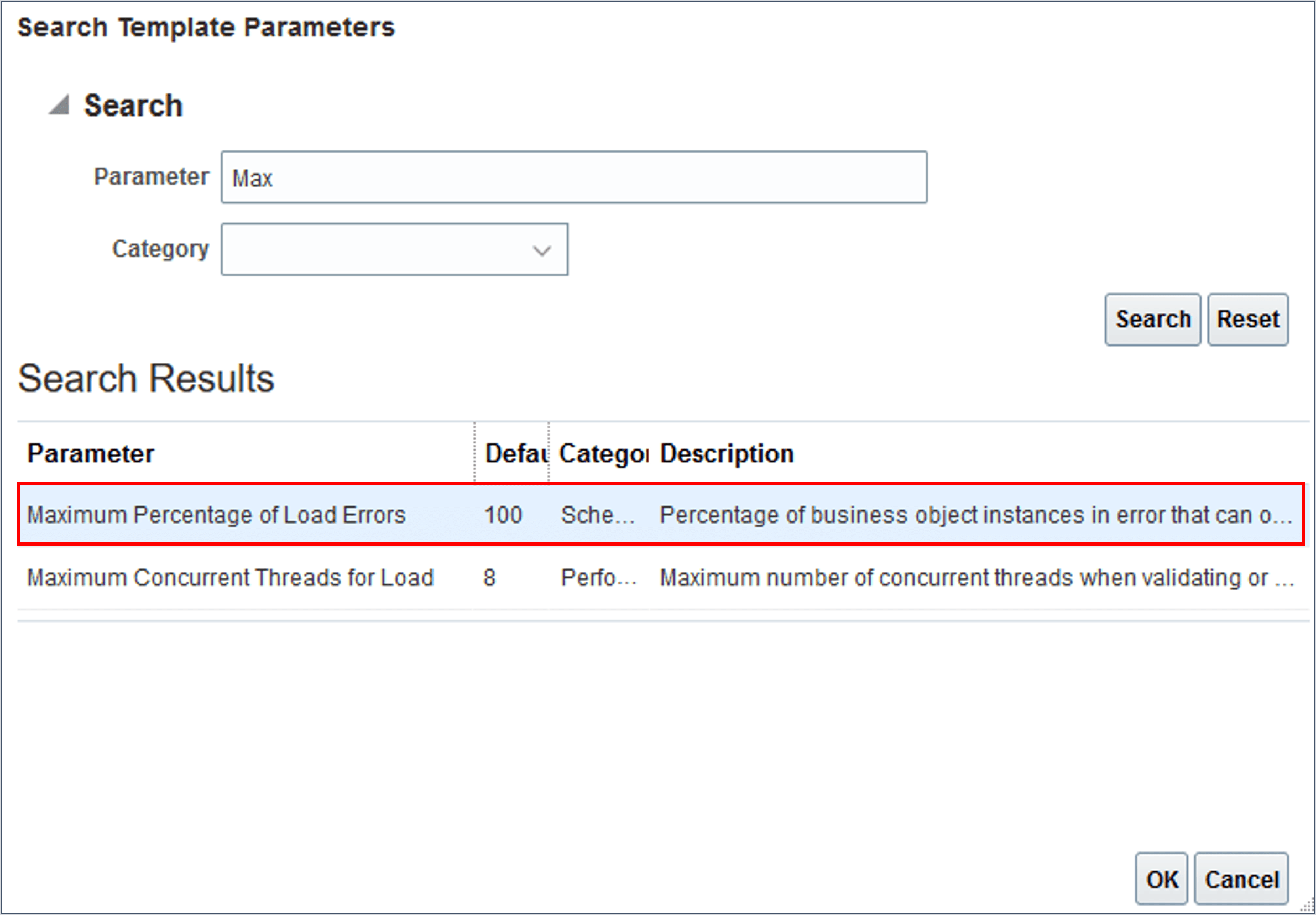
- Wählen Sie den Parameter Maximaler Prozentsatz der Ladefehler aus, und klicken Sie auf Hinzufügen.
- Klicken Sie auf die Aktion Bearbeiten, und aktualisieren Sie den Wert in 10.
- Fügen Sie den Parameter Ladeereignisse für inkrementelle Aktualisierungen aktivieren hinzu, und aktualisieren Sie den Wert in Ja.
- Klicken Sie auf "Weiter".
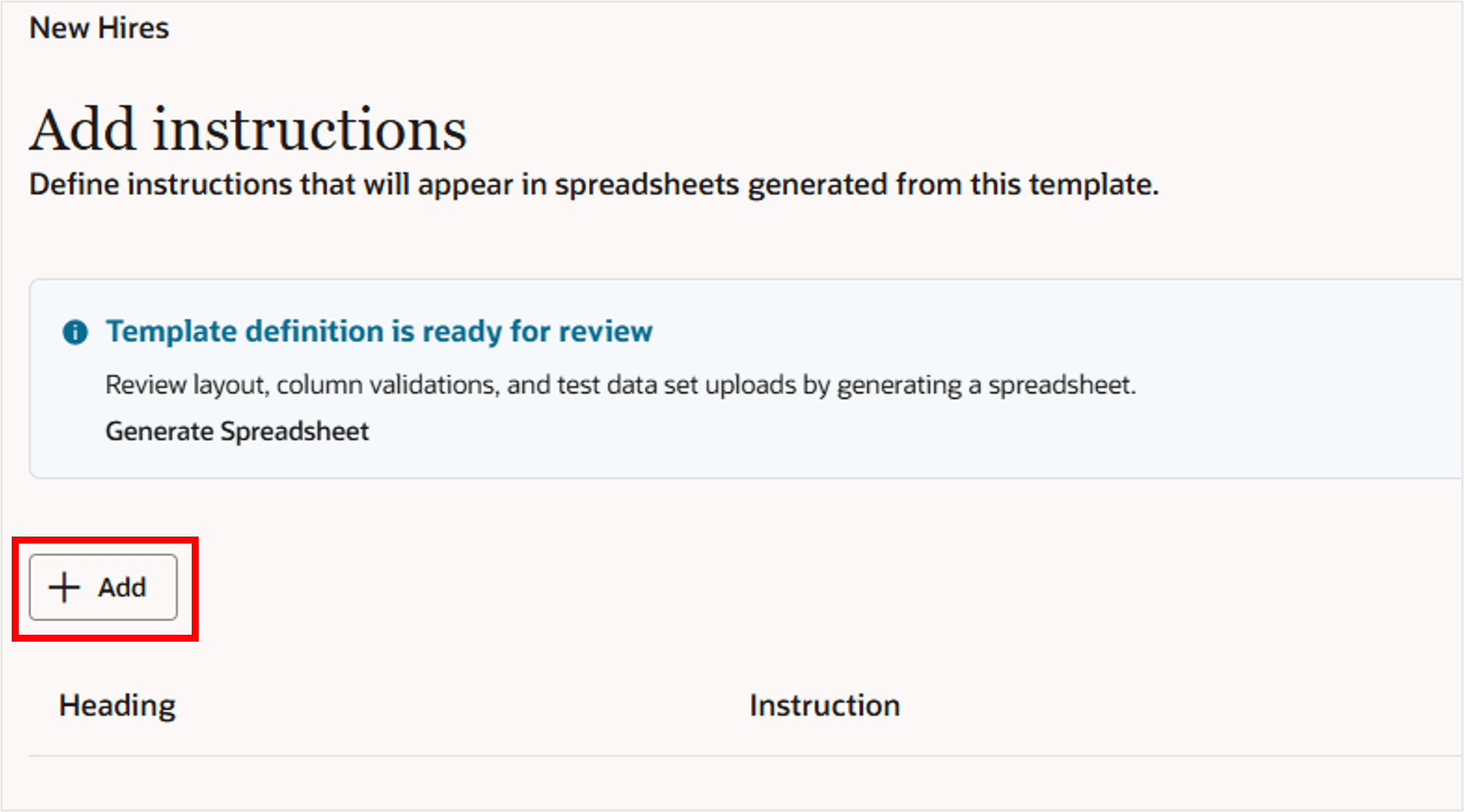
Aufgabe 7: Anweisungen hinzufügen
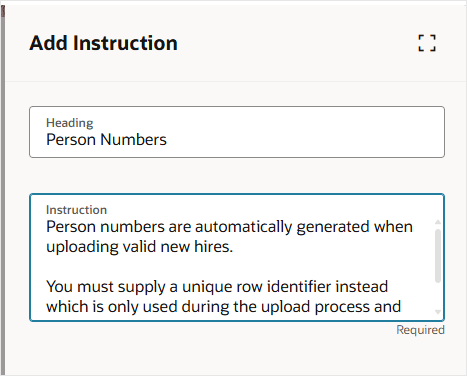
Fügen Sie optional Anweisungen zu Ihren Kalkulationstabellen hinzu, damit Ihre Benutzer Anleitungen zur Verwendung der mit dieser Vorlage generierten Kalkulationstabellen erhalten.
- Klicken Sie auf Hinzufügen.
- Geben Sie eine Überschrift und Ihre Anweisung an.
- Klicken Sie auf Hinzufügen.
Tipp:
Wenn Sie mehrere Anweisungen haben, ändern Sie die Reihenfolge, in der sie angezeigt werden, indem Sie die Anweisungszeile nach oben oder unten in die Tabelle ziehen. - Klicken Sie auf "Weiter".
Aufgabe 8: Zugriff konfigurieren
Es gibt zwei Arten von Rollenzugriff, die für HSDL-Vorlagen konfiguriert werden müssen, bevor sie aktiviert werden:
- Dataset-Vorgänge
Damit Geschäftsbenutzer diese Vorlage verwenden können, müssen ihre Rollen dem Dataset-Zugriff auf die Vorlage zugewiesen sein, und die Vorlage muss aktiviert werden.
- Vorlagenverwaltung
Nach der Aktivierung haben Sie nicht mehr automatisch Zugriff auf die Verwaltung der Vorlage. Sie müssen konfigurieren, welche Rolle die Berechtigung zur Verwaltung der Vorlage hat, sobald sie aktiv ist.
Dataset-Operationen
Konfigurieren Sie die Rollen, die Kalkulationstabellen aus dieser Vorlage generieren können, und den Datensatzzugriff, den sie haben.
Hinweis:
Der Abschnitt Datensicherheit gibt an, welcher Benutzertyp die Kalkulationstabellendaten hochlädt. Wenn dieser Wert auf Erhöhter Benutzer gesetzt ist, können Sie keine Dataset-Vorgänge mehr Rollen zuweisen. Das Feld Rollen zu Vorlage zuweisen bestätigt, ob Sie können.- Klicken Sie unter der Überschrift Dataset-Vorgänge auf Hinzufügen.
- Suchen Sie die Rolle, der Sie den Vorlagenzugriff zuweisen möchten, und wählen Sie sie aus, z.B. Personalsachbearbeiter.
- Klicken Sie auf Hinzufügen.
- Ändern Sie den Dataset-Zugriff nach Bedarf.
- Klicken Sie unter der Überschrift Vorlagenverwaltung auf Hinzufügen.
- Suchen Sie den Vorlagendesigner oder die Verwaltungsrolle, wie HSDL-Vorlagendesigner, und fügen Sie die Rollen hinzu, die diese Vorlage verwalten können.
- Klicken Sie auf Hinzufügen.


Standardmäßig wird der Rolle Zugriff zum Erstellen, Speichern und Hochladen von Datasets zugewiesen. 
| Vorgang | Beschreibung |
|---|---|
| Erstellen | Datasets können erstellt werden. |
| Speichern | Dataset-Daten können in den Staging-Tabellen gespeichert werden. |
| Upload | Datasets können hochgeladen und gültige Zeilen in der Anwendung gespeichert werden. |
| Rollback | Datasets können zurückgesetzt werden. Dabei werden Daten gelöscht, die erfolgreich geladen und nicht später aktualisiert wurden. Ein Rollback ist nur für einige Geschäftsobjekte verfügbar. |
| Alle anzeigen | Alle vorhandenen Datasets für die Vorlage können heruntergeladen und geprüft werden, nicht nur diejenigen, die vom Benutzer erstellt wurden. |
Tipp:
Möglicherweise benötigen Sie eine Vorlage, mit der Sie Daten in den Staging-Tabellen erstellen und speichern können, aber nicht zum Hochladen dieser Daten berechtigt sind, und eine zweite Rolle, die keine neuen Datasets erstellen, aber von anderen Benutzern erstellte Datasets prüfen und hochladen kann. Dies kann eine Form der Genehmigung erreichen.Vorlagenverwaltung
Sobald die Vorlage aktiv ist, können Sie sie nur verwalten, wenn Ihre Rolle für die Verwaltung der Vorlage konfiguriert ist.
In diesen Schritten wird beschrieben, wie Sie die Vorlagenverwaltung zuweisen.


Aufgabe 9: Prüfen und Aktivieren
Nur aktive Vorlagen werden in der Aufgabe Data Loader für Kalkulationstabellen ausführen angezeigt und sind für REST-Services verfügbar. Führen Sie die folgenden Schritte für Vorlagen mit dem Status Entwurf aus.
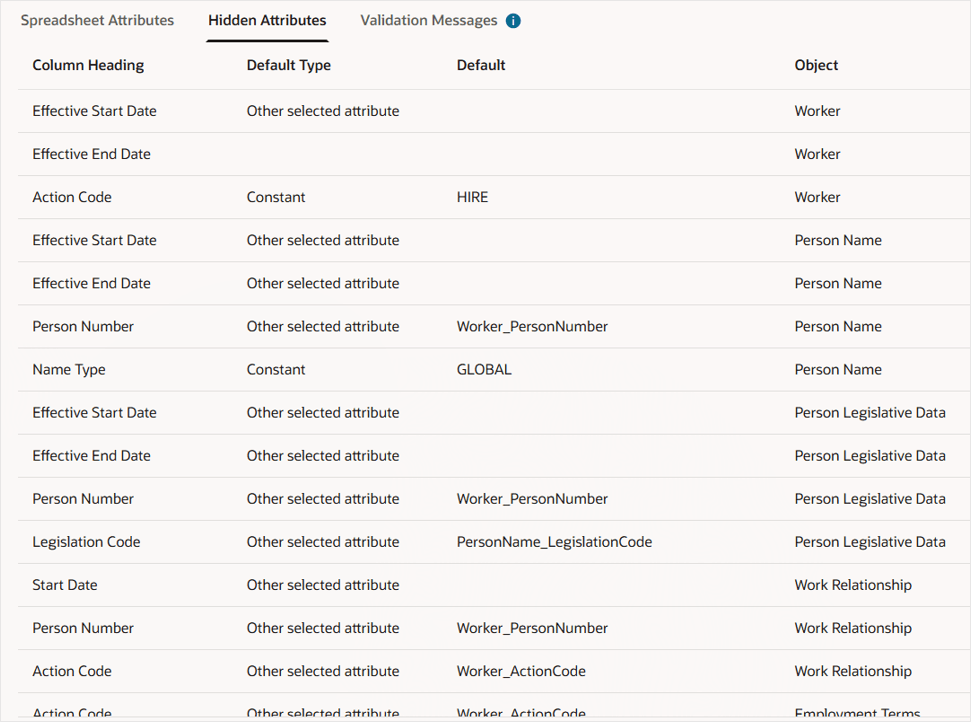
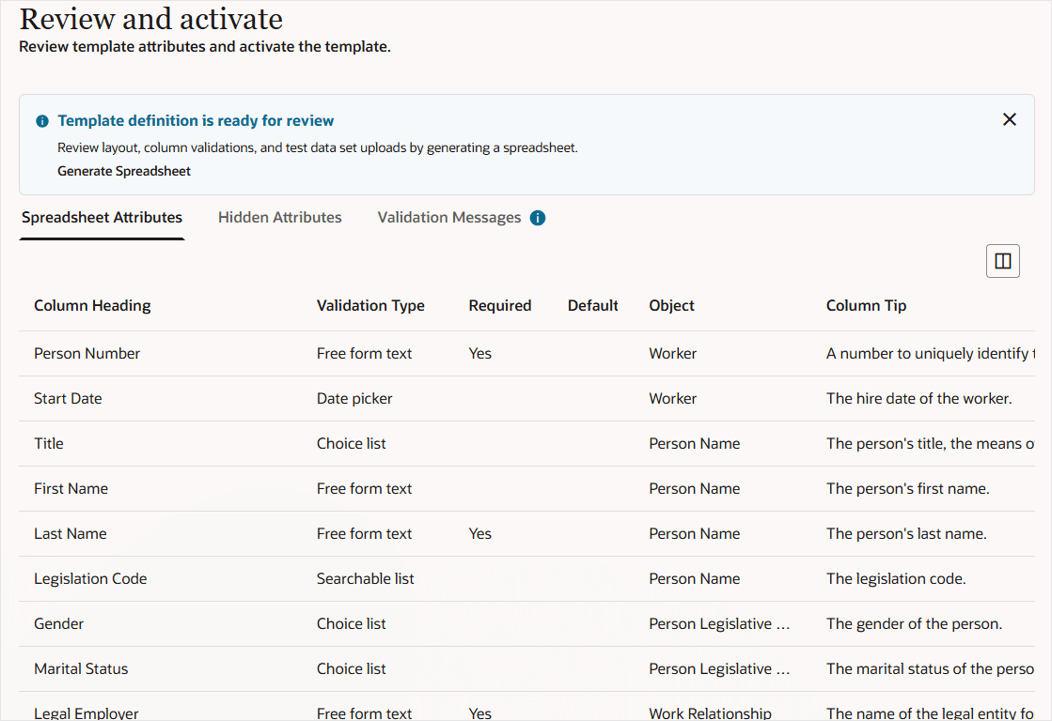
Im Schritt Prüfen und aktivieren können Sie die Liste der Spalten prüfen, die in Tabellen angezeigt werden, die aus der Vorlage generiert wurden, und die Reihenfolge, in der sie angezeigt werden. Sie können auch Attribute prüfen, die Teil der Vorlagendefinition sind, aber nicht in der Tabelle angezeigt werden.
Prüfen
- Prüfen Sie die Liste der Tabellenattribute, prüfen Sie die Rechtschreibfehler in Spaltenüberschriften und Tipps, und bestätigen Sie, dass der Status Validierungstyp, Erforderlich, Standardwerte und die Spaltenreihenfolge korrekt sind.
- Klicken Sie auf die Registerkarte Ausgeblendete Attribute, um die Attribute zu prüfen, die Teil der Vorlagendefinition sind, jedoch nicht in Kalkulationstabellen angezeigt werden.
Validieren und aktivieren
- Klicken Sie auf Validieren.
- Klicken Sie auf Aktivieren.
Ihre Vorlage ist jetzt in der Aufgabe Data Loader für Kalkulationstabellen ausführen für Benutzer verfügbar, deren Rolle mit Dataset-Zugriff auf die Vorlage konfiguriert ist. Sie kann von REST verwendet werden, wenn eine CSV-Datei zum Hochladen angegeben wird.
Wenn die Vorlage gültig ist, wird ein Dialogfeld angezeigt, in dem Sie gefragt werden, ob Sie die Vorlage aktivieren möchten? 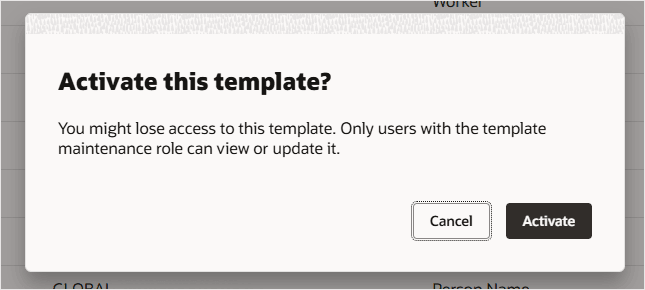
Hinweis:
Wenn die Vorlage Warnungen oder Fehler enthält, können Sie diese auf der Registerkarte "Validierungsmeldungen" prüfen.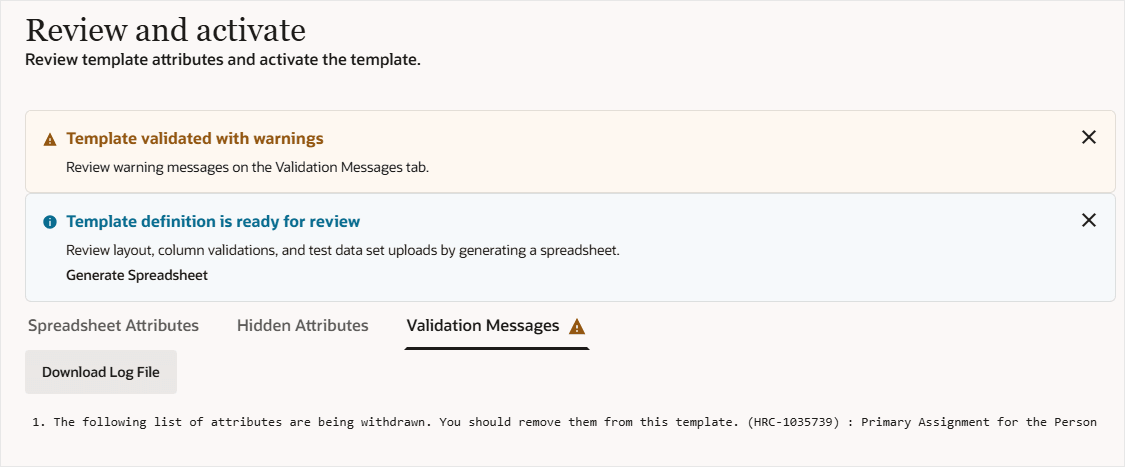
Geschäftsbenutzerzugriff testen
Sie müssen sich jetzt als Benutzer mit der zugewiesenen Rolle für den Zugriff auf Ihre Vorlage anmelden und bestätigen, dass die Vorlage in der Aufgabe Data Loader für Kalkulationstabellen ausführen verfügbar ist und dass aus der Vorlage generierte Kalkulationstabellen wie gewünscht funktionieren.
Aufgabe 10: Exportieren und Importieren
In dieser Aufgabe exportieren Sie Ihre Vorlagendefinition und lernen, wie Sie Ihre Vorlage in die Produktion importieren.
Sie benötigen eine HSDL-Rolle für die Vorlagenverwaltung in der Produktion, die für den Import von Vorlagen für das Geschäftsobjekt konfiguriert ist, auf dem Ihre Vorlage basiert. Im Tutorial Zugriff auf das Entwerfen und Verwalten von HCM Data Loader-(HSDL-)Vorlagen für Kalkulationstabellen konfigurieren werden die Schritte zum Erstellen einer solchen Rolle beschrieben.
Exportieren
Wenn Ihre Vorlage vollständig getestet ist und in die Produktion verschoben werden kann, können Sie die Vorlagendefinition exportieren.
- Melden Sie sich mit Ihrer HSDL-Vorlagendesignerrolle bei der Anwendung an, und navigieren Sie zur Aufgabe Tabellenvorlagen.
- Suchen Sie nach Ihrer Vorlage.
- Klicken Sie auf die Schaltfläche Aktionen, und wählen Sie die Aktion Exportieren aus.
- Navigieren Sie zur Aufgabe Kalkulationstabellenvorlagen in Datenaustausch.
- Klicken Sie auf Importieren.
- Geben Sie im Bereich Tabelle importieren - Vorlage einen Namen an, der den Anwendungsfall beschreibt, den die Tabellenvorlage unterstützt, z.B. Neueinstellungen.
- Wenn die Vorlage gesetzgebungsspezifisch ist, geben Sie die Gesetzgebungsdatengruppe an, für die sie anwendbar ist.
- Wählen Sie die zu importierende XML-Definitionsdatei der Vorlage aus.
- Geben Sie eine Beschreibung an, damit Geschäftsbenutzer verstehen können, wann diese Vorlage verwendet werden soll.
- Klicken Sie auf Importieren.
Sie kehren zur Seite Kalkulationstabellenvorlagen zurück, auf der ein Banner auf Seitenebene bestätigt, ob die Vorlage erfolgreich importiert wurde oder Probleme gefunden wurden.
- Suchen Sie nach der importierten Vorlage, und klicken Sie auf den Vorlagennamen, um die Vorlage zu bearbeiten.
- Wiederholen Sie die Schritte unter Aufgabe 8, um den Zugriff zu konfigurieren und Vorlagenverwaltungsrollen zuzuweisen.
- Befolgen Sie die Schritte zur Vorlagenvalidierung und -aktivierung in Aufgabe 9.
Benutzer mit den zugewiesenen Rollen können jetzt in der Aufgabe Data Loader für Kalkulationstabellen ausführen auf Ihre Vorlage zugreifen.

Ihre Vorlagendefinition wird als XML-Datei exportiert und sollte im Verzeichnis "Downloads" verfügbar sein.
Importieren


Tipp:
Ein Code wird basierend auf dem angegebenen Namen standardmäßig vorgegeben. Sie können diesen jedoch überschreiben. Es muss einzigartig sein.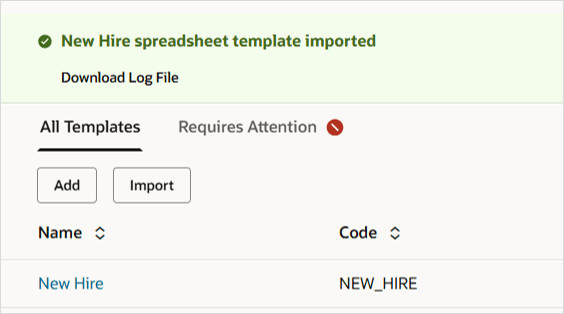
Tipp:
Wenn Fehler aufgetreten sind, laden Sie die Logdatei herunter, um weitere Informationen zu erhalten.Nächste Schritte
In den folgenden Tutorials wird Ihr Wissen zu HCM Data Loader für Kalkulationstabellen weiter vertiefen:
Verwandte Links
Die neuesten Tutorials zu HDL und HSDL finden Sie in diesem Thema auf Cloud Customer Connect:
Danksagungen
- Autoren - Ema Johnson (Lead Principal Product Manager, HCM Data Loader und KI)
Weitere Lernressourcen
Sehen Sie sich weitere Übungen zu docs.oracle.com/learn an, oder greifen Sie auf weitere kostenlose Lerninhalte im Oracle Learning YouTube-Kanal zu. Besuchen Sie außerdem education.oracle.com/learning-explorer, um ein Oracle Learning Explorer zu werden.
Die Produktdokumentation finden Sie im Oracle Help Center.
Vorlage für HCM Data Loader für Kalkulationstabellen erstellen, um Neueinstellungen global zu laden
G34835-03
Mai 2026