Einführung
Mit HCM Data Loader für Kalkulationstabellen (HSDL) können Geschäftsbenutzer Daten mit Kalkulationstabellen erstellen und verwalten. Manchmal müssen die zu erstellenden Daten einen übergeordneten Datensatz mit mehreren untergeordneten Datensätzen erstellen. Beispiel: Eine Tätigkeit mit vielen gültigen Gehaltsgruppen oder ein Mitarbeiter mit mehreren Telefonnummern.
In diesem Tutorial wird erläutert, wie Sie eine HSDL-Tabellenvorlage definieren, mit der mehrere untergeordnete Datensätze in derselben Tabellenzeile wie der übergeordnete Datensatz bereitgestellt werden können. Dies wird erreicht, indem das untergeordnete Objekt in der Vorlage für die maximale Anzahl von Datensätzen dupliziert wird, die Sie in der Tabelle erstellen möchten. Jedes duplizierte untergeordnete Objekt wird zu einer anderen Gruppe von Tabellenspalten für dieselbe übergeordnete Zeile.
Die Schritte in diesem Tutorial werden mit einer vorkonfigurierten Vorlage ausgeführt. Wenden Sie dieselben Schritte an, wenn Sie Ihre eigene Vorlage bearbeiten.
Hinweis:
Sie können ein untergeordnetes Objekt nur duplizieren, wenn es keine eigenen untergeordneten Objekte aufweist.Wenn das untergeordnete Objekt eigene untergeordnete Objekte aufweist, modellieren Sie diese Datensätze stattdessen in separaten Tabellenzeilen.
Ziele
In diesem Tutorial führen Sie die folgenden Aktionen aus:
- Importieren Sie eine vorkonfigurierte Vorlage zum globalen Laden von Jobs mit einer gültigen Gehaltsgruppe.
- Erfahren Sie, wie Sie die Vorlage erweitern, damit mehrere gültige Gehaltsgruppen in einer einzelnen Tabellenzeile angegeben werden können.
Sie sollten bereits mit dem Erstellen von Kalkulationstabellenvorlagen vertraut sein. Wenn Sie die Aufgabe Kalkulationstabellenvorlagen noch nicht verwendet haben, führen Sie zuerst das Tutorial HCM Data Loader-Vorlagen für Kalkulationstabellen erstellen aus.
Voraussetzungen
Um dieses Tutorial abzuschließen, benötigen Sie eine HSDL-Vorlagendesignerrolle, um:
- Greifen Sie auf die Aufgabe Tabellenvorlagen zu.
- Importieren Sie Vorlagen für das Geschäftsobjekt Job.
Befolgen Sie die Aufgaben 2 und 3 im Tutorial Zugriff auf das Entwerfen und Verwalten von HCM Data Loader-(HSDL-)Vorlagen für Kalkulationstabellen konfigurieren, um eine solche Rolle zu erstellen.
Hinweis:
In diesem Tutorial wird davon ausgegangen, dass Sie Redwood aktiviert haben. Befolgen Sie die Version von Release 25C dieses Tutorials für die Navigation und die Screenshots, wenn dies nicht der Fall ist.Aufgabe 1: Vorlagen importieren
In dieser Aufgabe importieren Sie eine vorkonfigurierte Vorlage, um die Schritte in Aufgabe 2 auszuführen. Wenn Sie Ihre eigene Vorlage aktualisieren, stellen Sie sicher, dass das zu duplizierende untergeordnete Objekt bereits in der Vorlage ausgewählt ist, bevor Sie Aufgabe 2 starten.
Hinweis:
In dieser Aufgabe werden die Schritte zum Importieren einer vorkonfigurierten Vorlage zusammengefasst. Das Tutorial HCM Data Loader-Vorlagen für Kalkulationstabellen importieren enthält bei Bedarf detaillierte Schritte.- Laden Sie die Datei Sample_JobTemplate.zip herunter, und extrahieren Sie sie, um auf die darin enthaltene XML-Datei zuzugreifen.
- Navigieren Sie zur Aufgabe Tabellenvorlagen, und klicken Sie auf Importieren.
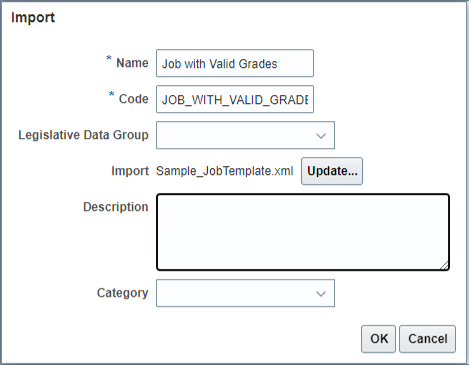
- Geben Sie im Dialogfeld Importieren den Namen Job mit gültigen Gehaltsgruppen und optional eine Beschreibung an.
- Wählen Sie die heruntergeladene Datei Sample_JobTemplate.xml im Feld Importieren aus.
- Klicken Sie auf Importieren.
Eine Verarbeitungsmeldung wird angezeigt, während Ihre Vorlage importiert wird.
Nach dem Import wird ein Erfolgsbanner angezeigt, mit dem Sie die Downloadlogdatei prüfen können. Ihre Vorlage ist in der Tabelle verfügbar. 
Aufgabe 2: Mehrere untergeordnete Objekte hinzufügen
In diesem Schritt duplizieren und konfigurieren Sie die Komponente Gültige Gehaltsgruppe für Tätigkeit in der Vorlage.
- Klicken Sie in der Aufgabe Kalkulationstabellenvorlagen auf Ihren Vorlagennamen, um ihn zu bearbeiten.
- Navigieren Sie im geführten Prozess zum Schritt Attribute konfigurieren.
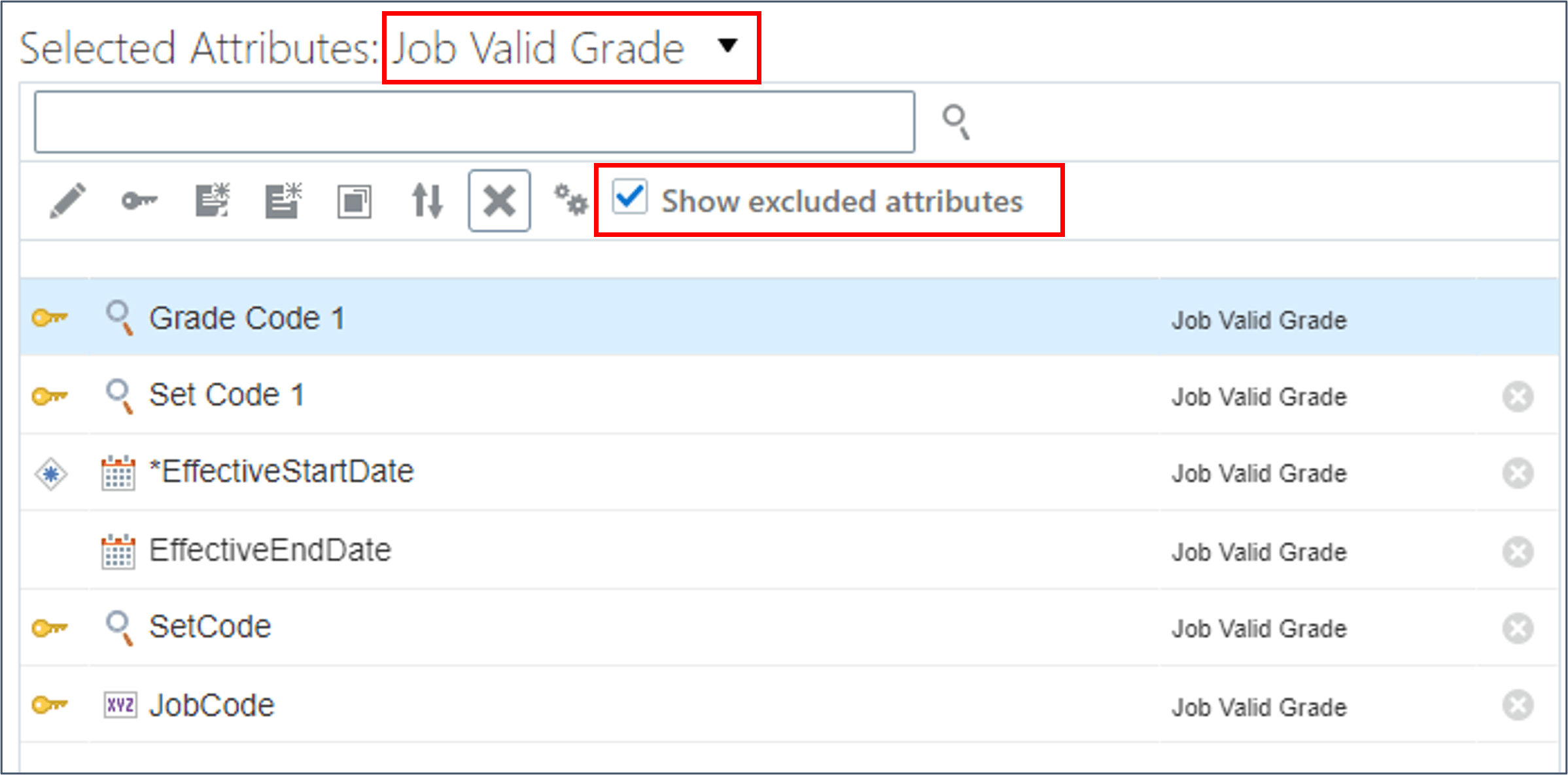
- Filtern Sie die Liste der Attribute nach dem Objekt Gültige Gehaltsgruppe für Tätigkeit, und klicken Sie auf den Umschalter Ausgeblendete Attribute anzeigen.
- Klicken Sie in der Tabellensymbolleiste auf Weitere Aktionen > Attribute duplizieren.
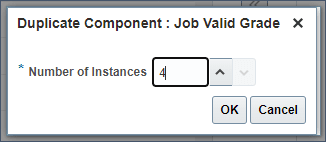
- Bearbeiten Sie die Zeile für das Objekt, das Sie duplizieren möchten, und geben Sie die Anzahl zusätzlicher Vorkommen an, die Sie erstellen möchten.
- Klicken Sie auf Erstellen. Dadurch wird die angegebene Anzahl von Kopien jedes Attributs erstellt, das in der Vorlagendefinition für die duplizierte Komponente enthalten ist.
- Klicken Sie auf Speichern.
- Bearbeiten Sie den Standardwert aller ausgeblendeten Attribute, bei denen sich die Konfiguration zwischen den Vorkommen ändert. Beispiel: Wenn Sie mehrere Telefonnummern erstellen, können Sie den ersten Telefontyp so konfigurieren, dass er die geschäftliche Telefonnummer, die zweite Mobiltelefonnummer usw. ist.
- Bearbeiten Sie jedes Attribut, um eine aussagekräftigere Spaltenüberschrift bereitzustellen, wie Gehaltsgruppencode 1, Gehaltsgruppencode 2, Gehaltsgruppencode 3 usw.
- Klicken Sie auf Speichern.
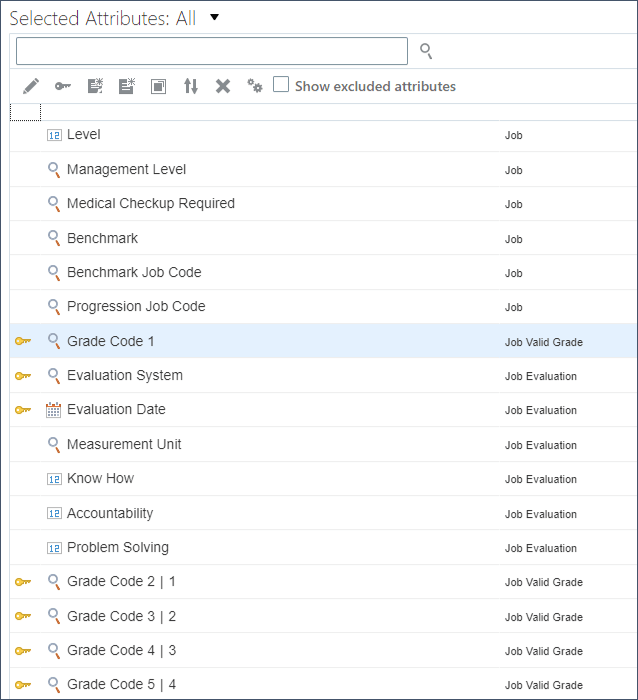
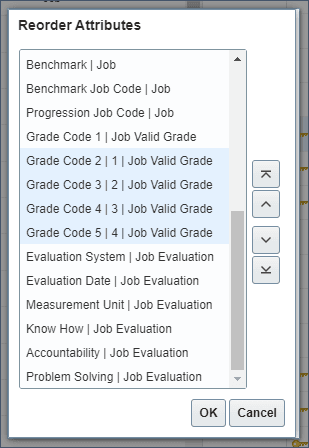
- Löschen Sie den Filter, um alle Attribute in der Tabelle zu prüfen. Die Reihenfolge der Tabellenspalten wird durch die Reihenfolge der Zeilen in dieser Tabelle bestimmt.
- Verschieben Sie Tabellenzeilen per Drag-and-Drop in die Reihenfolge, in der Tabellenspalten angezeigt werden sollen.
- Speichern Sie die Änderungen.
Tipp:
Alle ausgewählten Attribute für die Komponente werden dupliziert, einschließlich der Attribute, die in der Tabelle ausgeblendet sind.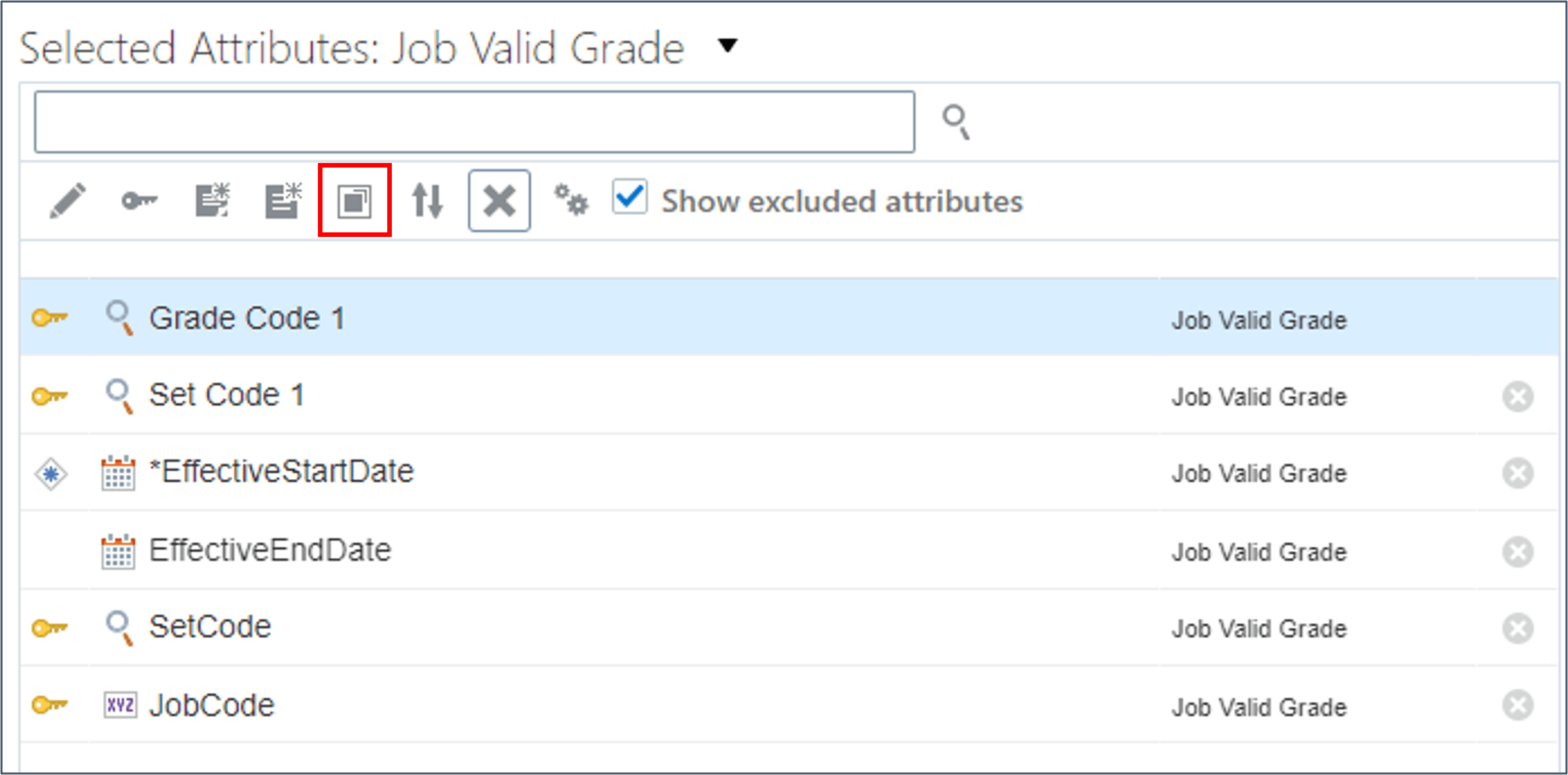
Hinweis:
Im Bereich Duplikate erstellen werden nur Objekte angezeigt, die in Ihrer Vorlage enthalten sind und dupliziert werden können.Tipp:
Sie können die Panel-Größe erweitern, wenn die Liste der ausgewählten Attribute lang ist.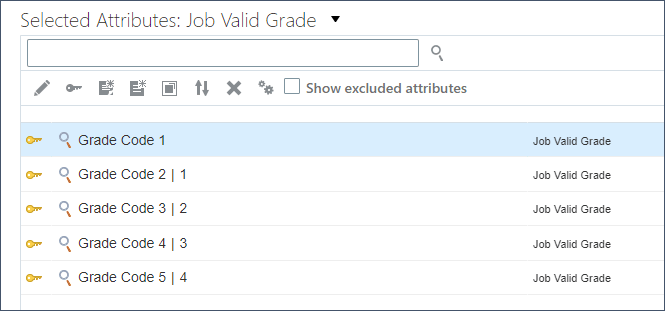
Tipp:
An den Namen der neuen Attribute wird eine Zahl angehängt, um das Vorkommen des Objekts zu identifizieren, zu dem sie gehören.Tipp:
Beim Speichern wird die Liste der Attribute aktualisiert, und die Reihenfolge der Attribute wird geändert.Tipp:
In der Komponente "Gültige Gehaltsgruppe für Tätigkeit" hängen die Werte der ausgeblendeten Attribute nicht davon ab, welches Vorkommen der gültigen Gehaltsgruppe vorliegt. Daher sind keine Änderungen erforderlich.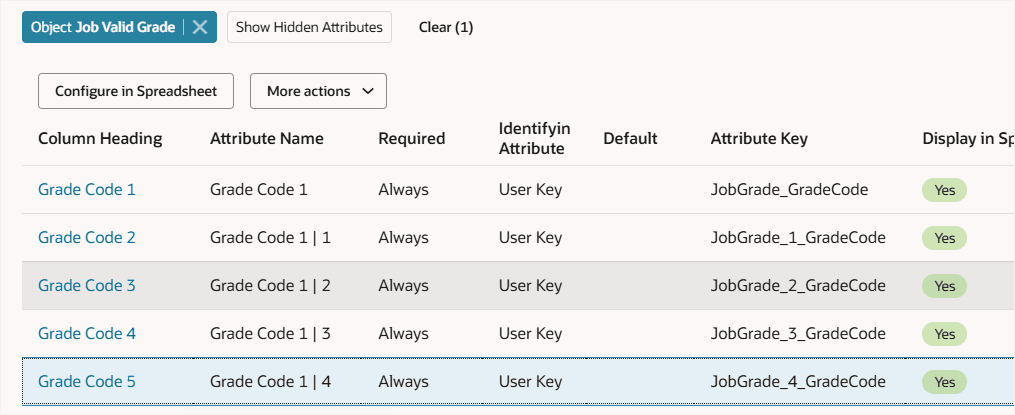
Verwandte Links
Danksagungen
- Autoren - Ema Johnson (Lead Principal Product Manager, HCM Data Loader und KI)
Weitere Lernressourcen
Sehen Sie sich weitere Übungen zu docs.oracle.com/learn an, oder greifen Sie auf weitere kostenlose Lerninhalte im Oracle Learning YouTube-Kanal zu. Besuchen Sie außerdem education.oracle.com/learning-explorer, um ein Oracle Learning Explorer zu werden.
Die Produktdokumentation finden Sie im Oracle Help Center.
HSDL-Vorlagen zum Erstellen mehrerer untergeordneter Datensätze in einer Tabellenzeile definieren
G35072-03
Mai 2026