Um diesen Inhalt richtig anzuzeigen, müssen Sie JavaScript aktivieren
Einführung
In diesem Tutorial erfahren Sie, wie Sie Erkenntnisse analysieren und Maßnahmen ergreifen. Die Abschnitte bauen aufeinander auf und sind nacheinander durchzuarbeiten.
Hintergrund
Insights unterstützen Finanz- und betriebliche Anwender mit Data Science, die für multidimensionale Planungs- und Prognoseanwendungsfälle optimiert ist. Insights analysiert frühere und vorhergesagte Daten, damit Sie Muster und Einblicke in Daten finden, die Sie möglicherweise nicht selbst gefunden haben. Sie können diese Insights auswerten und entsprechende Maßnahmen ergreifen.
Mit dem Insights-Dashboard können sie die Insights prüfen, die Ihr Administrator für Sie konfiguriert ist. Das Dashboard beinhaltet alle verfügbaren Insights auf der Grundlage Ihrer Benutzersicherheit. Jede Zeile auf dem Insights-Dashboard stellt eine Insight dar. So können Sie Muster für die Analyse finden. Insights werden in der Reihenfolge der Größe der Abweichungen angezeigt, damit Sie die Reihenfolge für die Auswertung leichter priorisieren können. Beispiel: Wenn die Abweichung höher ist, ist es wichtiger, dass Sie diese auswerten.
In diesem Tutorial analysieren Sie Erkenntnisse und ergreifen entsprechende Maßnahmen.
Voraussetzungen
Für praktische Tutorials zu Cloud EPM müssen Sie möglicherweise einen Snapshot in Ihre Cloud EPM Enterprise Service-Instanz importieren. Bevor Sie einen Tutorial-Snapshot importieren können, müssen Sie eine andere Cloud EPM Enterprise Service-Instanz anfordern oder Ihre aktuelle Anwendung und Ihren aktuellen Geschäftsprozess entfernen. Der Tutorial-Snapshot wird weder über Ihre vorhandene Anwendung oder Ihren vorhandenen Geschäftsprozess importiert, noch wird er die Anwendung oder den Geschäftsprozess, mit dem Sie derzeit arbeiten, automatisch ersetzen oder wiederherstellen.
Bevor Sie mit diesem Tutorial beginnen, müssen Sie:
Haben Sie Serviceadministratorzugriff auf eine Cloud EPM Enterprise Service-Instanz.
Laden Sie diesen Snapshot hoch, und importieren Sie ihn in die Instanz.
Hinweis:
Wenn beim Importieren des Snapshots Migrationsfehler auftreten, führen Sie die Migration erneut aus, ausgenommen die HSS-Shared Services-Komponente sowie die Artefakte der Sicherheits- und Benutzervoreinstellungen in der Core-Komponente. Weitere Informationen zum Hochladen und Importieren von Snapshots finden Sie in der Dokumentation Migration für Oracle Enterprise Performance Management Cloud verwalten.
Insights-Dashboard kennenlernen
In diesem Abschnitt prüfen Sie Insights im Insights-Dashboard. Sie können das Insights-Dashboard durchsuchen und filtern, um bestimmte Schwerpunkte für Ihre Analyse zu setzen.
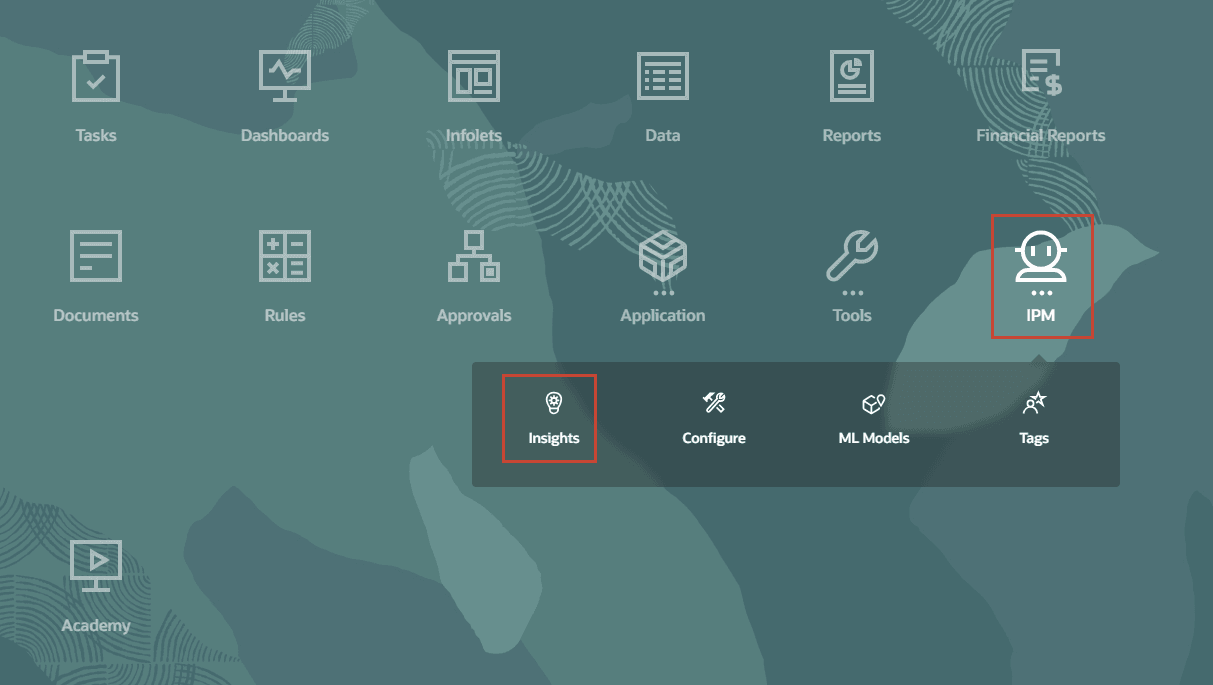
Klicken Sie auf der Homepage auf IPM, Insights.
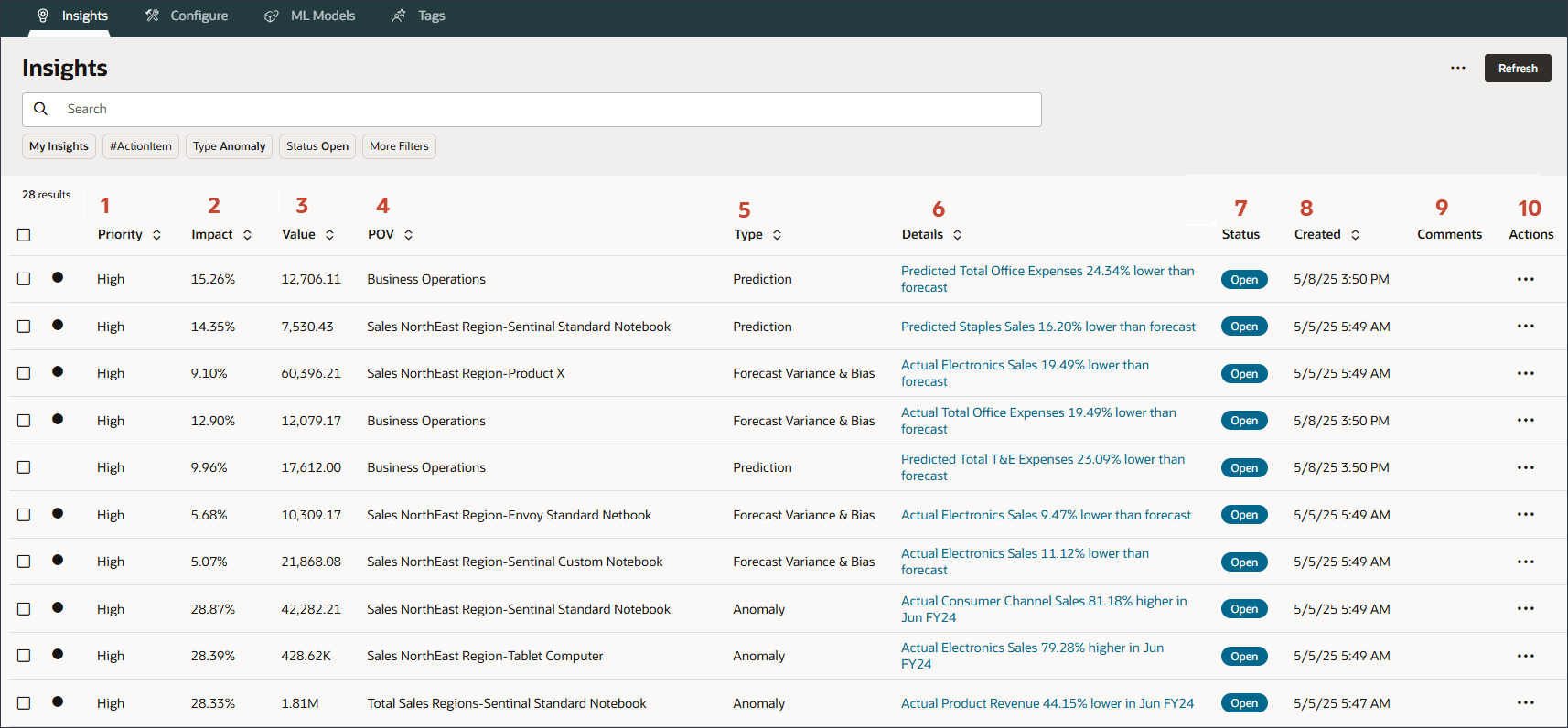
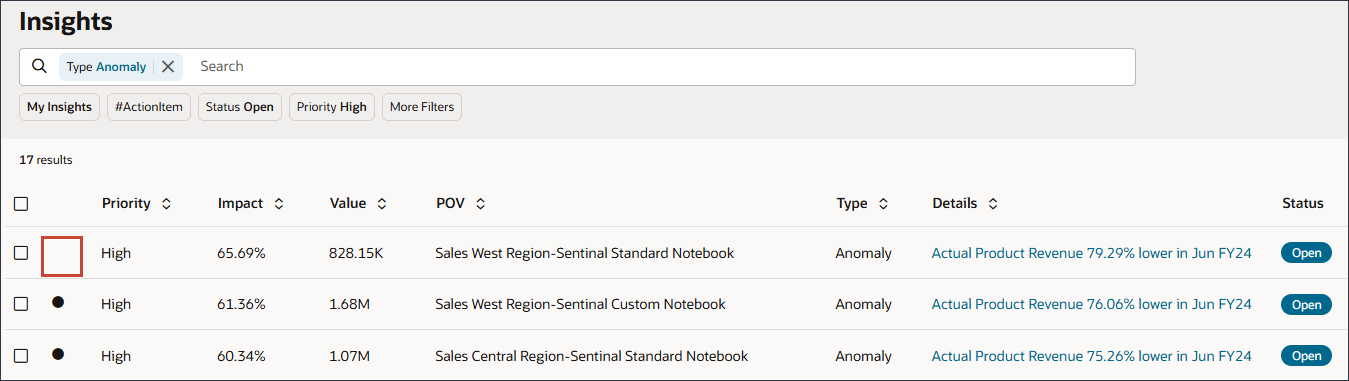
Prüfen Sie Ihre Insights im Dashboard.
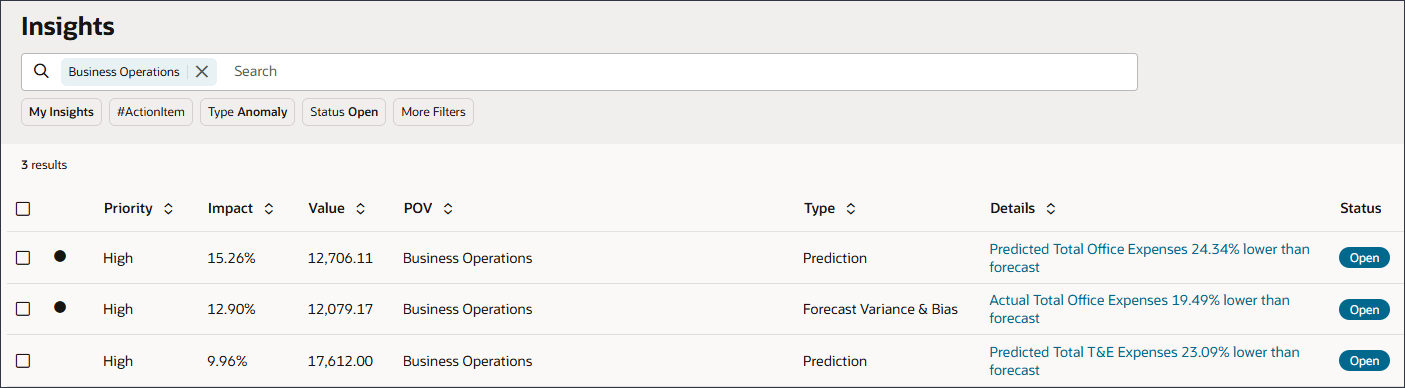
Die Spalten umfassen die folgenden Attribute:
Priorität: Stellt eine Kategorisierung von Insights basierend auf dem Ausmaß der Auswirkung dar (wie signifikant die Abweichung ist)
Auswirkung: Zeigt den Umfang der Auswirkung relativ an
Wert: Zeigt den Auswirkungsgrad in absoluten Begriffen an (der Betrag)
POV: Enthält Informationen zur Schnittmenge, für die die Insight generiert wurde, und basiert auf den konfigurierten Anzeigendimensionen
Typ: Vorhersage, Anomalie oder Prognoseabweichung und Bias
Details: Enthält eine kurze Beschreibung der Insight und einen Link zu einer Detailansicht
Status: Geöffnet oder geschlossen
Erstellt: Datum, an dem die Insight erstellt wurde
Kommentare: Enthält Insight-Kommentare
Aktionen: Wählen Sie diese Option aus, um Insight-Aktionen auszuführen, Insight-Details anzuzeigen, Insights zu akzeptieren oder zu verwerfen, Kommentare zu Insights hinzuzufügen oder als Ad-hoc-Aktion zu öffnen
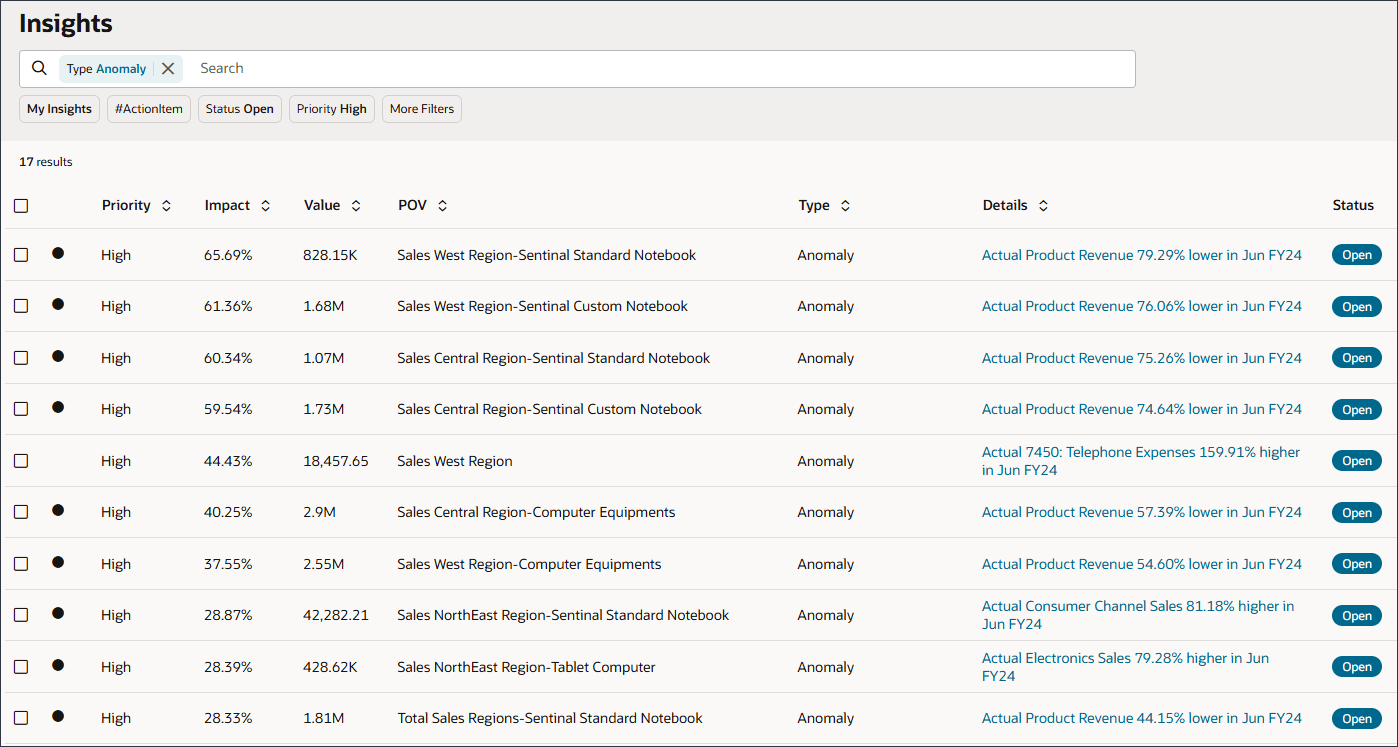
Jede Zeile auf dem Insights-Dashboard stellt eine Insight dar. Die Spalten stellen Attribute für jede Insight dar. Ungelesene Insights sind mit einem Indikator gekennzeichnet: (Indikator für ungelesene Insights). Ihre Insights werden in der Größenordnung aufgelistet, wobei zuerst die Priorität "Hoch" gefolgt von der Priorität "Mittel" und dann die Priorität "Niedrig" aufgeführt wird.
Zu den wichtigsten Kriterien, mit denen Sie Insights sortieren können, gehören die folgenden Optionen:
Unter Priorität werden die Insights in den Kategorien Hoch, Mittel und Niedrig unter Verwendung der vom Administrator definierten Größenschwellenwerte kategorisiert.
Auswirkung gibt den relativen Abweichungsbetrag an. Sie können sich auf die Insights konzentrieren, die deutlichere Abweichungen oder einen höheren Betrag aufweisen.
Wert gibt den absoluten Betrag der Abweichung für diese Insightan.
Sie können Insights auch nach POV, Typ, Details, Status und Erstellungsdatum sortieren.
Nach Schlüsselwörtern suchen
Das Dashboard zeigt alle verfügbaren Insights für den Benutzer (basierend auf der Benutzersicherheit) an und ermöglicht es Benutzern, über die Suchleiste oben nach bestimmten Elementen zu suchen.
Geben Sie in der Suche Sentinal ein.
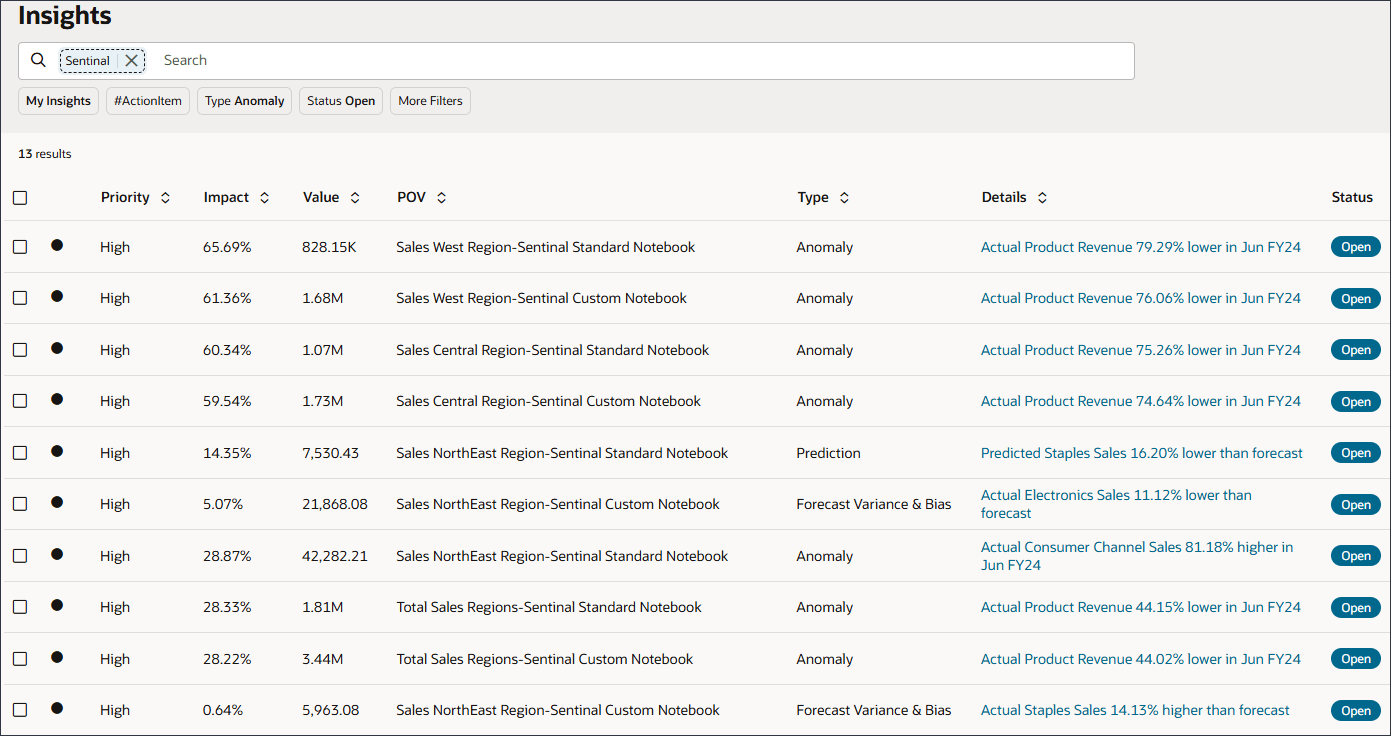
Es werden nur Insights für Sentinal angezeigt.
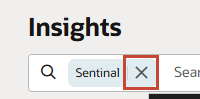
Löschen Sie die Suche, indem Sie auf X klicken.
Geben Sie unter "Suchen" Geschäftsvorgänge ein.
Es werden nur Insights für Business Operations angezeigt.
Deaktivieren Sie die Suche, indem Sie auf X klicken.
Insights filtern
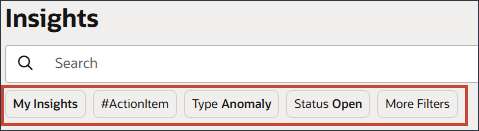
Sie können das Insights-Dashboard so filtern, dass nur die Insights angezeigt werden, die Sie auswerten möchten. Filter werden unterhalb der Suchleiste angezeigt.
Sie können effektiver mit Ihren Kollegen zusammenarbeiten und die Möglichkeiten der automatisierten Analyse nutzen, indem Sie Tags einsetzen.
Verwenden Sie #, um Insights mit einem benutzerdefinierten Label zu taggen. Sie können z.B. eine Gruppe von Insights für eine Teamprüfung taggen, indem Sie #TeamReview hinzufügen.
Verwenden Sie @, um einen Benutzer oder eine Gruppe zu taggen.
Anschließend können Sie Ihr Insights-Dashboard filtern, um getaggte Insights anzuzeigen. Das am häufigsten verwendete Tag wird im Filterbereich mit einem Chip hervorgehoben. Wählen Sie ihn aus, um alle diesem Tag zugeordneten Insights anzuzeigen.
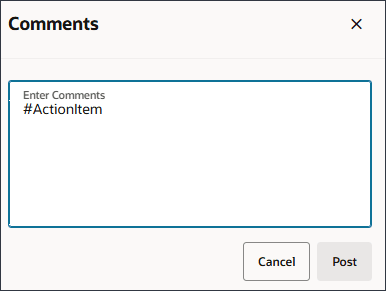
Sie können Tags für eine Insight im Feld "Kommentare" hinzufügen.
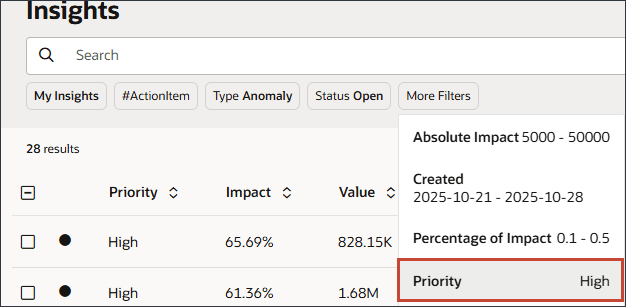
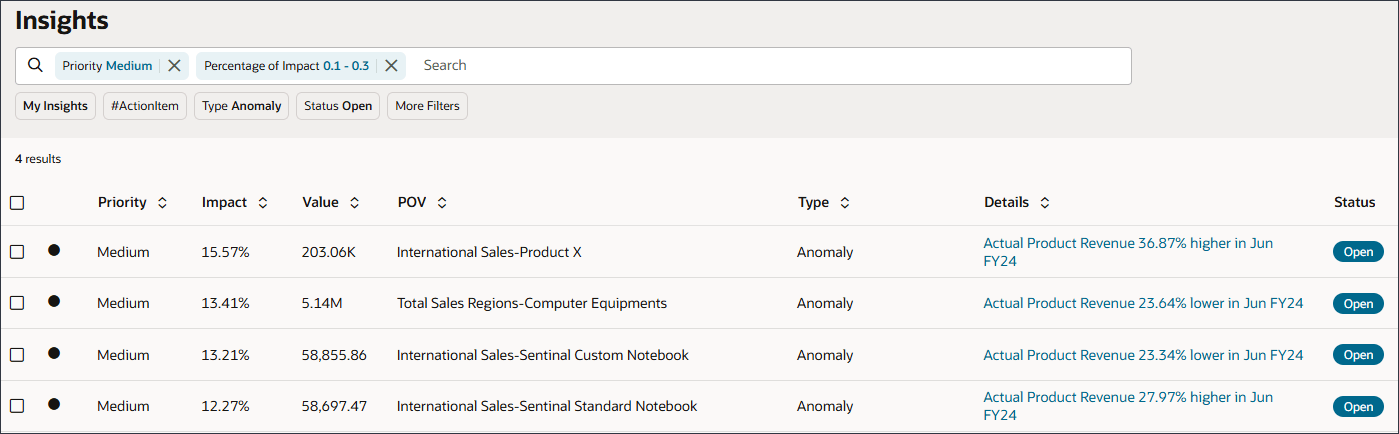
Klicken Sie unter "Filter" auf Weitere Filter, und wählen Sie Priorität hoch aus.
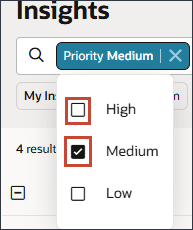
Wählen Sie in der Liste "Priorität" die Option Mittel, und klicken Sie auf Hoch, um diese Auswahl wie hier dargestellt zu löschen:
Klicken Sie auf das Leerzeichen außerhalb der Suchleiste, um die Auswahl zu schließen.
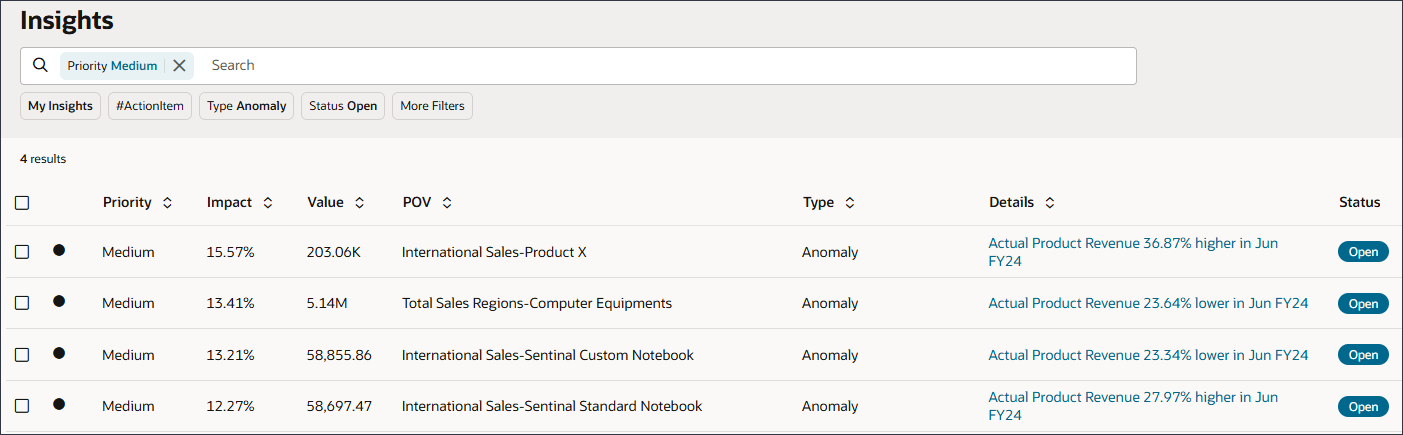
Insights mit mittlerer Priorität werden angezeigt.
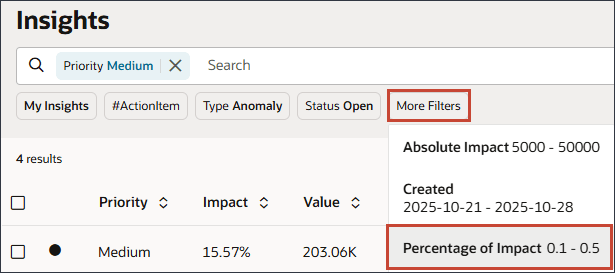
Klicken Sie auf Weitere Filter, und wählen Sie Auswirkungsprozentsatz aus.
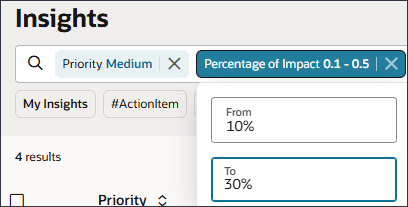
Ändern Sie den höheren Prozentsatz in 30%.
Klicken Sie auf das Leerzeichen außerhalb der Suchleiste, um den Prozentsatz der Auswirkungsauswahl zu schließen.
Insights mit mittlerer Priorität und Auswirkungen von 10% bis 30% werden angezeigt.
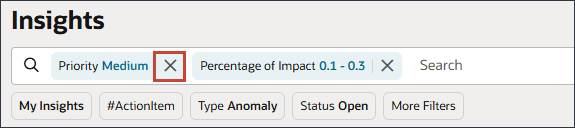
Löschen Sie den Prioritätsfilter, indem Sie auf X klicken.
Löschen Sie den Filter "Auswirkungsprozentsatz", indem Sie auf X klicken.
Klicken Sie auf das Leerzeichen außerhalb der Suchleiste, um den Prozentsatz der Auswirkungsauswahl zu schließen.
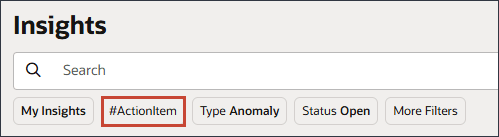
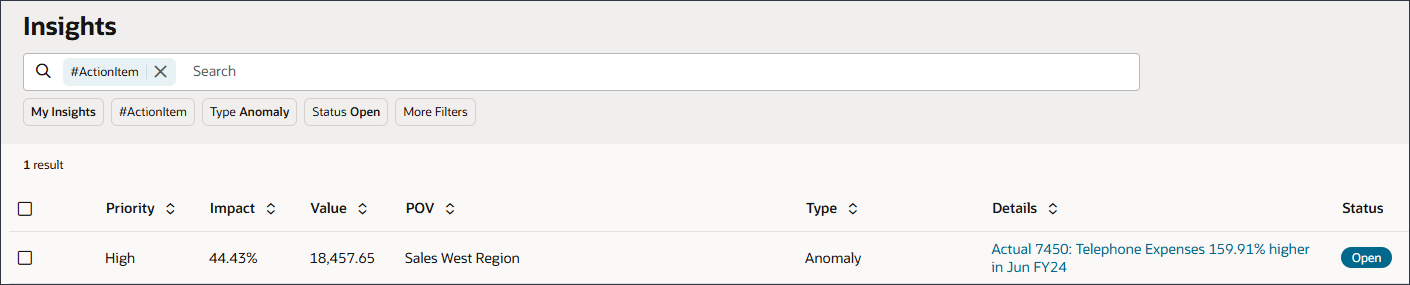
Filtern Sie nach Aktionspunkt, indem Sie auf #ActionItem klicken.
Insights mit dem Tag "Aktionselement" werden angezeigt.
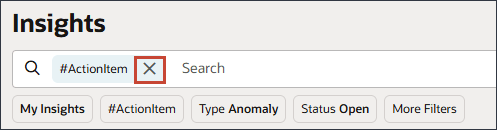
Löschen Sie den Aktionspunktfilter, indem Sie auf X klicken.
Klicken Sie auf das Leerzeichen außerhalb der Suchleiste, um den Prozentsatz der Auswirkungsauswahl zu schließen.
Aktionen für Insights ausführen
In diesem Abschnitt führen Sie Aktionen für Insights aus. Sie können Insight-Details anzeigen, einen Insight akzeptieren oder ablehnen oder einen Kommentar zu einem Insight hinzufügen. Sie können die Daten auch prüfen, indem Sie die Details in der Ad-hoc-Analyse öffnen.
Insight-Details anzuzeigen
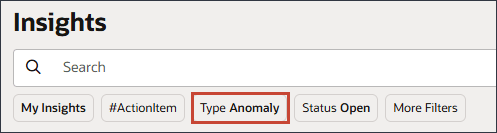
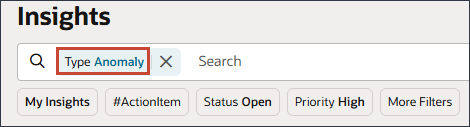
Klicken Sie im Filter auf Anomalie.
Anomalie-Insights werden angezeigt. Anomalie-Insights erkennen ungewöhnliche Muster in Daten, die von den erwarteten Ergebnissen abweichen.
Klicken Sie für Sales West Region-Sentinal Standard Notebook auf (Aktionen), und wählen Sie Details anzeigen aus.
Prüfen Sie Informationen zu dieser Insight.
Der Titel der Insight wird angezeigt. Es liefert Informationen über den Einblick.
Die Beschreibung oben auf der Seite enthält weitere Details über die Insight in einem narrativen Format, einschließlich POV und Zeitraum für den Ausreißerwert. Es fügt weitere Details hinzu, indem der absolute Wert der Anomalie mit dem Durchschnittswert für den historischen Zeitraum verglichen wird.
Dieser Abschnitt enthält das Diagramm mit den zugrunde liegenden Daten, die zur Bestimmung der Anomalie verwendet wurden, die mit einem Stern angegeben wurde.
Es gibt einen horizontalen Schieberegler, mit dem Sie den im Diagramm angezeigten Zeitraum ändern können.
Klicken Sie auf Als Ad-hoc-Analyse öffnen, um die Insight für weitere Ad-hoc-Analysen zu öffnen.
Klicken Sie auf (Erklärbarkeit).
Sie können Details zu einem Insight anzeigen oder hier Kommentare eingeben:
Die Registerkarte Insights AI verwendet generative KI (GenAI), um automatisch narrative Zusammenfassungen für einen einzelnen Einblick oder eine Gruppe von Erkenntnissen zu generieren.
In der Registerkarte Erklärbarkeit werden Details zur Insight angezeigt, einschließlich der darin verwendeten Metriken und Methoden. Dieses Detail macht die Insight-Daten deutlicher und transparenter.
Klicken Sie auf Kommentare, um Kommentare zu der Insight einzugeben, z.B. um einem Kollegen eine Abweichung zu erläutern.
Bewegen Sie den Mauszeiger über einen beliebigen Diagrammpunkt, um Details zu dem Wert anzuzeigen.
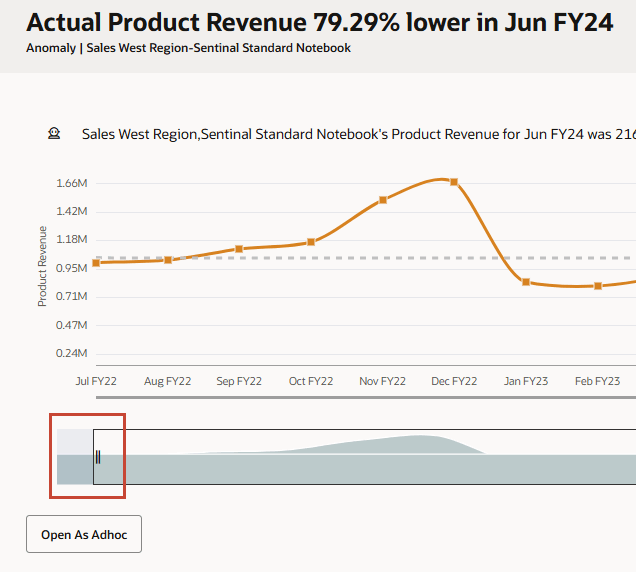
Schieben Sie den Schieberegler nach rechts.
Mit der Schiebereglerleiste können Sie mehr Perioden anzeigen. Alternativ kann ein Zeitrahmen oder eine Werteset vergrößern. Sie können maximal 18 Perioden gleichzeitig im Diagramm anzeigen.
Um zum Insights-Dashboard zurückzukehren, klicken Sie auf Abbrechen.
Beachten Sie, dass dieser Insight nicht mehr über den Indikator "Ungelesen" verfügt.
Insights in Ad-hoc analysieren
Für Insights mit Prognosebias können Sie prüfen, wo die größten Abweichungen zwischen historischen Prognosen und Istwerten auftreten. So können Sie verborgenen Bias in Prognosen erkennen.
Sie können die Daten im Diagramm oder in Tabellenform prüfen. Sie können den Einblick auch für weitere Analysen in Ad-hoc öffnen. Durch das Öffnen von Erkenntnissen in Ad-hoc können Sie die zugrunde liegenden Daten direkt in der Weboberfläche untersuchen. Sie können Dimensionen pivotieren, Schnittmengen aufschlüsseln und interaktive Analysen durchführen, ohne Änderungen zu speichern. So wird sichergestellt, dass die Basisplandaten intakt bleiben.
Klicken Sie im Insights-Dashboard unter "Typ" auf Anomalie.
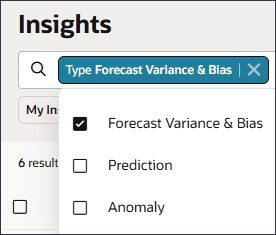
Wählen Sie Prognoseabweichung und -bias aus, und klicken Sie auf Anomalie, um diese Auswahl wie unten dargestellt zu löschen:
Klicken Sie auf das Leerzeichen außerhalb der Suchleiste, um die Auswahl zu schließen.
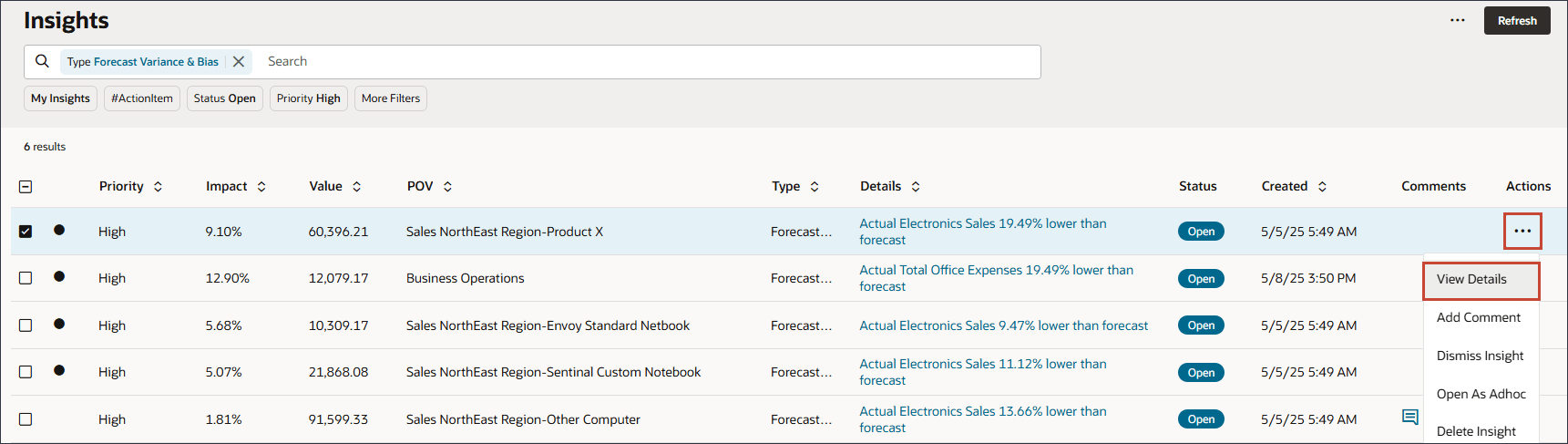
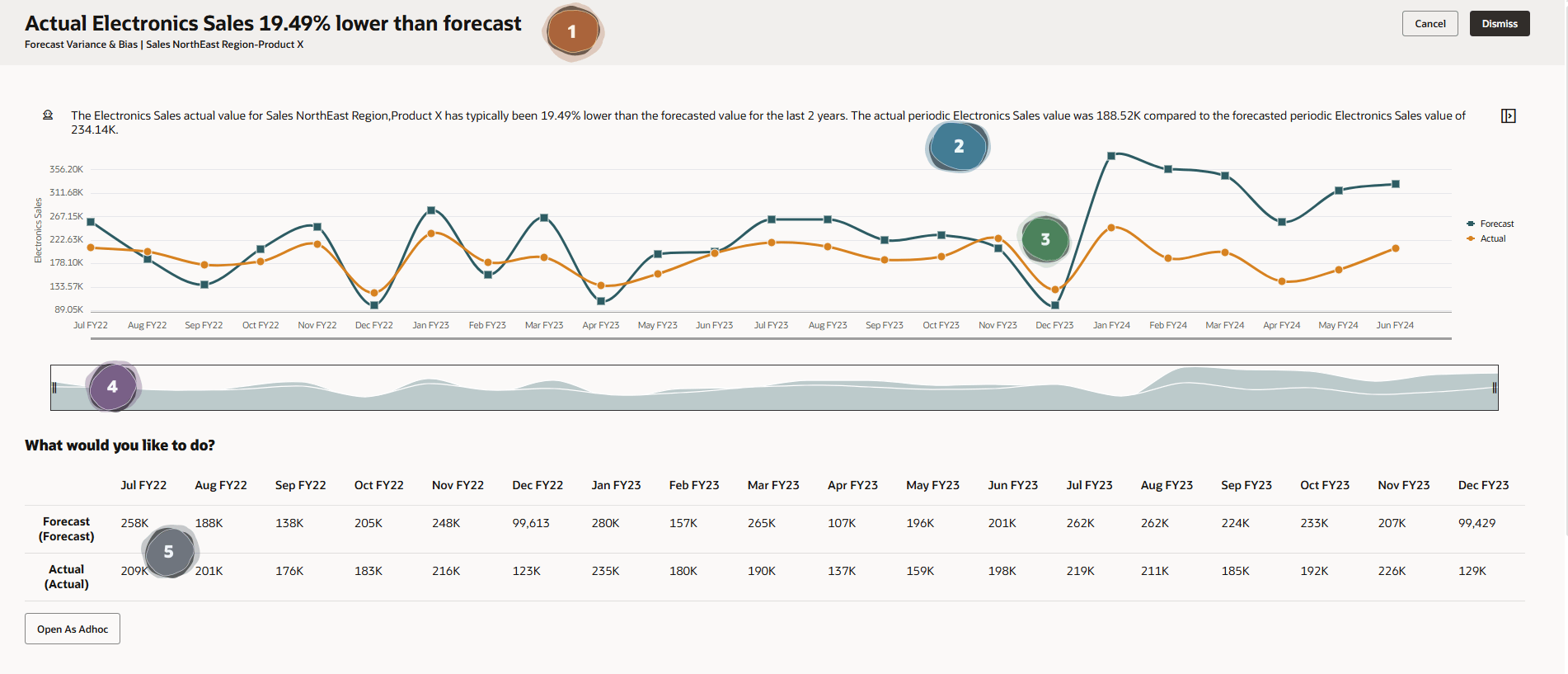
Klicken Sie unter Vertrieb NorthEast Region-Produkt X auf (Aktionen), und wählen Sie Details anzeigen aus.
Sehen Sie sich die Insight-Abschnitte an.
Der Titel der Insight wird angezeigt. Es liefert Informationen über den Einblick.
Die Beschreibung oben auf der Seite enthält weitere Details zu den Insights in einem narrativen Format, einschließlich POV und Zeitraum für die zukünftigen Prognose- und Prognosedaten.
Dieser Abschnitt enthält das Diagramm mit den zugrunde liegenden Daten, die für die Analyse verwendet werden.
Es gibt einen horizontalen Schieberegler, mit dem Sie den im Diagramm angezeigten Zeitraum ändern können.
In diesem Abschnitt werden die Daten angezeigt, die für die Analyse (zukünftige Prognose ggü. Ist) in einer Tabelle verwendet werden.
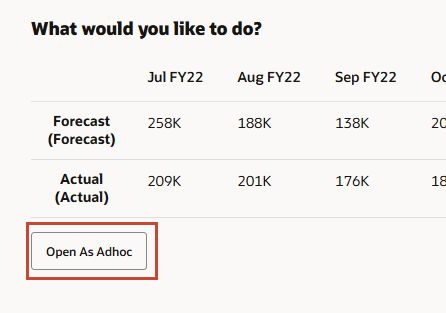
Klicken Sie unten links auf Als Ad-hoc öffnen.
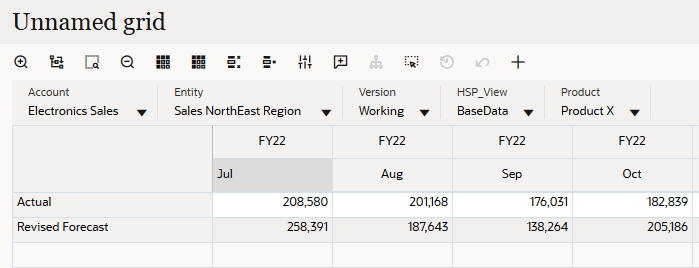
Klicken Sie auf Ist, und klicken Sie auf (Verkleinern).
Doppelklicken Sie auf Szenario.
Wählen Sie Aktuell, und klicken Sie auf (Auswahl entfernen).
Wiederholen Sie den vorherigen Schritt, um jeden der folgenden Schritte zu entfernen:
Hinweis:
Entfernen Sie NICHT Ist und Geänderte Prognose.
Abweichung
Abweichungskommentare
Kein Szenario
Plan
Anpassungsplan
Geänderter Plan
Vorhersageprognose
Ist/Plan
Ist/Plan %
Ist/Prognose
Prognose/Plan
Prognose/Plan %
Plananpassung %
Geänderte Prognose ggü. Vorhersage in %
Änderung ggü. Vorjahr
Änderung ggü. Vorjahr in %
Scenario
Die Szenarios Ist und Geänderte Prognose werden angezeigt.
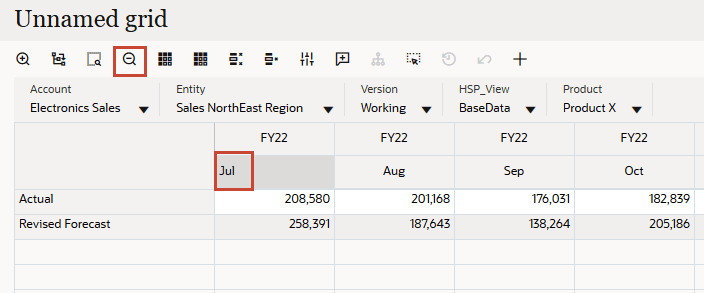
Wählen Sie Jul aus, und klicken Sie auf (Zoom Out).
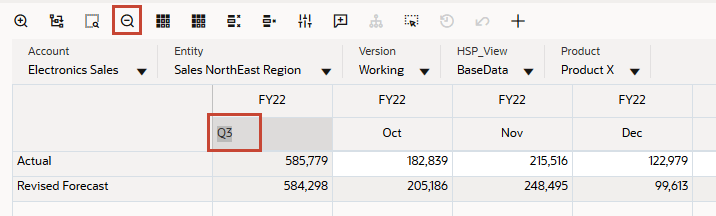
Wählen Sie Q3 aus, und klicken Sie auf (Zoom Out).
Wählen Sie YearTotal, und klicken Sie auf (Remove Selected).
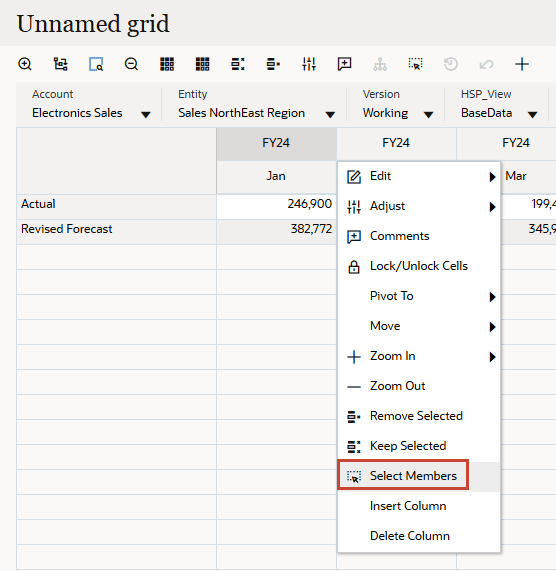
Klicken Sie in der ersten Spalte mit der rechten Maustaste auf FY24, und wählen Sie Elemente auswählen aus.
Klicken Sie rechts unter "Auswahl" auf , und wählen Sie Alle entfernen aus.
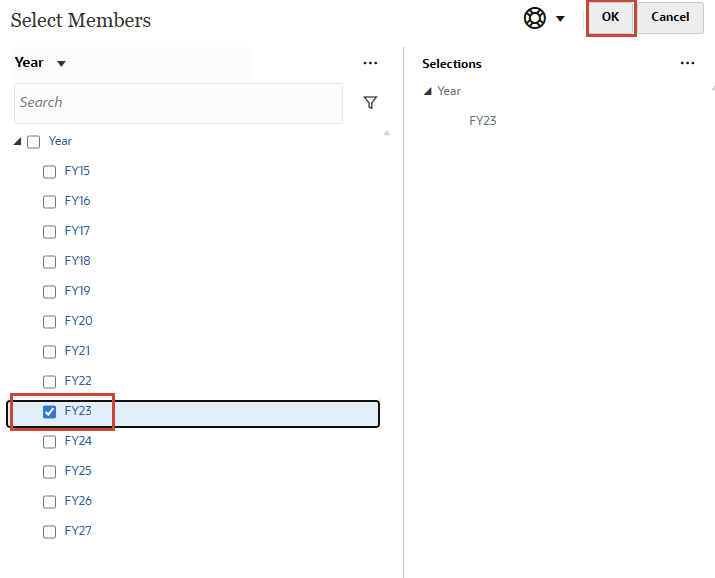
Wählen Sie für das Jahr FY23 aus, und klicken Sie auf OK.
Wiederholen Sie die oben genannten Schritte, um Folgendes auszuwählen:
Tipp:
Sie können die Monate verkleinern oder vergrößern.
Klicken Sie auf (Aktualisieren)..
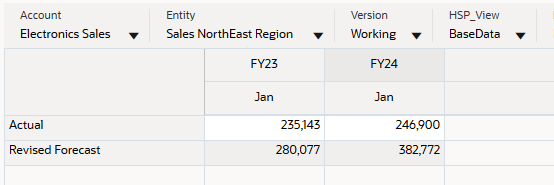
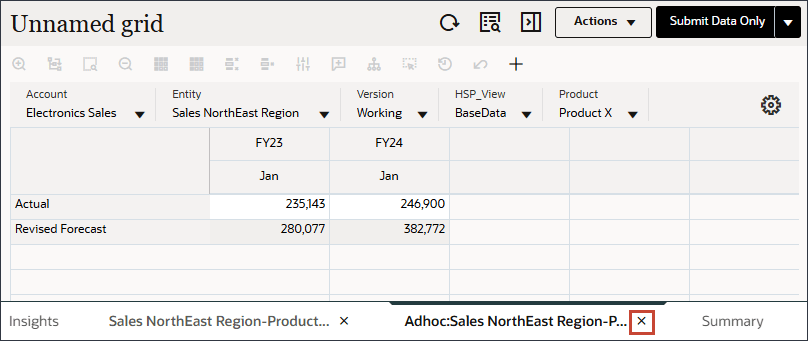
Die Ist- und Prognosewerte für den Monat Jan beider Jahre werden angezeigt.
Schließen Sie die Registerkarte AdhocSales NorthEast Region-Product X, indem Sie auf das X klicken.
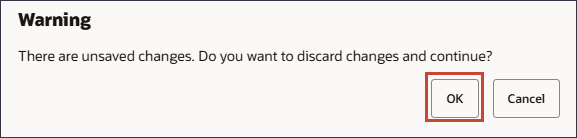
Klicken Sie in der Warnungsmeldung auf OK.
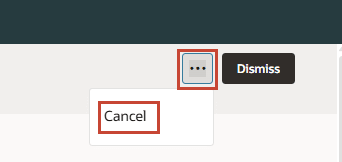
Klicken Sie auf ...(Weitere Aktionen), und wählen Sie Abbrechen aus, um die Insight zu schließen und zum Insights-Dashboard zurückzukehren.
Aktuelle Prognose überschreiben
Für Vorhersage-Insights können Sie prüfen, wo die größten Abweichungen zwischen zukünftigen Prognosen und vorhergesagten Werten auftreten. Um Ihre Prognose so zu aktualisieren, können Sie die vorhergesagten Werte verwenden. Sie können auch einen der prognostizierten Werte manuell ändern, bevor Sie die Prognose aktualisieren. Sie können die aktuelle Prognose entweder mit den prognostizierten Zahlen oder mit den prognostizierten Zahlen überschreiben.
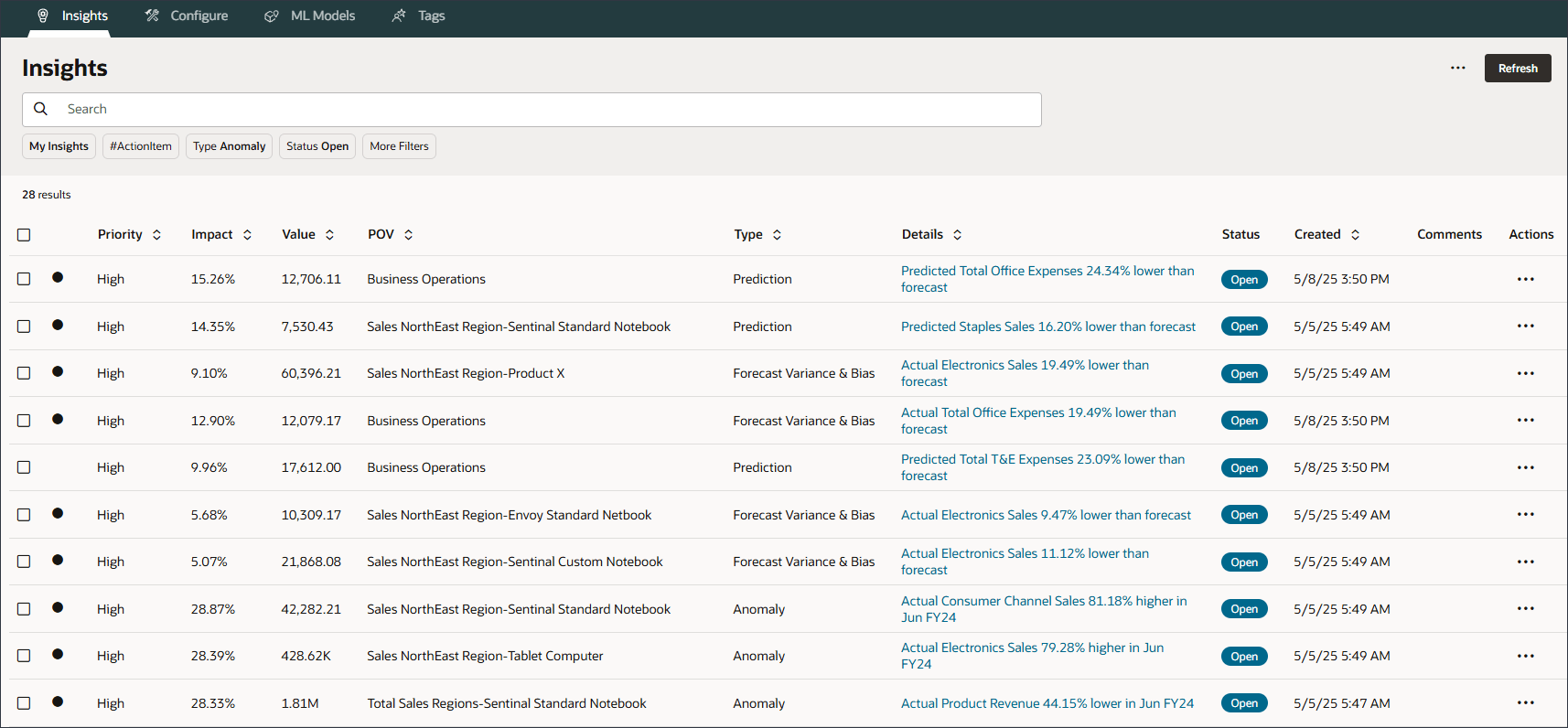
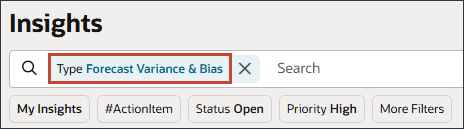
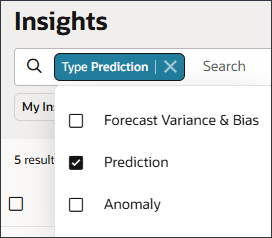
Klicken Sie im Suchbereich für den Typ auf Prognoseabweichung und -bias.
Klicken Sie auf Vorhersage und dann auf Prognoseabweichung und Voreingenommenheit, um diese Auswahl wie unten dargestellt zu löschen:
Klicken Sie auf das Leerzeichen außerhalb der Suchleiste, um die Auswahl zu schließen.
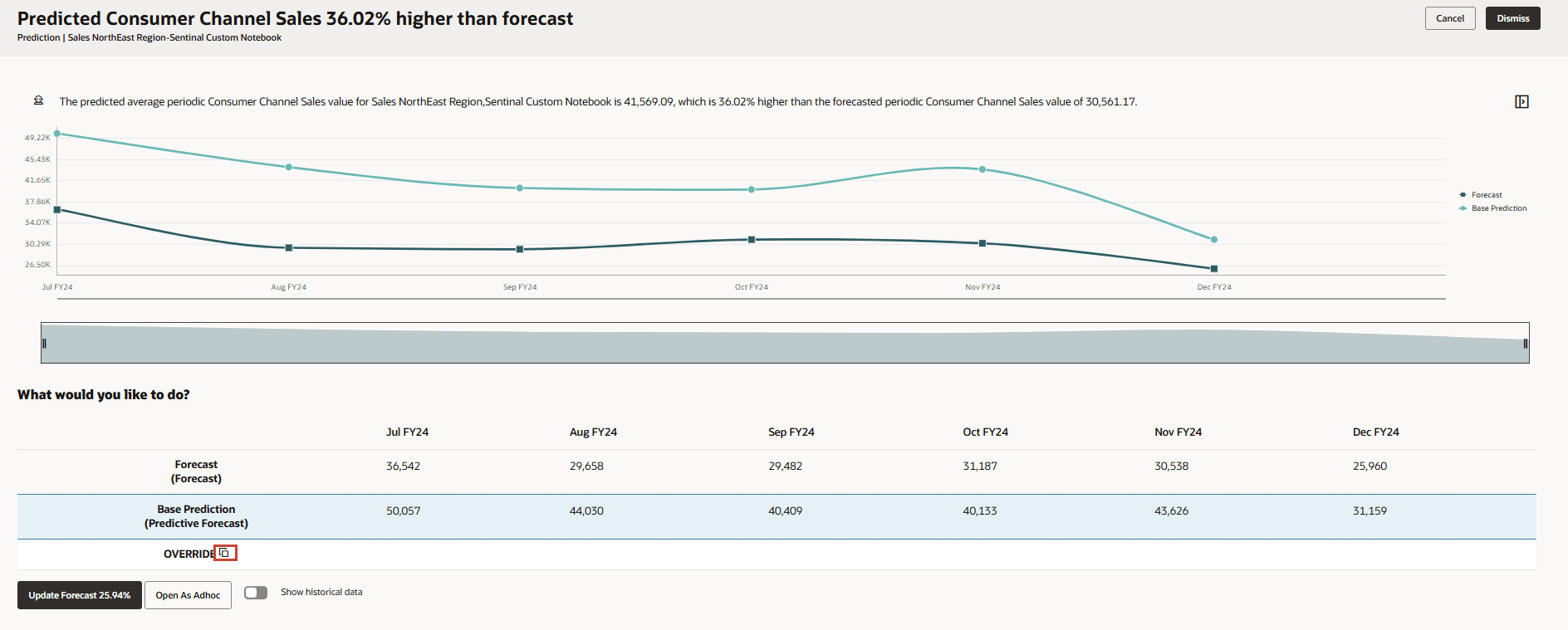
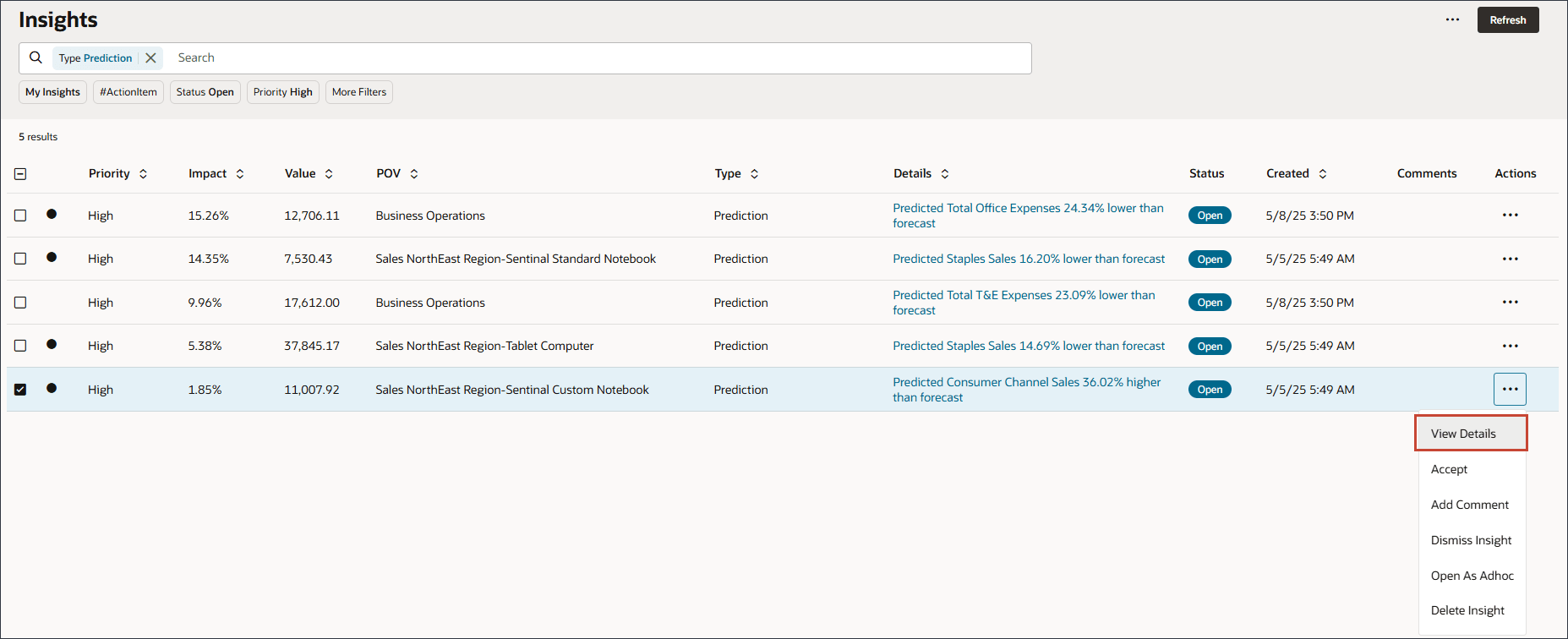
Scroll down to the bottom and for the Sales NorthEast Region-Sentinal Custom Notebook, under Actions, click (Actions), and select View Details.
Prüfen Sie Informationen zu dieser Insight.
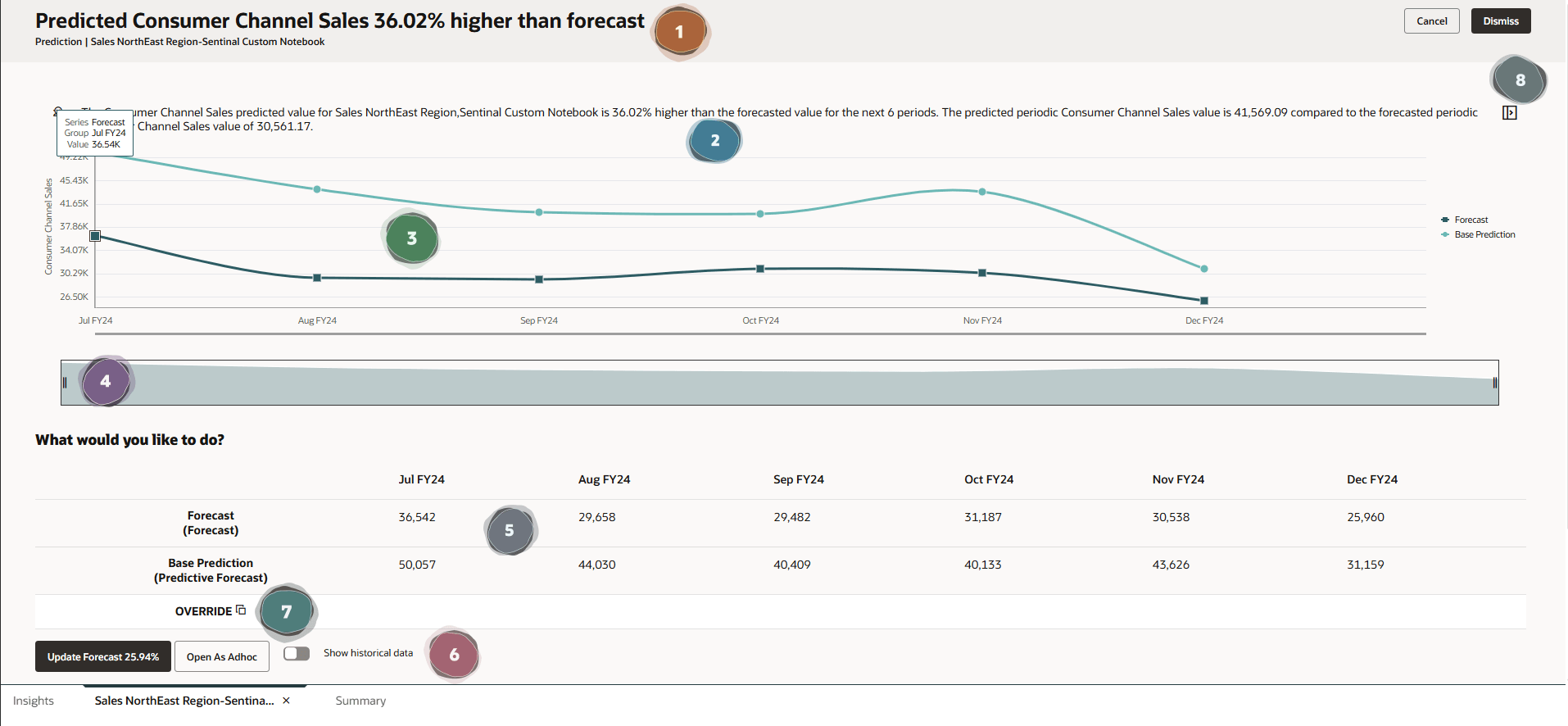
Der Titel der Insight wird angezeigt. Es liefert Informationen über den Einblick.
Die Beschreibung oben auf der Seite enthält weitere Details zur Insight in einem narrativen Format.
Dieser Abschnitt enthält das Diagramm mit den zugrunde liegenden Daten, die für die Analyse verwendet werden.
Es gibt einen horizontalen Schieberegler, mit dem Sie den im Diagramm angezeigten Zeitraum ändern können.
In diesem Abschnitt werden die Daten angezeigt, die für die Analyse in einer Tabelle verwendet werden.
Aktualisieren - Aktualisiert die Prognosedaten mit den vorhergesagten Werten. Als Ad-hoc öffnen - Öffnet die Insight für weitere Ad-hoc-Analysen. Historische Daten anzeigen - Aktualisiert das Diagramm, um historische Daten sowie zukünftige Daten anzuzeigen.
Unterhalb des Datenabschnitts können Sie die Prognose entweder mit den Vorhersagedaten oder mit den Prognosedaten überschreiben.
Erklärbarkeitsabschnitt ein-/ausblenden - Der Abschnitt mit Details zu einem Einblick oder zur Eingabe von Kommentaren.
Klicken Sie auf Historische Daten anzeigen.
Das Diagramm wird aktualisiert, um historische und zukünftige Daten anzuzeigen.
Klicken Sie auf Historische Daten ausblenden.
Wählen Sie die Zeile "Basisvorhersage", und klicken Sie rechts neben "Override" auf (Override).
Die Basisvorhersagedaten werden in der Überschreibungszeile aufgeführt.
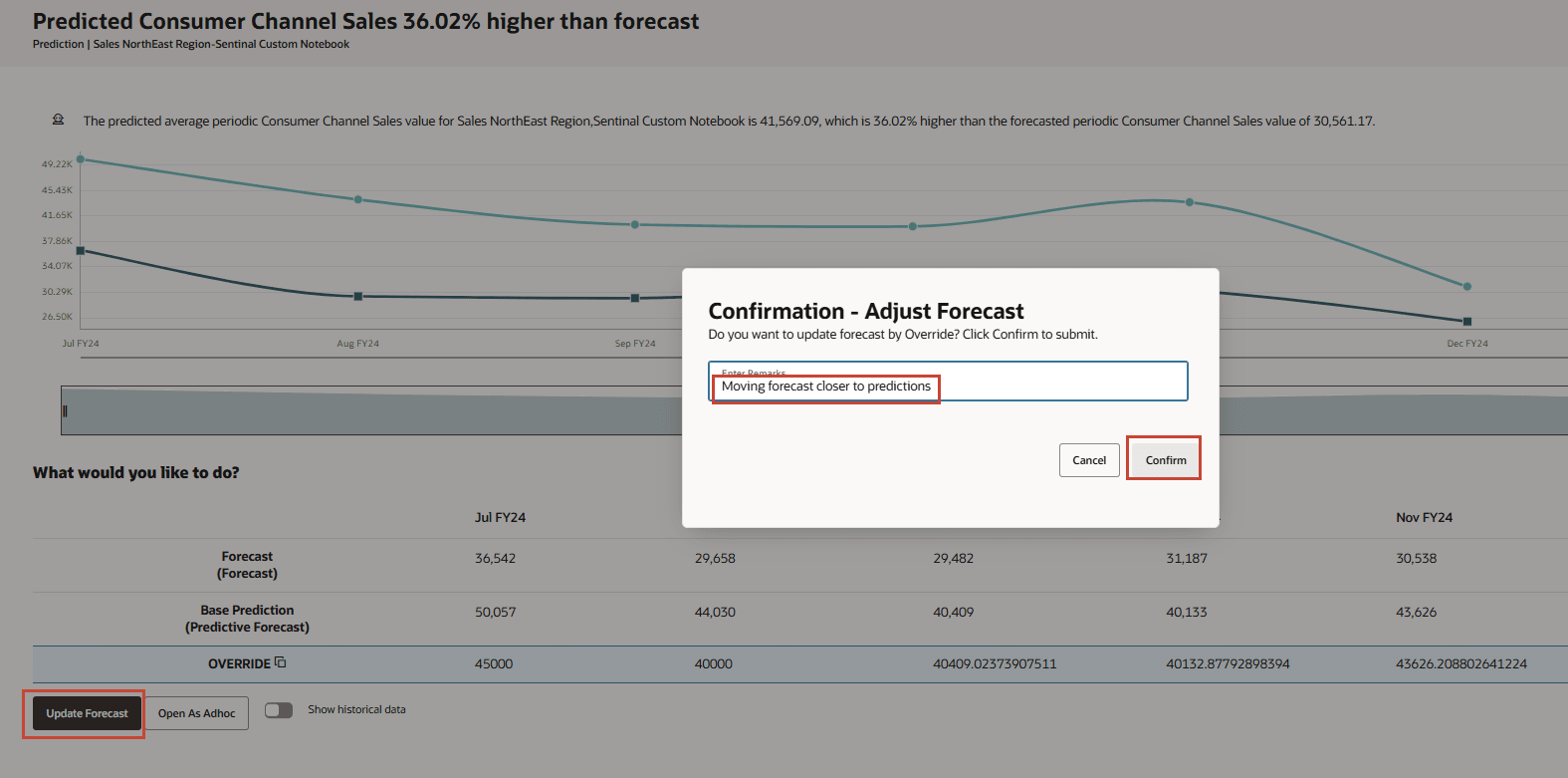
Ändern Sie die Überschreibungsdaten wie folgt:
FY24. Juli: 45000
FY24. August: 40000
Tipp:
Doppelklicken Sie auf das Feld, und geben Sie es ein, um den Wert zu ändern. Drücken Sie anschließend die Eingabetaste.
Klicken Sie auf Prognose aktualisieren.
Fügen Sie in "Bestätigung - Prognose anpassen" einen Kommentar hinzu, der "Prognose näher an Vorhersagen verschieben" lautet, und klicken Sie auf Bestätigen.
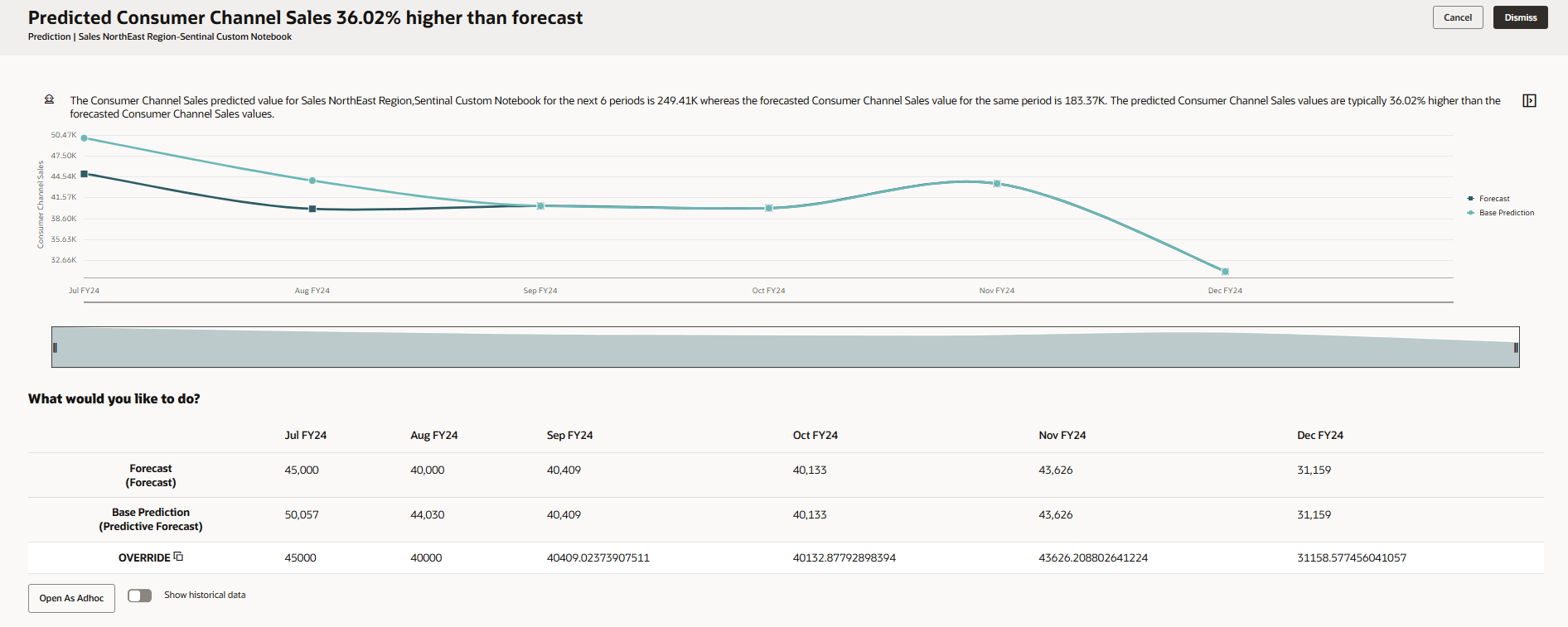
Die Prognose wird angepasst, und das Diagramm wird aktualisiert. Mit Erkenntnissen können Sie Ihre Prognose schnell bearbeiten, basierend auf vorhergesagten Datenwerten und Ihrem eigenen Urteil.
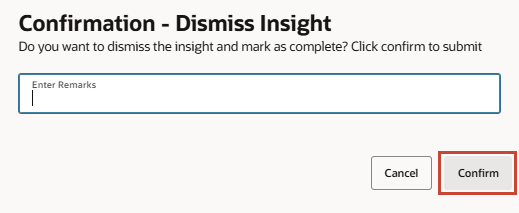
Klicken Sie auf Schließen, um den Status der Insight in "Geschlossen" zu ändern.
Klicken Sie in der Bestätigungsmeldung auf Bestätigen.
Klicken Sie auf Abbrechen.
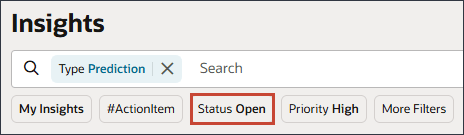
Klicken Sie auf "Status" Öffnen.
Klicken Sie unter "Status" auf Öffnen.
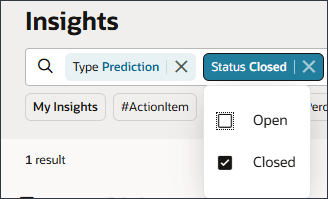
Klicken Sie auf Geschlossen und dann auf Öffnen, um diese Auswahl wie in dargestellt zu löschen.
Klicken Sie auf das Leerzeichen außerhalb der Suchleiste, um die Auswahl zu schließen.
Geschlossene Insights werden im Insights-Dashboard angezeigt. Der Status für die abgelehnte Insight lautet "Geschlossen".
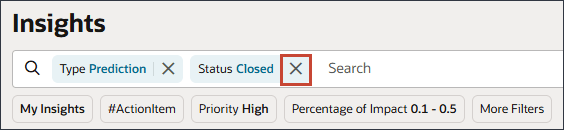
Klicken Sie unter "Status geschlossen" auf X.
Insights verwerfen
Bevor Sie erneut Insights generieren, können Sie vorhandene Insights entfernen, sodass Sie alle neu generierten Insights eindeutig unterscheiden können. Sie entfernen Insights aus dem Insights-Dashboard, indem Sie sie verwerfen. Wenn Sie einen Einblick verwerfen, ändert sich sein Status in "Geschlossen".
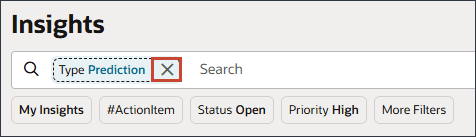
Klicken Sie im Insights-Dashboard in "Suchen" rechts neben "Vorhersage" auf X.
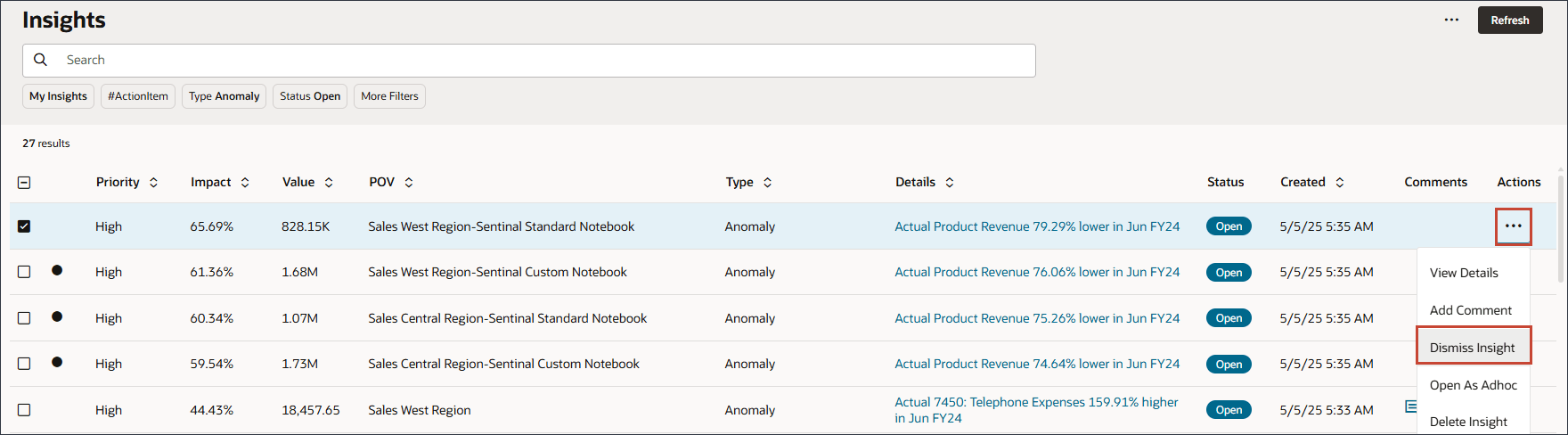
Klicken Sie unter Sales West Region-Sentinal Standard Notebook auf (Aktionen), und wählen Sie Insight verwerfen aus.
Tipp:
Sie können alle Insights auch gleichzeitig verwerfen, indem Sie das Auswahlfeld oben links im Insights-Dashboard und die Schaltfläche "Verwerfen" oben rechts im Dashboard verwenden.
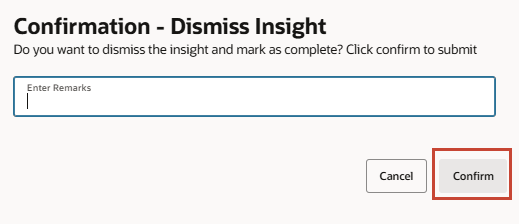
Klicken Sie in der Bestätigungsnachricht auf Bestätigen.
 (Indikator für ungelesene Insights). Ihre Insights werden in der Größenordnung aufgelistet, wobei zuerst die Priorität "Hoch" gefolgt von der Priorität "Mittel" und dann die Priorität "Niedrig" aufgeführt wird.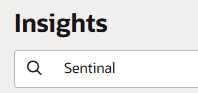
 (Aktionen), und wählen Sie Details anzeigen aus.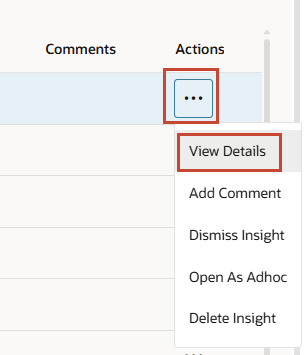
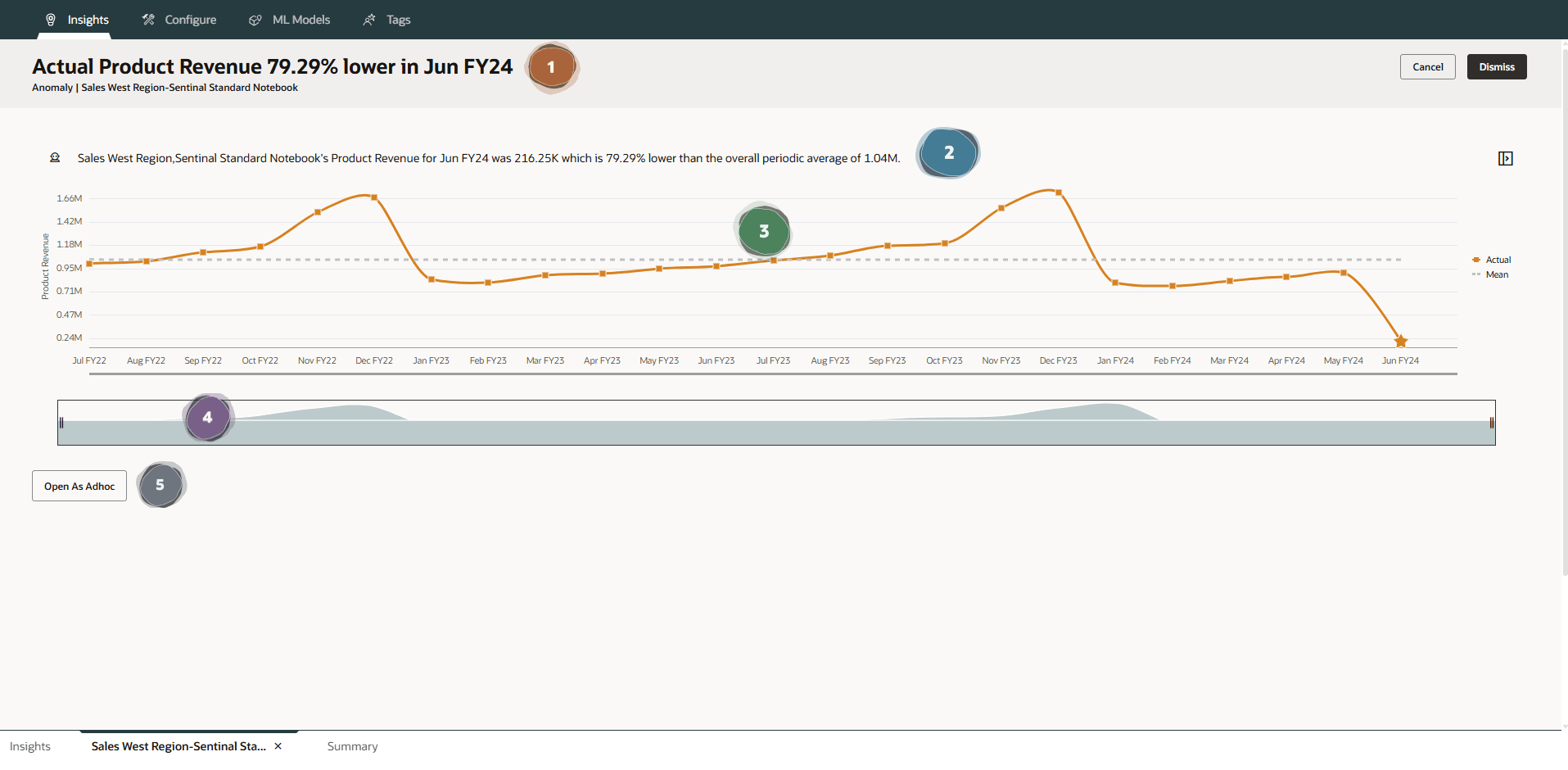
 Der Titel der Insight wird angezeigt. Es liefert Informationen über den Einblick.
 Die Beschreibung oben auf der Seite enthält weitere Details über die Insight in einem narrativen Format, einschließlich POV und Zeitraum für den Ausreißerwert. Es fügt weitere Details hinzu, indem der absolute Wert der Anomalie mit dem Durchschnittswert für den historischen Zeitraum verglichen wird.
 Dieser Abschnitt enthält das Diagramm mit den zugrunde liegenden Daten, die zur Bestimmung der Anomalie verwendet wurden, die mit einem Stern angegeben wurde.
  Es gibt einen horizontalen Schieberegler, mit dem Sie den im Diagramm angezeigten Zeitraum ändern können.
 Klicken Sie auf Als Ad-hoc-Analyse öffnen, um die Insight für weitere Ad-hoc-Analysen zu öffnen.
 (Erklärbarkeit).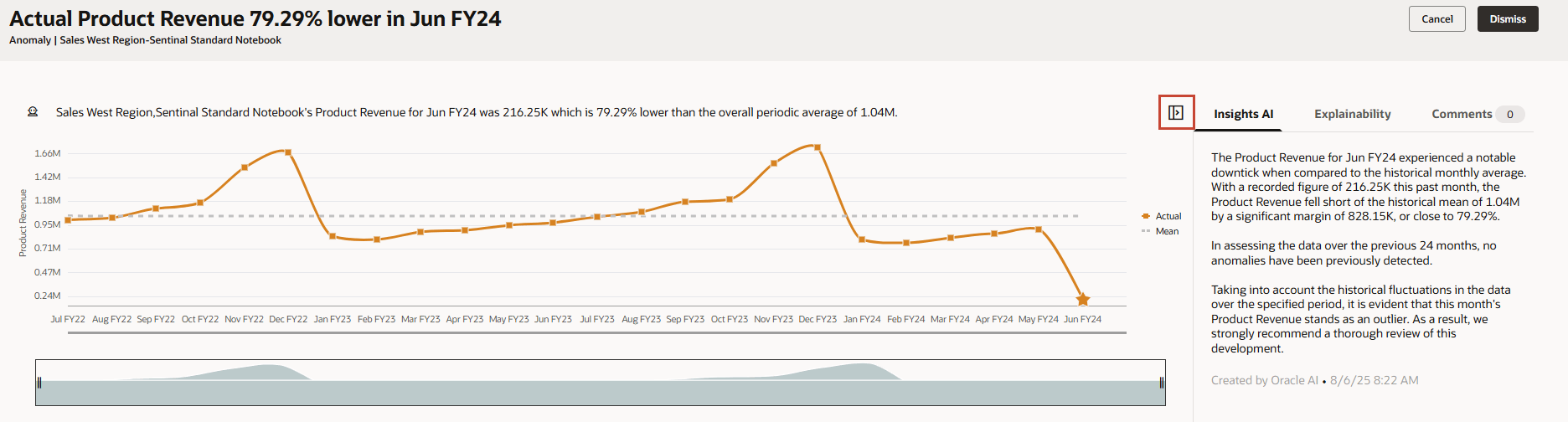
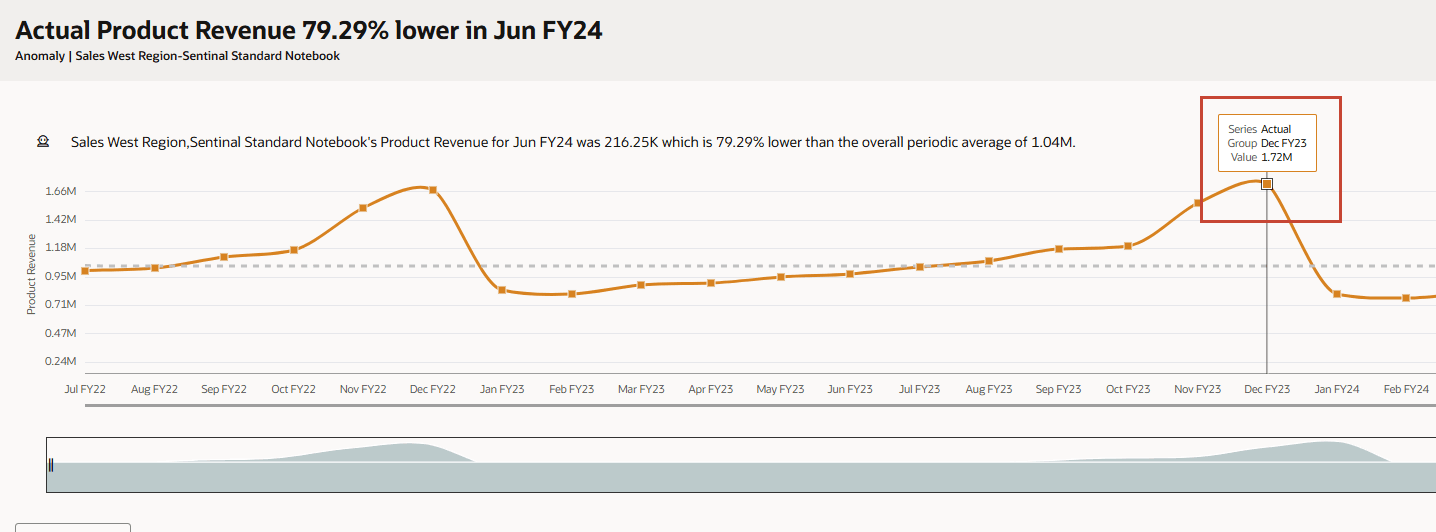
 (Verkleinern).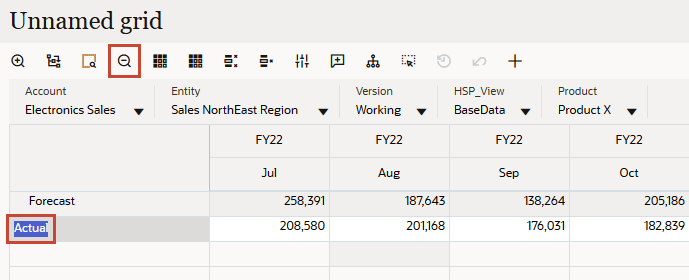
 (Auswahl entfernen).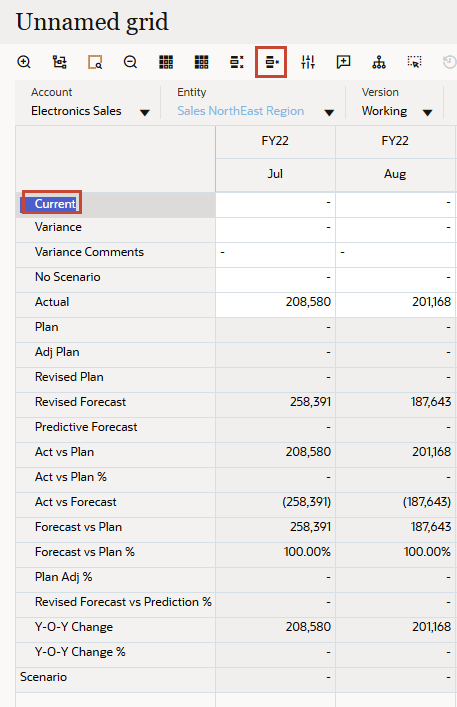
 , und wählen Sie Alle entfernen aus.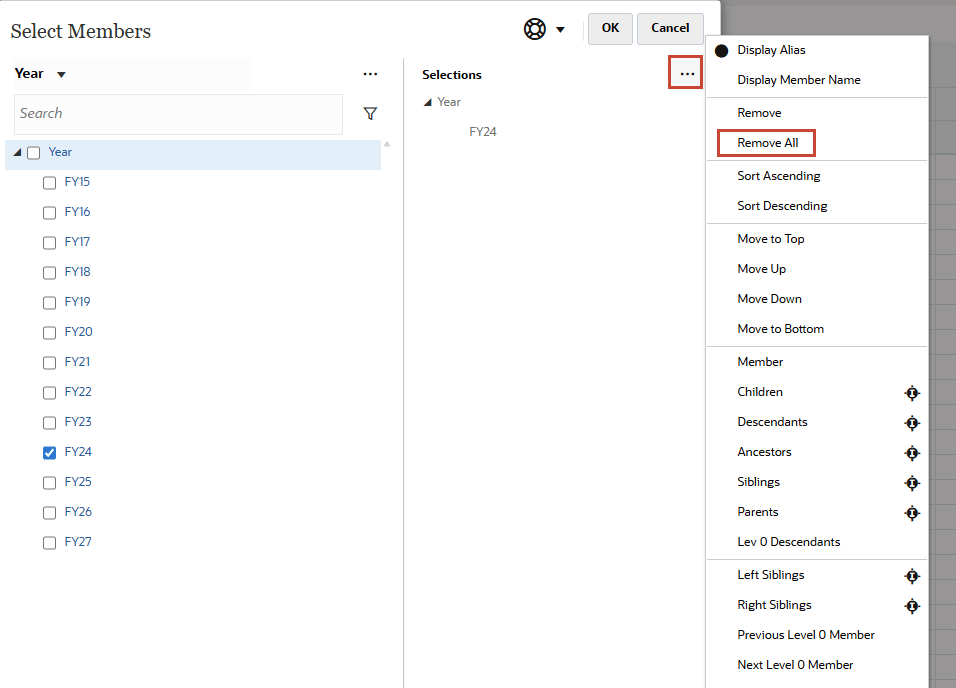
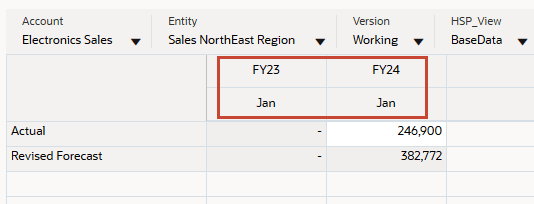
 (Aktualisieren)..
 Aktualisieren - Aktualisiert die Prognosedaten mit den vorhergesagten Werten. Als Ad-hoc öffnen - Öffnet die Insight für weitere Ad-hoc-Analysen. Historische Daten anzeigen - Aktualisiert das Diagramm, um historische Daten sowie zukünftige Daten anzuzeigen.
 Unterhalb des Datenabschnitts können Sie die Prognose entweder mit den Vorhersagedaten oder mit den Prognosedaten überschreiben.
  Erklärbarkeitsabschnitt ein-/ausblenden - Der Abschnitt mit Details zu einem Einblick oder zur Eingabe von Kommentaren.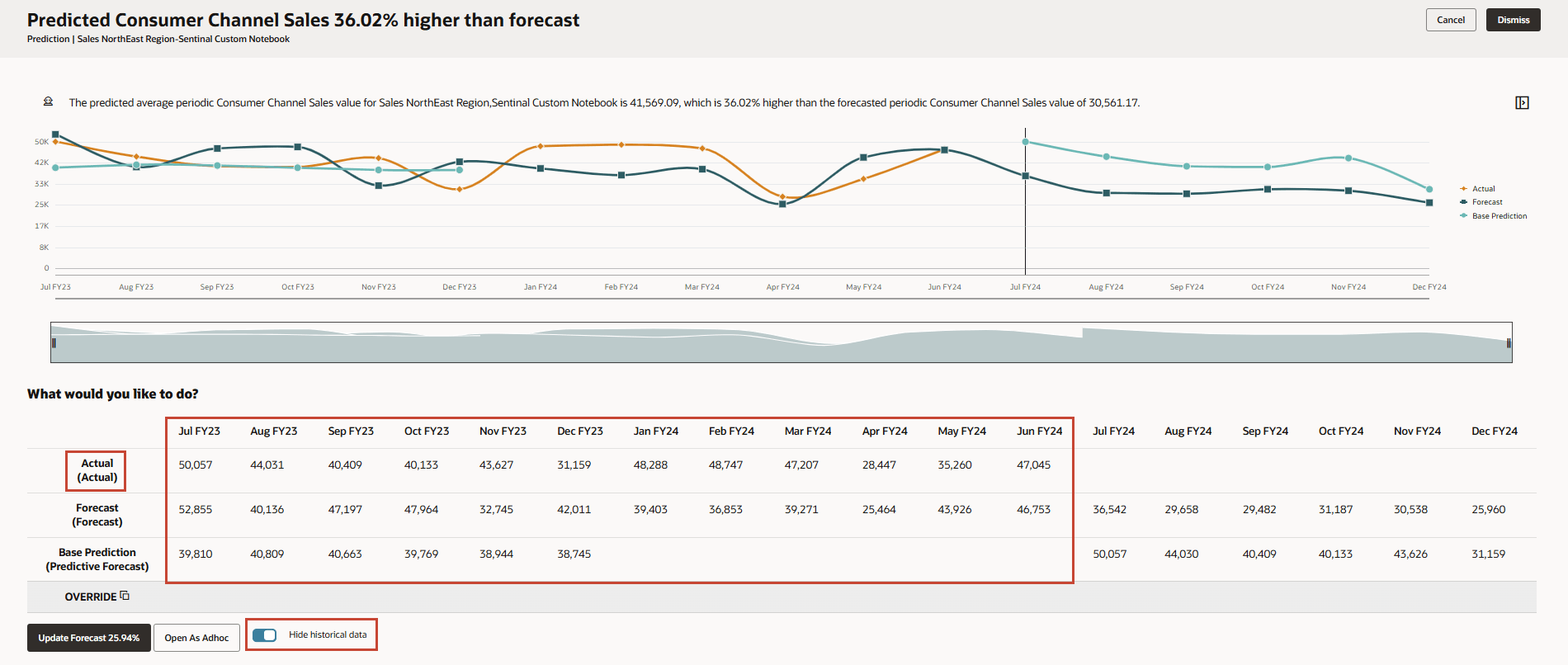

 (Override).