Einführung
In diesem Tutorial erfahren Sie, wie Sie eine trendbasierte Planung in Financials durchführen. Die Abschnitte bauen aufeinander auf und sind nacheinander durchzuarbeiten.
Hintergrund
Erweitern Sie die Möglichkeiten zur Verwaltung und Analyse der Finanzdaten auf allen Geschäftsebenen durch eine treiber- oder trendbezogene Planung für Erfolgsrechnungen, Bilanzen und Cashflows, oder planen Sie einfach Ertrag und Aufwendungen. Mit den Best Practices sowie dem Out-of-the-Box-KPIs und -Konten des Moduls Finanzplanung lässt sich Ihr Planungsprozess beschleunigen. Sie können auch Ihren eigenen Kontenplan verwenden und gleichzeitig die Vorteile eines integrierten Financials-Frameworks nutzen.
Mit Financials können Sie trendbasierte Annahmen eingeben, mit denen Sie Planungen und Prognosen basierend auf Trends erstellen. Beispiel: Sie können etwa anhand aktueller, geplanter oder vergangener Werte (wie einer Prognosedurchschnitts- oder Jahresvergleichserhöhung) planen und den prozentualen Wert schätzen, um den sich jeder Wert ändern wird.
Sie können Trends mühelos erkennen, da jede Periode aus derselben Anzahl an Wochentagen und Wochenenden besteht. Von dieser Konsistenz über mehrere Jahre hinweg profitiert insbesondere der Einzelhandel. Prognostizieren Sie Markttrends, Verkaufsprognosen, Zinssätze und Bestandsanforderungen mithilfe genauer historischer Informationen und KPIs. Mit der trendbasierten Planung können Sie messbare und überprüfbare Daten nutzen, um effektiv zu planen.
Voraussetzungen
Für praktische Tutorials zu Cloud EPM müssen Sie möglicherweise einen Snapshot in Ihre Cloud EPM Enterprise Service-Instanz importieren. Bevor Sie einen Tutorial-Snapshot importieren können, müssen Sie eine andere Cloud EPM Enterprise Service-Instanz anfordern oder Ihre aktuelle Anwendung und Ihren aktuellen Geschäftsprozess entfernen. Der Tutorial-Snapshot wird weder über Ihre vorhandene Anwendung oder Ihren vorhandenen Geschäftsprozess importiert, noch wird er die Anwendung oder den Geschäftsprozess, mit dem Sie derzeit arbeiten, automatisch ersetzen oder wiederherstellen.
Bevor Sie mit diesem Tutorial beginnen, müssen Sie:
- Haben Sie Serviceadministratorzugriff auf eine Cloud EPM Enterprise Service-Instanz.
- Laden Sie diesen Snapshot hoch, und importieren Sie ihn in Ihre Planning-Instanz.
- Speichern Sie Revenue_Data FY24_FY25_FY26.csv lokal. Sie importieren Daten mit dieser Ladedatei.
- Speichern Sie Expense_Data FY24_FY25_FY26.csv lokal. Sie importieren Daten mit dieser Ladedatei.
Hinweis:
Wenn beim Importieren des Snapshots Migrationsfehler auftreten, führen Sie die Migration erneut aus, ausgenommen die HSS-Shared Services-Komponente sowie die Artefakte der Sicherheits- und Benutzervoreinstellungen in der Core-Komponente. Weitere Informationen zum Hochladen und Importieren von Snapshots finden Sie in der Dokumentation Migration für Oracle Enterprise Performance Management Cloud verwalten.Trends im Finanzwesen
Sie können trendbasierte Annahmen eingeben, mit denen Sie Planungen und Prognosen basierend auf Trends erstellen können. Das Finanzwesen umfasst die folgenden Trends:
Hinweis:
In einer Anwendung mit ca. 13 Perioden stellt Monat keinen Kalendermonat dar, sondern die durch den Kalender mit ca. 13 Perioden definierte Periode.- Istdurchschnitt aktuelles Geschäftsjahr - Berechnet den Durchschnitt für ein Konto für das aktuelle Geschäftsjahr, das in der Planungs- und Prognosevorbereitung angegeben ist.
-
Istwerte aktueller Monat - Nimmt für ein Konto den Wert, der für den Monat oder die Woche in Planungs- und Prognosevorbereitung als die aktuelle Periode für das aktuelle Geschäftsjahr angegeben wird.
-
Prognose für Plan für das aktuelle Jahr sperren - Vergleicht, wieviel Zeit bei einem Konto für das aktuelle Jahr bereits vergangenen ist, und verteilt den Rest gleichmäßig auf die restlichen Monate in der Prognose. Beispiel: Wenn "Reise-YTD-Istwerte" 260.000 ist, der Plan für das ganze Jahr 500.000 ist und der aktuelle Monat Juni ist, werden 240.000 verbleibende auf die verbleibenden 6 Monate im Jahr verteilt (Juli - Dez): 240000 / 6 = 40000. Die 40000 werden gleichmäßig in die Monate Jul bis Dezember verteilt. Mit diesem Trend wird sichergestellt, dass die Prognose mit Ihrer Prognose weiterhin übereinstimmt. Wenn der kumulierte Wert für das Jahr die Planung überschreitet, wird die Prognose für die verbleibenden Perioden auf Null gesetzt, anstatt eine negative Zahl zu erzeugen.
-
Istwertdurchschnitt Vorjahr - Berechnet den Durchschnitt für ein Konto für das dem in Planungs- und Prognosevorbereitung angegebenen aktuellen Geschäftsjahr für das Vorjahr. Beispiel: Wenn das aktuelle Geschäftsjahr GJ17 ist, dann lautet das Vorjahr GJ16.
-
Istwerte Vorjahres mit Saisonalität - Nimmt für ein Konto den Wert für den Monat und verwendet dabei den Wert desselben Monats im Vorjahr.
-
Prognosedurchschnitt - Nur für das Planszenario nimmt der Durchschnitt für den Forecast aus dem Vorjahr. Beispiel: Wenn sie für GJ18 im Planszenario diesen Trend auswählen, wird der Durchschnitt für das Konto aus GJ17 im Prognoseszenario berechnet.
-
Prognose mit Saisonalität - Nur für das Planszenario. Nimmt die monatlichen Werte aus der Prognose aus dem Vorjahr. Beispiel: Wenn Sie GJ18 für das Planszenario auswählen, wird mit diesem Trend der monatliche Wert für das Konto aus GJ17 im Prognoseszenario berechnet.
-
Erhöhung/Senkung im Jahresverlauf - Wendet eine prozentualer Erhöhung oder Senkung des Werts in % im Vergleich zum Vorjahreswertan. Nur für die jährliche Planung verfügbar.
-
Kein Trend - Entfernt den Trend und löscht die Daten aus einem zuvor festgelegten Trend.
-
Monatliches Wachstum - Berechnet die Änderungen für ein Konto in Jahresvergleich, wobei der aktuelle Jahr und das Vorjahr als Basis zur Wachstumsberechnung herangezogen wird.
-
Ausführungsrate vorheriger Monate - Nimmt den Wert der vorherigen Periode. Beispiel: Wenn der Istwert für den aktuellen Monat Juni GJ16 ist und die erste Prognoseperiode im Juli liegt, nimmt dieser Trend den Wert für Juni und wendet ihn auf den Monat Juli an. Wenn am Wert für Juli Anpassungen vorgenommen werden, wird der angepasste Wert für Juli für den August verwendet. Dieser Trend gilt nur für das Szenario Prognose.
Grundlagen für Pläne und Prognosen einrichten
In diesem Abschnitt prüfen Sie die aktivierten Features und die Granularität des Zeitrahmens und legen Werte für Benutzervariablen in Financials fest.
Aktivierte Features prüfen
In "Features aktivieren" wählen Sie die übergeordneten Schlüsselelemente, Konten und Treiber aus, die Sie für Ihren Financials-Geschäftsprozess aktivieren möchten. Außerdem können Sie benutzerdefinierte Dimensionen hinzufügen und zuordnen. Dimensionen, Treiber, Formulare und Konten werden basierend auf Ihrer Auswahl erstellt.
Hinweis:
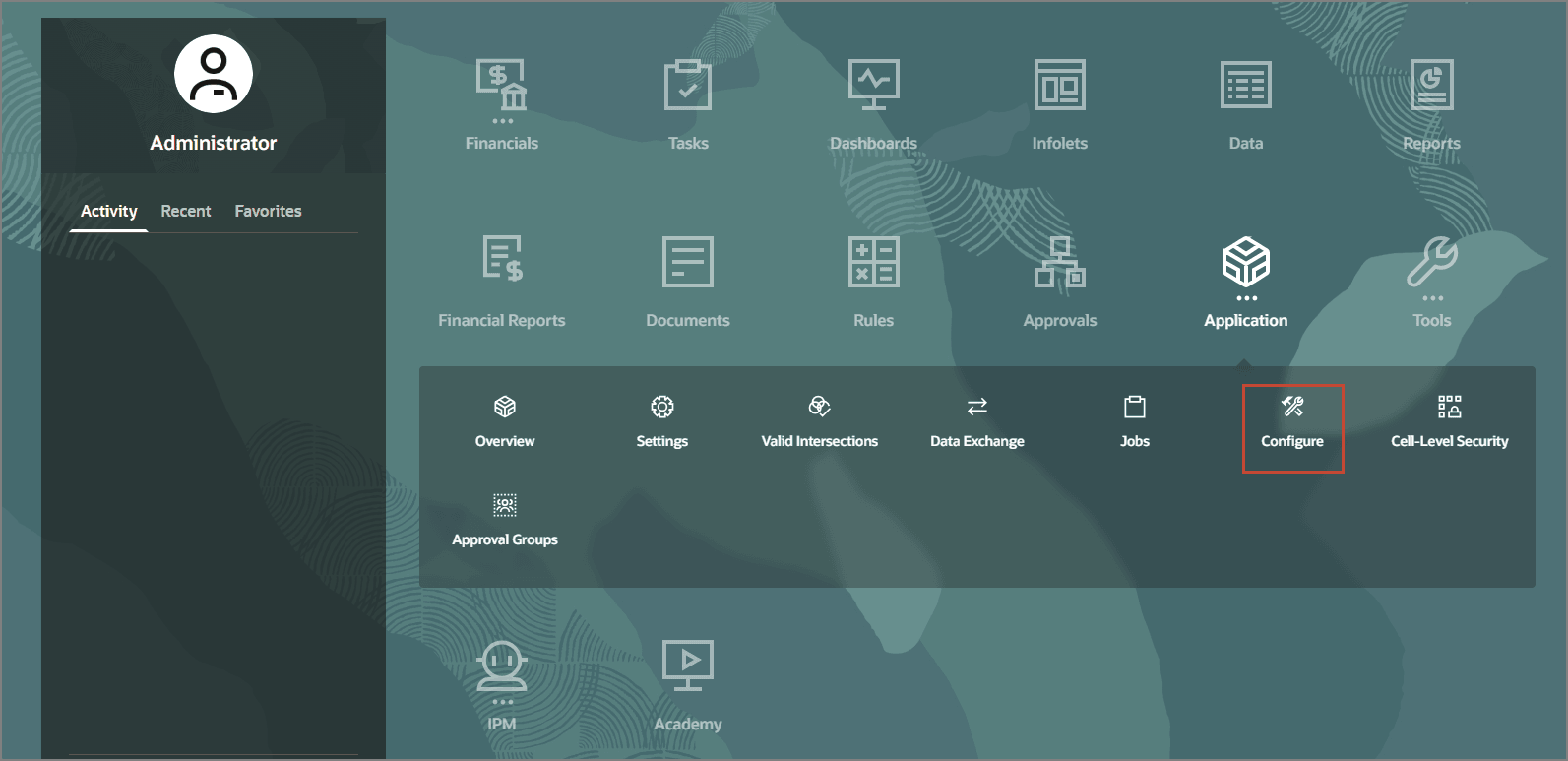
Sie müssen alle Custom-Dimensionen definieren, wenn Sie Funktionen zum ersten Mal aktivieren. Eine spätere Definition ist nicht möglich.- Klicken Sie auf der Planning-Homepage auf Anwendung und dann auf Konfigurieren.
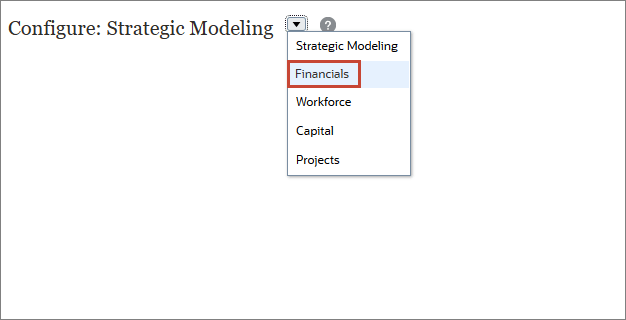
- Wählen Sie in der Dropdown-Liste "Konfigurieren" die Option Finanzen aus.
- Klicken Sie auf Features aktivieren.
- Bildlauf nach unten.
- Bildlauf nach unten.
- Klicken Sie auf Schließen.
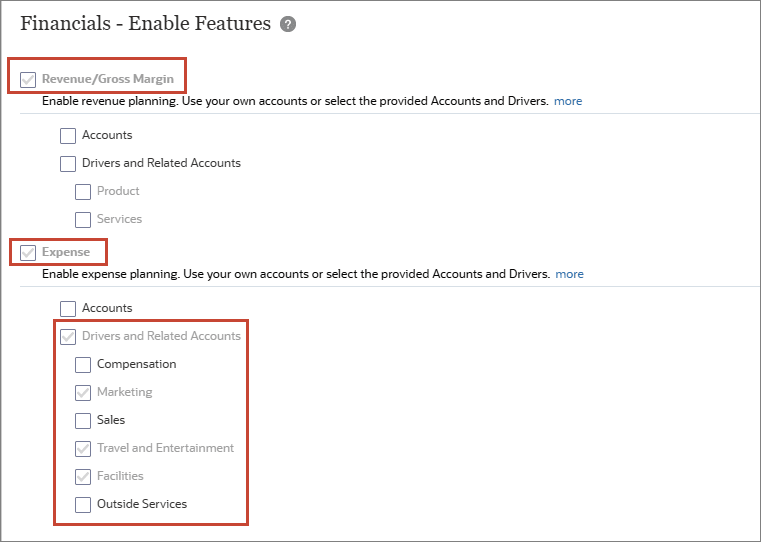
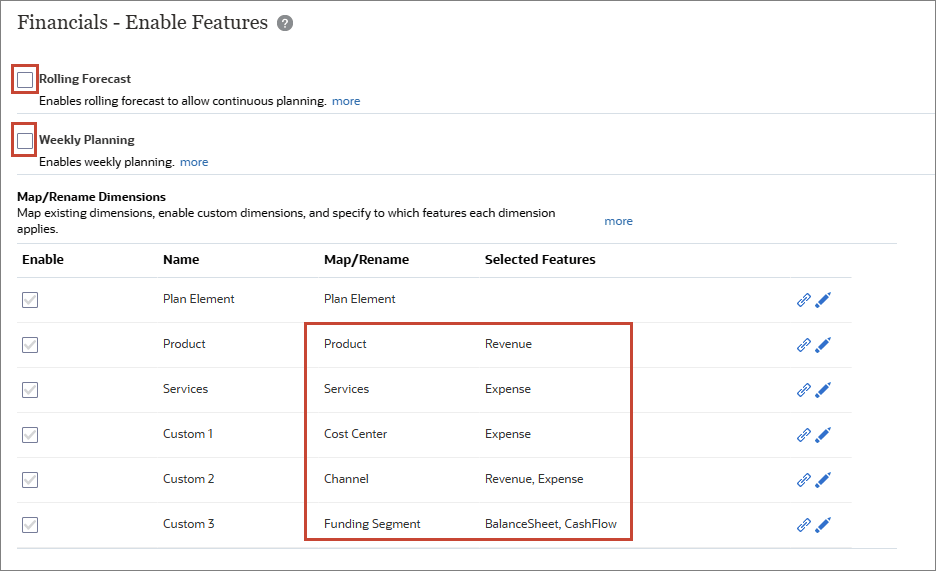
Erlös- und Aufwandsplanung ist aktiviert. Aufwendungen werden so konfiguriert, dass Sie mit Treibern und zugehörigen Konten planen können.
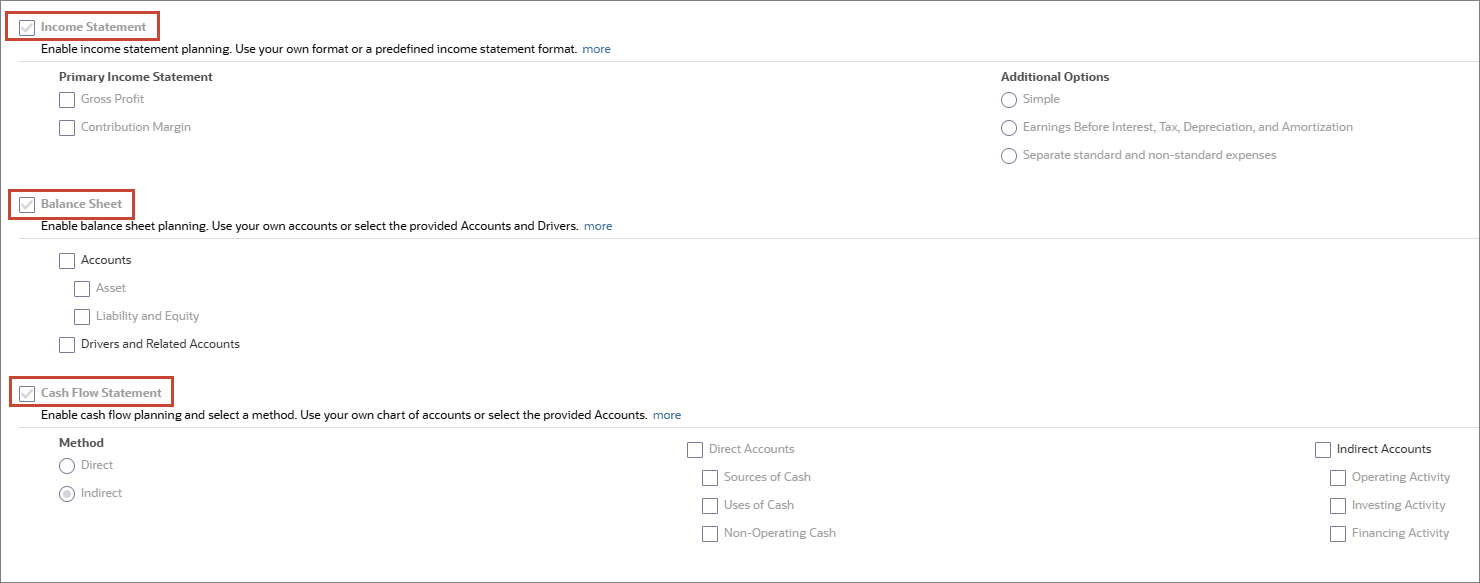
Gewinn- und Verlustrechnung, Bilanz und Cashflow sind konfiguriert.
Derzeit sind keine rollierende Prognose und keine wöchentliche Planung konfiguriert.
Vorhandene Dimensionen und benutzerdefinierte Dimensionen werden angezeigt. Die Produktdimension ist für "Umsatz" aktiviert, und die Dimension "Services" ist für "Aufwand" aktiviert. Kostenstelle ist für Aufwand aktiviert. Kanal ist sowohl für Erlös als auch für Aufwand aktiviert. Das Finanzierungssegment ist für die Bilanz und den Cashflow aktiviert.
Zeitperioden und Granularität prüfen
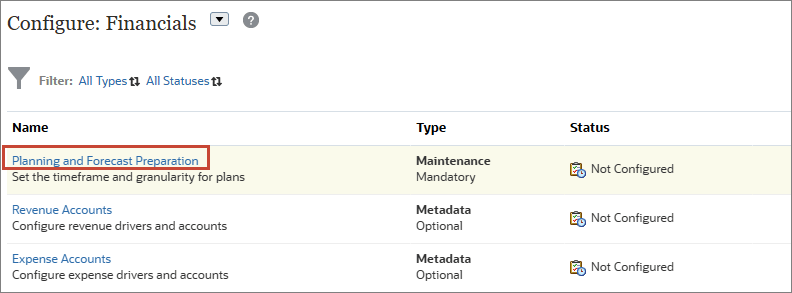
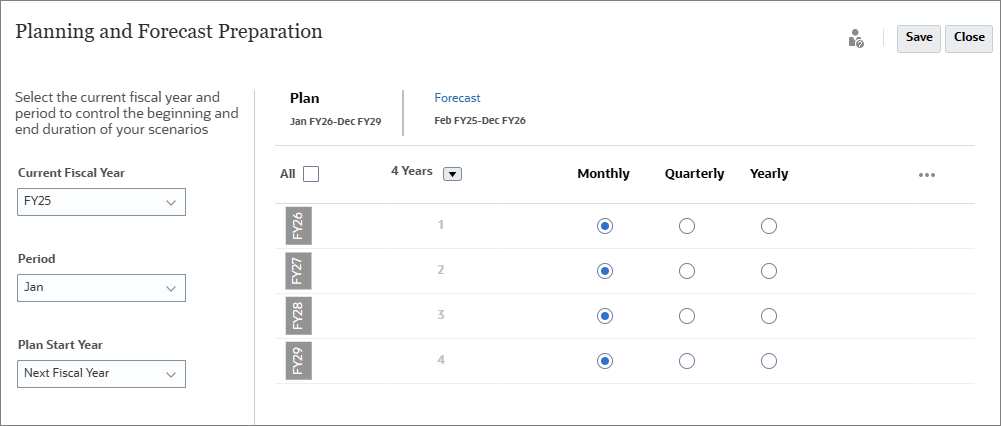
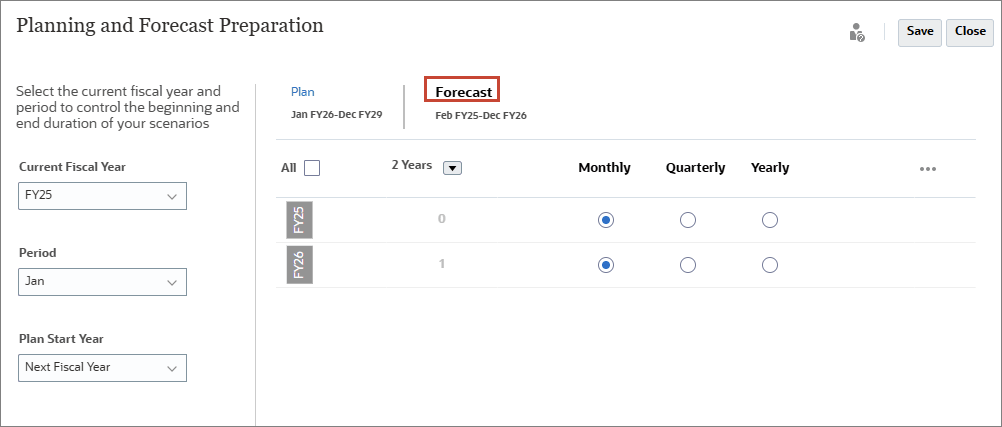
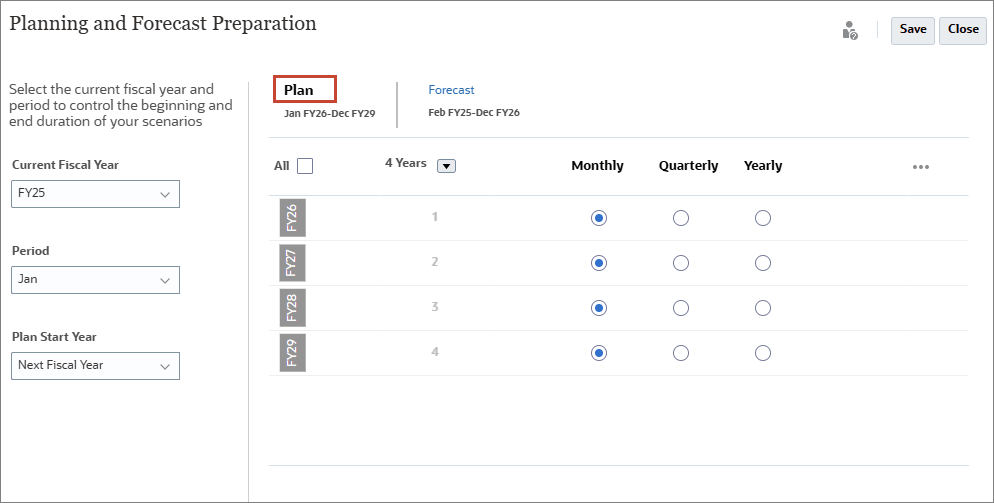
In der Planungs- und Prognosevorbereitung wählen Sie das aktuelle Geschäftsjahr, die aktuelle Periode (Monat) und das Planstartjahr aus, um die Anfangs- und Enddauer Ihrer Szenarios zu steuern. Außerdem legen Sie die Periodengranularität für die Szenarios "Plan", "Prognose" und "Rollierende Prognose" (falls aktiviert) in Ihrem Geschäftsprozess fest.
- Klicken Sie unter "Configure: Financials" auf Planning and Forecast Preparation.
- Klicken Sie auf Prognose.
- Klicken Sie auf Planen.
- Klicken Sie auf Schließen.
Beachten Sie, dass das aktuelle Geschäftsjahr FY25, die Periode Januar und das Planstartjahr auf das nächste Geschäftsjahr gesetzt sind.
Die Prognose beginnt im Februar FY25 und läuft bis Dezember von FY26. Die Zweijahresprognose wird monatlich festgelegt.
Der Vierjahresplan, der von Januar FY26 bis Dezember FY29 läuft, enthält die Daten jedes Jahres, die monatlich geplant werden.
Werte für Benutzervariablen auswählen
Beim Erstellen des Geschäftsprozesses wurden Benutzervariablen hinzugefügt. Benutzervariablen fungieren als Filter in Formularen und ermöglichen es Planern, sich nur auf bestimmte Elemente zu konzentrieren. In diesem Abschnitt legen Sie Werte für Benutzerwerte fest.
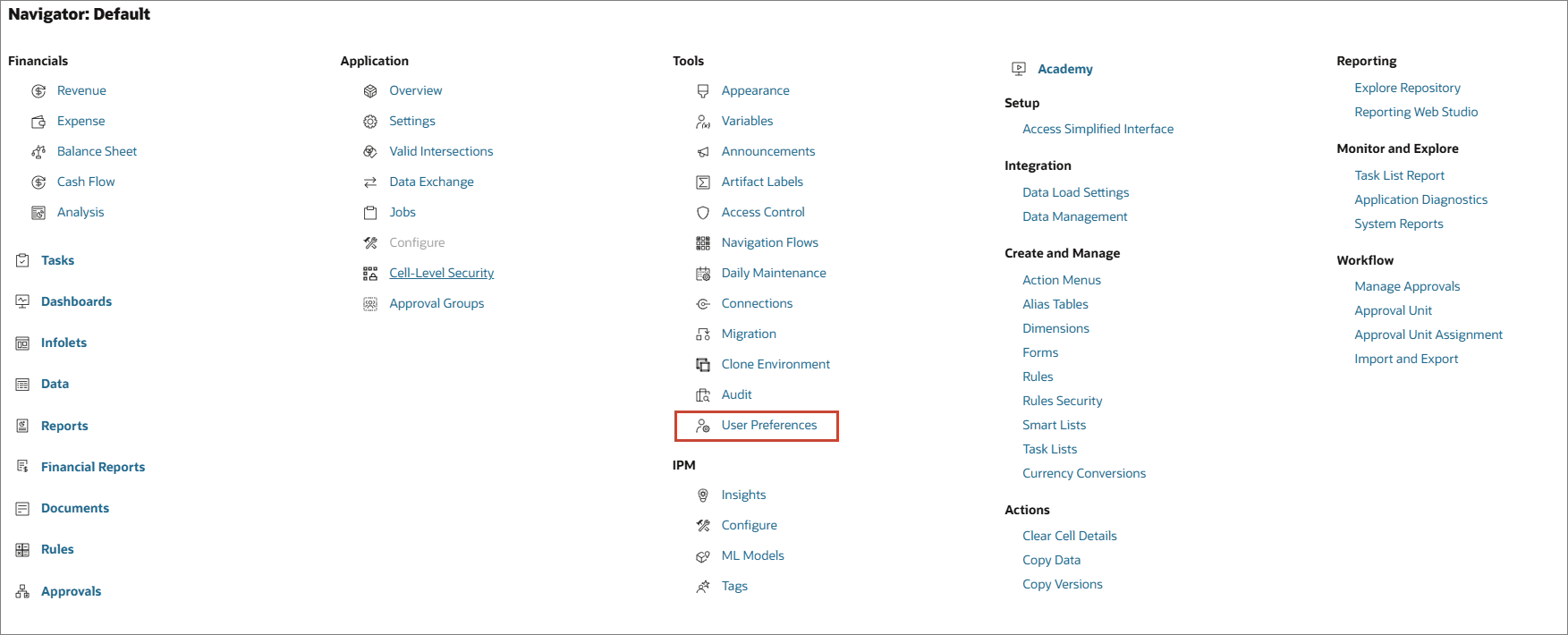
- Klicken Sie auf
 (Navigator), und wählen Sie unter "Tools" die Option Benutzervoreinstellungen aus.
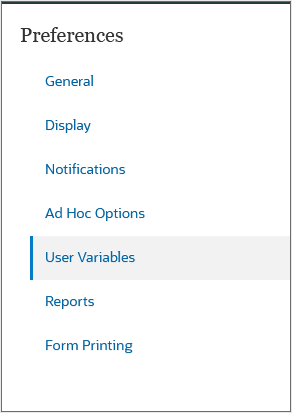
 - Klicken Sie auf Benutzervariablen.
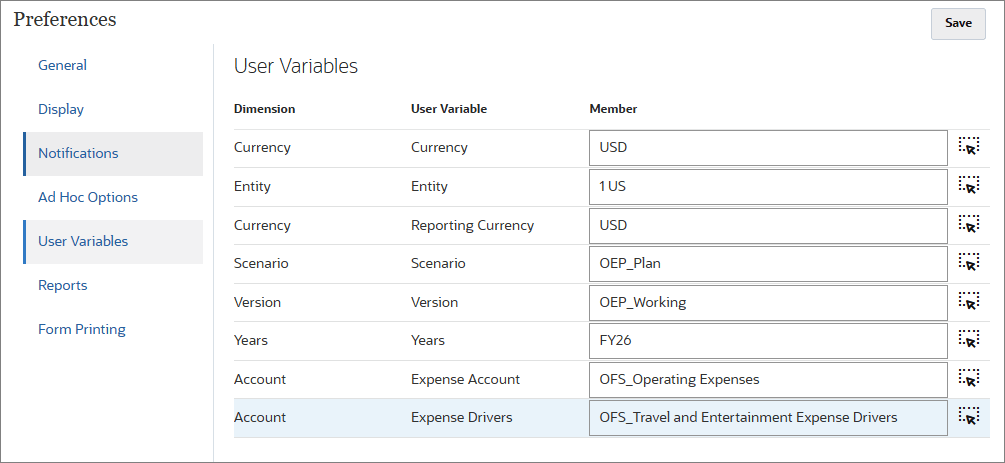
- Klicken Sie für jede Variable auf
 (Elementselektor), um den Wert der Variablen wie unten angegeben festzulegen:
- Währung: USD
- Entität: 1 US
- Berichtswährung: USD
- Szenario: OEP_Plan
- Version: OEP_Working
- Jahre: FY26
- Aufwandskonto: OFS_Operating Aufwendungen
- Ausgabentreiber: OFS_Travel und Ausgabentreiber für Unterhaltung
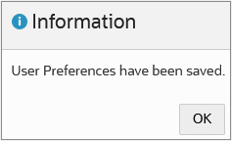
- Klicken Sie auf Speichern.
- Klicken Sie in der Informationsnachricht auf OK.
- Klicken Sie auf
 (Home).
Daten laden und berechnen
In diesem Abschnitt laden Sie historische Daten und Plandaten, berechnen Istdaten und kalkulieren Szenariodaten. Sie prüfen auch die geladenen Daten.
Umsatz- und Aufwandsdaten laden
In diesem Abschnitt laden Sie Umsatz- und Aufwandsdaten, um eine Basis für Ihre Prognosen zu erstellen.
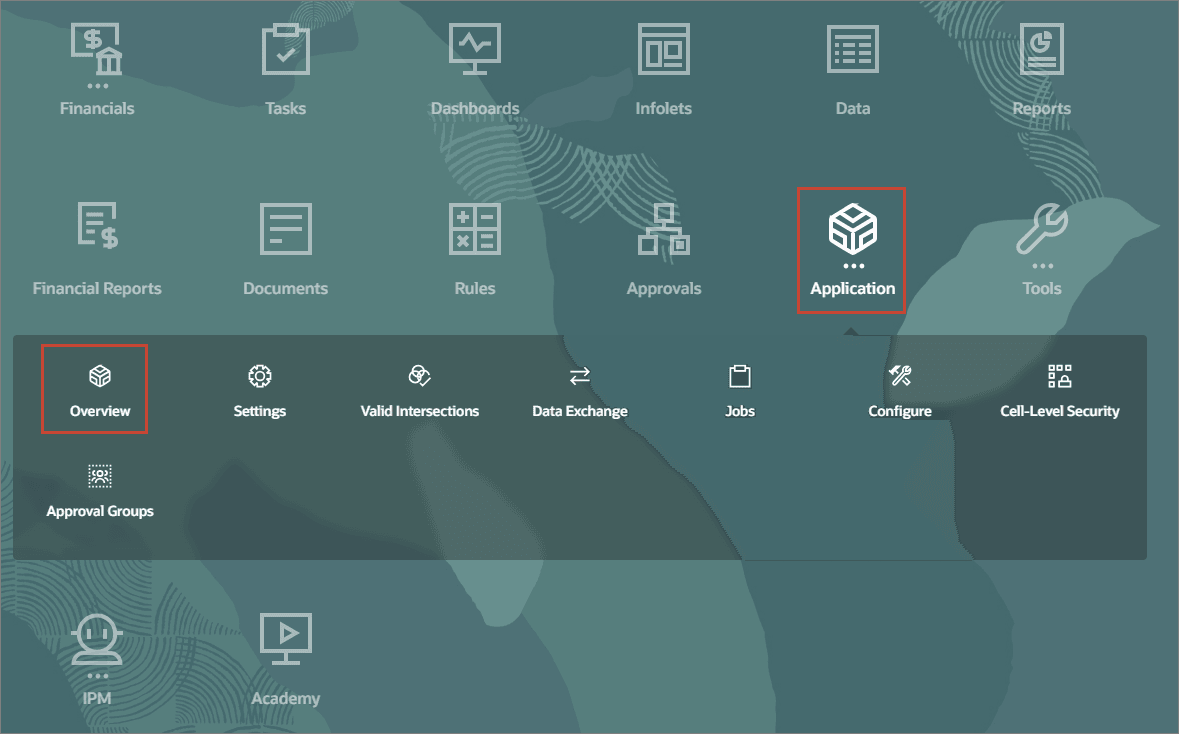
- Klicken Sie auf der Planning-Homepage auf Anwendung, Überblick.
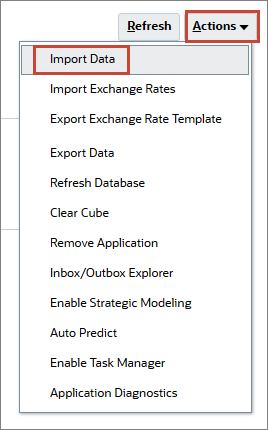
- Klicken Sie auf der Seite "Anwendung" auf Aktionen, und wählen Sie Daten importieren aus.
- Klicken Sie im Dialogfeld "Daten importieren" auf Erstellen.
- Behalten Sie alle Standardauswahlen bei, und wählen Sie Metadaten einschließen aus.
- Klicken Sie auf Datei wählen, um eine Datei auszuwählen.
- Suchen und wählen Sie Revenue_Data FY24_FY25_FY26.csv, und klicken Sie auf Öffnen.
- Klicken Sie auf Importieren.
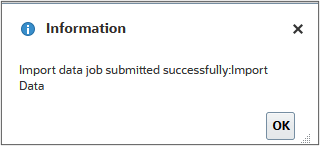
- Klicken Sie im Informationsdialogfeld auf OK.
- Klicken Sie unter "Daten importieren" auf Aktualisieren.
- Klicken Sie auf Datei wählen, um eine Datei auszuwählen.
- Suchen und wählen Sie Expense_Data FY24_FY25_FY26.csv, und klicken Sie auf Öffnen.
- Klicken Sie unter "Datei aktualisieren" auf OK.
- Klicken Sie auf Importieren.
- Klicken Sie im Informationsdialogfeld auf OK.
- Klicken Sie zweimal auf Schließen.
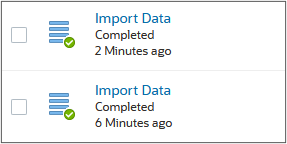
- Klicken Sie auf Jobs.
- Prüfen Sie, ob die Jobs erfolgreich abgeschlossen wurden.
- Klicken Sie auf (Home).
Hinweis:
Je nach Browser kann das Schaltflächenlabel "Datei auswählen" oder "Durchsuchen" anzeigen.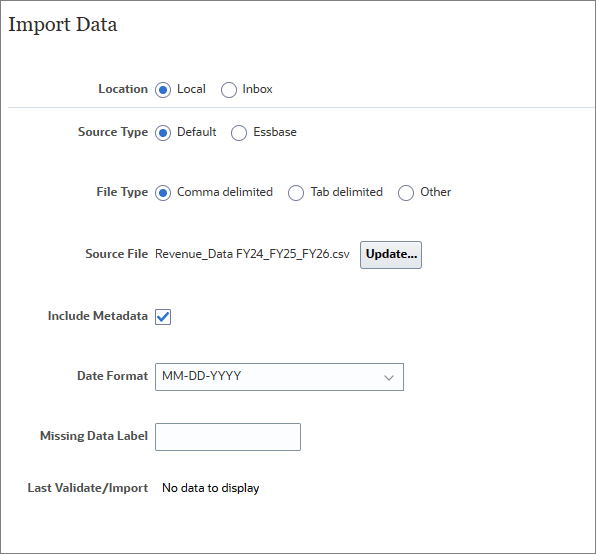
Tipp:
Die in diesem Tutorial bereitgestellten Datendateien wurden mit dem geladenen Geschäftsprozess verglichen. Bei neu erstellten oder geänderten Datendateien empfiehlt Oracle, dass Sie die Dateien validieren, bevor Sie den Importprozess ausführen.Hinweis:
Je nach Browser kann das Schaltflächenlabel "Datei auswählen" oder "Durchsuchen" anzeigen.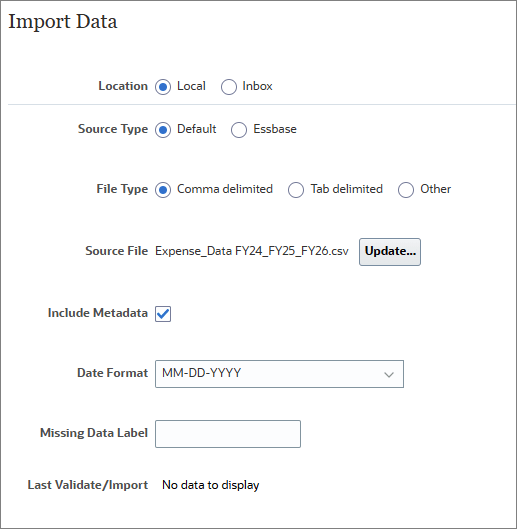

Istwerte berechnen
In diesem Abschnitt berechnen Sie Istdaten, um Treiber zu berechnen und Daten zu aggregieren. Nachdem Sie Daten geladen haben, führen Sie diese Regel durch, um sicherzustellen, dass Sie mit den neuesten Zahlen und Berechnungen arbeiten.
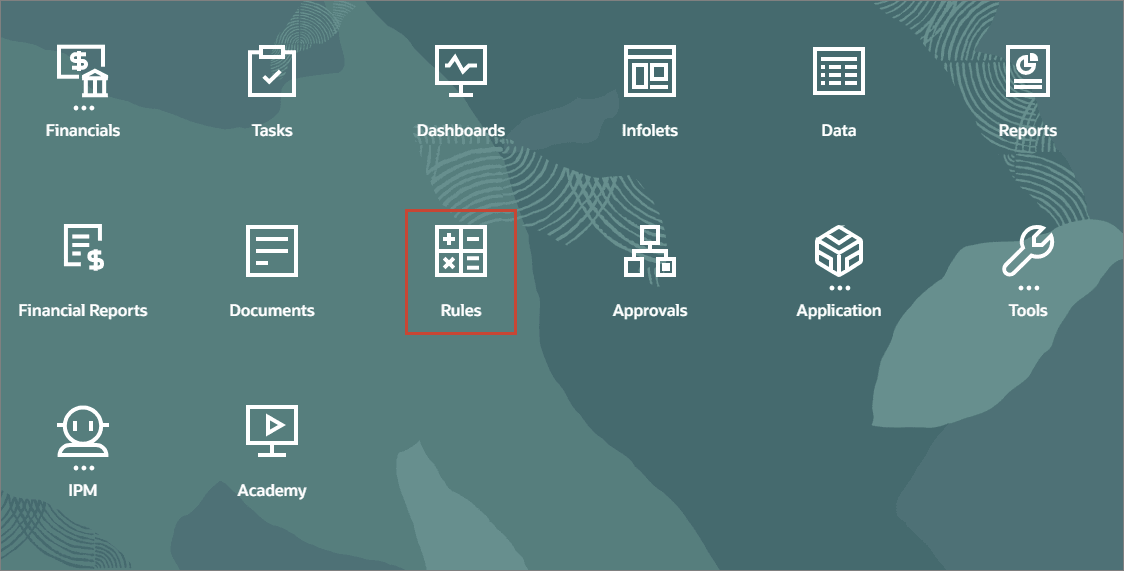
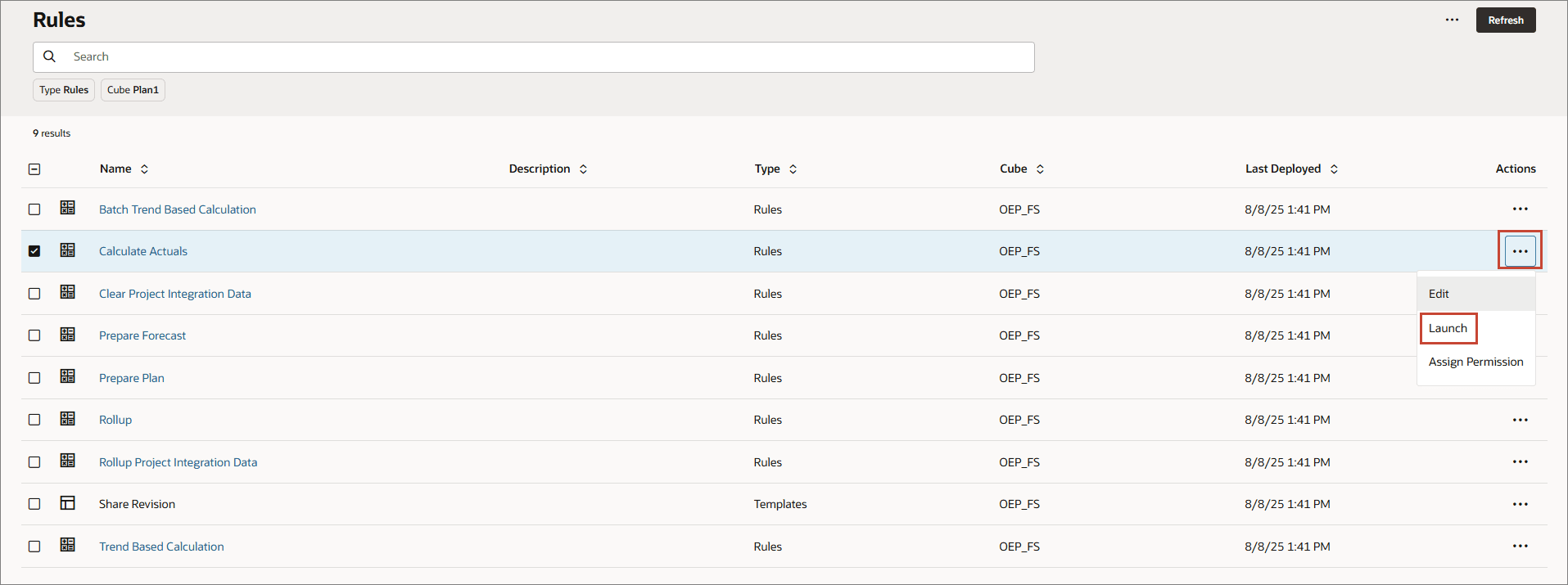
- Klicken Sie auf der Planning-Homepage auf Regeln.
- Klicken Sie unter Istwerte berechnen auf Starten.
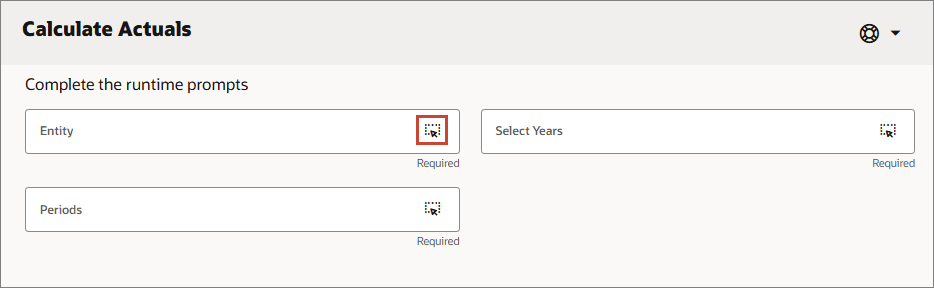
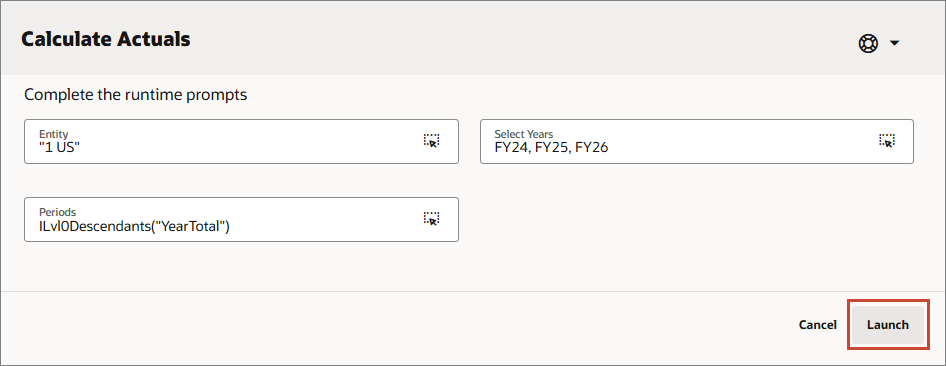
- Klicken Sie für Entity auf
 (Elementauswahl).
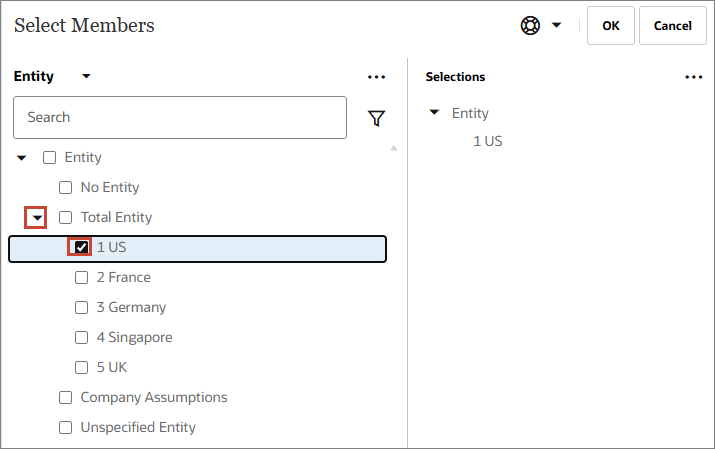
 - Klicken Sie auf den Pfeil rechts neben Entity gesamt, und wählen Sie 1 US aus, und klicken Sie auf OK.
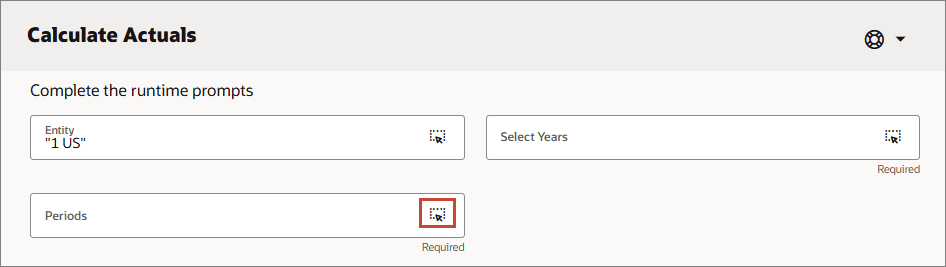
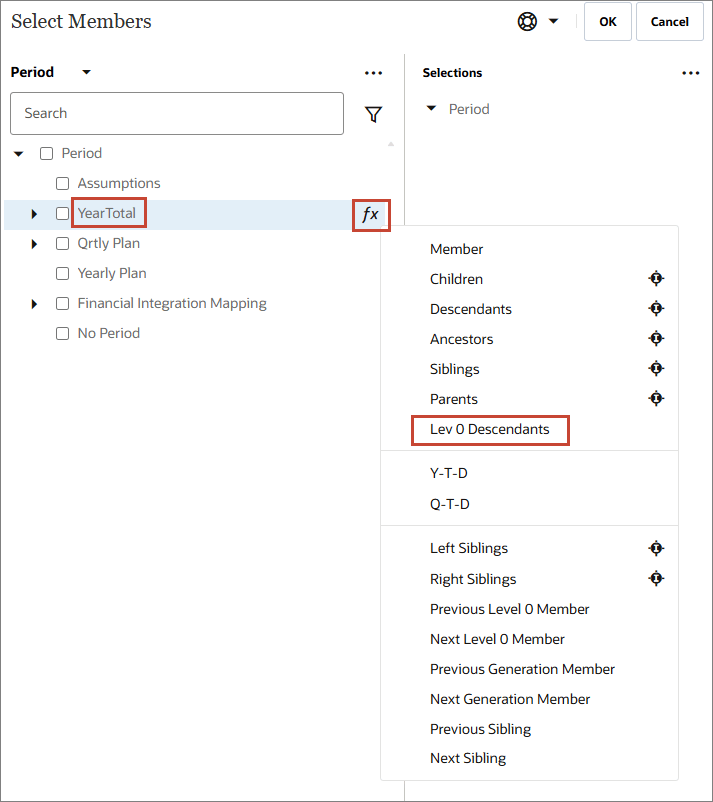
- Klicken Sie für Perioden auf (Elementauswahl).
- Klicken Sie für YearTotal auf
 (Funktionsselektor), wählen Sie Abhängige Elemente der Ebene 0 aus, und klicken Sie auf OK.
 - Geben Sie unter "Jahre auswählen" FY24, FY25, FY26 ein, und klicken Sie auf Starten.
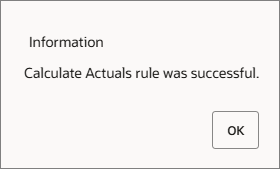
- Klicken Sie im Dialogfeld "Informationen" auf OK.
- Klicken Sie auf (Home).
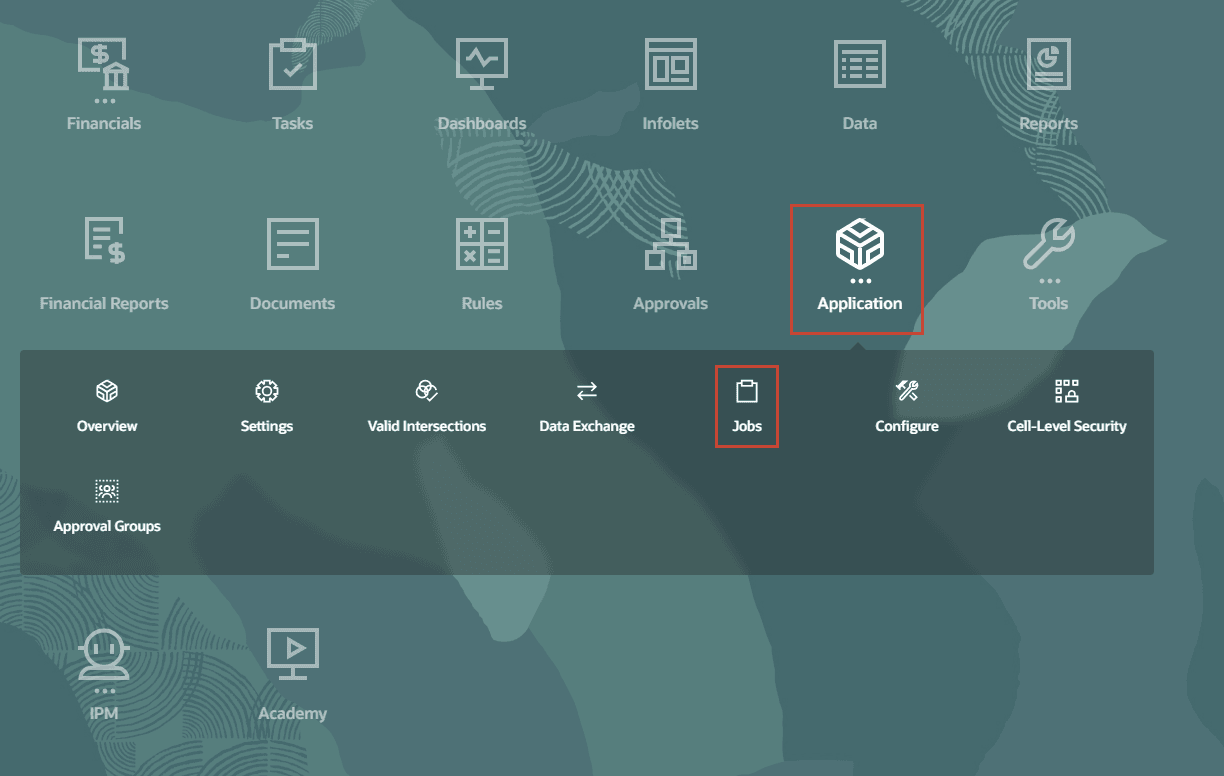
- Klicken Sie auf der Planungs-Homepage auf Anwendung und dann auf "Jobs".
- Prüfen Sie, ob der Job erfolgreich abgeschlossen wurde.
- Klicken Sie auf (Home).

Daten für Szenarios zusammenfassen
In diesem Abschnitt führen Sie eine Regel aus, um die geladenen Daten zusammenzufassen.
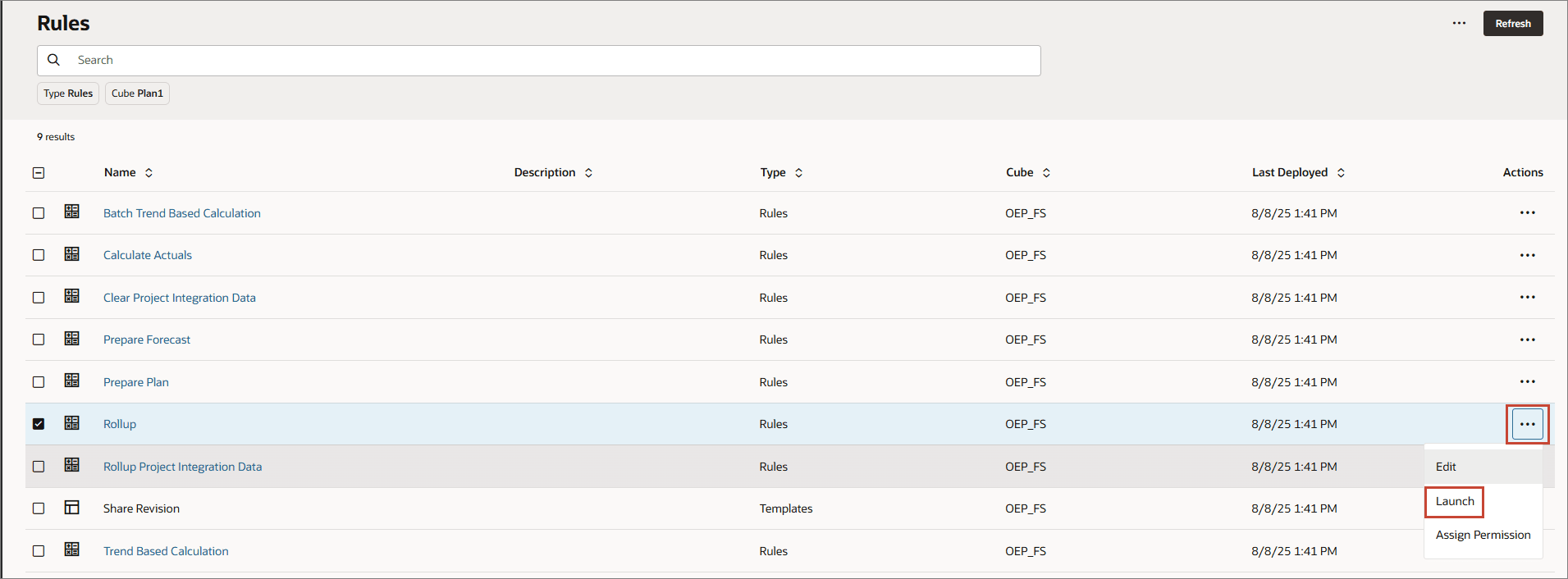
- Klicken Sie auf der Planning-Homepage auf Regeln.
- Klicken Sie unter Rollup auf Starten.
- Wählen Sie für Szenario die Option OEP_Actual aus. Klicken Sie dann für jedes Element auf (Elementselektor), um den unten angegebenen Wert festzulegen, und klicken Sie auf Starten:
- Jahre: FY24,FY25,FY26
- Währung: USD
- Klicken Sie in der Informationsnachricht auf OK.
- Klicken Sie auf "Navigator", und wählen Sie unter "Anwendung" die Option Jobs aus.
- Klicken Sie auf (Home).
Tipp:
Ändern Sie zuerst den Wert der Szenariodimension.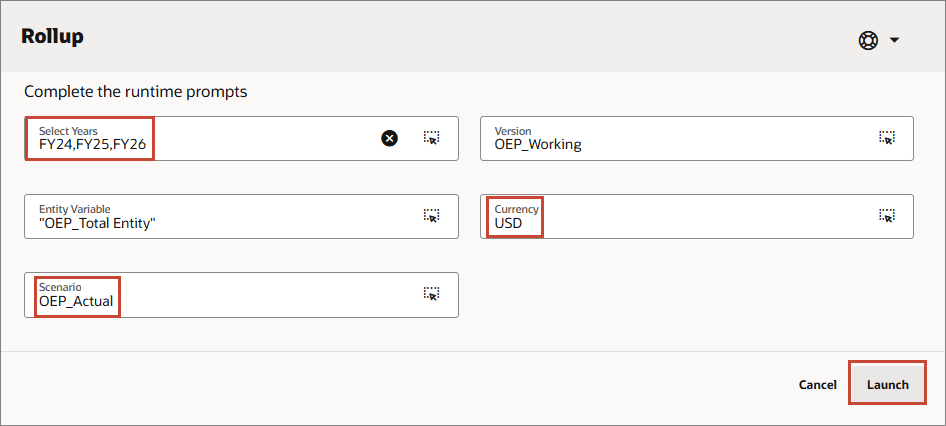
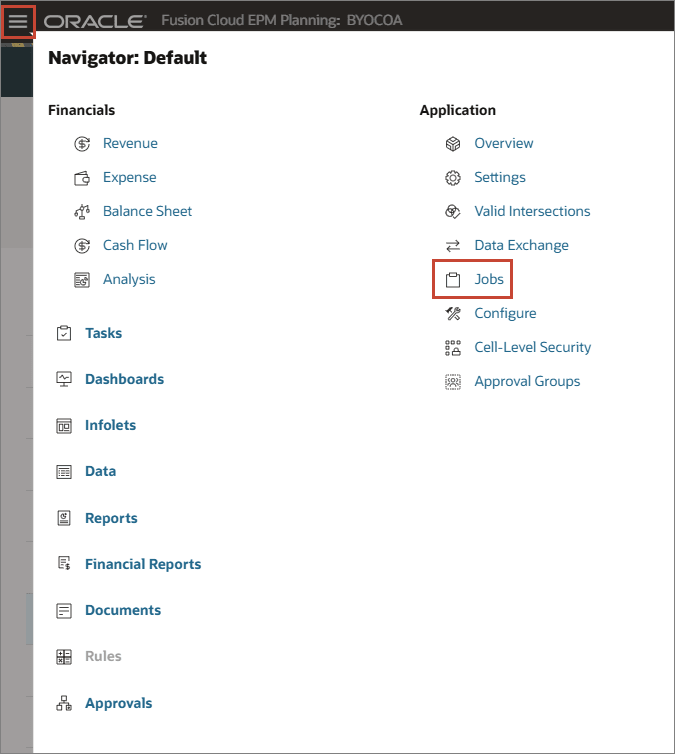
Der Rollup-Job wurde erfolgreich abgeschlossen.

Geladene Daten prüfen
In diesem Abschnitt prüfen Sie, ob die tatsächlichen Daten geladen wurden.
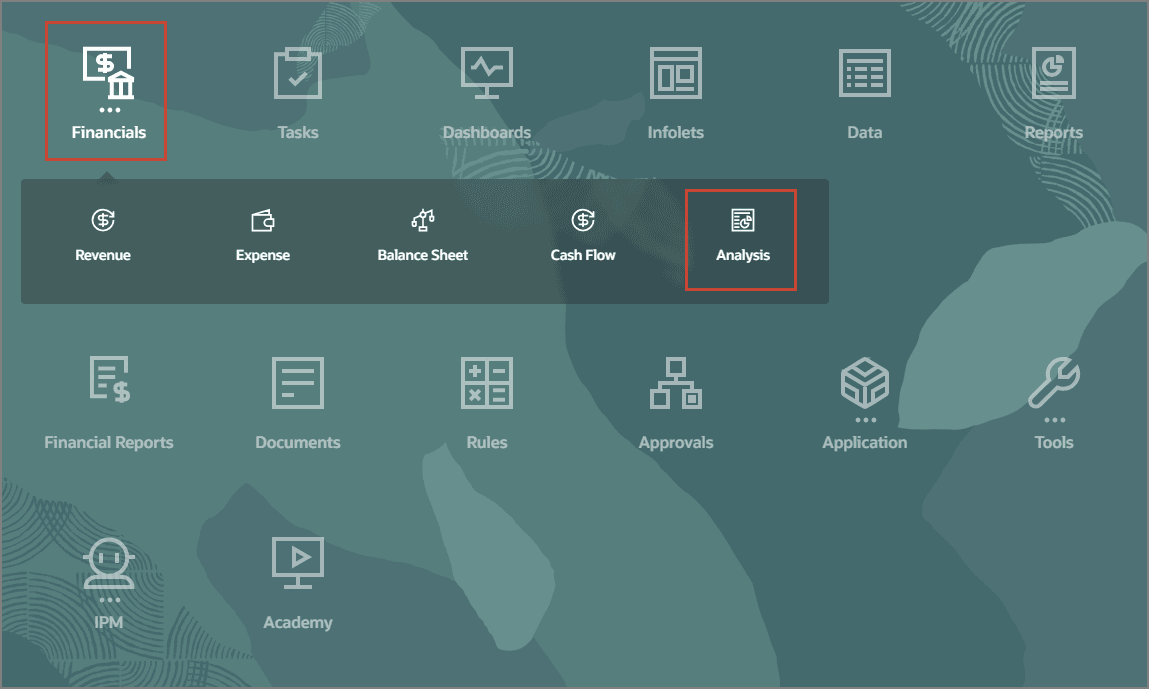
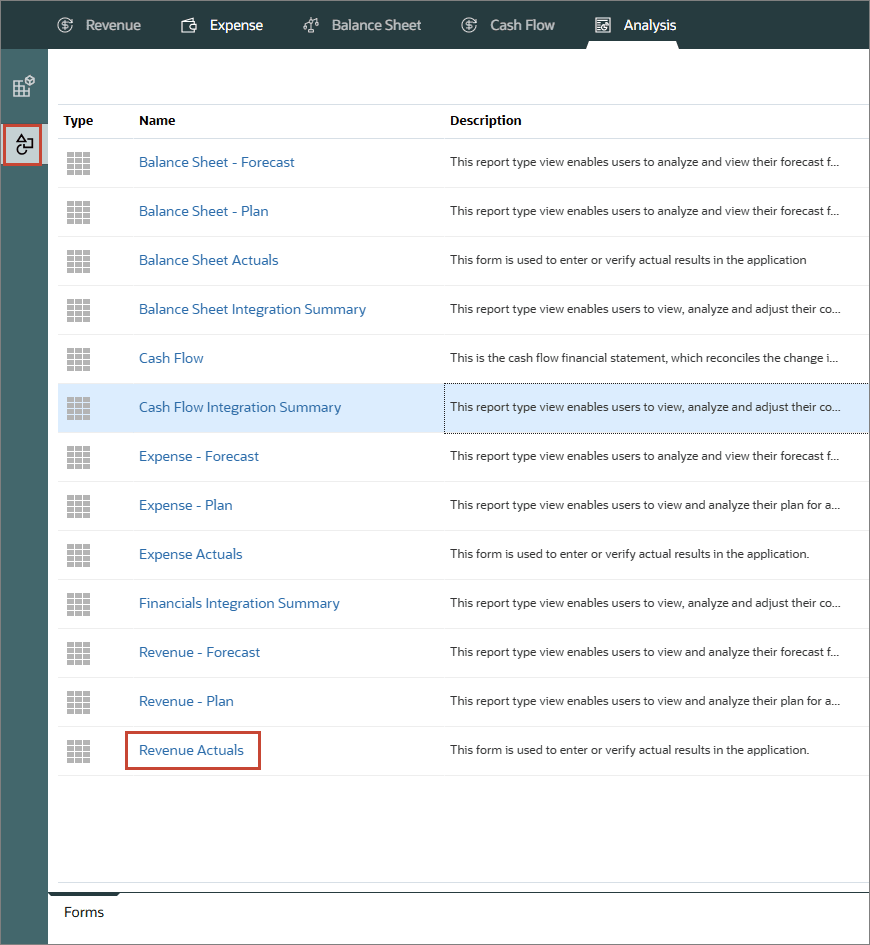
- Klicken Sie auf der Planning-Homepage auf Finanzen, Analyse.
- Wählen Sie die vertikale Registerkarte "Formulare".
- Klicken Sie auf Umsatzistwerte.
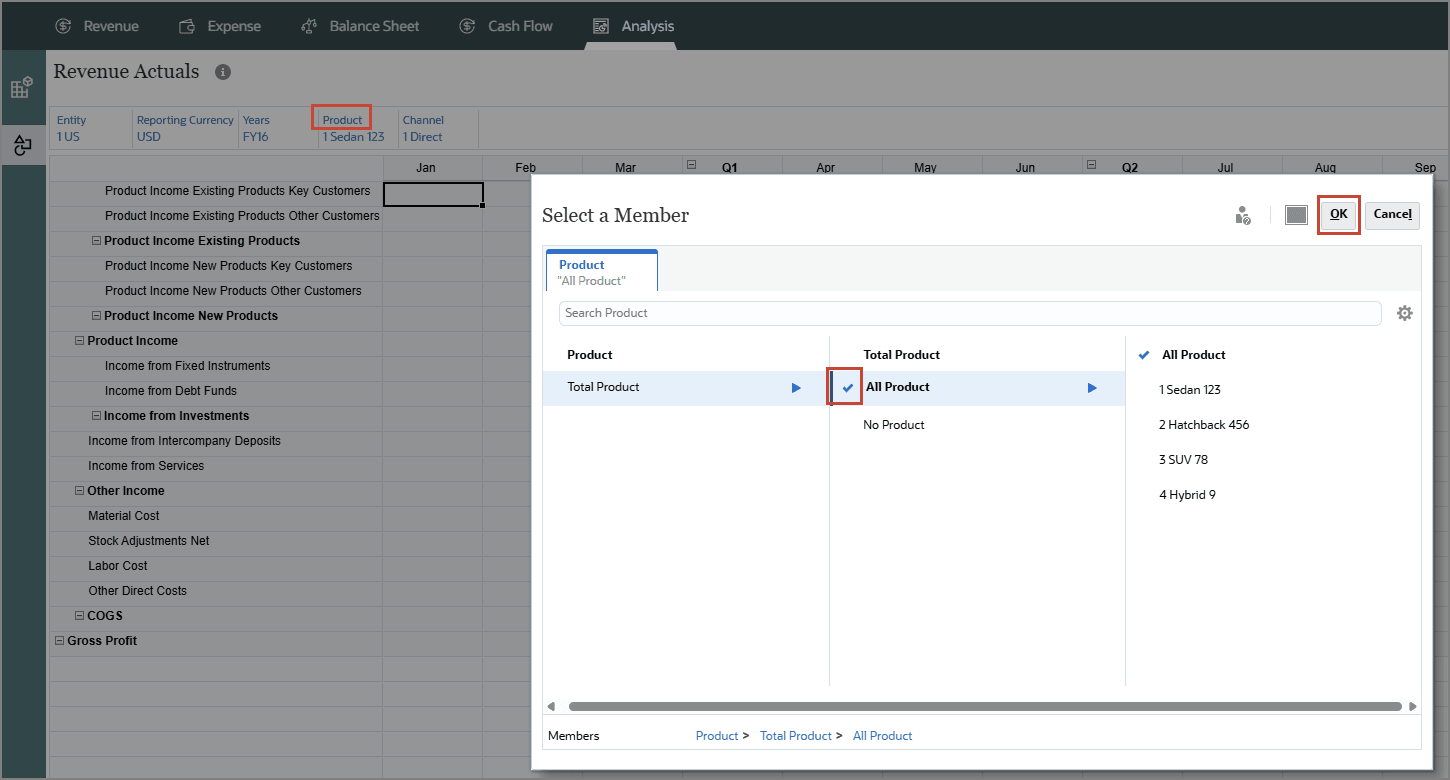
- Klicken Sie auf Produkt, wählen Sie Alle Produkte aus, und klicken Sie auf OK.
- Stellen Sie sicher, dass der POV auf Folgendes gesetzt ist, und klicken Sie auf
 (Los).

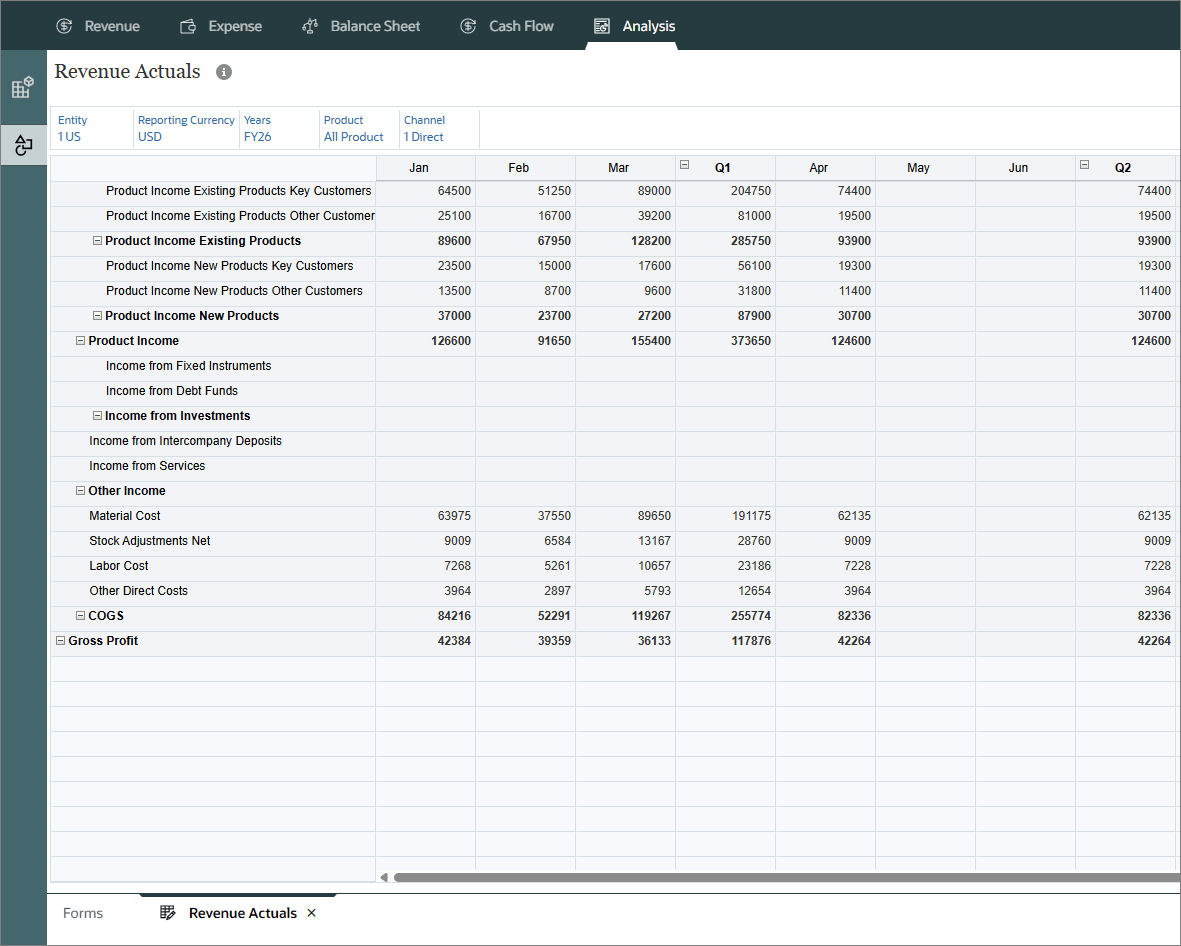
Die geladenen Umsatzdaten werden angezeigt.
Pläne und Prognosen vorbereiten
In diesem Abschnitt führen Sie Geschäftsregeln aus, um Pläne und Prognosen zu aktualisieren.
Pläne vorbereiten
In diesem Abschnitt berechnen Sie alle treiber- und trendbasierten Daten für die ausgewählten Planjahre. In der Regel führen Sie "Plan vorbereiten" aus, um einen Neujahrsplan zu erstellen, wenn sich die Jahre ändern. Sie können ihn auch verwenden, wenn Sie einen Mehrjahresplan vorbereitet haben und Daten für Trend- und Treiberbasis aktualisiert haben.
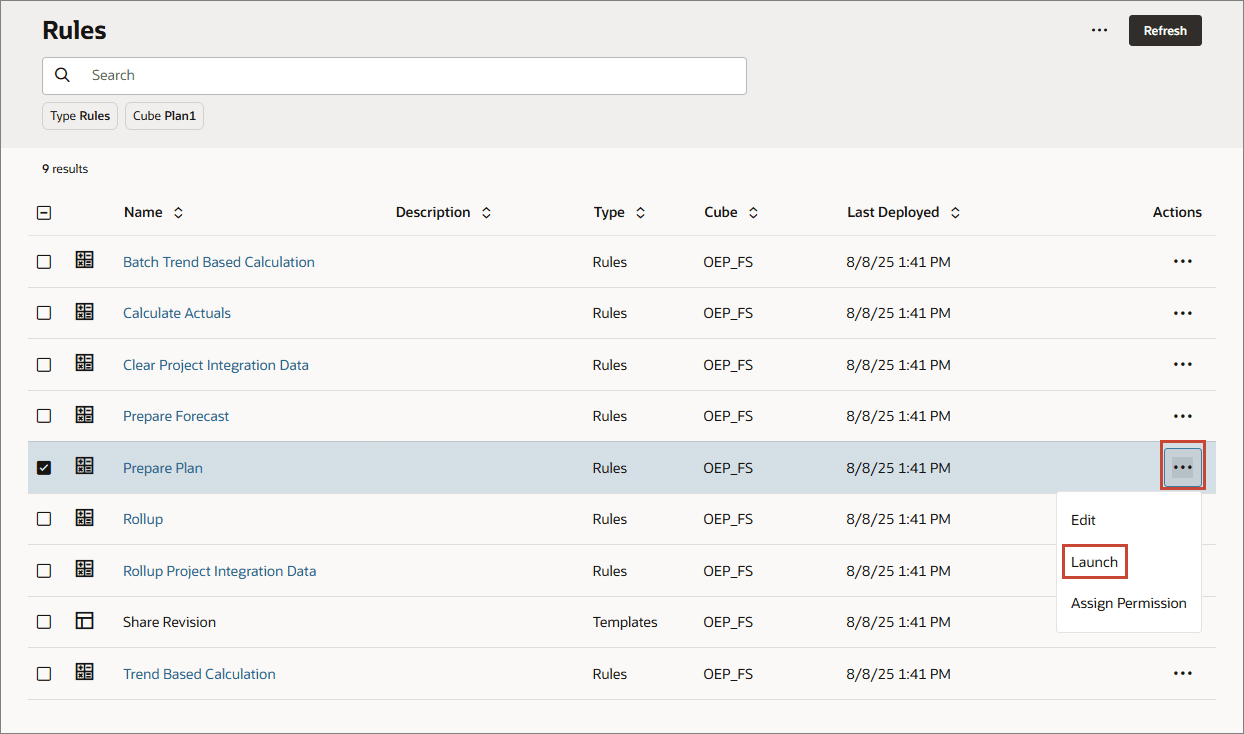
- Klicken Sie auf (Navigator), und klicken Sie auf Regeln.
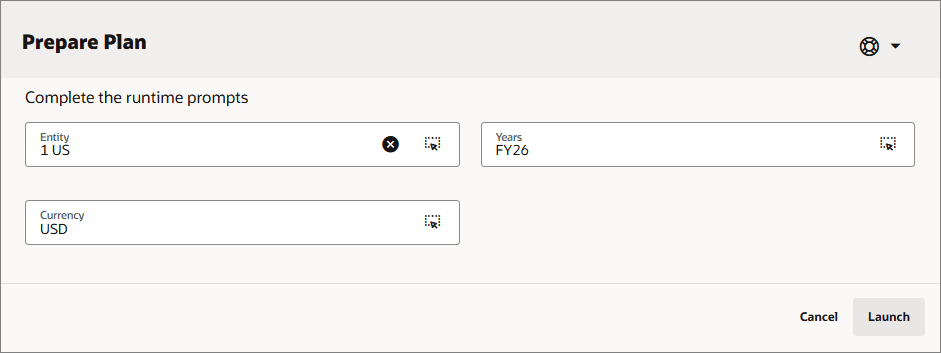
- Klicken Sie unter Plan vorbereiten auf "Starten".
- Klicken Sie für jedes Element auf (Elementauswahl), um den Wert wie unten angegeben festzulegen, und klicken Sie dann auf Starten:
- Entität: 1 US
- Währung: USD
- Jahre: FY26
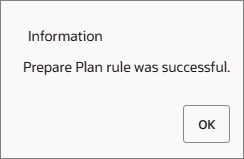
- Klicken Sie auf OK in der Informationsnachricht.
Vorbereiten von Prognosen
In diesem Abschnitt führen Sie die Regel "Prognose vorbereiten" aus, um ausgewählte Monate aus dem Istszenario in das Prognoseszenario zu kopieren. Außerdem berechnet die Regel Treiber und Trends anhand der tatsächlichen Ergebnisse neu. Diese Regel kopiert auch die aktuelle Prognose zum Vergleich mit der vorherigen Prognoseversion. Sie können diese Regel beim Rollover zu einem neuen Jahr als Ausgangspunkt für eine Prognose verwenden.
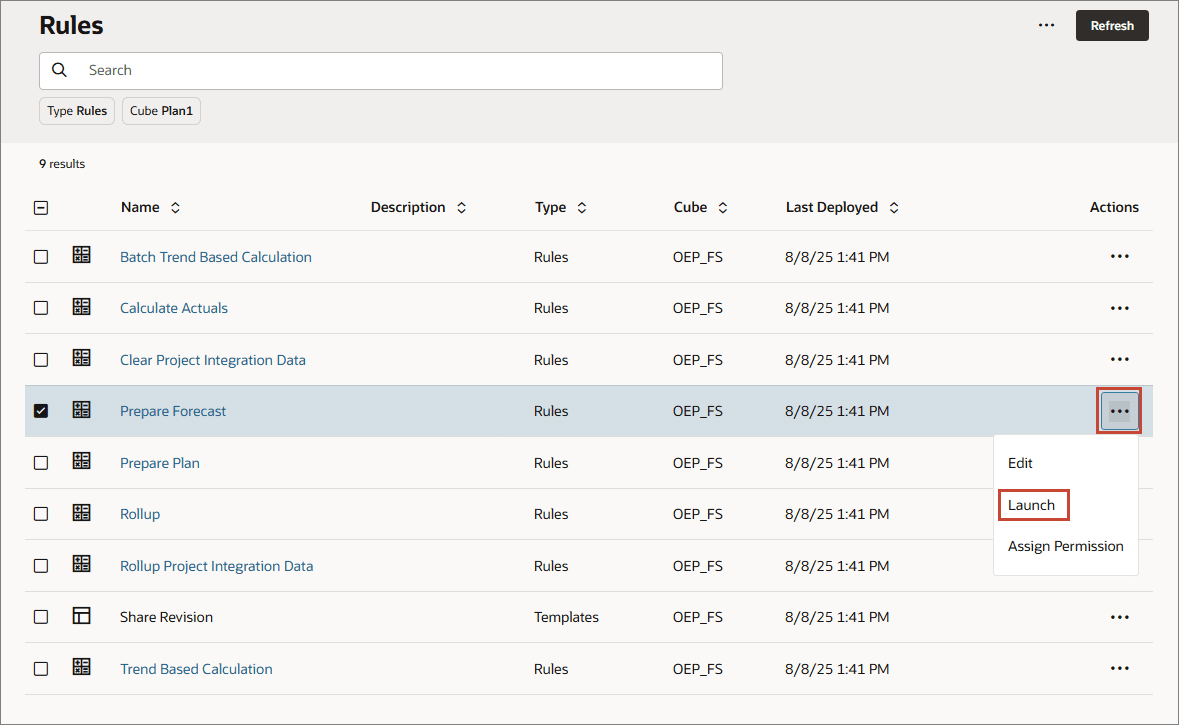
- Klicken Sie unter Prognose vorbereiten auf "Starten".
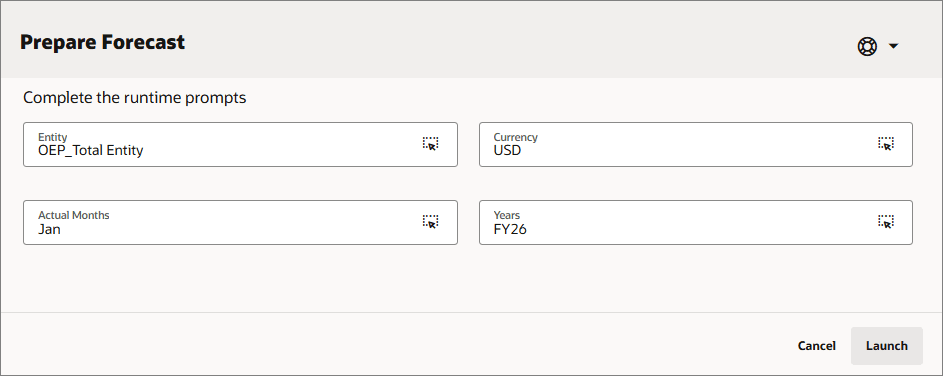
- Klicken Sie für jedes Element auf (Elementauswahl), um den Wert wie unten angegeben festzulegen, und klicken Sie dann auf Starten:
- Entity: OEP_Total-Entity
- Istmonate: Jan
- Währung: USD
- Jahre: FY26
- Klicken Sie auf OK in der Informationsnachricht.
- Klicken Sie auf (Home).
Planung mit Trends
Sie können Umsatz basierend auf Trends planen und diese Werte erhöhen oder verringern, um Plandaten zu berechnen.
Pläne mit Istdaten erstellen
Mit Trends können Sie Ihre Pläne entwickeln, indem Sie sie auf geladenen Istdaten basieren.
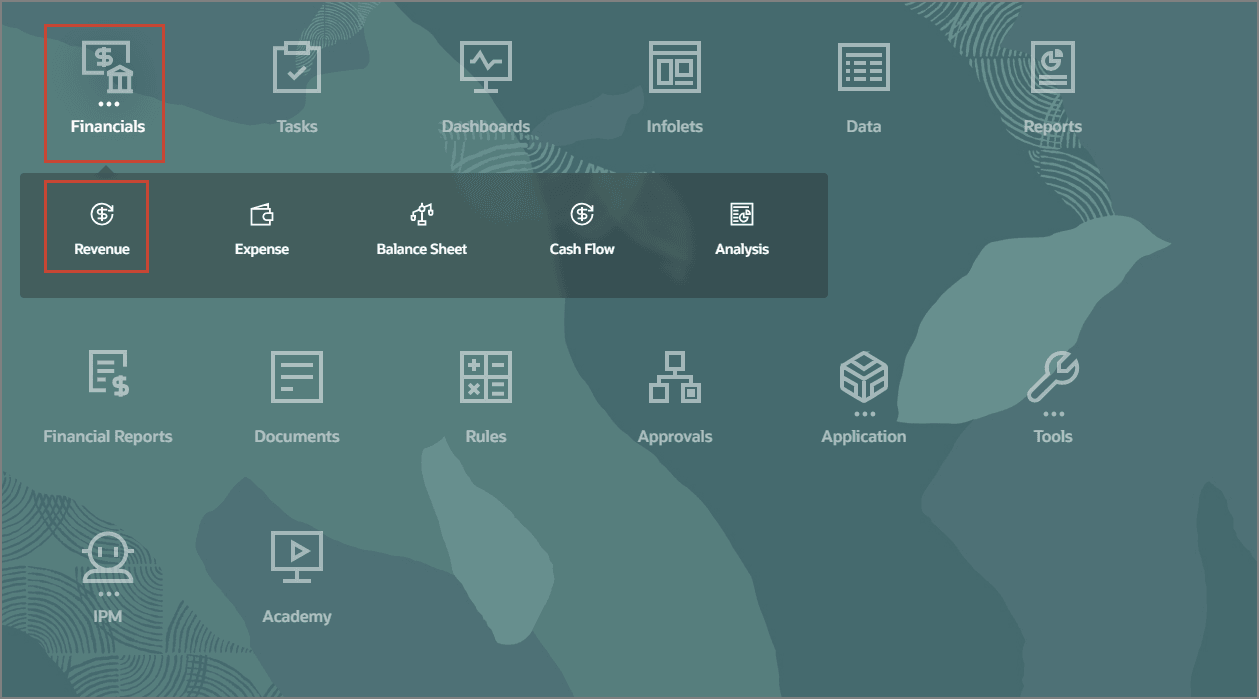
- Klicken Sie auf der Planning-Homepage auf Finanzen und dann auf Umsatz.
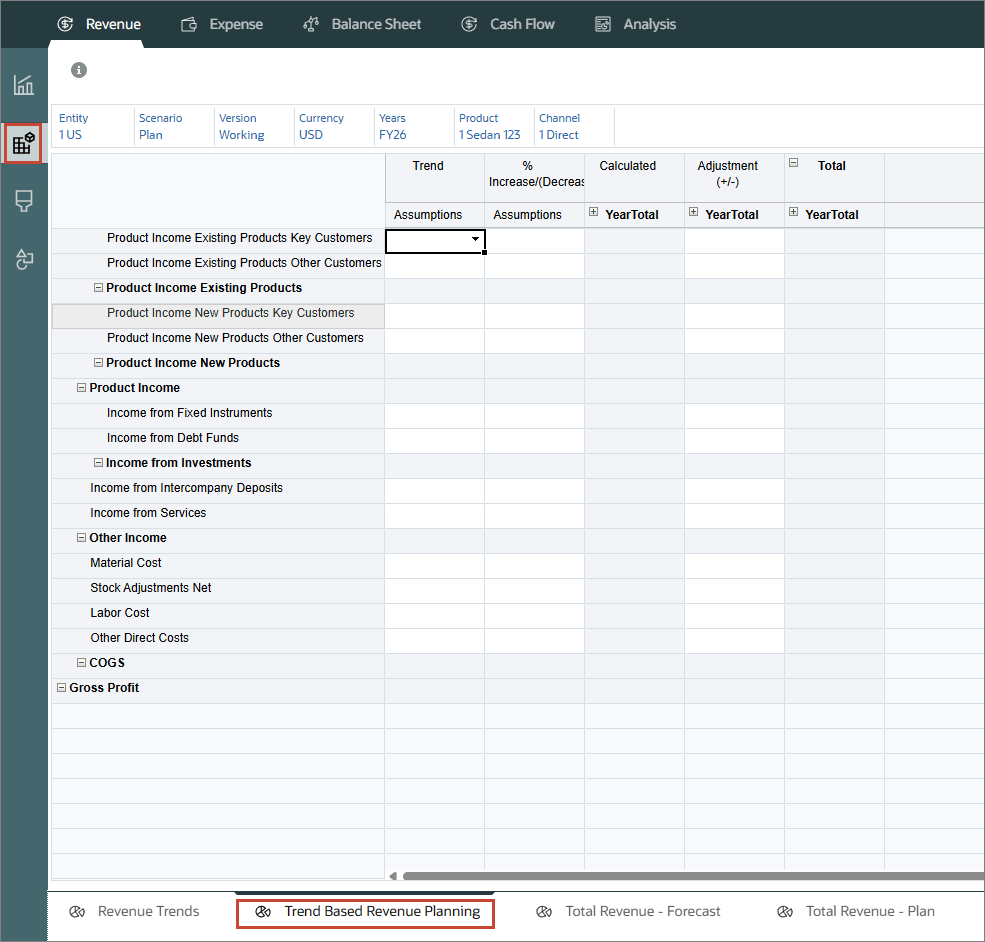
- Wählen Sie links die vertikale Registerkarte Treiber- und trendbasiert aus, und wählen Sie dann auf den unteren Registerkarten die Option Trendbasierte Umsatzplanung aus.
- Treffen Sie eine POV-Auswahl basierend auf den folgenden Optionen, und klicken Sie auf (Los):
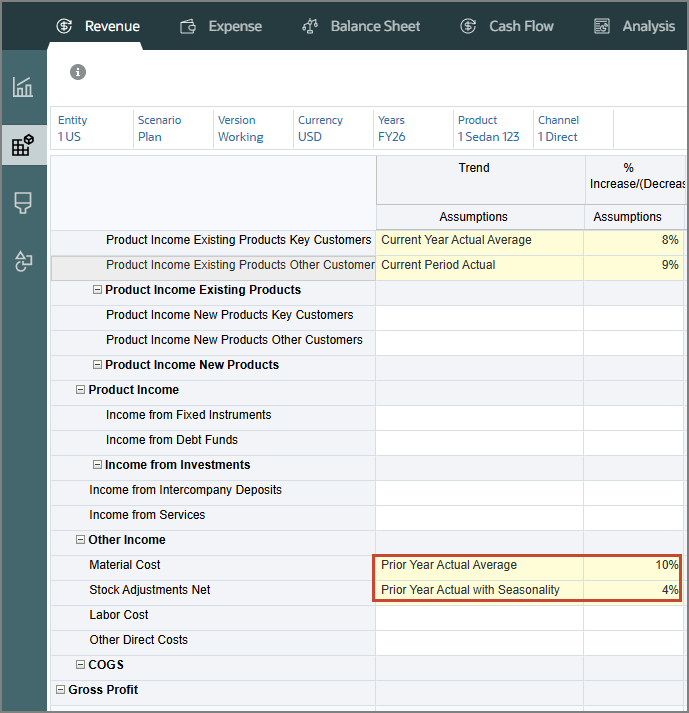
- Wählen Sie unter Produktertrag - Vorhandene Produkte - Schlüsselkunden unter "Trendannahmen" die Option Istdurchschnitt laufendes Jahr aus.
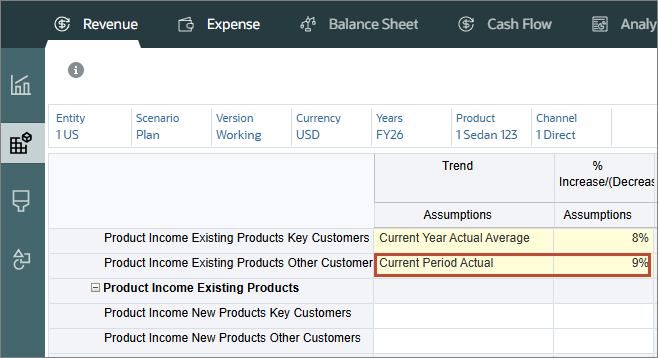
- Geben Sie für Produkterträge - Vorhandene Produkte - Schlüsselkunden unter %Erhöhung/(Erhöhung) 8% ein.
- Wählen Sie unter Trendannahmen die Option Aktuelle Periode - Ist aus, und geben Sie unter %Erhöhen/(Erhöhen) die Option 9% für Produkterträge - Sonstige Kunden ein.
- Wählen Sie unter Materialkosten unter Trendannahmen die Option Istdurchschnitt Vorjahr aus, und geben Sie unter %Erhöhen/(Verkleinern) die Option 10% ein.
- Wählen Sie für Bestandsberichtigungen netto unter Trendannahmen die Option Istwert Vorjahr mit Saisonalität aus, und geben Sie unter %Erhöhen/(Erhöhen) den Wert 4% ein.
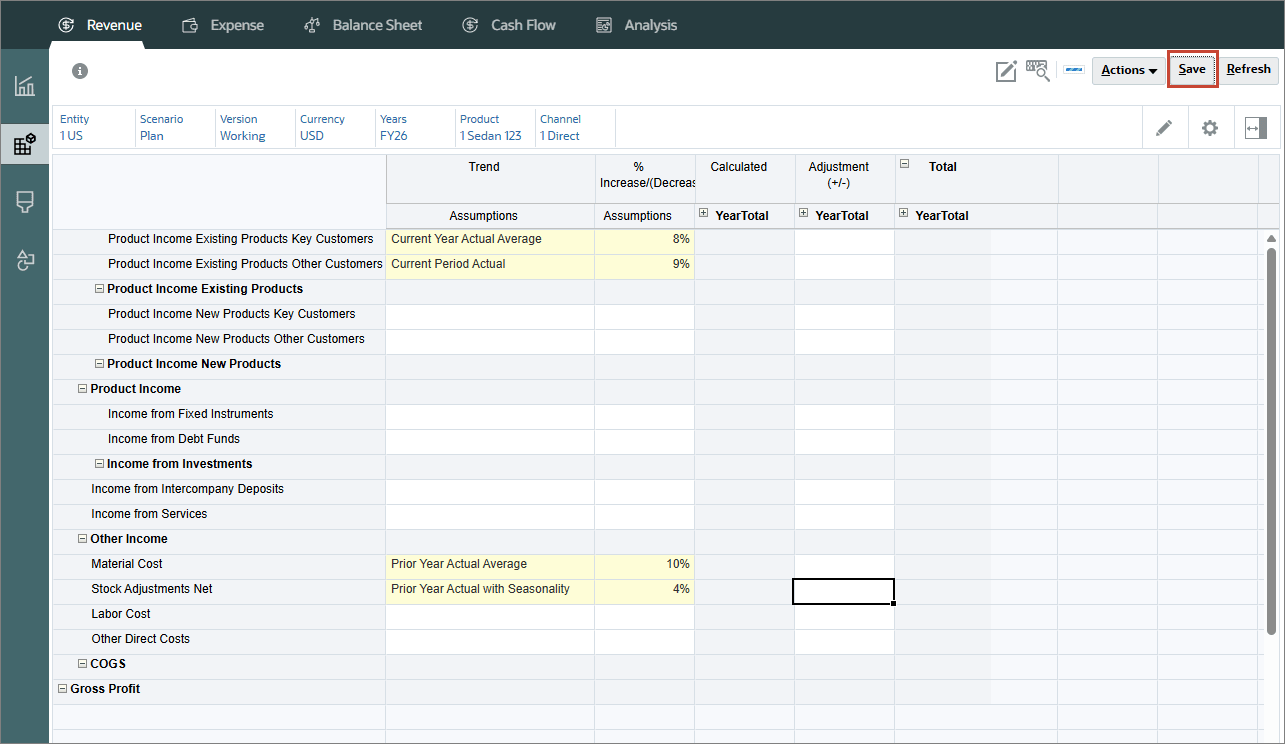
- Klicken Sie auf Speichern .
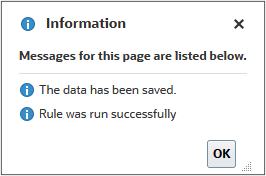
- Klicken Sie auf OK in der Informationsnachricht.

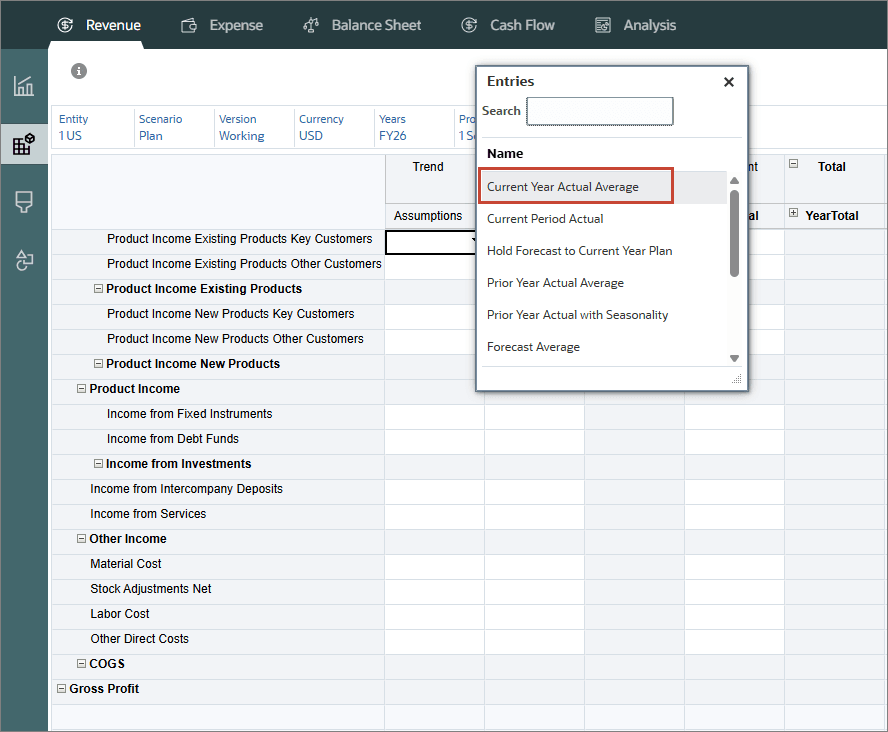
Istdurchschnitt aktuelles Geschäftsjahr - Berechnet den Durchschnitt für ein Konto für das aktuelle Geschäftsjahr, das in der Planungs- und Prognosevorbereitung angegeben ist.
Istwert aktueller Periode nimmt den Wert für ein Konto für den Monat oder die Woche an, der/die als aktuelle Periode des aktuellen Geschäftsjahrs angegeben ist, das in der Planungs- und Prognosevorbereitung angegeben wurde.
Istwertdurchschnitt Vorjahr - Berechnet den Durchschnitt für ein Konto für das dem in der Planungs- und Prognosevorbereitung angegebenen aktuellen Geschäftsjahr vorangegangene Jahr.
Istwerte des Vorjahrs mit Saisonalität - Nimmt für ein Konto den Werte für den Monat und verwendet dabei den Wert desselben Monats im Vorjahr.
Die Daten werden basierend auf der Auswahl berechnet.
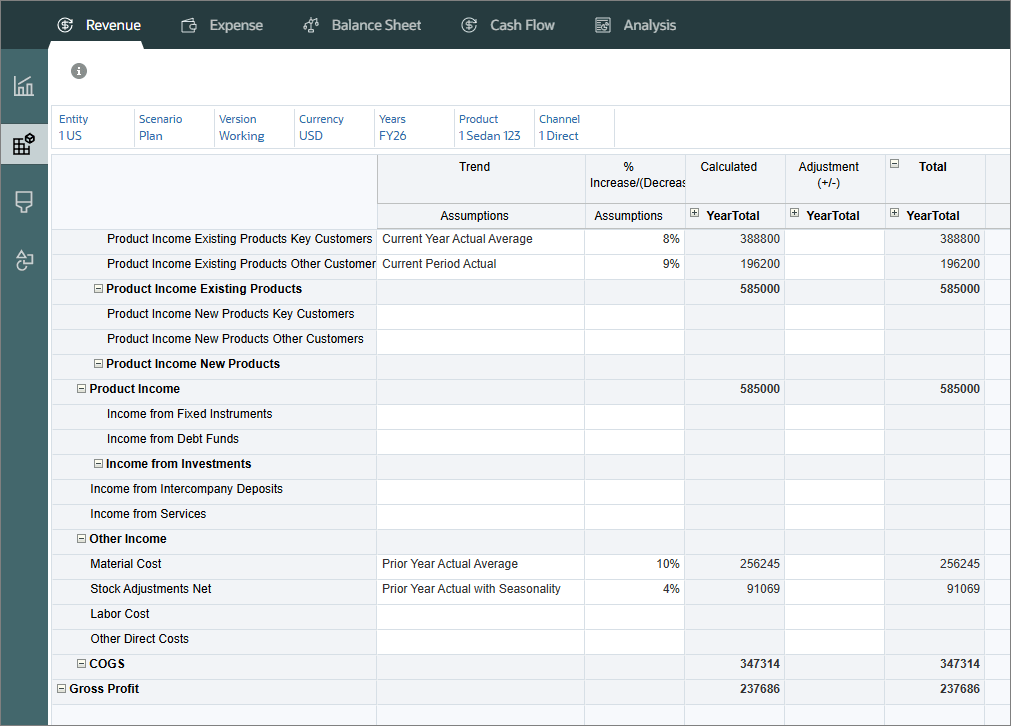
Planungsdaten basierend auf Trends
- Klicken Sie auf Produkt, und ändern Sie das Produkt in 3 SUV 78, und klicken Sie auf OK.
- Klicken Sie auf (Los).
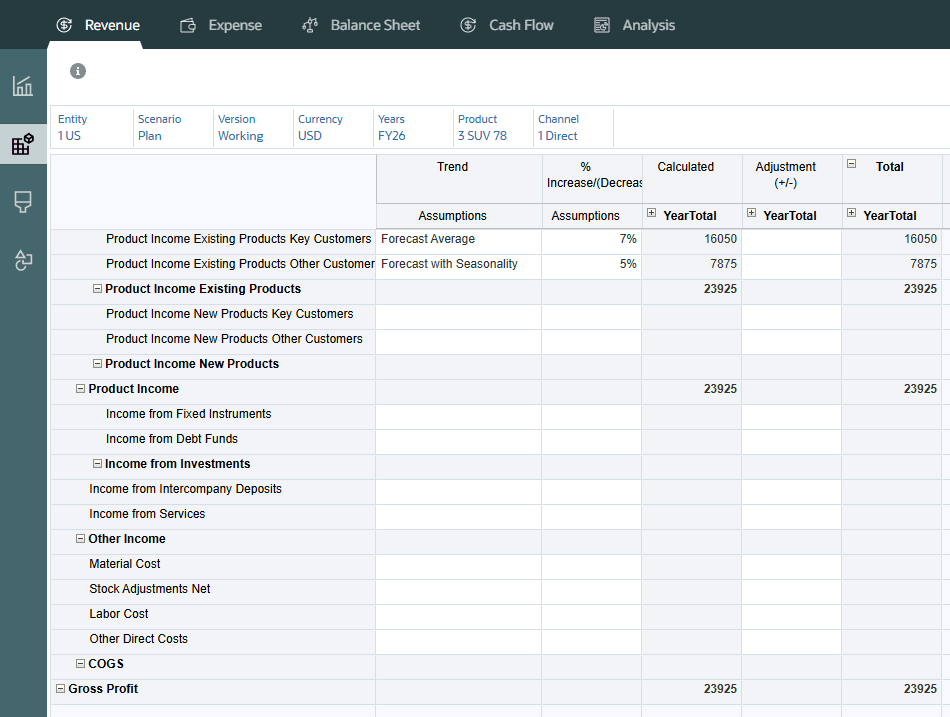
- Wählen Sie unter Trendannahmen die Option Prognostizierter Durchschnitt aus, und geben Sie unter %Erhöhen/(Erhöhen) die Option 7% für Produkterträge - Vorhandene Produkte - Schlüsselkunden ein.
- For Product Income Existing Products Other Customers, in Trend Assumptions, select Forecast with Seasonality, and in %Increase/(Decrease), enter 5% .
- Klicken Sie auf Speichern.
- Klicken Sie auf OK in der Informationsnachricht.
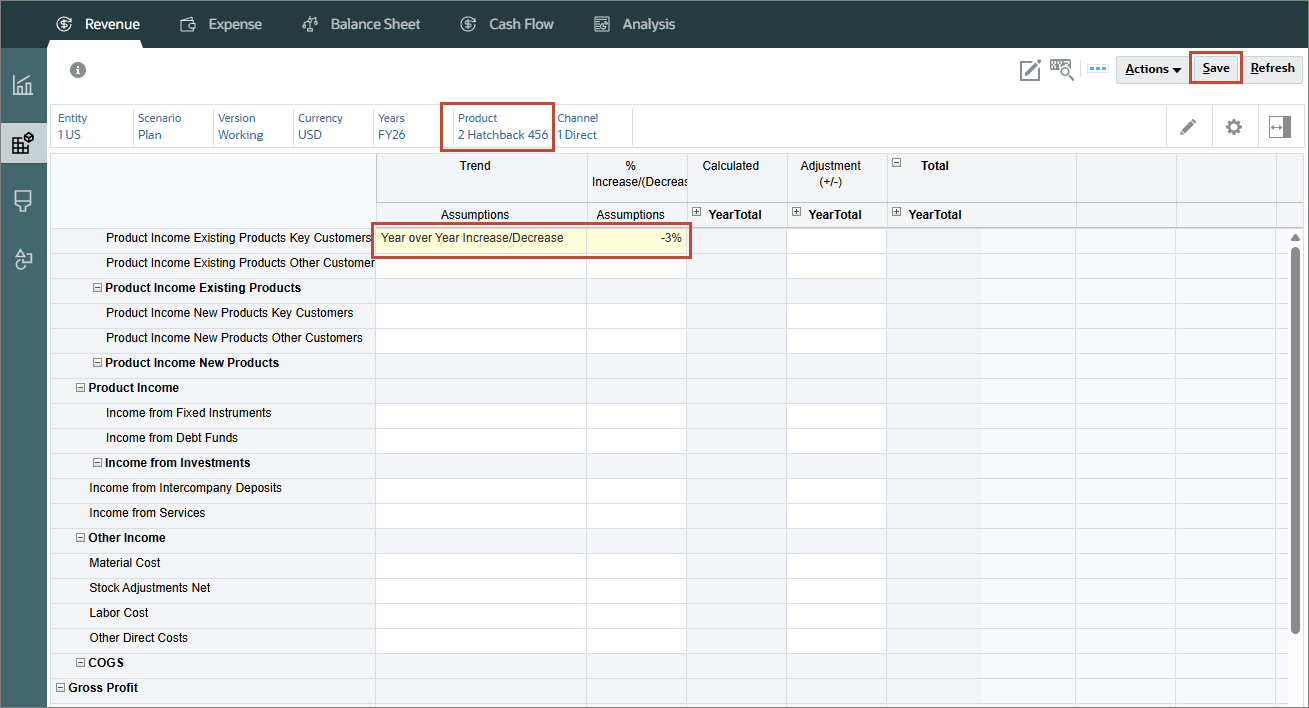
- Klicken Sie auf Produkt, und ändern Sie das Produkt in 2 Hatchback 456, und klicken Sie auf OK.
- Klicken Sie auf (Los)
- Wählen Sie unter Trendannahmen die Option Erhöhung/Reduzierung im Jahresvergleich aus, und geben Sie unter Erhöhung/Reduzierung im Jahresvergleich die Option -3% ein.
- Klicken Sie auf Speichern.
- Klicken Sie auf OK in der Informationsnachricht.
- Klicken Sie auf Szenario, wählen Sie Prognose, und klicken Sie auf OK.
- Wählen Sie unter Trendannahmen die Option Prognose für den Plan für das laufende Jahr sperren und unter %Erhöhen/(Erhöhen) die Option 5% für Vorhandene Produkte - Schlüsselkunden aus.
- Wählen Sie unter Trendannahmen die Option Monatliches Wachstum und unter %Erhöhen/(Erhöhen) die Option 4% für Produkteinnahmen vorhandener Produkte anderer Kunden aus.
- Klicken Sie auf Speichern.
- Klicken Sie auf OK in der Informationsnachricht.
- Klicken Sie auf Jahre, wählen Sie FY25 aus, und klicken Sie auf OK.
- Klicken Sie auf (Los).
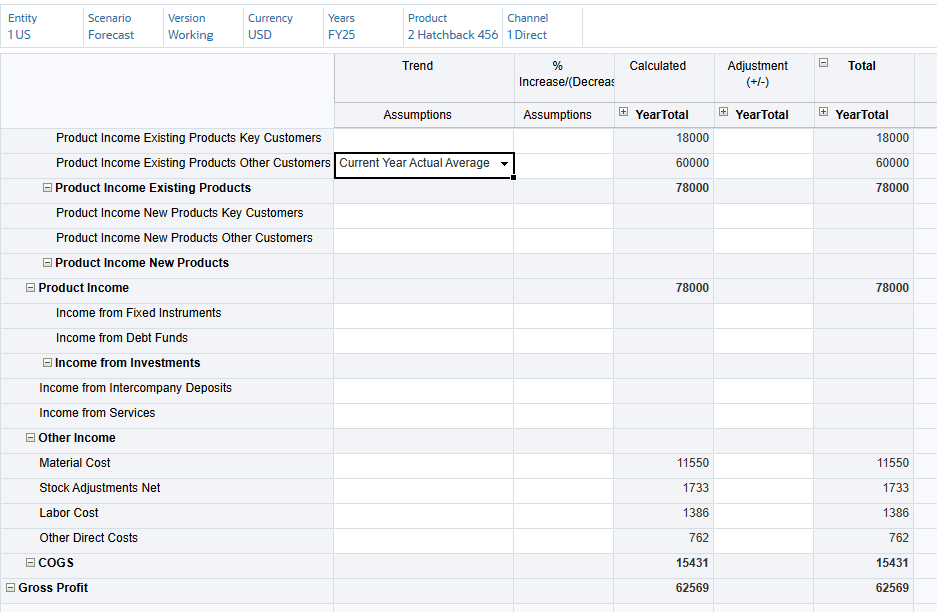
- Wählen Sie unter Trendannahmen unter Produkteinnahmen - Vorhandene Produkte - Sonstige Kunden die Option Istdurchschnitt laufendes Jahr aus.
- Klicken Sie auf Speichern, und klicken Sie in der Informationsmeldung auf OK.
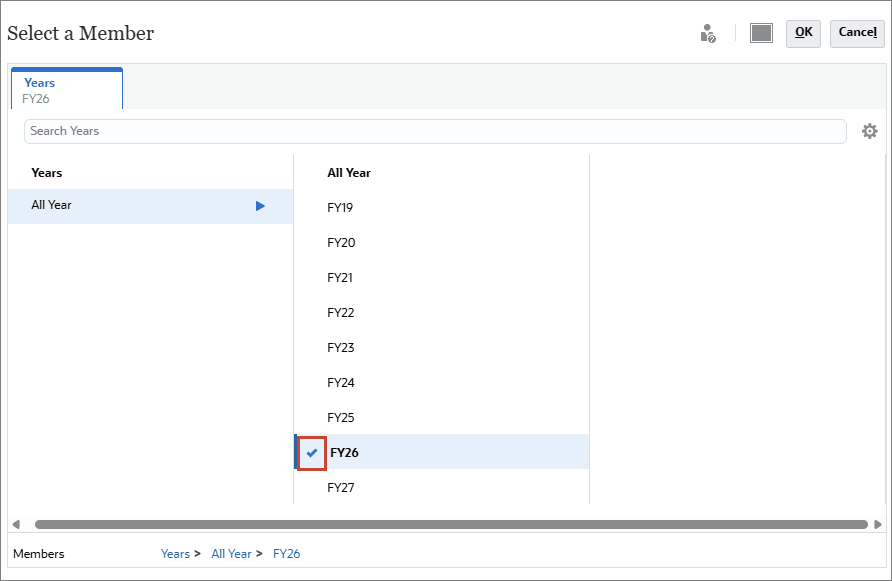
- Klicken Sie auf Jahre, wählen Sie FY26 aus, und klicken Sie auf OK.
- Klicken Sie auf (Los).
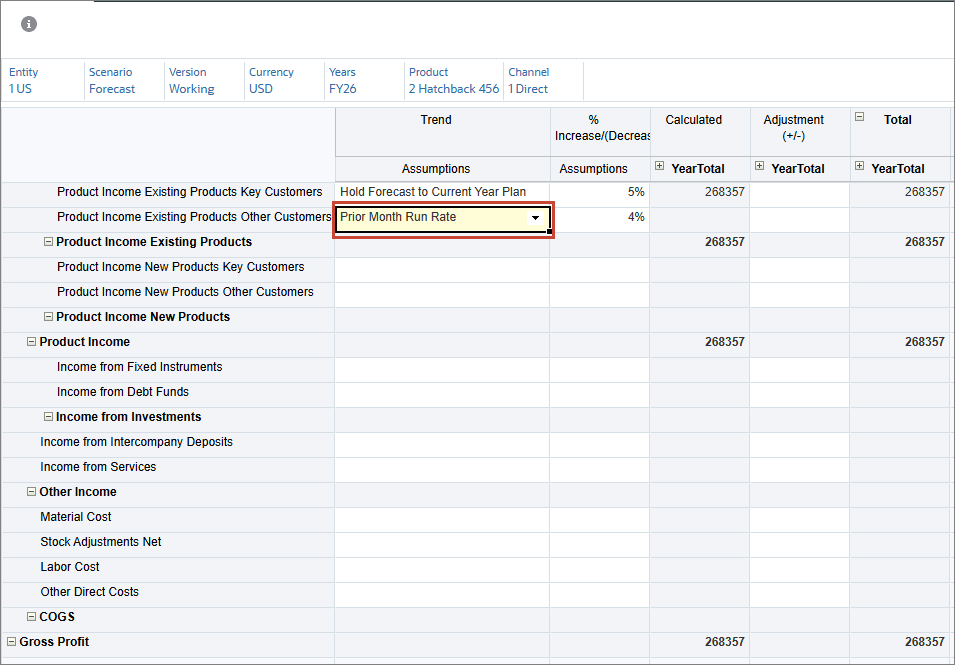
- Wählen Sie unter Trendannahmen unter Produkteinnahmen - Vorhandene Produkte - Sonstige Kunden die Option Laufrate Vormonat aus, und klicken Sie auf Speichern.
- Klicken Sie auf OK in der Informationsnachricht.
- Wählen Sie unter "Trendannahmen" für "Produktertrag - Schlüsselkunden vorhandener Produkte" die Option Trend verrechnen, und löschen Sie den Prozentsatz in %Erhöhen/(Verringern). Klicken Sie dann auf Speichern, und klicken Sie in der Informationsmeldung auf OK.
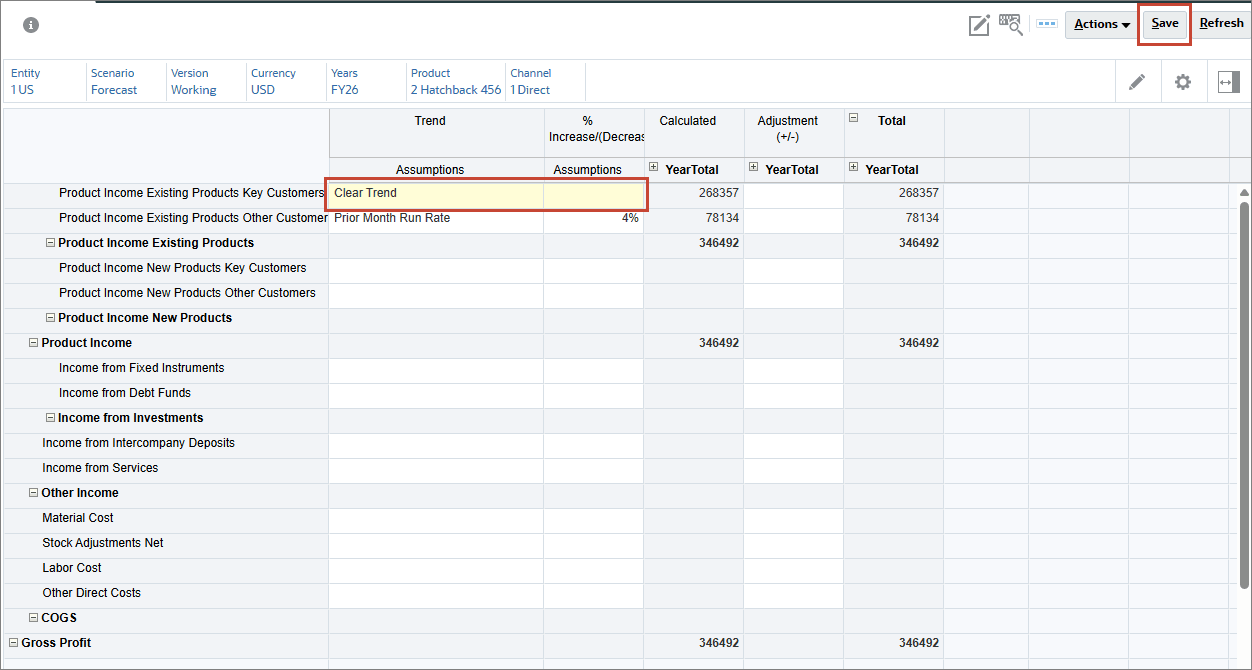
Durch den Trend "Löschen" wird der Trend entfernt und die Daten aus einem zuvor festgelegten Trend gelöscht.
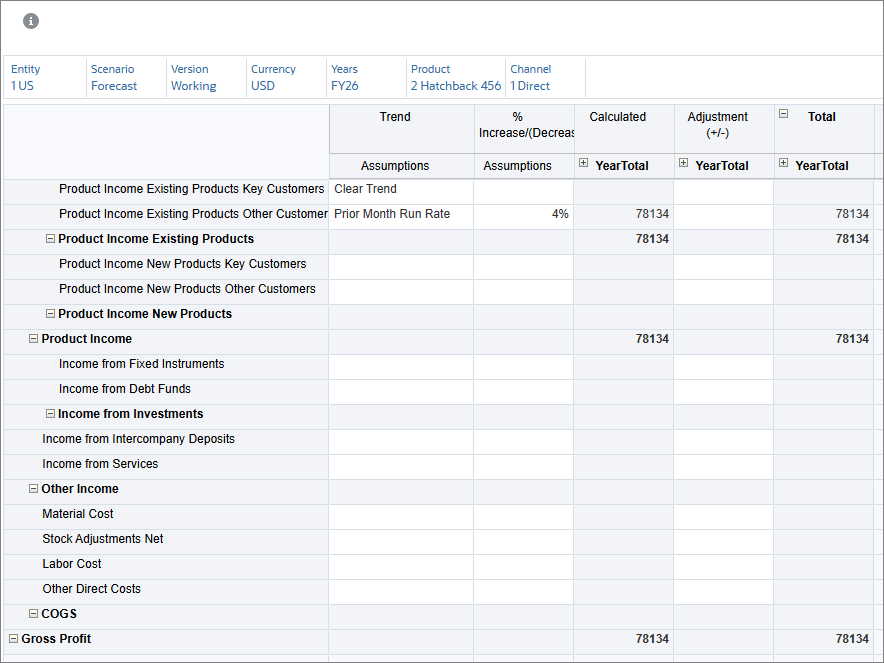
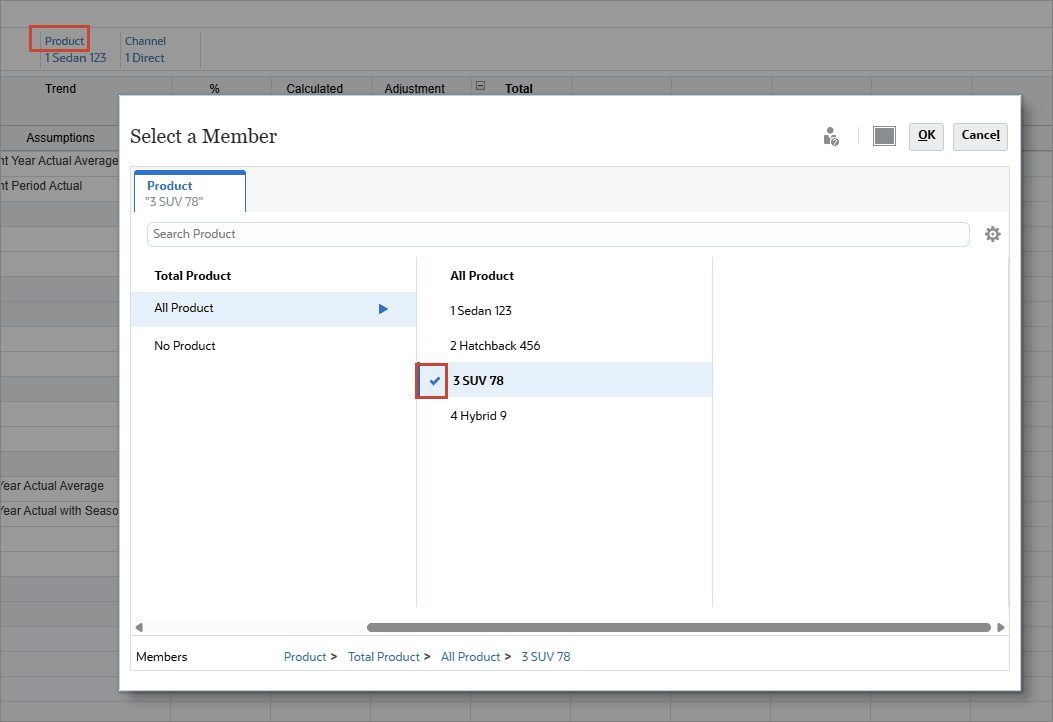
Prognosedurchschnitt ist nur für das Planszenario gültig und nimmt den Durchschnitt für den Forecast aus dem Vorjahr an.
Prognose mit Saisonalität ist nur für das Planszenario vorgesehen. Nimmt die monatlichen Werte aus der Prognose aus dem Vorjahr.
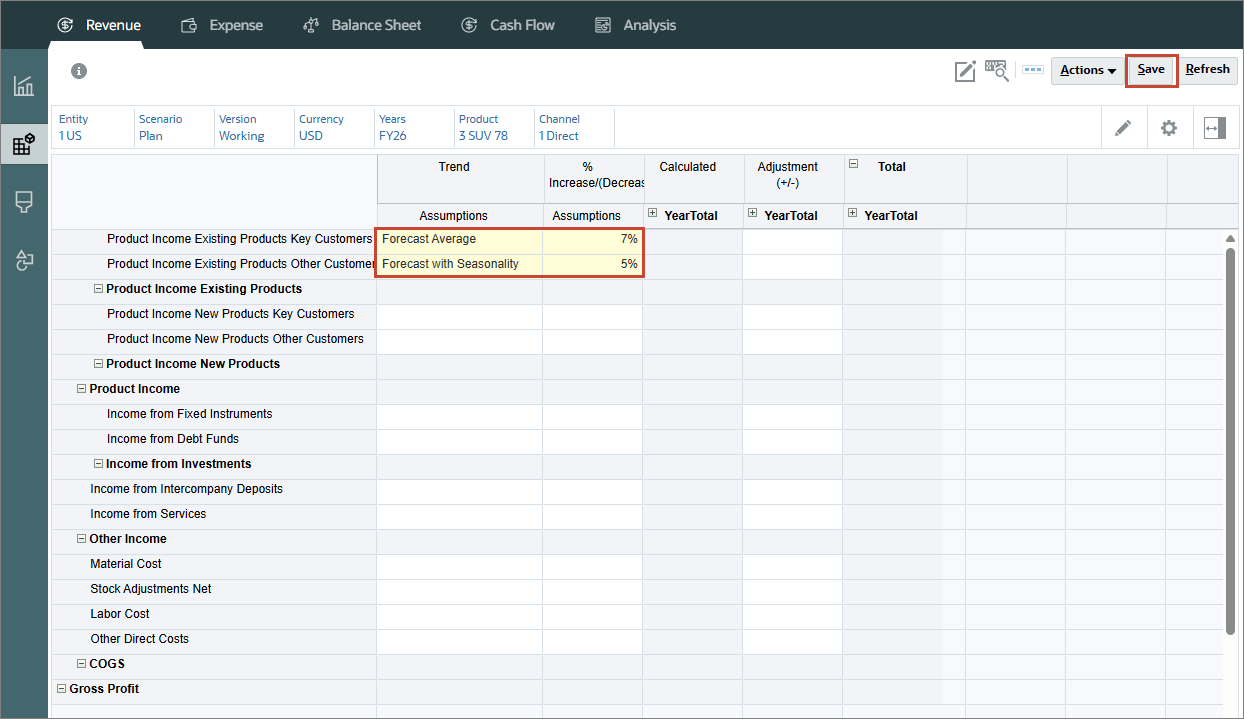
Die Daten werden basierend auf der Auswahl berechnet.
Erhöhung/Senkung im Jahresverlauf wendet eine prozentuale Erhöhung oder Senkung des Werts auf den Wert des Vorjahres an. Sie benötigen Daten für das Vorjahr.
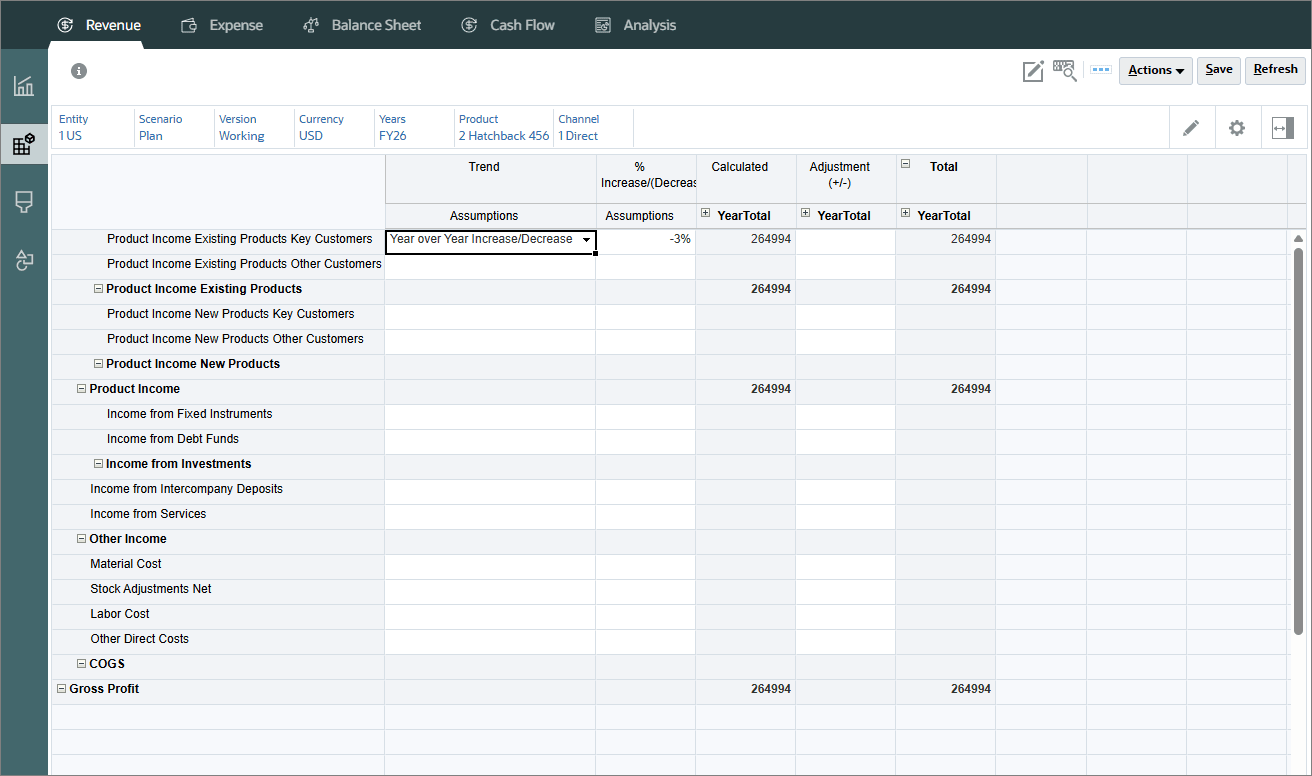
Die Daten werden basierend auf der Auswahl berechnet.
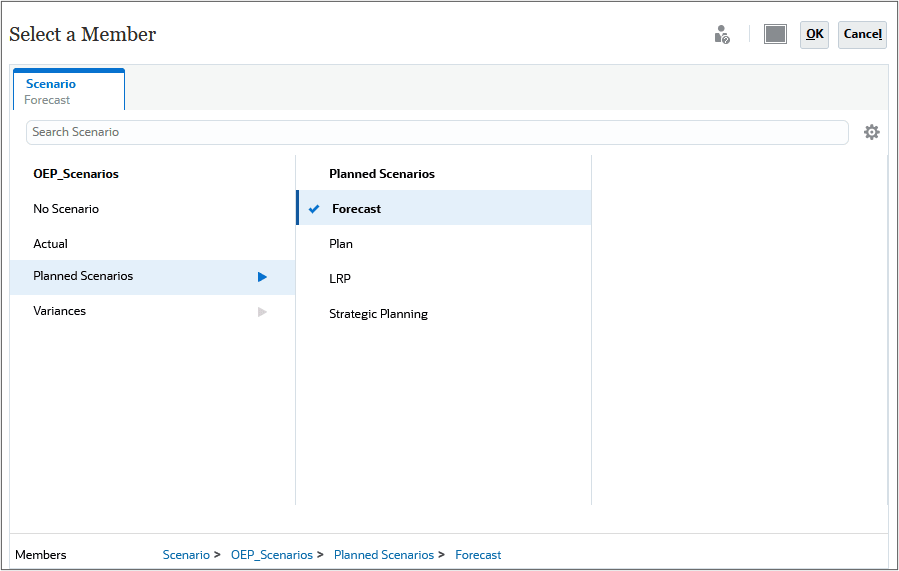
Die Option Prognose für Plan des aktuellen Jahres sperren gilt nur für das Prognoseszenario. Vergleicht, wieviel Zeit bei einem Konto in dem Plan für das aktuelle Jahr bereits seit Jahr vergangen ist, und verteilt die verbleibenden Zeit gleichmäßig auf die restlichen Monate in der Prognose. Sie müssen Plandaten für das aktuelle Jahr laden.
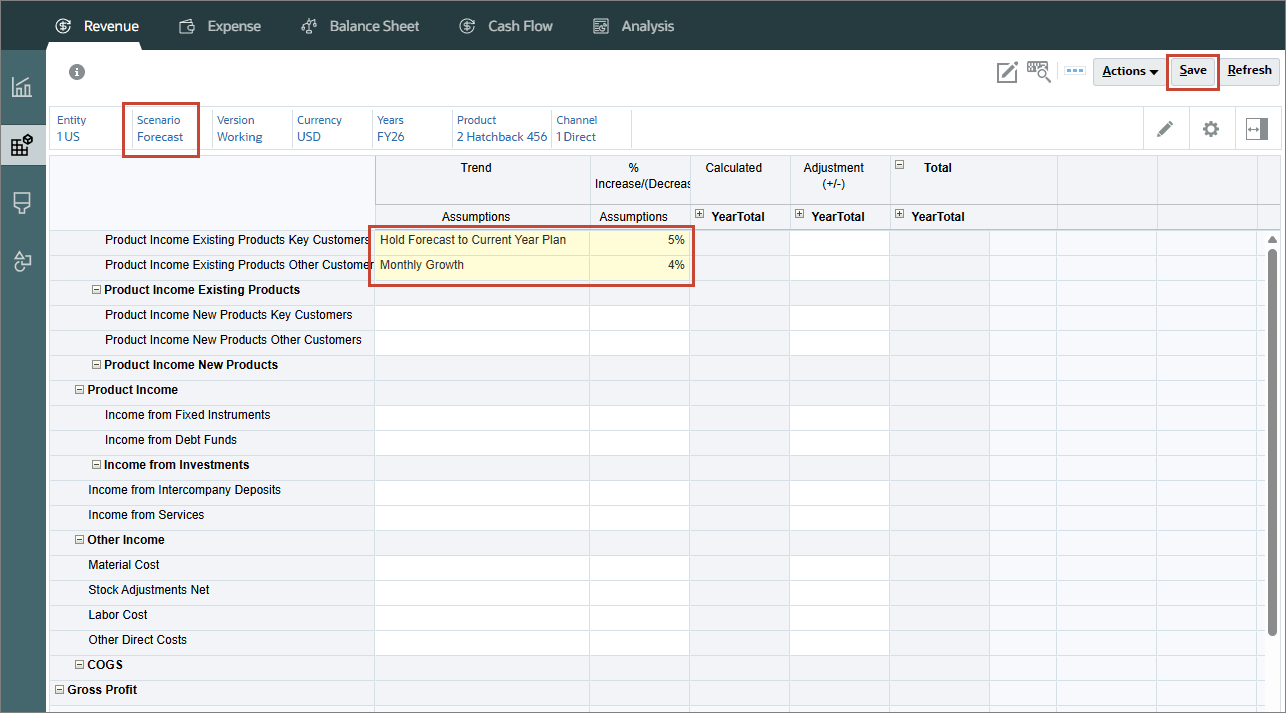
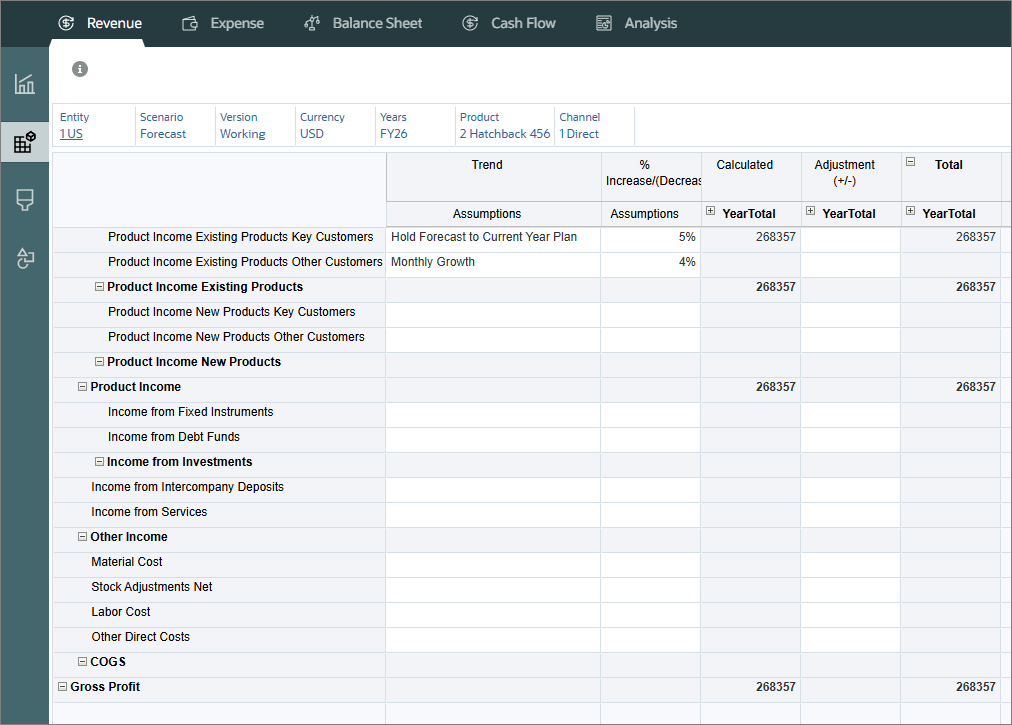
Monatliches Wachstum berechnet die Änderungen für ein Konto in Jahresvergleich, wobei der aktuelle Jahr und das Vorjahr als Basis zur Wachstumsberechnung herangezogen wird. Sie benötigen Daten für das Vorjahr.
Die Daten werden basierend auf der Auswahl berechnet.
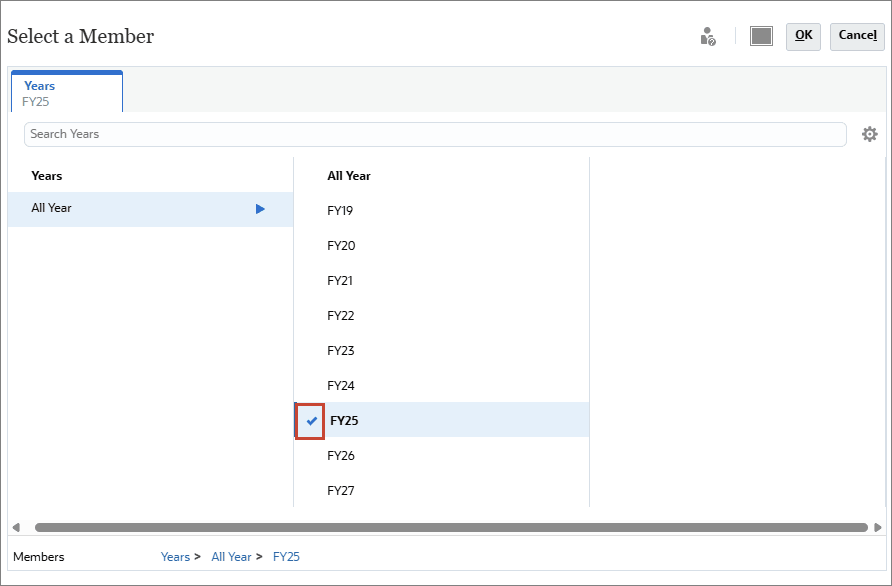
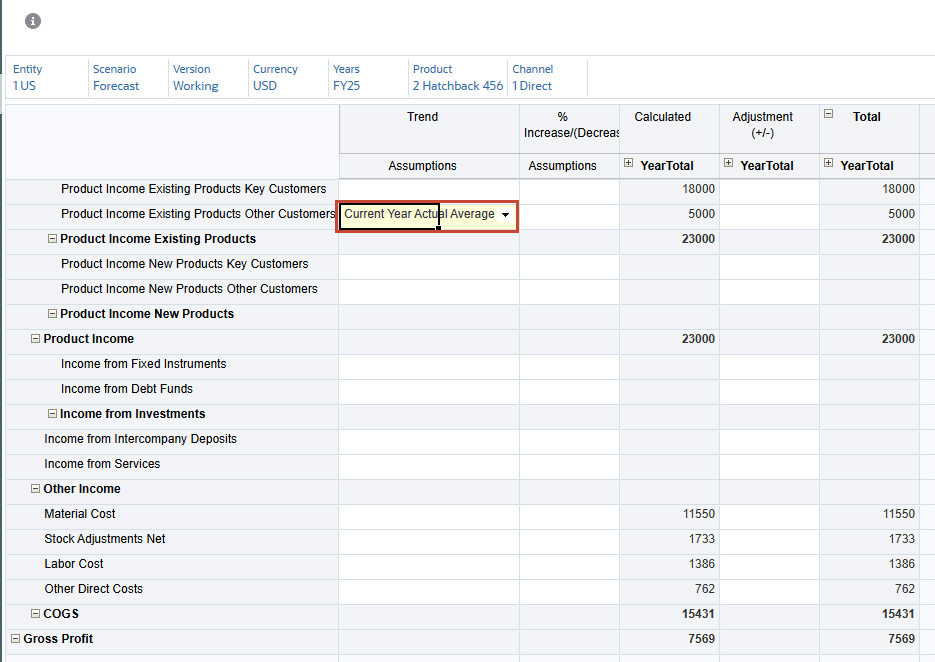
Die Daten des Vorjahres werden auf Basis der ausgewählten Werte berechnet.
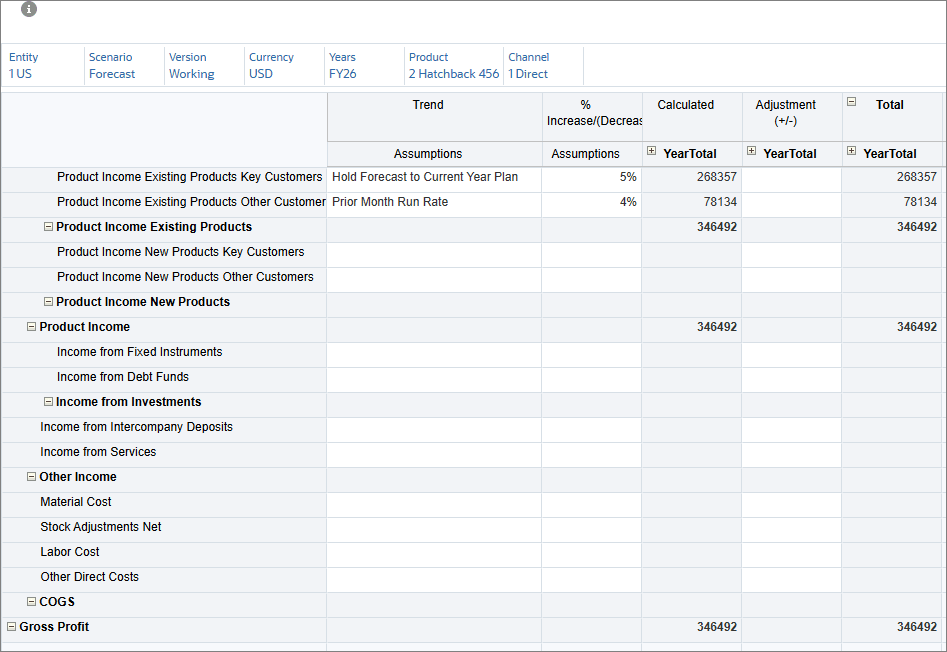
Ausführungsrate vorheriger Monat nimmt den Wert der vorherigen Periode an. Der aktuelle Monat ist Januar und die erste Periode für die Prognose ist Februar. Daher wird der Januarwert auf Februar angewendet.
Die Daten werden basierend auf der Auswahl berechnet.
Daten aggregieren
In diesem Abschnitt fassen Sie Daten nach der Planung mit Trends zusammen.
- Klicken Sie auf den unteren Registerkarten auf Gesamtumsatz - Plan.
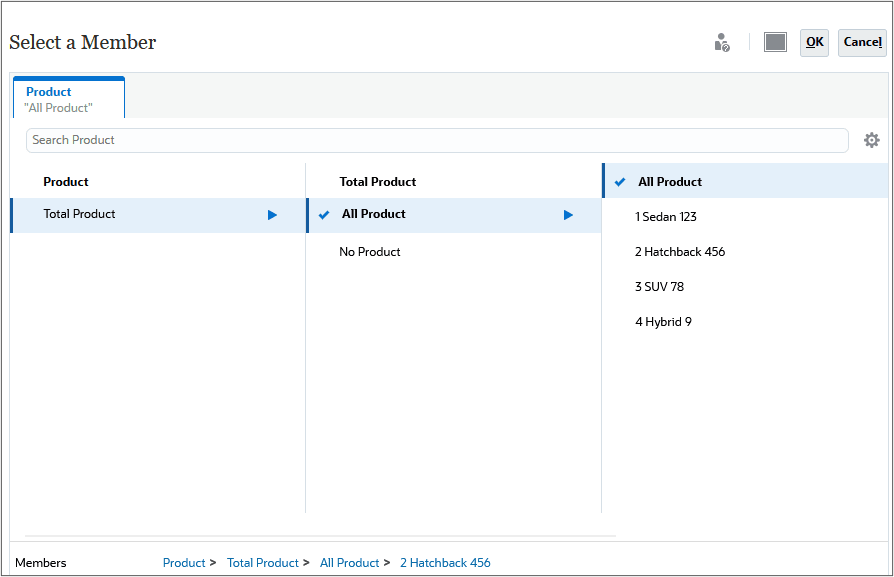
- Klicken Sie auf Produkt, wählen Sie Alle Produkte aus, und klicken Sie auf OK.
- Klicken Sie auf (Los).
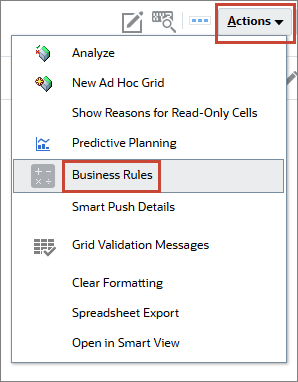
- Wählen Sie im Menü Aktionen die Option Geschäftsregeln.
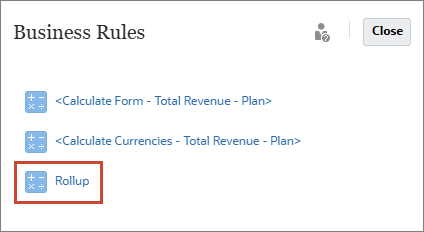
- Wählen Sie Rollup.
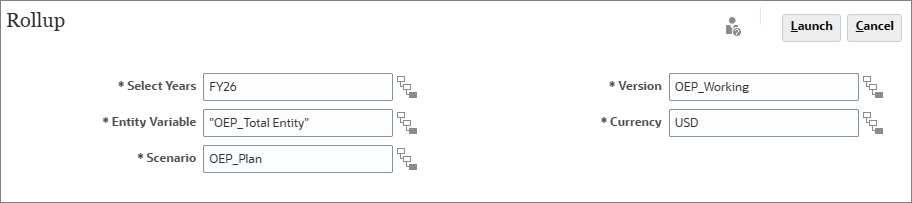
- Klicken Sie für jeden Elementtyp auf Starten, oder legen Sie den Wert wie unten angegeben fest:
- Jahre auswählen: FY26
- Entityvariable: OEP_Total-Entity
- Szenario: OEP_Plan
- Version: OEP_Working
- Währung: USD
- Klicken Sie auf OK in der Informationsnachricht.
- Klicken Sie in den unteren Registerkarten auf Gesamtumsatz - Prognose.
- Wählen Sie im Menü Aktionen die Option Geschäftsregeln.
- Wählen Sie Rollup.
- Geben Sie für jedes Element den unten angegebenen Wert ein, oder wählen Sie ihn aus, und klicken Sie auf Starten:
- Jahre auswählen: FY26
- Entityvariable: OEP_Total-Entity
- Szenario: OEP_Forecast
- Version: OEP_Working
- Währung: USD
- Klicken Sie auf OK in der Informationsnachricht.

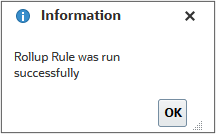
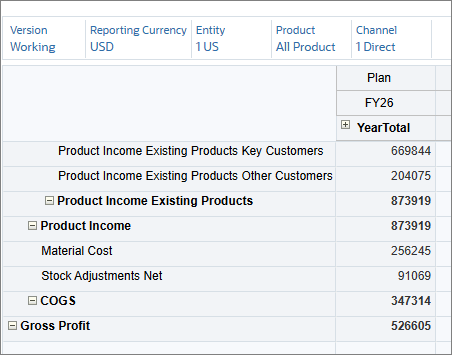
Plandaten werden zusammengefasst.

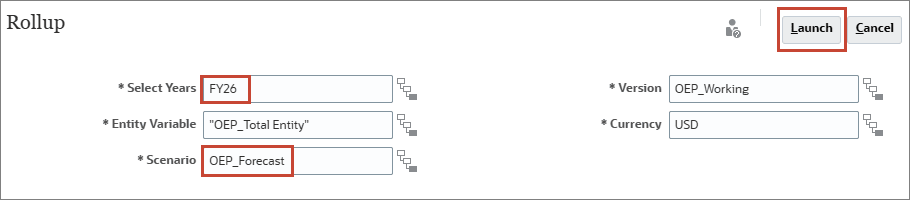
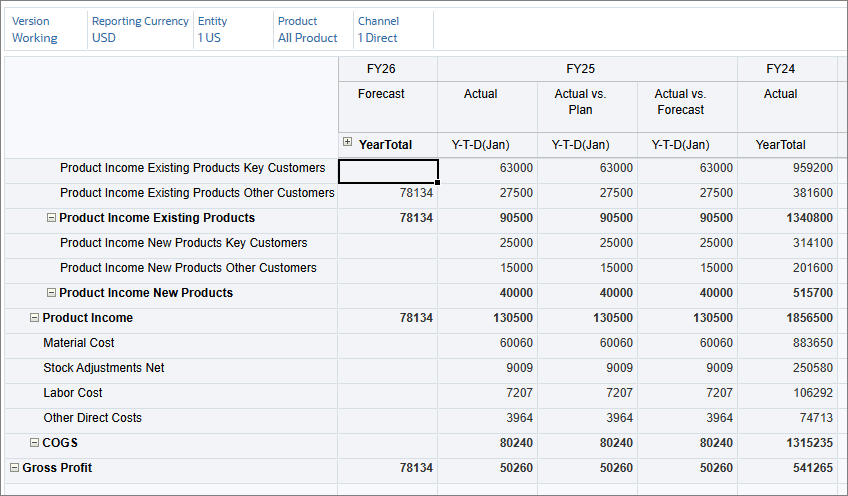
Für die Prognose werden Gesamtumsatz und Bruttogewinn für alle Produkte berechnet.
Verwandte Links
Weitere Lernressourcen
Sehen Sie sich weitere Übungen zu docs.oracle.com/learn an, oder greifen Sie auf weitere kostenlose Lerninhalte im Oracle Learning YouTube-Kanal zu. Besuchen Sie außerdem Oracle University, um verfügbare Schulungsressourcen anzuzeigen.
Die Produktdokumentation finden Sie im Oracle Help Center.
Trendbasierte Planung im Modul "Finanzplanung"
G41235-02
2026. Juni