Einführung
In diesem Tutorial erfahren Sie, wie Sie Berichte zu Daten mit Attributhierarchien erstellen. Im Web können Sie nach Attributen geordnete Daten im Web in Formularen, Dashboards und mit MR-Berichts oder in Smart View mit Ad-hoc-Analysen anzeigen oder Berichte erstellen. Die Abschnitte bauen aufeinander auf und sind nacheinander durchzuarbeiten.
Hinweis:
In diesem Tutorial wird ein Planning-Anwendungsfall zum Anzeigen und Reporting mit Attributen veranschaulicht. Sie können auch Daten mit Attributen in anderen Geschäftsprozessen anzeigen und Berichte dazu erstellen, einschließlich FreeForm, Financial Consolidation and Close, Tax Reporting und Enterprise Profitability and Cost Management.Hintergrund
Attribute beschreiben die Merkmale von Daten, beispielsweise die Größe und Farbe von Produkten. Mit Attributen können Sie Dimensionselemente anhand ihrer Merkmale gruppieren und analysieren. Beispiel: Sie können die Produktrentabilität basierend auf Größe oder Verpackung analysieren. Noch effektivere Schlussfolgerungen sind möglich, wenn Sie Marktattribute wie die Bevölkerungszahl in jeder Marktregion in die Analyse einschließen.
Attribute-Dimensionen können den Datentyp "Text", "Numerisch" oder "Boolesch" oder "Datum" aufweisen, der unterschiedliche Funktionen zum Gruppieren, Auswählen oder Berechnen von Daten ermöglicht. Der Attributtyp gilt nur für Mitglieder der Ebene 0 der Attribute-Dimension.
Attributwerte bieten Benutzern eine weitere Möglichkeit, Dimensionselemente bei der Verwendung von Formularen auszuwählen und die Daten basierend auf den anzuzeigenden Daten zu filtern. Die Filterung kann basierend auf Elementen der übergeordneten Ebene oder auf untergeordneten oder untergeordneten Elementen erfolgen. Wenn einer Basisdimension mehrere Attribute zugewiesen sind, können Sie nach übergeordnetem Element mit einigen Attributen und nach einem Attributelement für andere Attribute filtern.
Datenwerte für Attribute werden dynamisch berechnet, aber nicht gespeichert. Sie können Attribute nur dünn besetzten Dimensionen zuweisen. Sie können "Nur Label"-Elementen keine Attribute zuweisen.
Sie können eine flache Attributhierarchie oder Ebenen in Attributhierarchien aufnehmen. Beispiel: Sie können ein Attribut für Farbe haben und Elemente in dieser Dimension für verschiedene Farben wie Blau, Gelb und Braun einschließen. Die Farbdimension ist eine flache Dimension.
Sie können eine Attribute-Dimension für Key Account Manager, KAM, verwenden. Die KAM-Dimension ist eine Attributdimension, die der Hauptdimension "Kunde" zugeordnet ist. In der Attribute-Dimension können Sie Namen der Key Account Manager angeben. Diese Attribute-Dimension enthält eine Hierarchie. Die Key Account Manager werden Regionen zugewiesen. 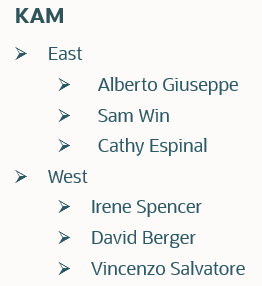
Sie können Daten nach dem übergeordneten KAM oder nach einem der Nachkommen anzeigen. So können Sie eine Summe für alle Key Account Manager, nach Regionen (z.B. Osten) oder nach einzelnen Key Account Managern abrufen.
Sie können Daten nach Attributen im Web oder in Smart View anzeigen und Berichte dazu erstellen. Im Web können Sie Daten in Formularen, Dashboards und MR-Berichten anzeigen und auswerten. In Smart View können Sie in einem Ad-hoc-Raster nach Attributen in Dimensionen filtern, die Attributelement enthalten.
Voraussetzungen
Für praktische Tutorials zu Cloud EPM müssen Sie möglicherweise einen Snapshot in Ihre Cloud EPM Enterprise Service-Instanz importieren. Bevor Sie einen Tutorial-Snapshot importieren können, müssen Sie eine andere Cloud EPM Enterprise Service-Instanz anfordern oder Ihre aktuelle Anwendung und Ihren aktuellen Geschäftsprozess entfernen. Der Tutorial-Snapshot wird weder über Ihre vorhandene Anwendung oder Ihren vorhandenen Geschäftsprozess importiert, noch wird er die Anwendung oder den Geschäftsprozess, mit dem Sie derzeit arbeiten, automatisch ersetzen oder wiederherstellen.
Bevor Sie mit diesem Tutorial beginnen, müssen Sie:
- Haben Sie Serviceadministratorzugriff auf eine Cloud EPM Enterprise Service-Instanz.
- Microsoft Excel installiert.
- Smart View wurde für die Verbindung zu Ihrer Instanz installiert und konfiguriert.
- Importieren Sie diesen Snapshot in Ihre Instanz. Die Beispiele in diesem Tutorial verwenden den Snapshot.
- Laden Sie diese Excel-Datei herunter.
- Aktivieren Sie den Navigationsfluss für den Quota Sales Manager, und wählen Sie ihn auf der Homepage aus.
Tipp:
Sie können Smart View über die Seite "Downloads" in Ihrer Instanz oder hier herunterladen.Hinweis:
Wenn beim Importieren des Snapshots Migrationsfehler auftreten, führen Sie die Migration erneut aus, ausgenommen die HSS-Shared Services-Komponente sowie die Artefakte der Sicherheits- und Benutzervoreinstellungen in der Core-Komponente. Weitere Informationen zum Hochladen und Importieren von Snapshots finden Sie in der Dokumentation Migration für Oracle Enterprise Performance Management Cloud verwalten.Informationen zu Attributen
Sie verknüpfen eine Attribute-Dimension mit einer Hauptdimension. Beispiel: Sie können die Attribute-Dimension "Marktgröße" mit der Hauptdimension "Entity" verknüpfen.
In diesem Beispiel wird der Umsatz für Computergeräte nach Entity angezeigt. Die Daten werden nach Marktgröße kategorisiert. 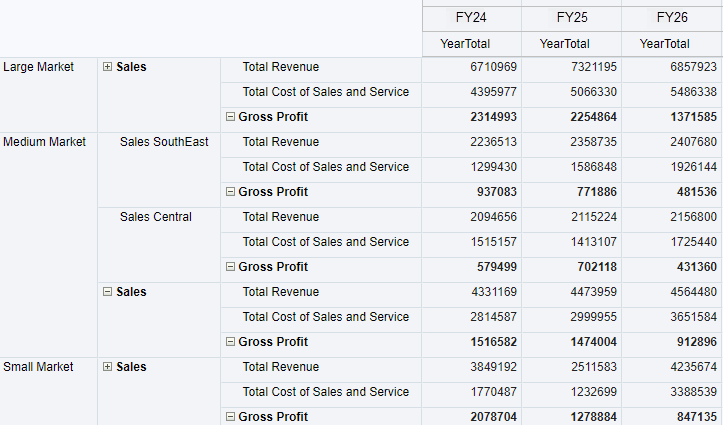
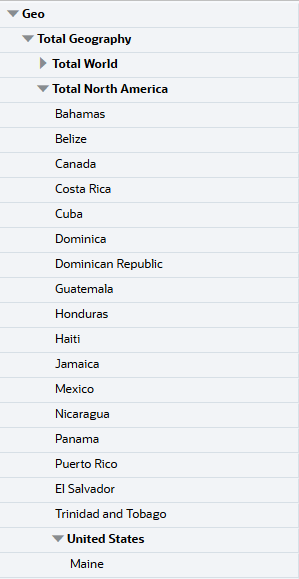
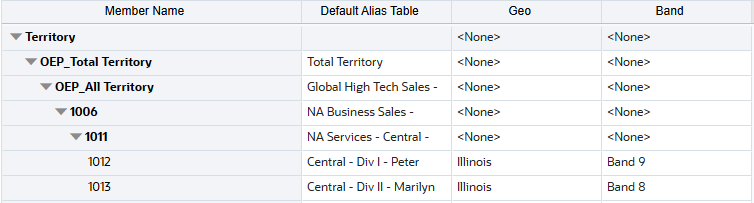
Attribute können eine flache Struktur aufweisen oder eine Hierarchie enthalten. In der bereitgestellten Anwendung für dieses Tutorial enthalten die Attribute eine Hierarchie. Die Hauptdimension "Gebiet" enthält Geo- und Bandattribute. 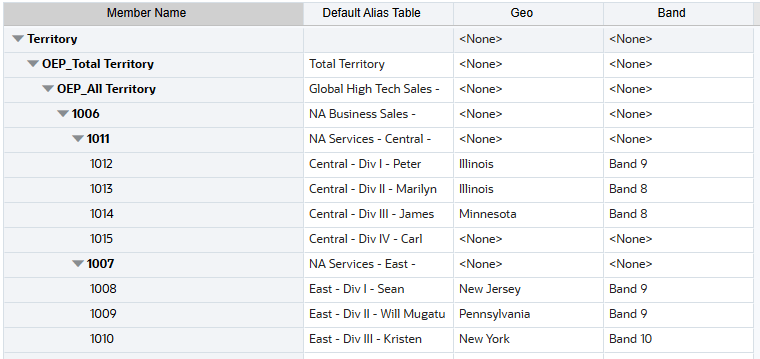
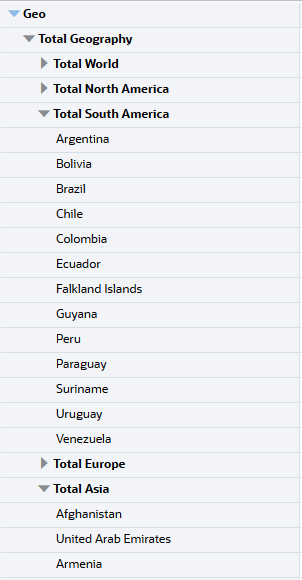
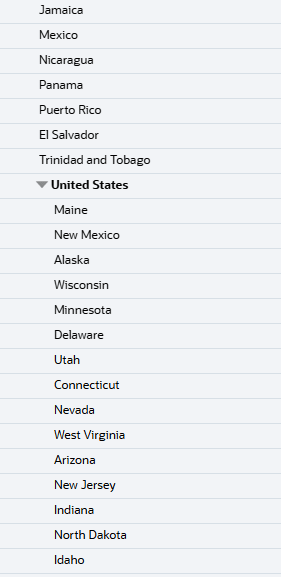
Innerhalb von Geo gibt es Total Geography, die Total World, Total North America, Total South America und so weiter umfasst. Diese Attribute enthalten zusätzliche Elemente. Zum Beispiel umfasst Total North America Bahamas, Belize, Kanada und Costa Rica, um nur einige zu nennen. Innerhalb von Total North America sind die Vereinigten Staaten, die eine weitere Detailebene enthalten.
 |
 |
 |
Innerhalb der Gruppe gibt es vier Bereiche: Band 8, Band 9, Band 10 und Band 11. Die Gruppen kategorisieren Vergütungsebenen des Vertriebsmitarbeiters für dieses Gebiet.
Wenn Sie das Attribut "Geo" einem Gebiet zuweisen, weisen Sie ein Attribut der Ebene 0 zu. Beispiel: Wenn ein Gebiet den Typ "USA" aufweist, weisen Sie eines der United States-Elemente der Ebene 0 zu, z.B. Minnesota. 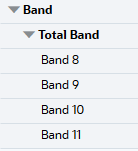
Berichte mit Attributdaten im Web erstellen
In diesem Abschnitt prüfen Sie Attributdaten in Formularen, Dashboards und MR-Berichten.
Benutzervariablen einrichten
In diesem Abschnitt richten Sie Benutzervariablen ein, damit Sie Attributdaten im Web prüfen können.
- Melden Sie Sich bei der Anwendung als Serviceadministrator an.
- Klicken Sie auf
 (Navigator), und wählen Sie unter "Tools" die Option Benutzervoreinstellungen aus.
 - Wählen Sie unter "Einstellungen" die Option Benutzervariablen aus.
- Geben Sie für "Gruppe in Element" Gesamtgruppe ein, oder wählen Sie sie aus.
- Geben Sie für "Geografie in Element" Geografie gesamt ein, oder wählen Sie sie aus.
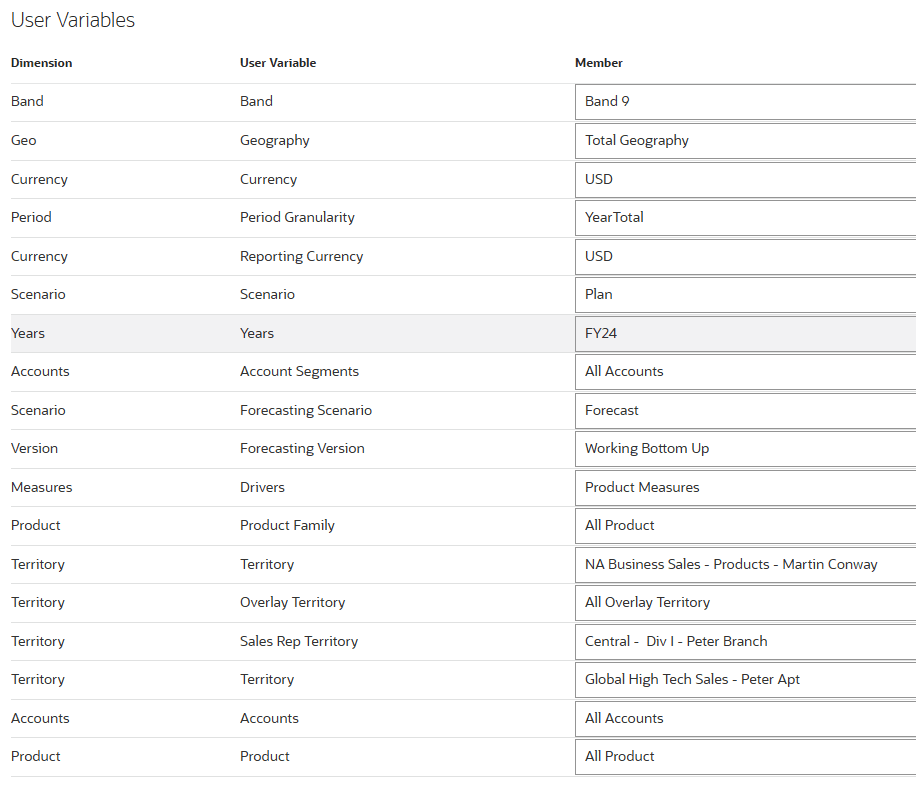
- Stellen Sie sicher, dass die folgenden Benutzervariablen definiert sind:
- Klicken Sie auf Speichern und dann auf OK.
- Klicken Sie auf
 (Home).
Formularsetup prüfen
In diesem Abschnitt prüfen Sie, wie Formulare im Web eingerichtet werden.
- Stellen Sie sicher, dass der Navigationsfluss für den Quota Sales Manager ausgewählt ist.
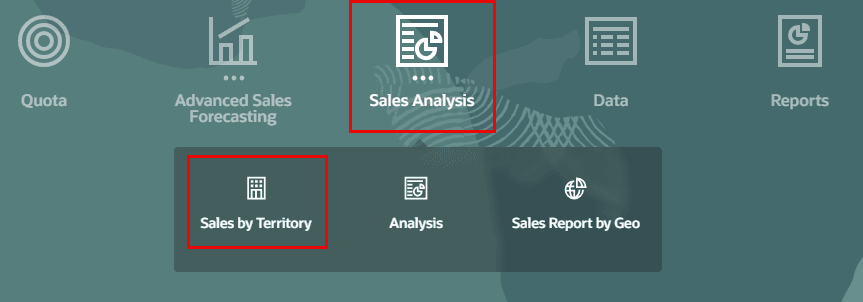
- Klicken Sie auf der Homepage auf Vertriebsanalyse, Vertrieb nach Gebiet.
Die Gebietsanalyse nach Geographie wird angezeigt. Im POV werden Attribute für Geografie und Gruppe angezeigt.
Tipp:
Sie können den POV entsprechend dem Beispiel und den folgenden Schritten festlegen.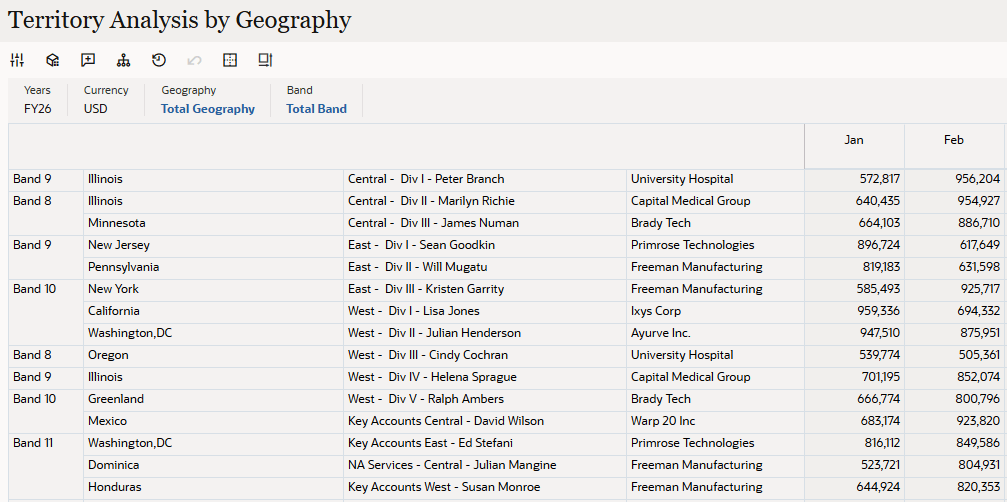
- Klicken Sie rechts auf Aktionen und dann auf Bearbeiten.
Sie können das Formulardesign prüfen und ändern.
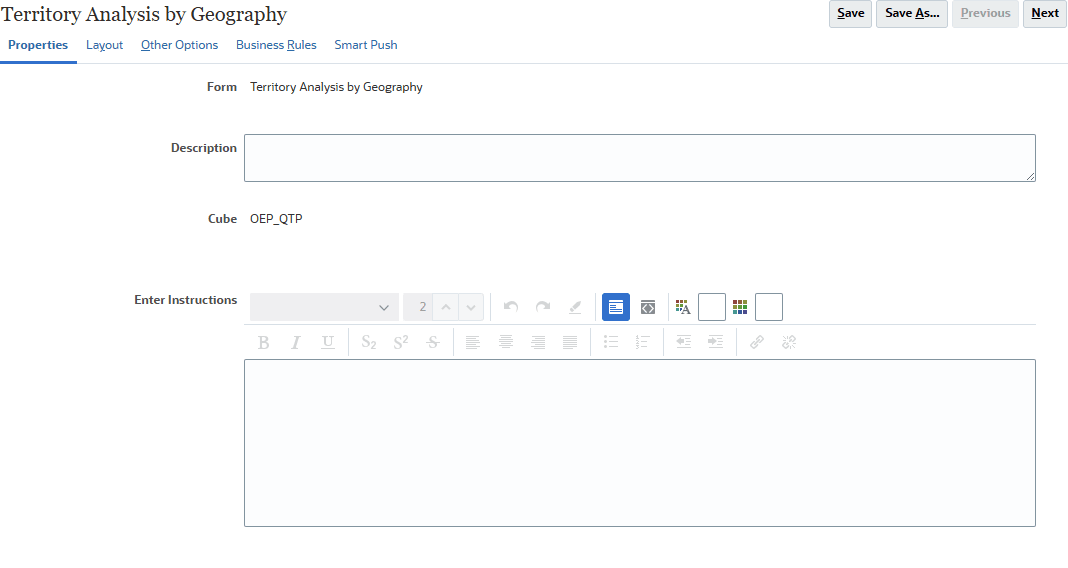
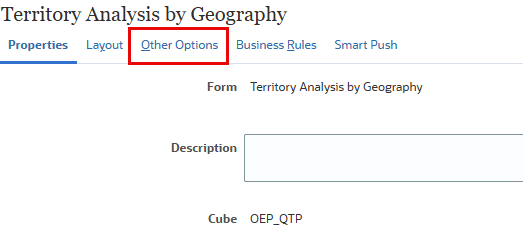
- Wählen Sie oben die Registerkarte Andere Optionen aus.
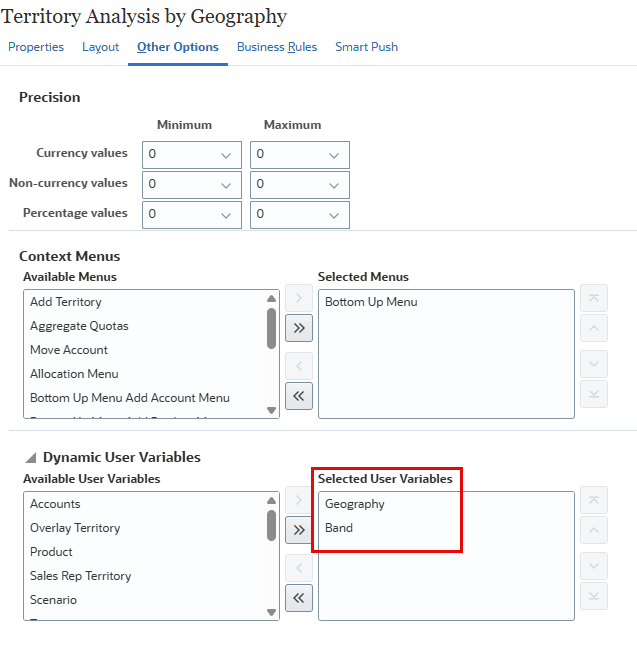
Geografie und Gruppe werden als dynamische Benutzervariablen eingerichtet.
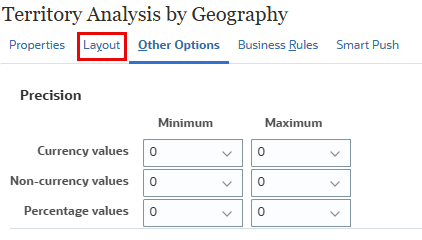
- Wählen Sie oben die Registerkarte Layout aus.
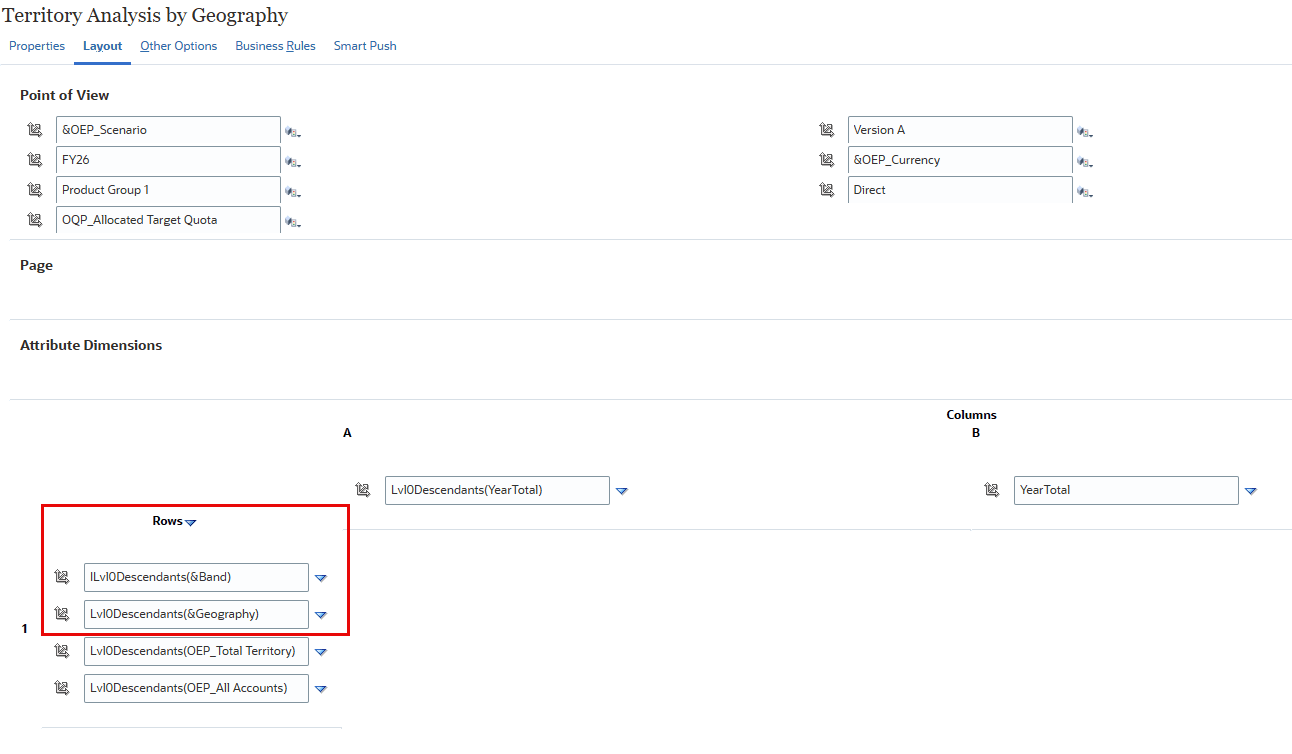
Die Zeilen umfassen die abhängigen Elemente der Ebene 0 von Band und Geografie.
- Schließen Sie das Formularlayout, indem Sie die Registerkarte "Bearbeiten" schließen.

Daten nach Attribut in Formularen prüfen
In diesem Abschnitt prüfen Sie Attributdaten in Formularen im Web.
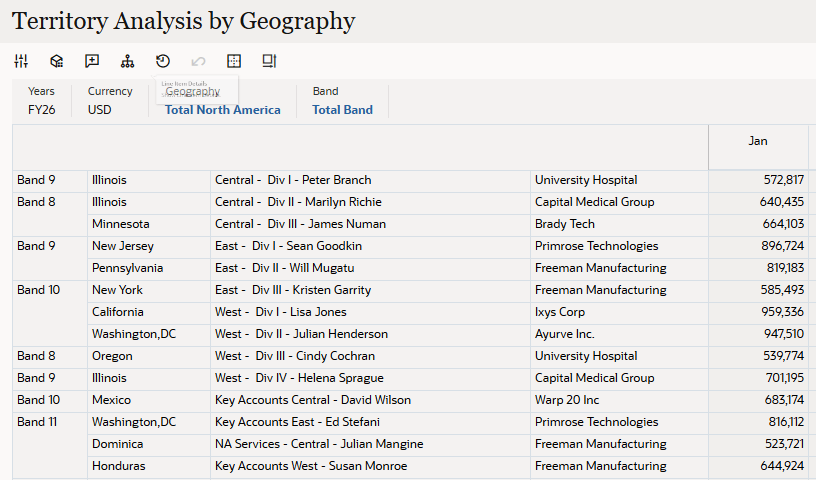
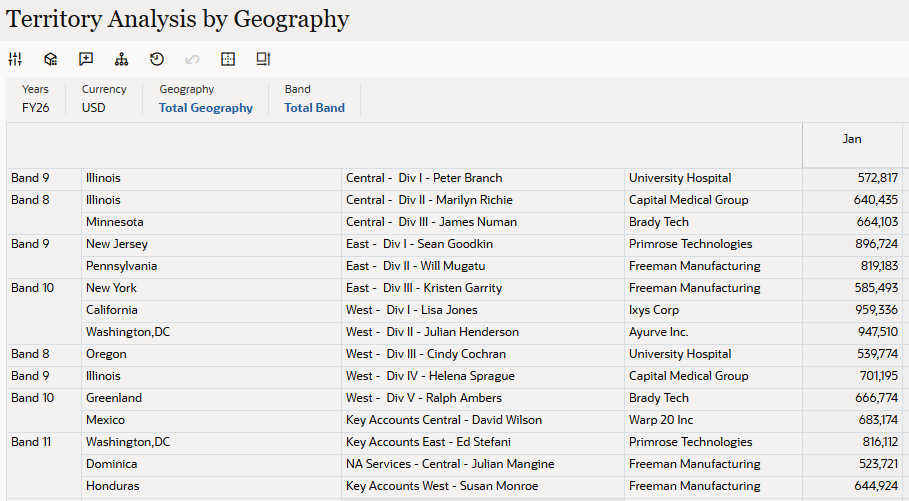
- Wenn das Formular "Gebietsanalyse nach Geographie" aus dem vorherigen Abschnitt geöffnet ist, scrollen Sie nach unten, und beachten Sie, dass Daten für die Nachkommen von "Gesamte Geographie" und für alle Bänder angezeigt werden.
- Klicken Sie im POV auf Geografie gesamt.
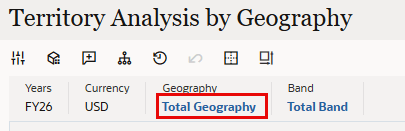
- Wählen Sie unter "Gesamtgeografie" die Option Gesamtes Nordamerika aus, und klicken Sie auf OK.
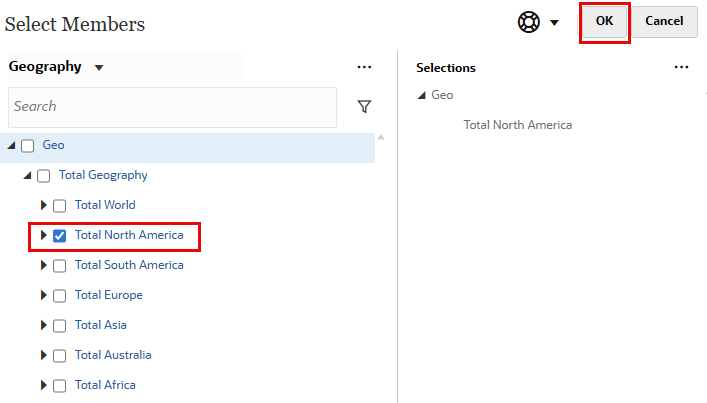
Daten für die Nachkommen Total North America und für die Nachkommen Total Band werden angezeigt.
- Klicken Sie im POV auf Gesamtbereich.
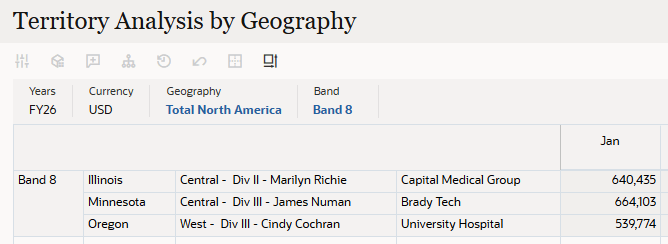
- Wählen Sie unter "Gesamtband" die Option Band 8 aus, und klicken Sie auf OK.
Daten für die Nachkommen von Total North America und für Band 8 werden angezeigt.
- Klicken Sie im POV auf Nordamerika gesamt.
- Wählen Sie Geografie gesamt aus, und klicken Sie auf OK.
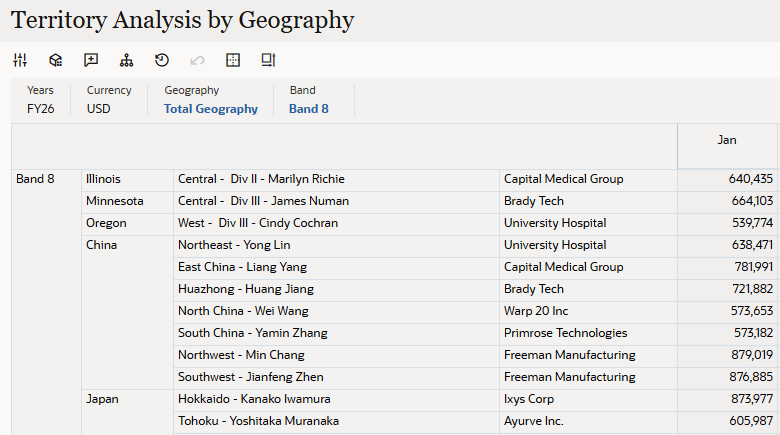
Daten für die Nachkommen von Total Geography und für Band 8 werden angezeigt.
- Klicken Sie im POV auf Band 8.
- Wählen Sie unter "Gesamtband" die Option Band 9 aus, und klicken Sie auf OK.
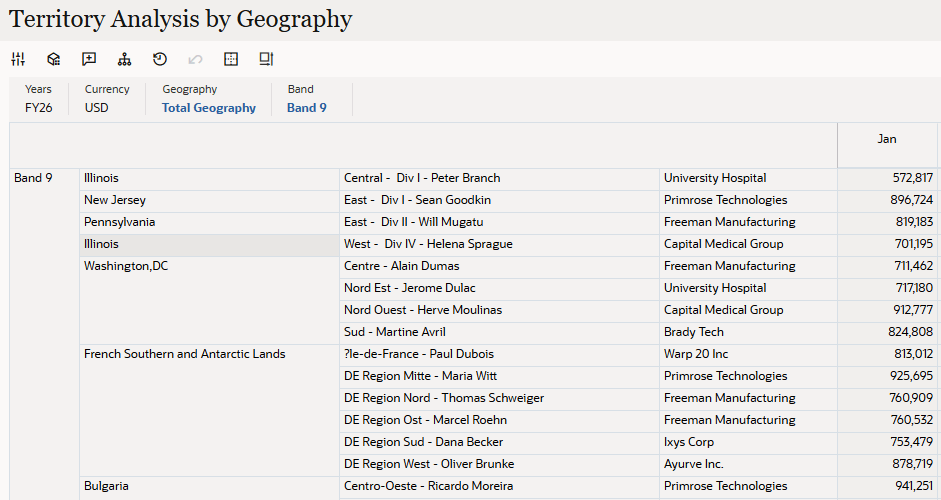
Daten für die Nachkommen von Total Geography und für Band 9 werden angezeigt.
- Klicken Sie im POV auf Geografie gesamt.
- Wählen Sie unter "Geografie gesamt" die Option Europa gesamt aus, und klicken Sie auf OK.
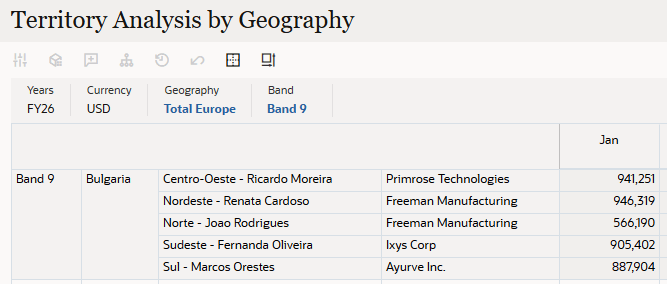
Daten für die Nachkommen von Total Europe und für Band 9 werden angezeigt.
- Klicken Sie im POV auf Gesamtes Europa.
- Wählen Sie Geografie gesamt aus, und klicken Sie auf OK.
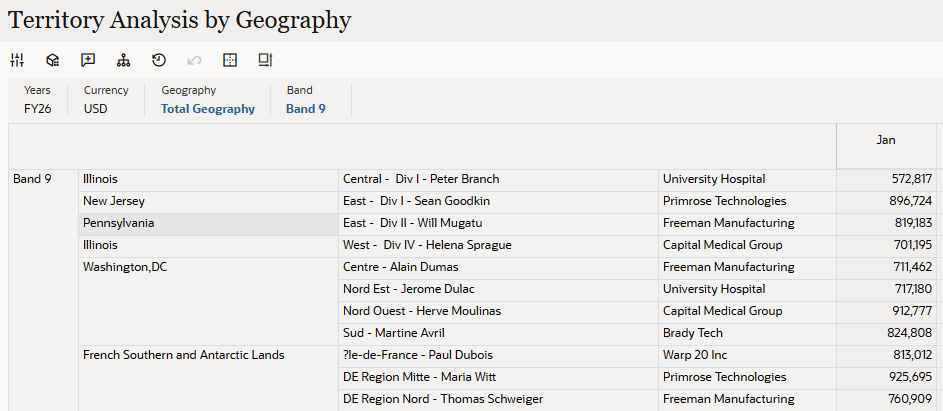
Daten für die Nachkommen von Total Geography und für Band 9 werden angezeigt.
- Klicken Sie im POV auf Band 9.
- Wählen Sie Gesamtgruppe aus, und klicken Sie auf OK.
Daten für die Nachkommen von Total Geography und die Nachkommen von Total Band werden angezeigt.
Auswertungen mit Attributdaten in MR-Auswertungen
In diesem Abschnitt prüfen Sie Attributdaten in MR-Berichten. Bevor Sie den Bericht ausführen, legen Sie den POV für das Gebiet, die Geografie und die Gruppe in einem Dashboard fest.
- Klicken Sie oberhalb der Gebietsanalyse nach Geografie auf Analyse.

- Wählen Sie unter "Band" die Option Gesamtbereich aus.
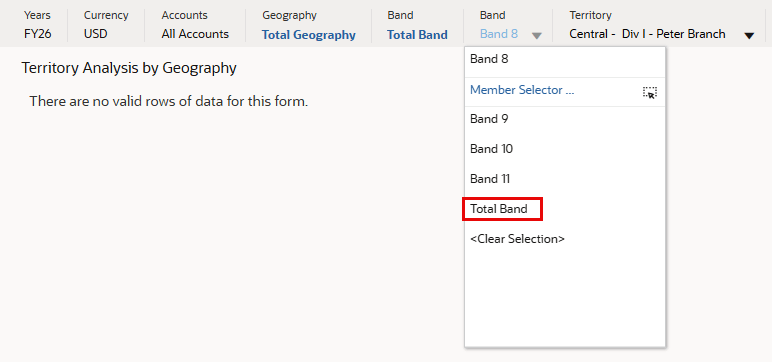
- Stellen Sie sicher, dass Ihre Auswahl mit dem Beispiel übereinstimmt.
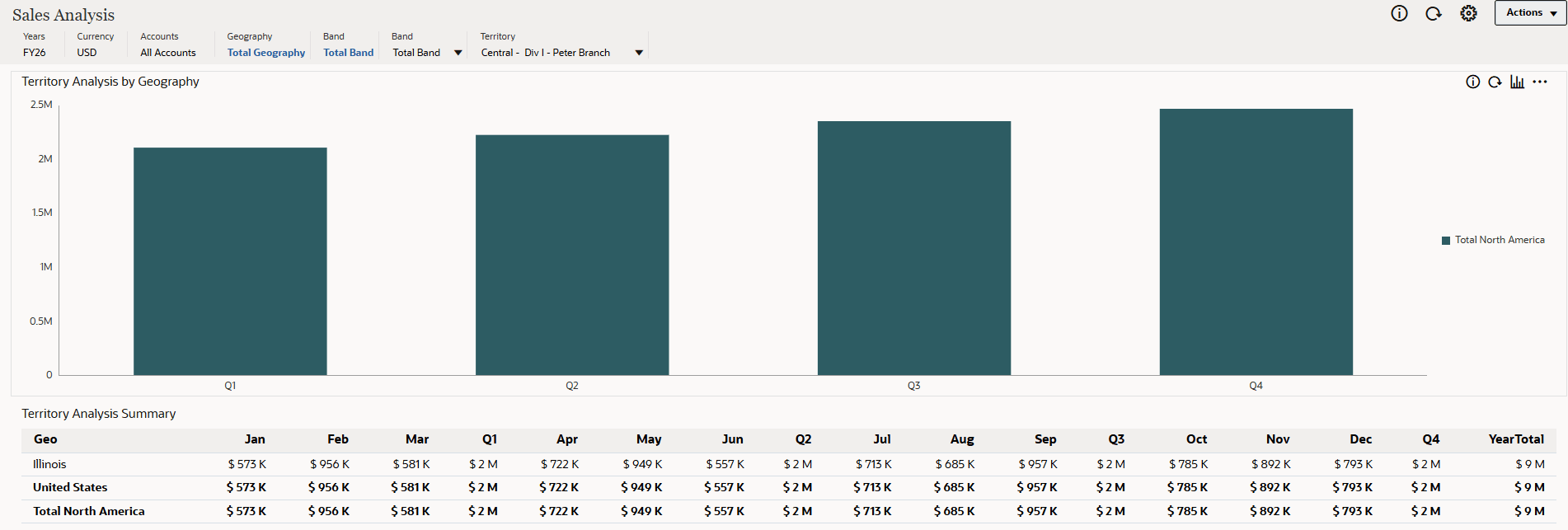
Das Dashboard "Vertriebsanalyse" wird basierend auf der POV-Auswahl aktualisiert.
- Klicken Sie über "Gebietsanalyse nach Geographie" auf Umsatzbericht nach Geographie.

- Stellen Sie sicher, dass der POV wie folgt übereinstimmt:

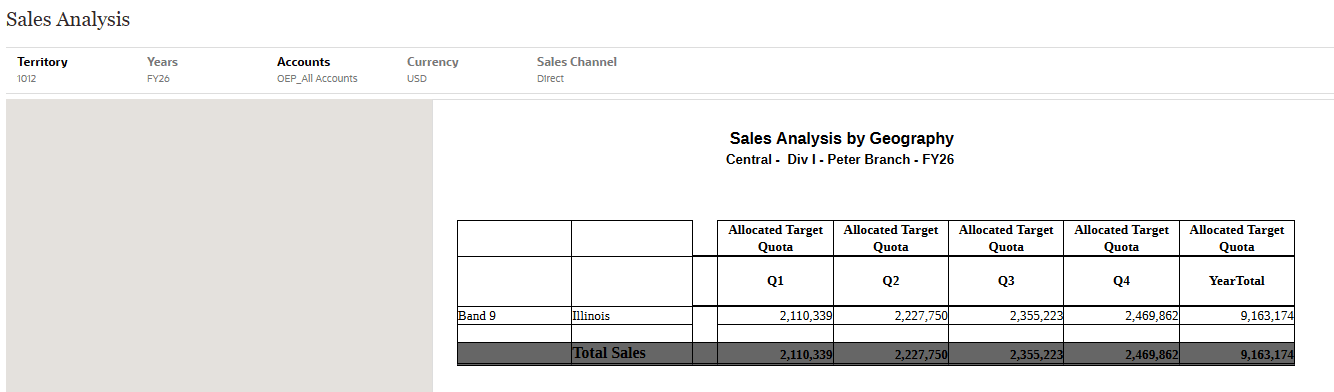
Ein Bericht wird angezeigt.
- Klicken Sie im POV auf Gebiet.
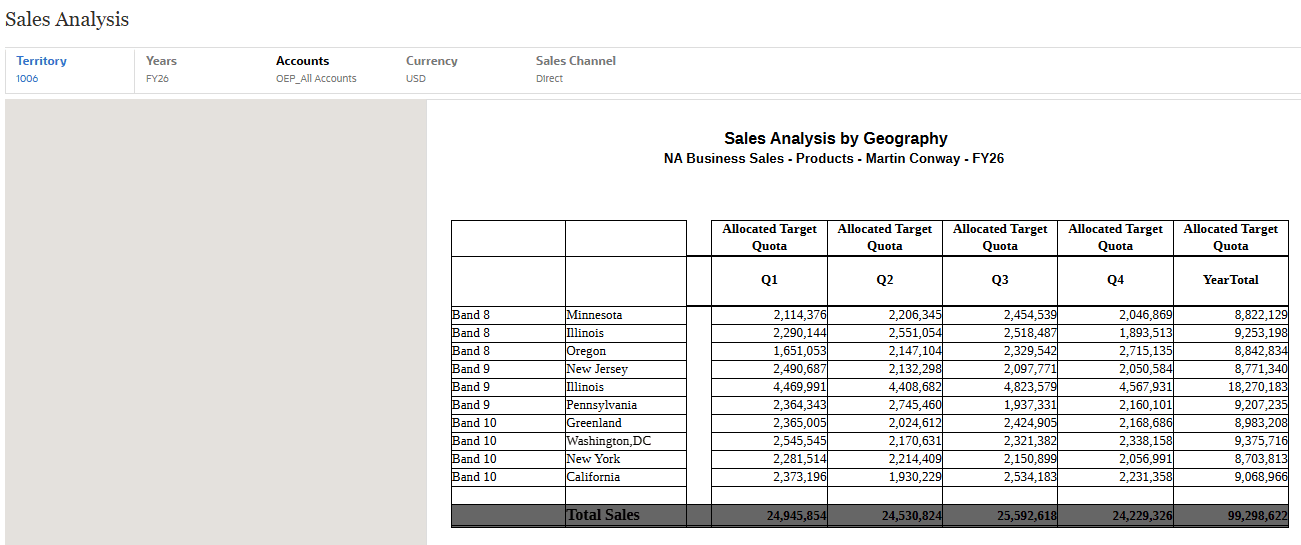
- Wählen Sie unter "Gebiet" die Option 1006.
Die zugeteilte Zielquote wird für Martin Conway angezeigt.
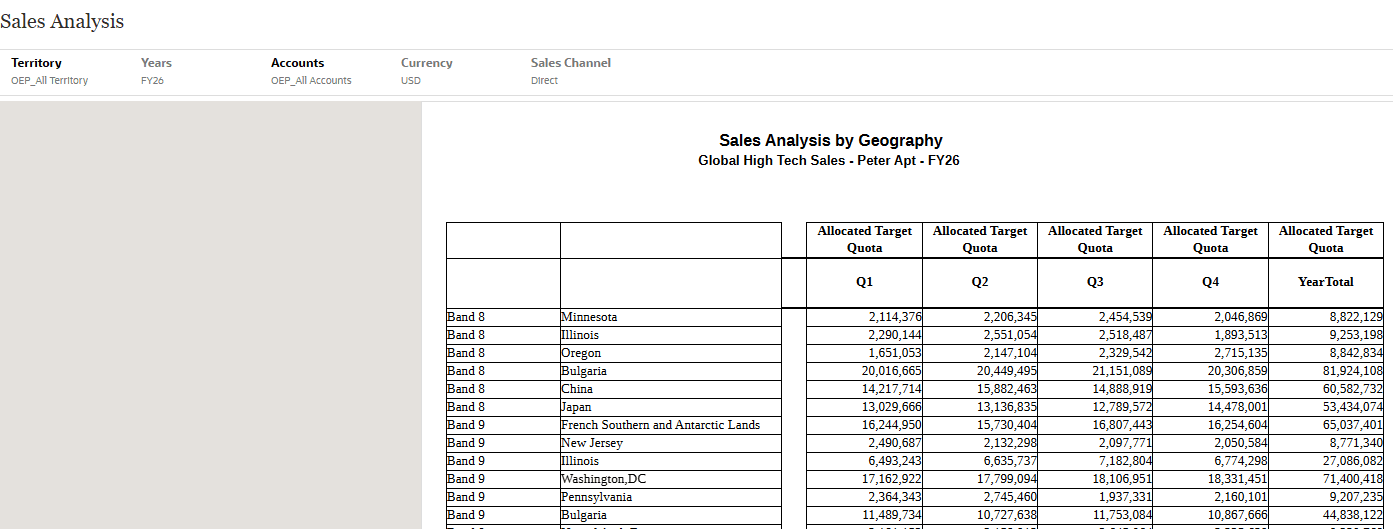
- Klicken Sie im POV auf Gebiet, und wählen Sie OEP_All Territory aus.
Die zugeteilte Zielquote wird für Peter Apt angezeigt.
Daten nach Attribut in Dashboards prüfen
In diesem Abschnitt prüfen Sie Attributdaten in Dashboards. Sie führen einen Drilldown zu Gebieten durch, um Vertriebsdetails anzuzeigen.
- Klicken Sie oberhalb der Gebietsanalyse nach Geografie auf Analyse.

- Stellen Sie im POV sicher, dass Ihre Auswahl wie folgt übereinstimmt:

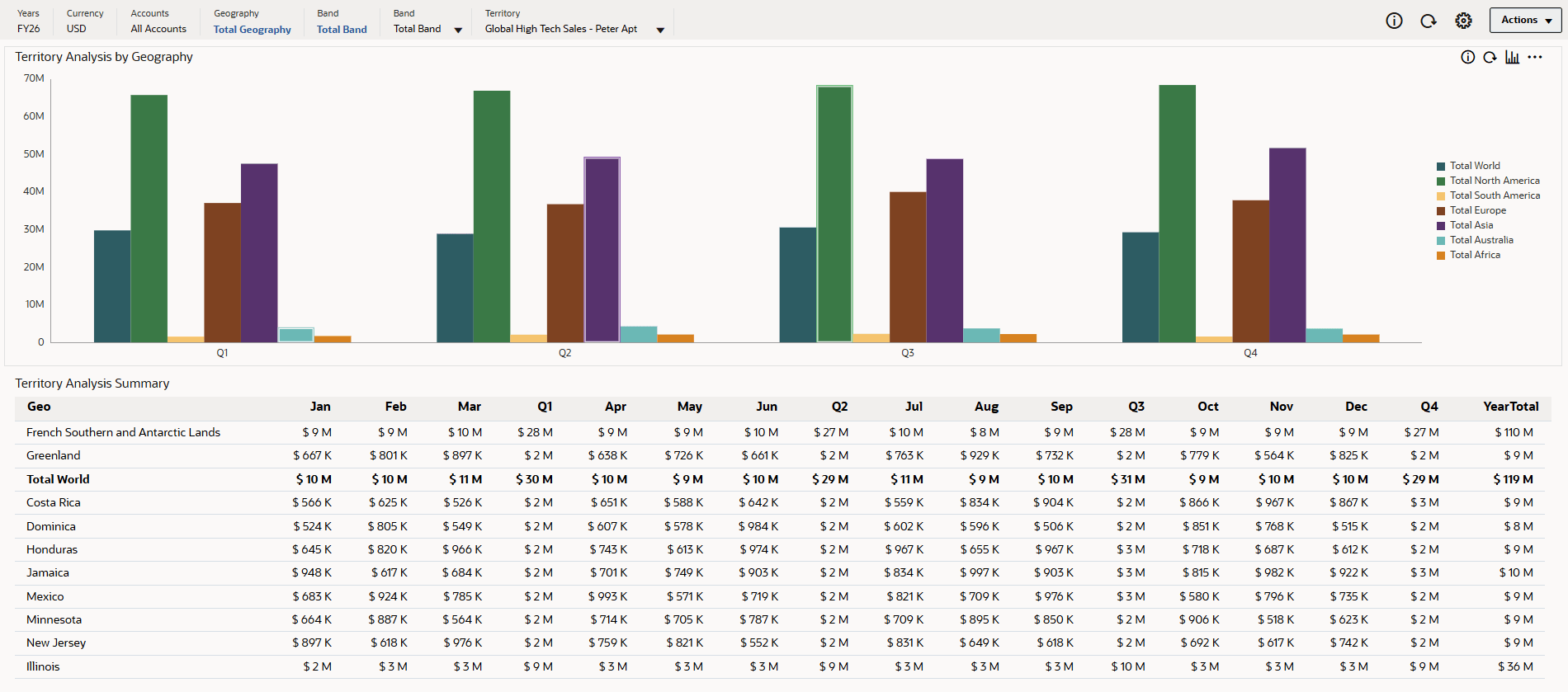
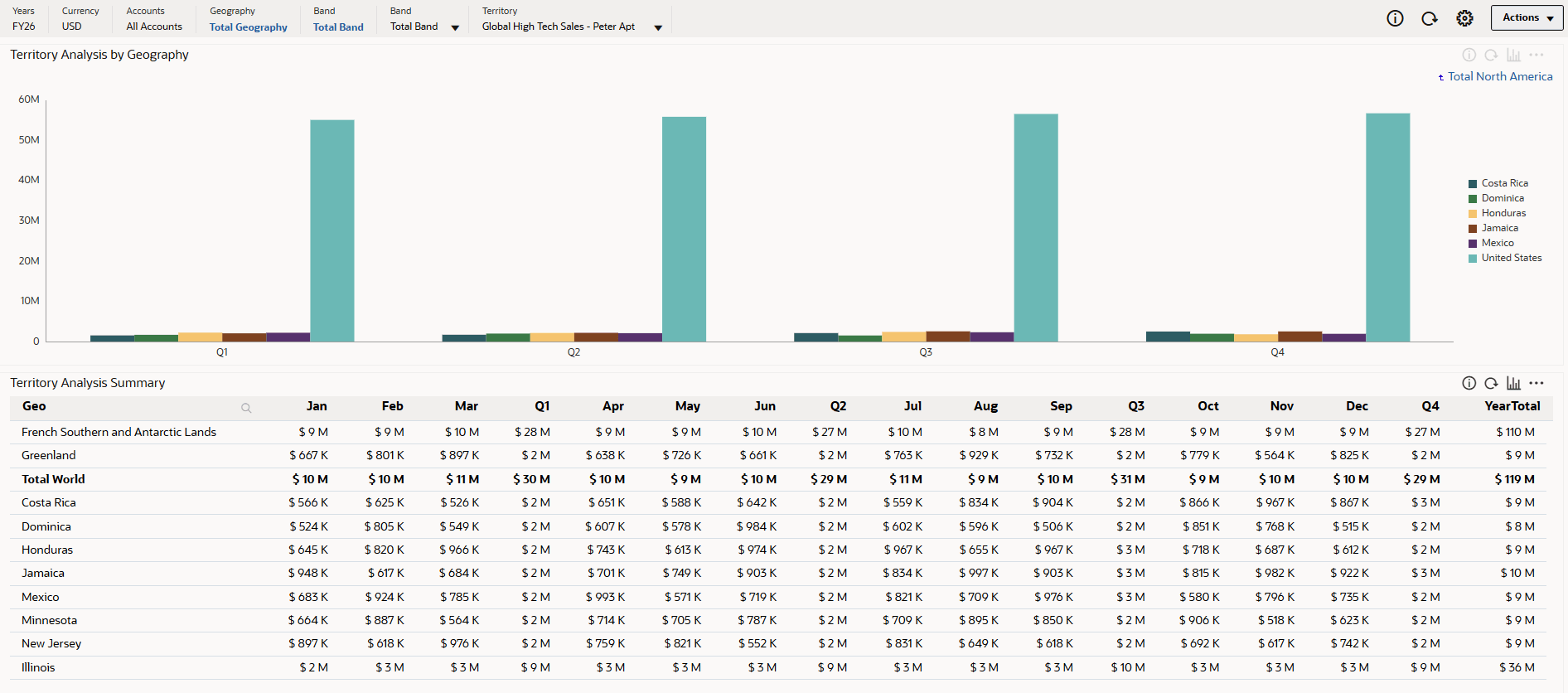
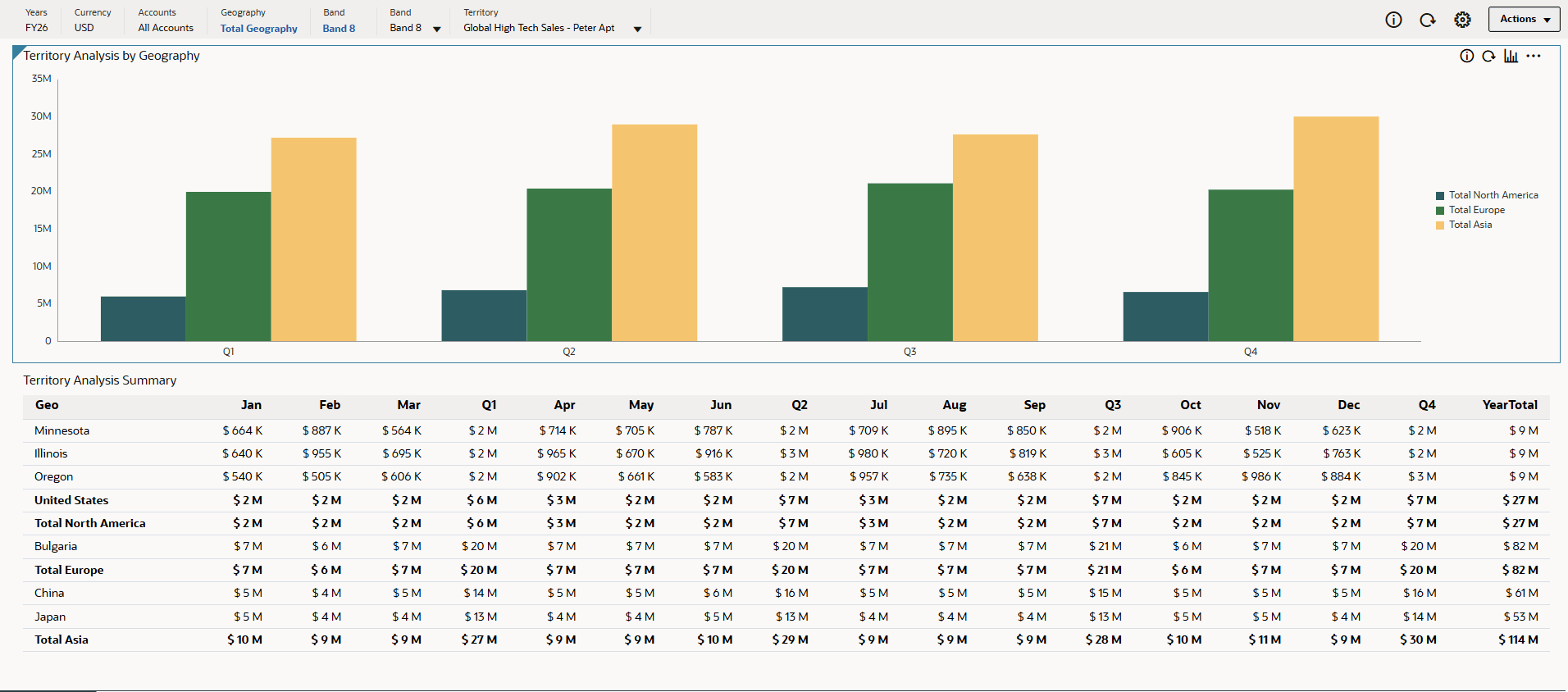
Das Dashboard "Vertriebsanalyse" wird angezeigt. In der Gebietsanalyse nach Geografie können Sie den Umsatz nach Quartal für Gebiete prüfen. In der Gebietsanalyseübersicht können Sie den Umsatz nach Monat prüfen.
- Klicken Sie rechts neben dem Diagramm auf Nordamerika gesamt.
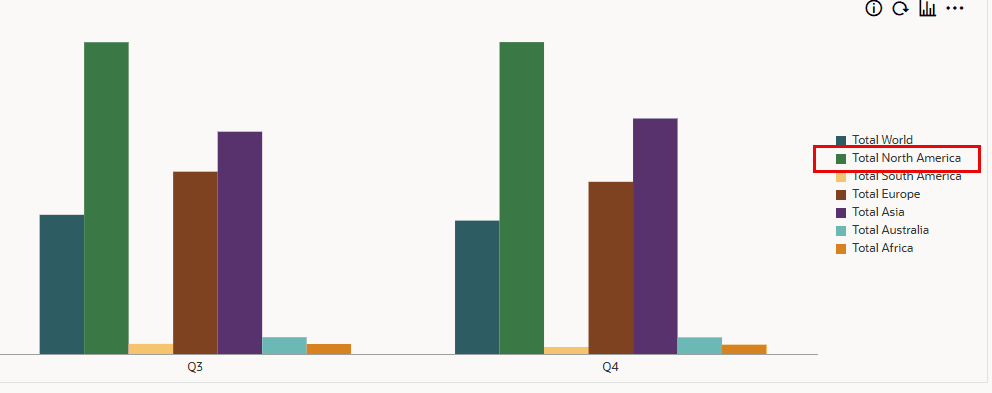
Daten für die Nachkommen von Nordamerika werden im Diagramm angezeigt.
- Klicken Sie rechts neben dem Diagramm auf USA.
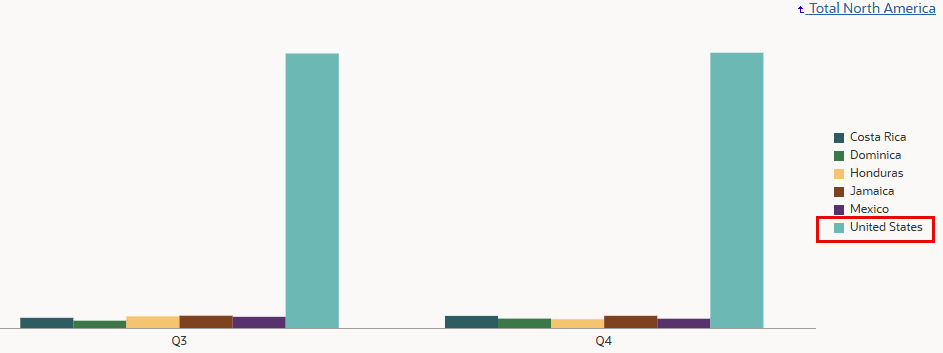
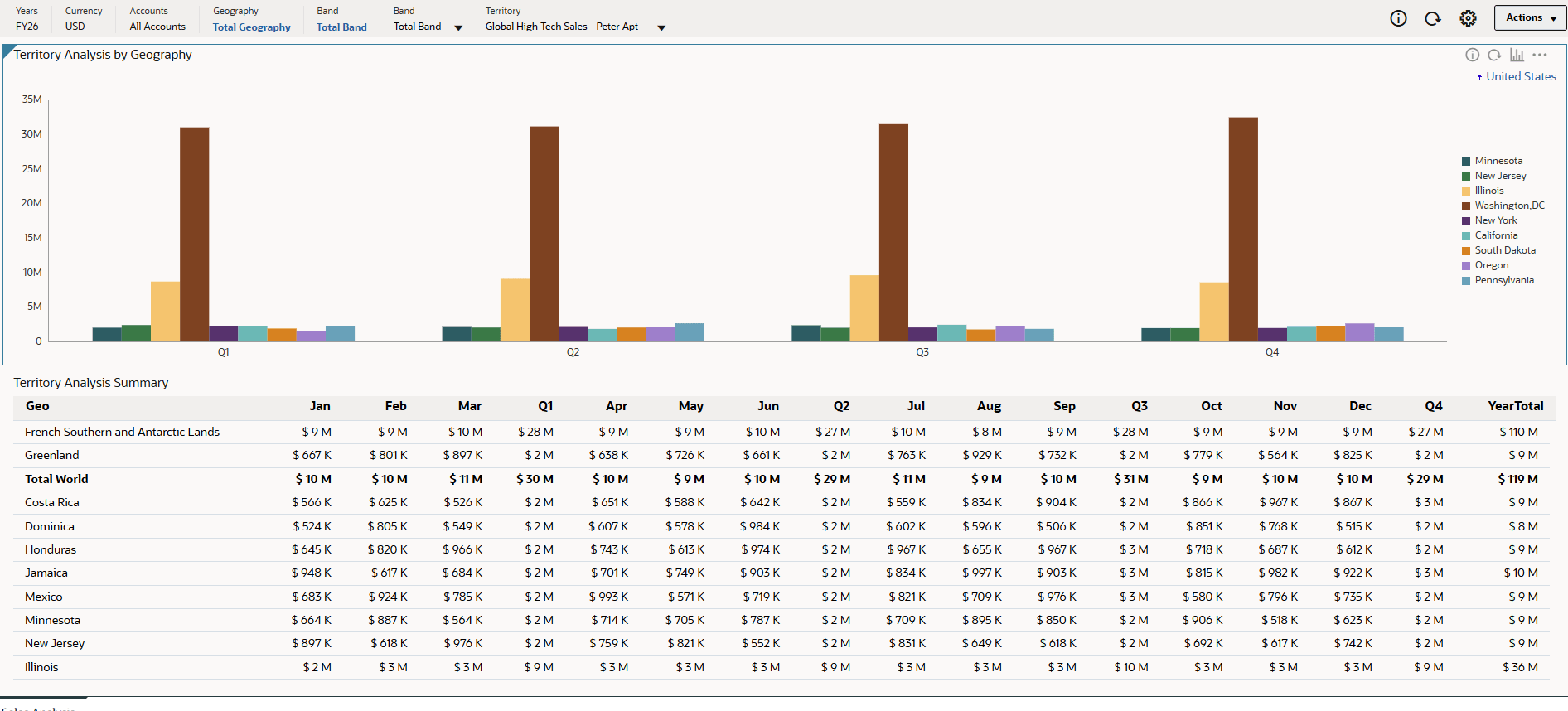
Daten für die Nachkommen der Vereinigten Staaten werden in der Grafik angezeigt.
- Klicken Sie im POV auf Gesamtbereich.

- Wählen Sie unter "Gesamtband" die Option Band 8 aus, und klicken Sie auf OK.
- Klicken Sie rechts neben dem Diagramm auf Gesamtasien.
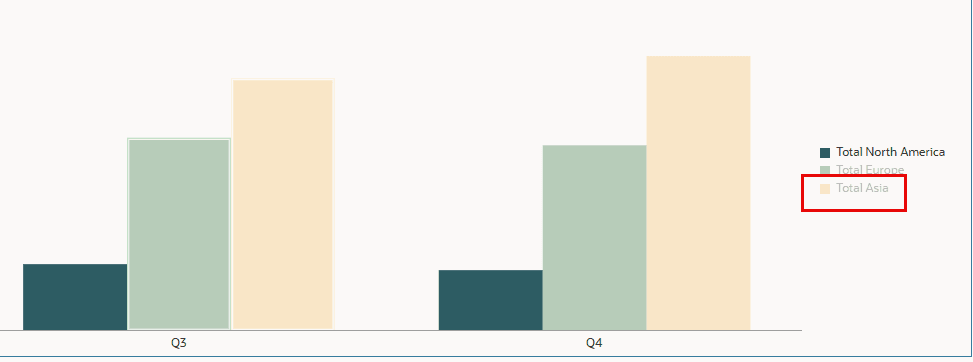
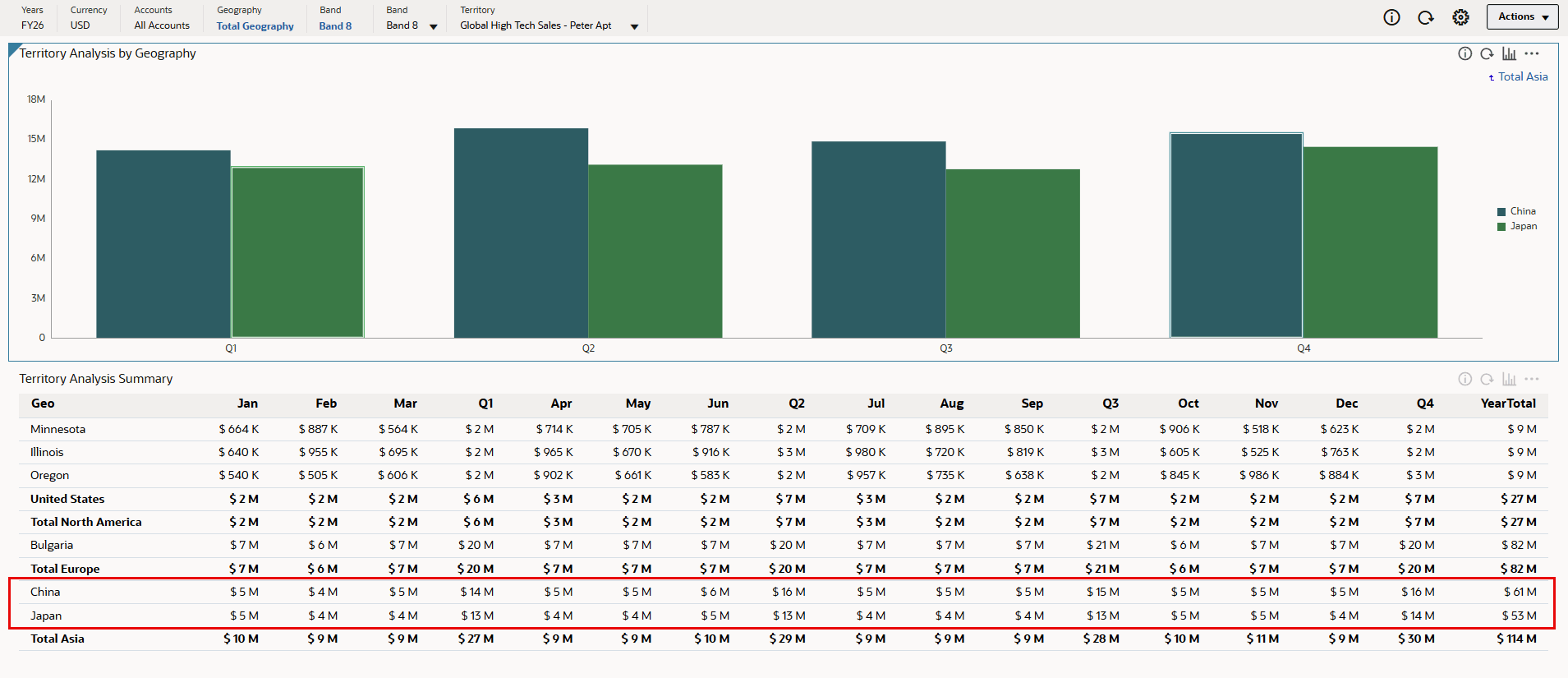
Die Gebietsanalyse nach Geographie wird aktualisiert. Daten für China und Japan werden angezeigt.
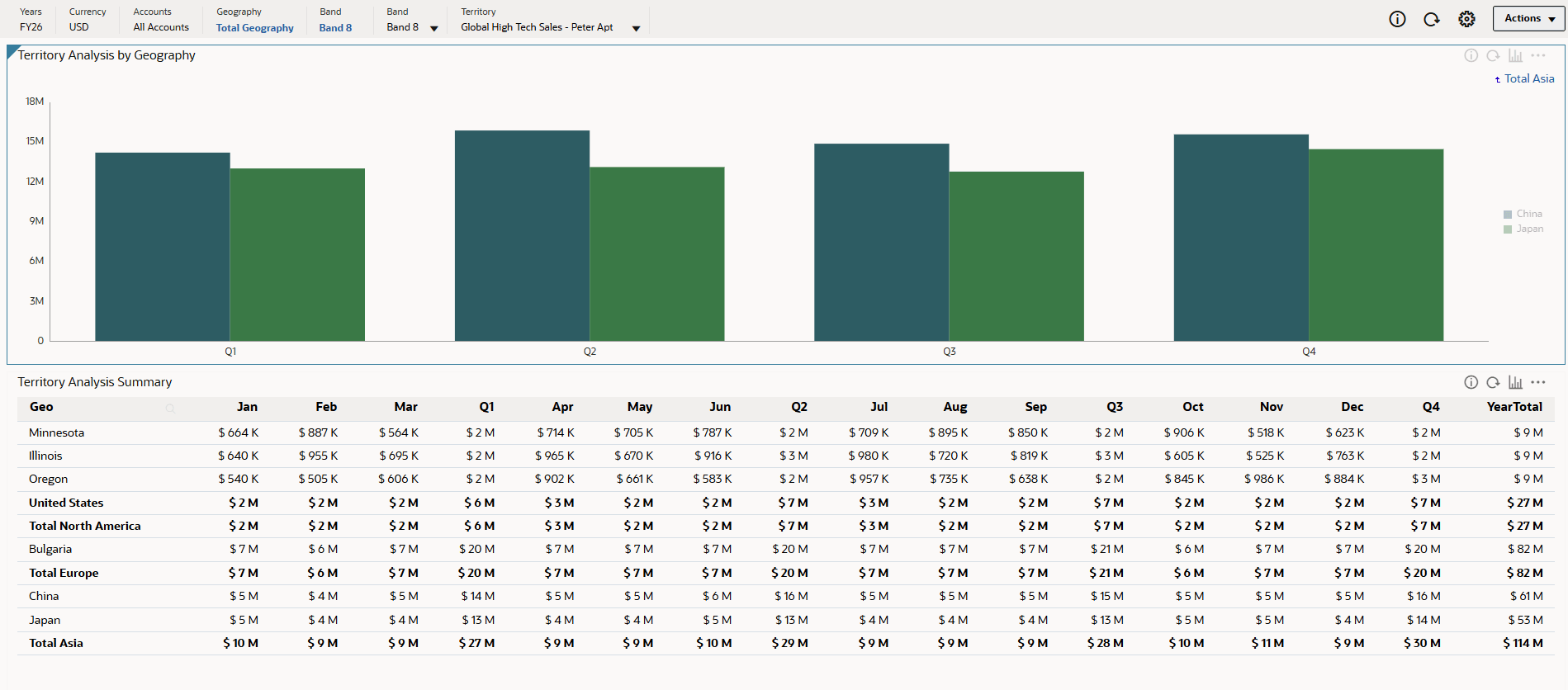
- Blättern Sie unter "Gebietsanalyse - Übersicht" mit der Bildlaufleiste nach unten, um Informationen zu China und Japan anzuzeigen.
- Klicken Sie im POV auf Band 8.

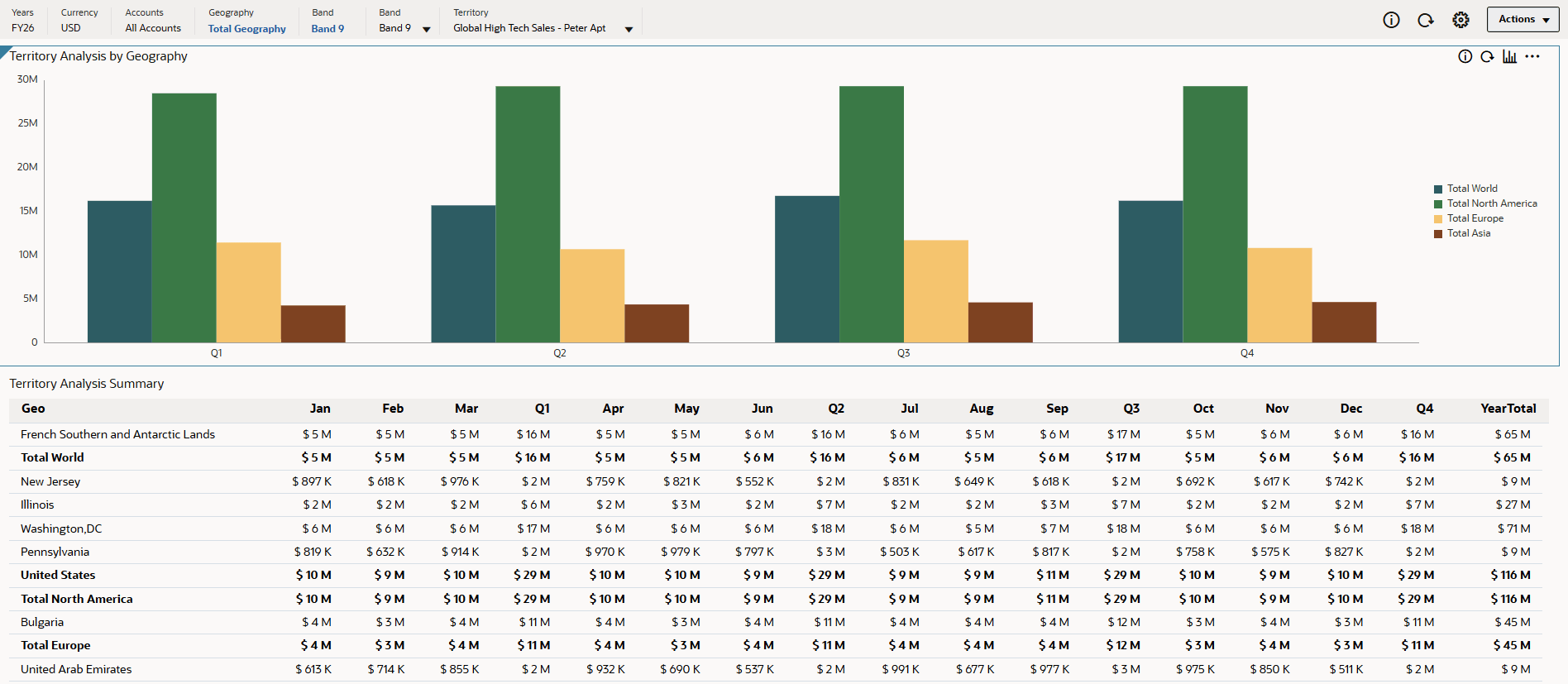
- Wählen Sie unter "Gesamtband" die Option Band 9 aus, und klicken Sie auf OK.
Die Gebietsanalyse nach Geographie wird aktualisiert, sodass nur Bereich 9 berücksichtigt wird.
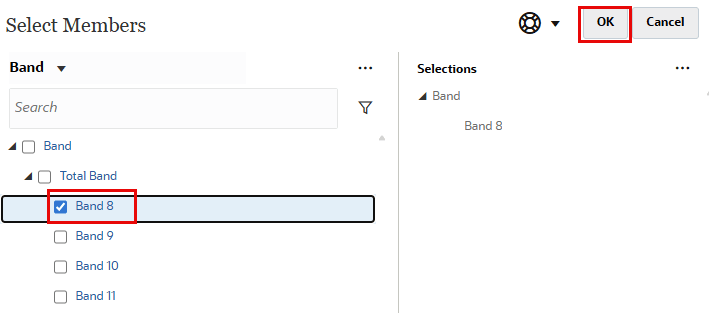
Die Gebietsanalyse nach Geographie wird aktualisiert, sodass nur Bereich 8 enthalten ist.
Attributdaten in SmartView analysieren
In diesem Abschnitt prüfen Sie Attributdaten in Smart View. In einem Ad-hoc-Raster können Sie in Dimensionen, die Attributelemente enthalten, nach Attributen filtern. In diesem Tutorial enthält die Gebietsdimension die Attribute "Geo" und "Band".
Verbindung zur Anwendung wird hergestellt
In diesem Abschnitt stellen Sie eine Verbindung zu Ihrer Instanz und Anwendung her und aktualisieren die Arbeitsmappe.
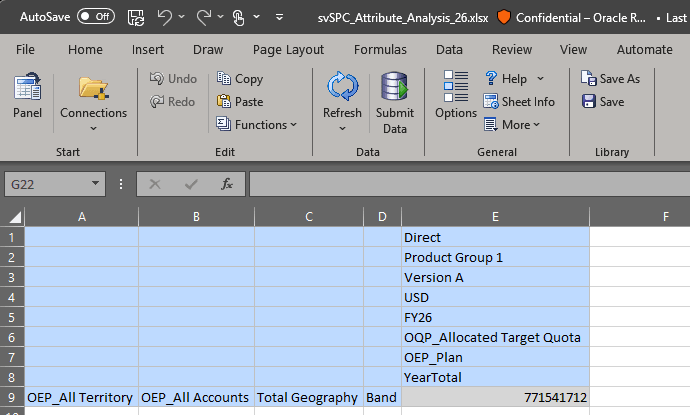
- Starten Sie Excel, und öffnen Sie svSPC_Attribute_Analysis_26.xlsx.
- Wählen Sie das Smart View-Menüband, und klicken Sie auf Bereich.
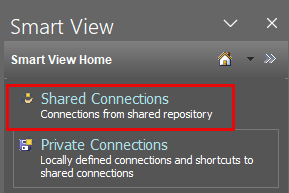
- Stellen Sie eine Verbindung zur Cloud EPM-Instanz her, indem Sie Gemeinsame Verbindungen, Private Verbindungen oder Zuletzt verwendet verwenden.
In diesem Tutorial wird eine gemeinsame Verbindung verwendet.
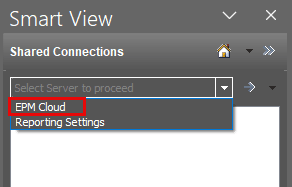
- Wählen Sie als Server EPM Cloud aus.
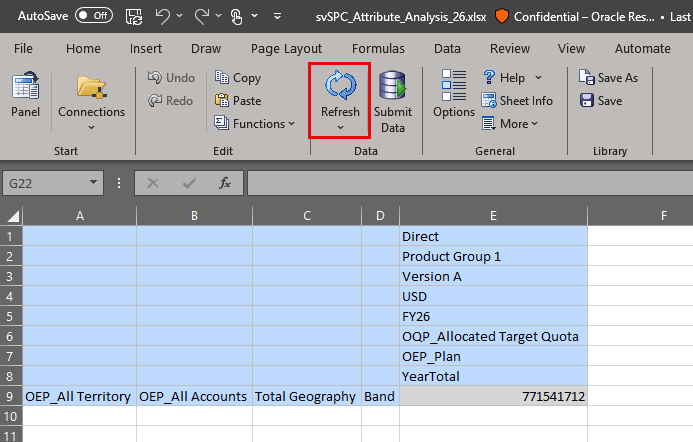
- Klicken Sie im Smart View-Menüband auf Aktualisieren.
Tipp:
Wenn das Planning Ad-hoc-Menüband nicht angezeigt wird, müssen Sie möglicherweise Ad-hoc-Analyse starten: Klicken Sie mit der rechten Maustaste auf das Planning-Formular, den Cube (z.B. QTP) oder die Datenquelle im Fensterbereich, und wählen Sie "Ad-hoc-Analyse" aus. - Optional: Schließen Sie den Smart View-Bereich.
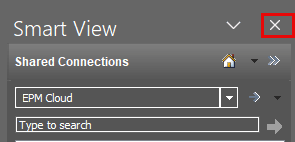
- Gehen Sie folgendermaßen vor, um sicherzustellen, dass der Alias angezeigt wird:
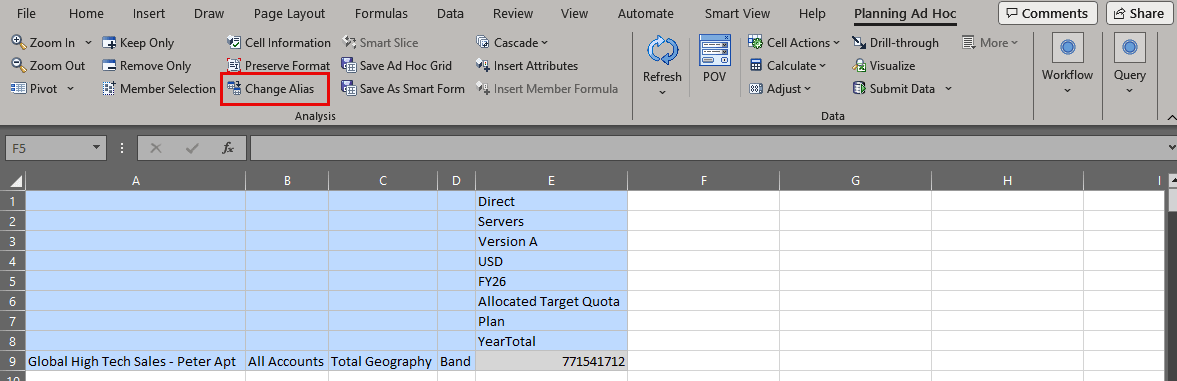
- Wählen Sie das Accountelement im Raster aus, und klicken Sie im Planning Ad-hoc-Menüband auf Alias ändern.
- Wählen Sie Standard aus.
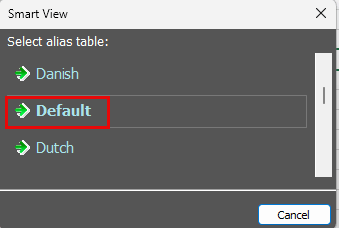
Der Aliastyp wird für Elemente angezeigt.
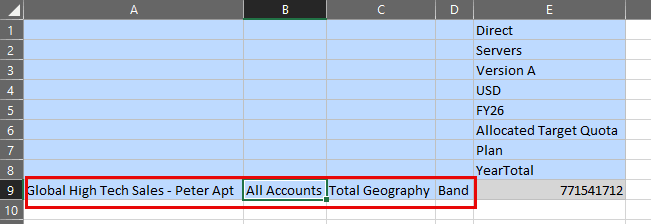
- Wählen Sie das Accountelement im Raster aus, und klicken Sie im Planning Ad-hoc-Menüband auf Alias ändern.
Daten nach Attributen in Smart View analysieren
In diesem Abschnitt analysieren Sie Attributdaten in einem Ad-hoc-Raster.
- Doppelklicken Sie im Ad-hoc-Raster auf Band, um einen Drilldown zu diesem Raster durchzuführen.
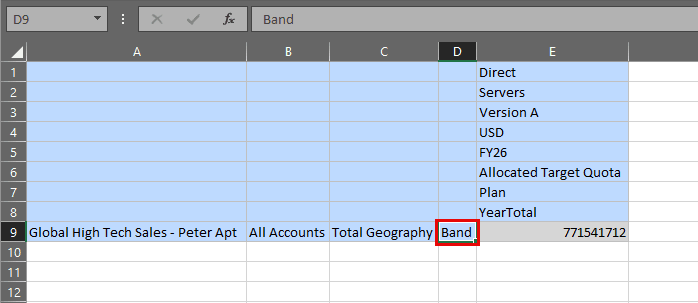
Die Gesamtgruppe wird angezeigt.
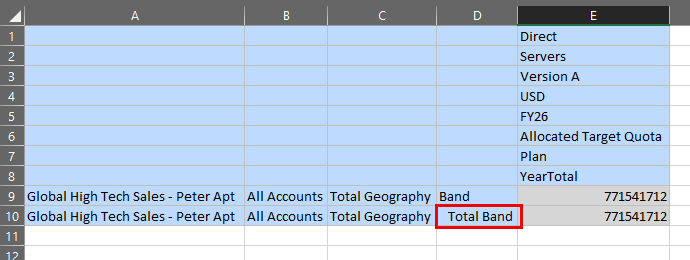
- Doppelklicken Sie im Ad-hoc-Raster auf Gesamtbereich, um einen Drilldown zu diesem Raster durchzuführen.
Vier Bänder werden angezeigt.
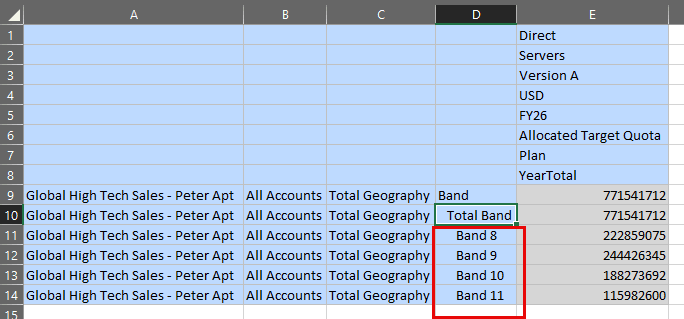
- Doppelklicken Sie im Ad-hoc-Raster auf das erste Element für Gesamtgeografie (Band 8), um einen Drilldown zu diesem Element durchzuführen.
Tipp:
Sie können ein beliebiges Element für die Gesamtgeografie auswählen, um einen Drilldown durchzuführen.Die untergeordneten Elemente der Gesamtgeografie werden angezeigt.
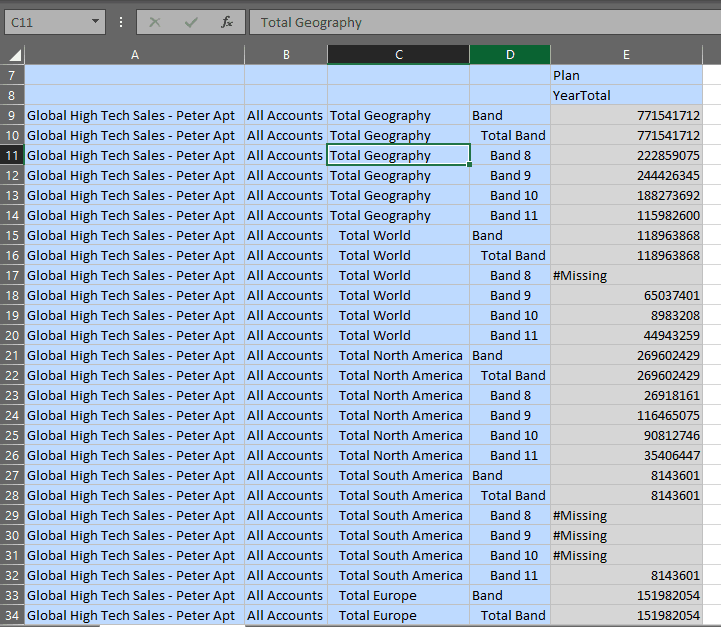
- Wählen Sie das Element Total North America (Band 8), und klicken Sie im Planning Ad-hoc-Menüband auf Keep Only.
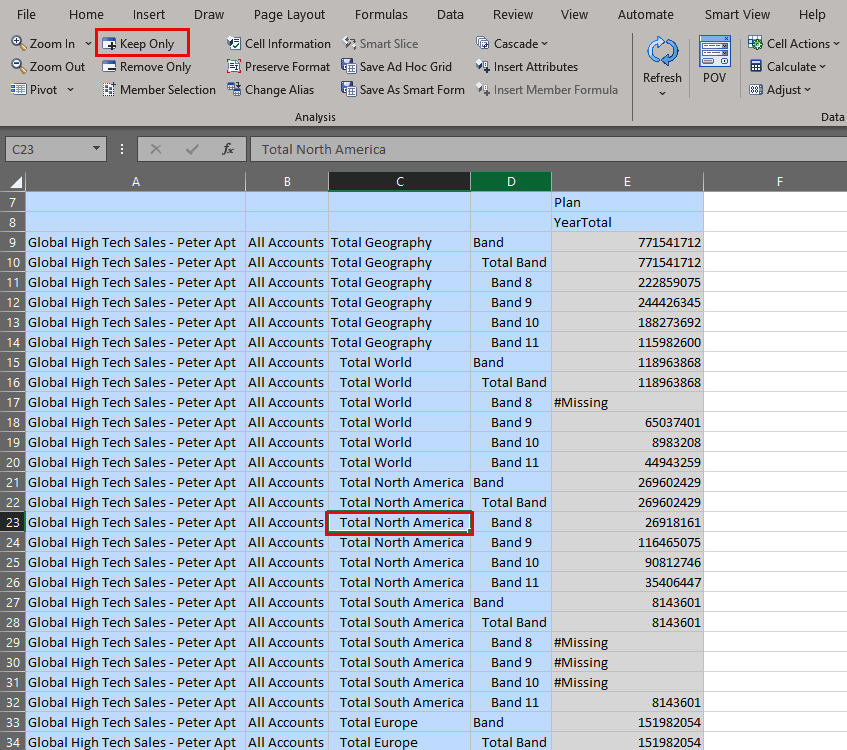
Tipp:
Sie können ein beliebiges Nordamerika-Element für einen Drilldown auswählen.Die Daten für "Total North America" werden für jeden Bereich angezeigt.
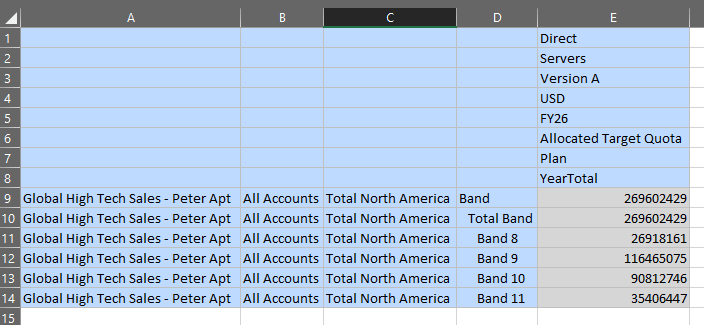
- Doppelklicken Sie auf das Element Alle Accounts (Band 8), um einen Drilldown zu diesem Element durchzuführen.
Tipp:
Sie können eines der Elemente "Alle Firmen" für einen Drilldown auswählen.Daten für die ausgewählten Elemente werden angezeigt.
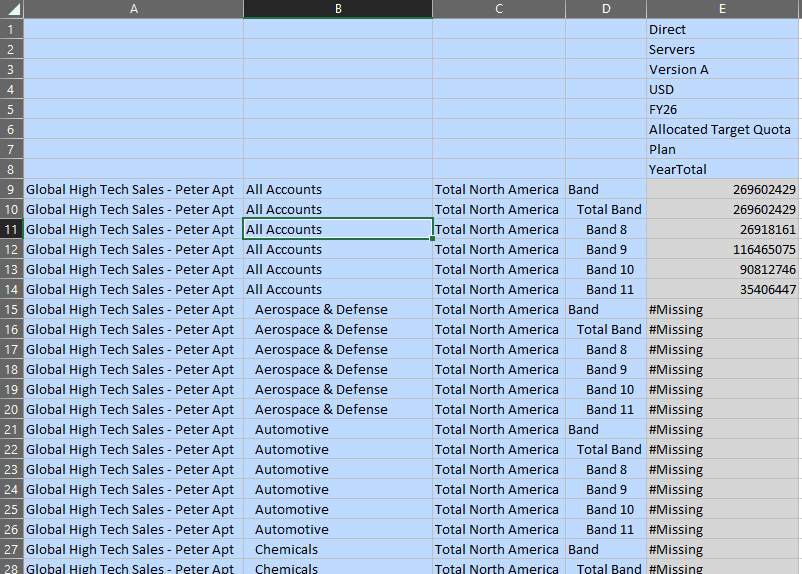
- Wählen Sie das Healthcare-(Band 8-)Element aus, und klicken Sie im Planning Ad-hoc-Menüband auf Behalten.
Tipp:
Sie können eines der Healthcare-Mitglieder auswählen.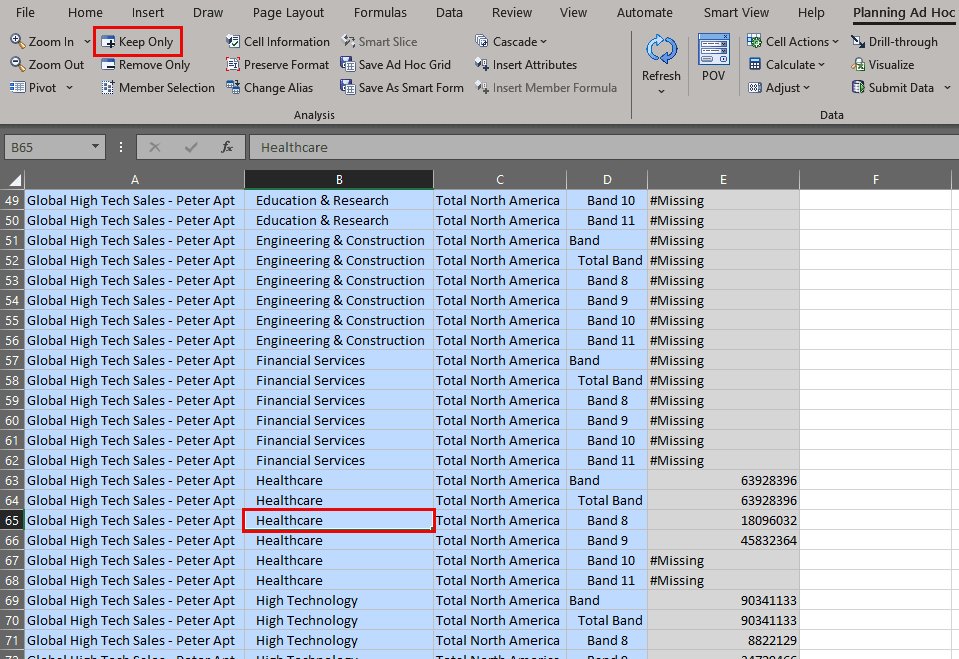
Daten für das Gesundheitswesen werden angezeigt.
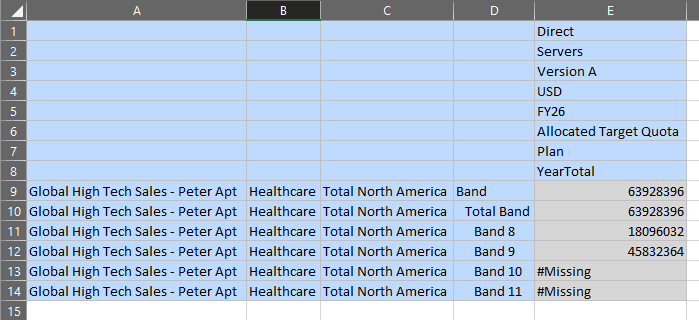
- Doppelklicken Sie auf das Element Total North America (Band 8), um einen Drilldown durchzuführen.
Tipp:
Sie können ein beliebiges Nordamerika-Element für einen Drilldown auswählen.Vereinigte Staaten werden angezeigt.
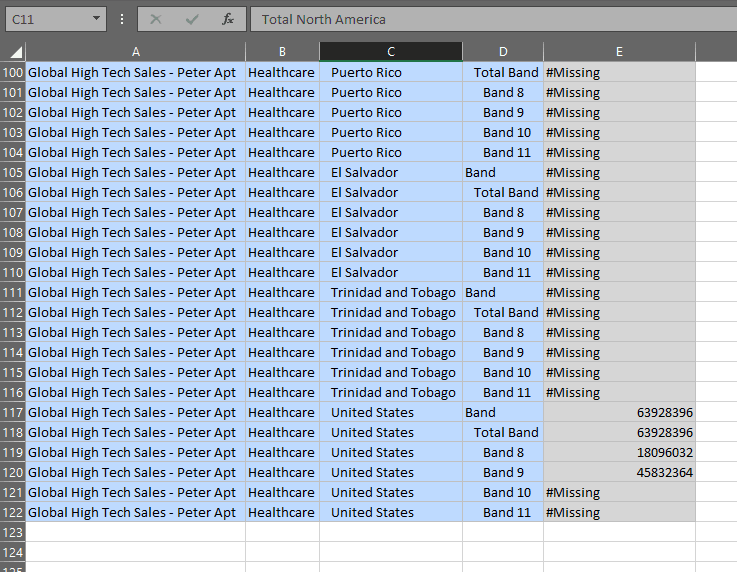
- Doppelklicken Sie auf das Element USA (Band 8), um einen Drilldown durchzuführen.
Tipp:
Sie können ein beliebiges Mitglied der Vereinigten Staaten für einen Drilldown auswählen.Daten für die Kinder der Vereinigten Staaten werden angezeigt.
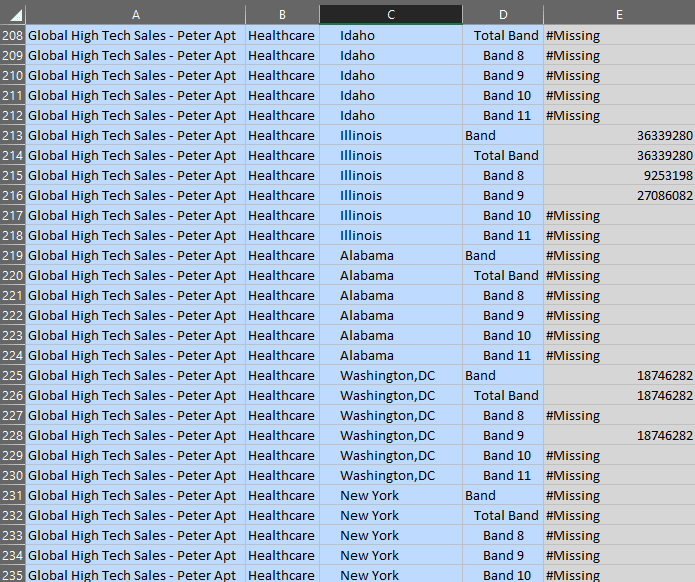
- Wählen Sie das Element Global High Tech Sales - Peter Apt (Illinois, Band 8), und wählen Sie dann im Planning Ad-hoc-Menüband die Option Vergrößern und dann Untere Ebene aus.
Tipp:
Sie können eines der Global High Tech Sales - Peter Apt-Mitglieder auswählen, um einen Drilldown durchzuführen.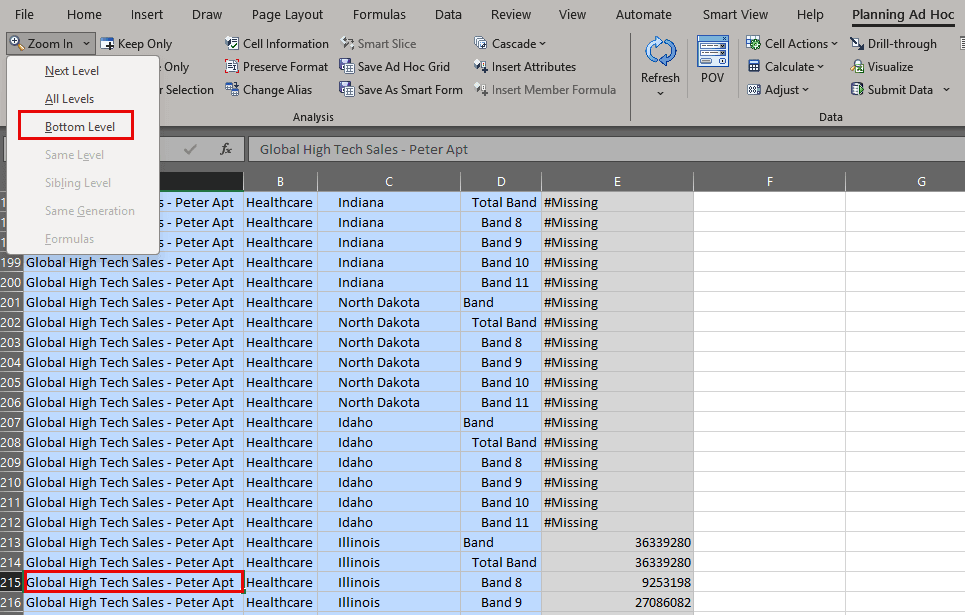
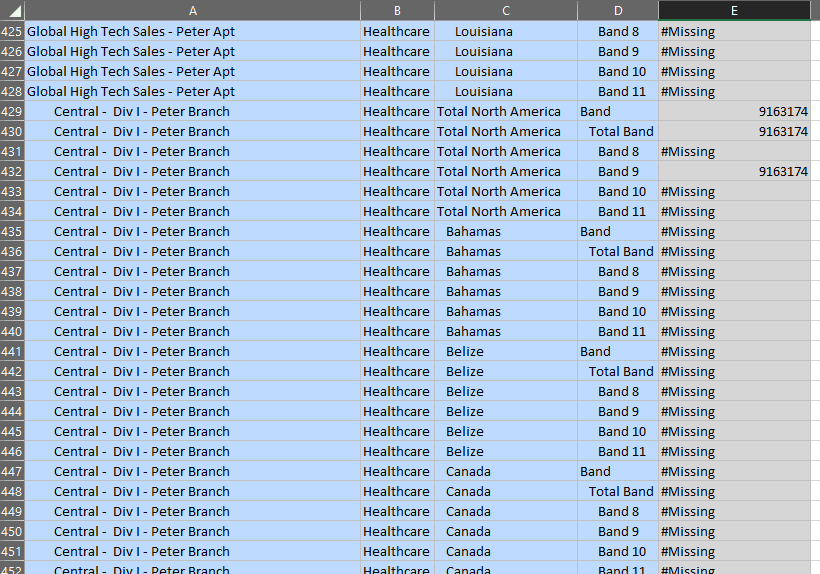
Daten werden für die Elemente der Ebene 0 in der Organisation von Peter Apt angezeigt.
Verwandte Links
Weitere Lernressourcen
Sehen Sie sich weitere Übungen auf docs.oracle.com/learn an, oder greifen Sie auf weitere kostenlose Lerninhalte im YouTube-Kanal von Oracle Learning zu. Besuchen Sie außerdem Oracle University, um verfügbare Schulungsressourcen anzuzeigen.
Die Produktdokumentation finden Sie im Oracle Help Center.
Reporting für Daten mit Attributhierarchien
G57670-01
2026. Juni