Zertifikate für Deployments hinzufügen und verwalten
Informationen zum Verwalten von Zertifikaten für Deployments.
Clientzertifikat hinzufügen
So fügen Sie ein Clientzertifikat hinzu:
-
Klicken Sie auf das Pluszeichen (+) neben dem Abschnitt Clientzertifikate. Das Dialogfeld "Clientzertifikat hinzufügen" wird angezeigt.
-
Geben Sie die folgenden Details für das Clientzertifikat ein:
-
Eindeutiger Name: Name des Zertifikats.
-
Zertifikat-PEM: Geben Sie eine .pem-Zertifikatsdatei ein, oder laden Sie eine .pem-Datei hoch.
-
Private-Key-PEM: Geben Sie den Private Key für die PEM-Datei ein, oder laden Sie ihn hoch.
-
CA-Zertifikate: Geben Sie das CA-Zertifikat ein, oder laden Sie es hoch.
-
-
Klicken Sie auf Hinzufügen.
CA-Zertifikat hinzufügen
So fügen Sie ein CA-Zertifikat hinzu:
-
Klicken Sie auf das Pluszeichen (+) neben CA-Zertifikate. Das Dialogfeld "CA-Zertifikat hinzufügen" wird angezeigt.
-
Geben Sie die folgenden Details für das CA-Zertifikat ein:
-
Eindeutiger Name für das CA-Zertifikat.
-
Der Wert für Zertifikat-PEM kann in das Feld eingegeben oder hochgeladen werden.
-
Zertifikatsspeicherort kann gemeinsam verwendet werden. CA-Zertifikate für den Service Manager werden immer freigegeben und können nicht lokal sein. Beim Hinzufügen oder Ersetzen von CA-Zertifikaten wird die Option "Gemeinsam verwendet" immer erzwungen.
-
-
Klicken Sie auf Hinzufügen.
Zertifikate auf ein Oracle GoldenGate-Deployment anwenden
Zertifikate können gelten für:
-
Ein bestimmtes Deployment: Diese Zertifikate sind lokal für das Deployment. Siehe RootCA- und Serverzertifikate erstellen.
-
Gemeinsam für Deployments verwendet, die demselben Service Manager hinzugefügt wurden: Dies sind gemeinsam verwendete Zertifikate, die auf der Seite "Service Manager-Zertifikatsverwaltung" erstellt wurden. Diese Zertifikate können für mehrere Deployments freigegeben werden, die von einem Service Manager überwacht werden.
-
Verschiedene Quell- und Ziel-Deployments: Diese werden als externe Zertifikate (extern) mit verschiedenen Quell- und Ziel-Deployments bezeichnet. Siehe External Trusted RootCA and Distribution Client Certificates hinzufügen.
Hinweis: Das Hinzufügen eines selbstsignierten Nicht-CA-Zertifikats als vertrauenswürdiges Zertifikat mit dem Abschnitt "CA-Zertifikat" auf der Seite "Zertifikatverwaltung" wird nicht unterstützt und führt zu einem Fehler.
Details der in einem Deployment verwendeten Zertifikate prüfen
So überprüfen Sie die Details eines Zertifikats, einschließlich Startdatum und Ablaufdatum für ein Zertifikat:
-
Melden Sie sich beim Service Manager an.
-
Wählen Sie im linken Navigationsbereich der Service Manager-Homepage die Option Zertifikatsverwaltung aus.
-
Wählen Sie das Deployment aus der Dropdown-Liste, um Informationen zu Server-, Client- und CA-Zertifikaten anzuzeigen. Der Gültigkeitszeitraum (Ablaufdatum) des Zertifikats sowie die verwendeten Signaturalgorithmen des Ausstellers werden angezeigt. Sie können die im Service Manager verfügbaren Zertifikate auch anzeigen, indem Sie im linken Navigationsbereich im Untermenü {\b Certificate Management} die Option {\b Service Manager} wählen.
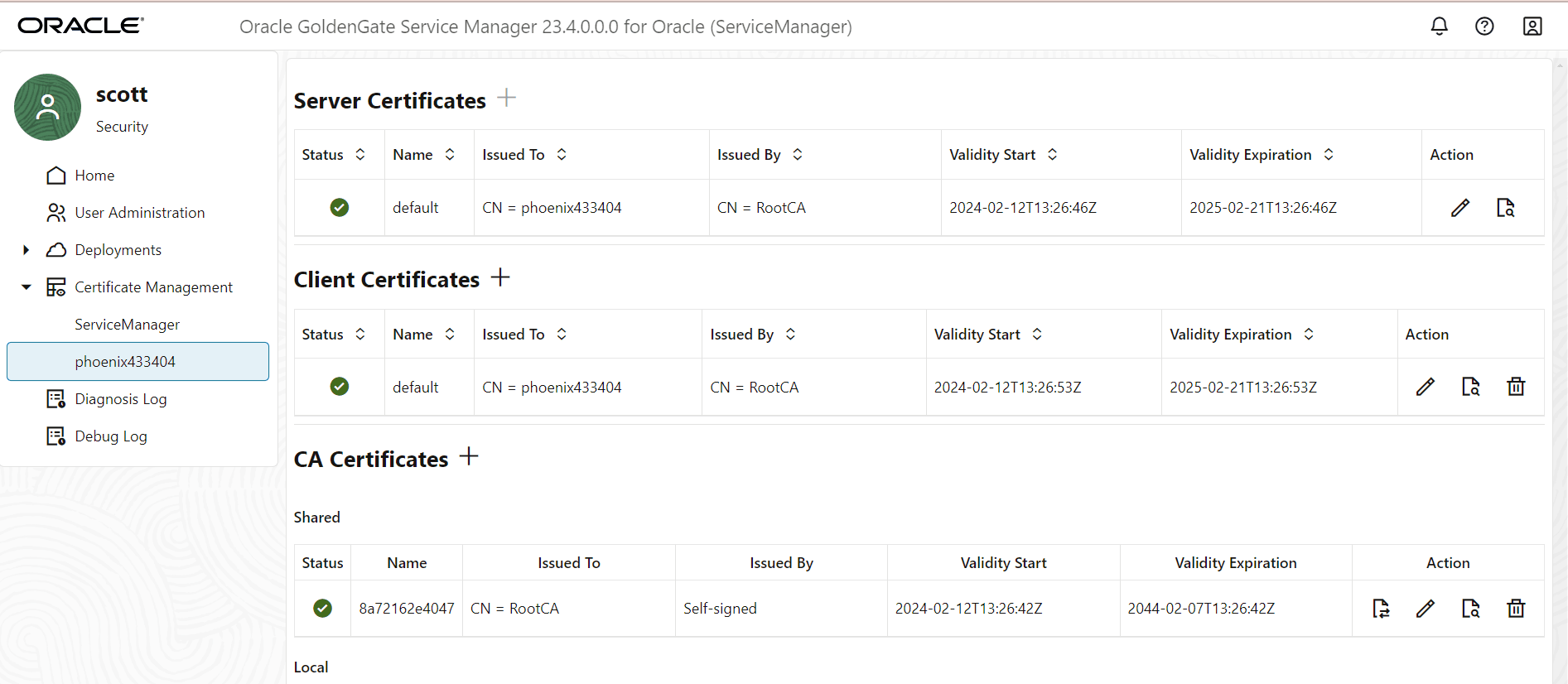
Informationen zum Abrufen von Zertifikatsinformationen mit der REST-API finden Sie unter Zertifikate in der Oracle GoldenGate-REST-API-Dokumentation.
-
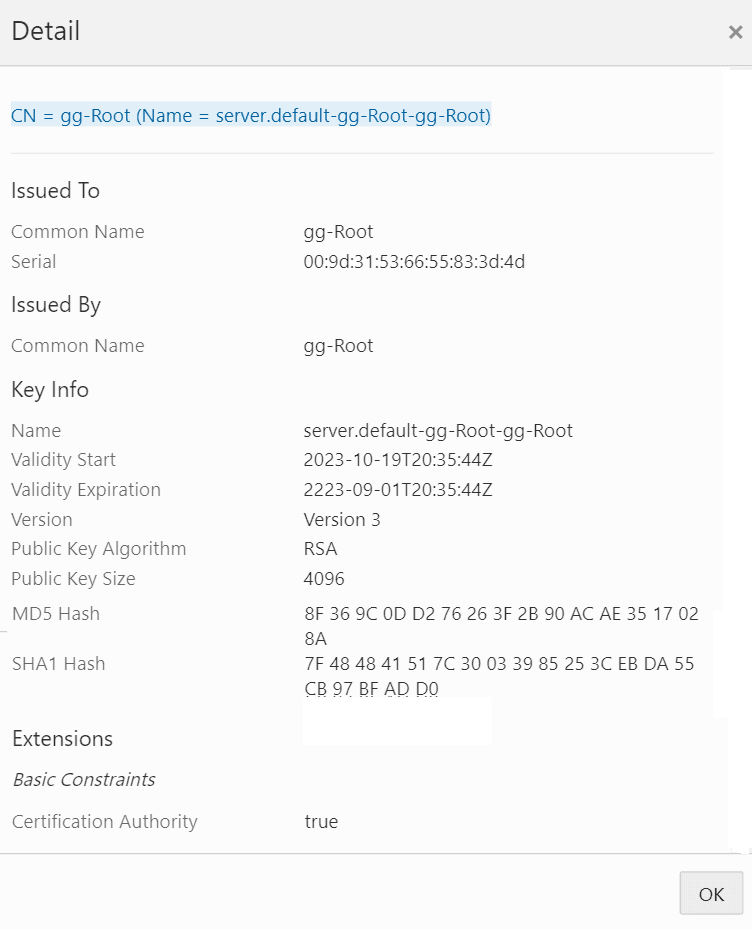
Um weitere Details zu einem Zertifikat anzuzeigen, klicken Sie in der Spalte Aktion auf das Symbol Details. Die Zertifikatsdetails werden in der folgenden Abbildung angezeigt:
Zertifikate in einem Deployment ersetzen
Sie können ein Zertifikat nicht verlängern. Sie können es nur durch ein neues Zertifikat ersetzen. Überprüfen Sie die Ablaufdetails der Zertifikate, die Sie ersetzen möchten. So ersetzen Sie Zertifikate:
-
Klicken Sie im linken Navigationsbereich des Service Managers auf die Registerkarte Zertifikatsverwaltung.
-
Wählen Sie das Deployment aus der Dropdown-Liste, um Informationen über den Server, Clientzertifikate und CA-Zertifikate anzuzeigen.
-
Klicken Sie in der Spalte Aktion der Zertifikatspeichertabelle auf das Symbol Details, um Details zum Zertifikat anzuzeigen, einschließlich Start- und Ablaufdatum des Zertifikats, wie in der folgenden Abbildung dargestellt:

-
Klicken Sie auf das Symbol Ersetzen (Stift), um Serverzertifikate zu ersetzen.
-
Klicken Sie in der Spalte Aktion auf das Symbol Löschen, um das Zertifikat zu löschen.