Deployment zu einem vorhandenen Service Manager hinzufügen
Oracle empfiehlt, einen einzelnen Service Manager pro Oracle GoldenGate-Hub zu verwenden. Alle Deployments, die auf diesem Hub erstellt wurden, müssen dem einzelnen Service Manager auf dem Host zugewiesen werden. Dies sollte jedoch nicht für XAG-fähige Servicemanager erfolgen.
Hinweis: Wenn ein einzelner Service Manager für mehrere Deployments für verschiedene Datenbanken verwendet wird, müssen Sie das Utility oggca.sh aus dem jeweiligen Oracle GoldenGate-Build für die jeweilige Datenbank ausführen, wenn die Deployments für datenbankspezifischen Oracle GoldenGate-Build erstellt werden müssen, der sich von dem vorhandenen Oracle GoldenGate-Build unterscheidet. Beispiel: Wenn Sie ein Deployment für die Datenbank MySQL zum vorhandenen Service Manager hinzufügen müssen, der aus dem Oracle GoldenGate-Build von PostgreSQL eingerichtet ist, müssen Sie das Utility oggca.sh aus dem Oracle GoldenGate-Build von MySQL ausführen, um das Deployment auszuführen.
Um ein Deployment zu einem vorhandenen Service Manager hinzuzufügen, führen Sie OGGCA über die Befehlszeile aus:
cd $OGG_HOME/bin
./oggca.sh
Der OGGCA-Konfigurationsassistent wird angezeigt. Die Option Vorhandener Service-Manager ist im Fenster "Service-Manager-Deployment" im Voraus ausgewählt.
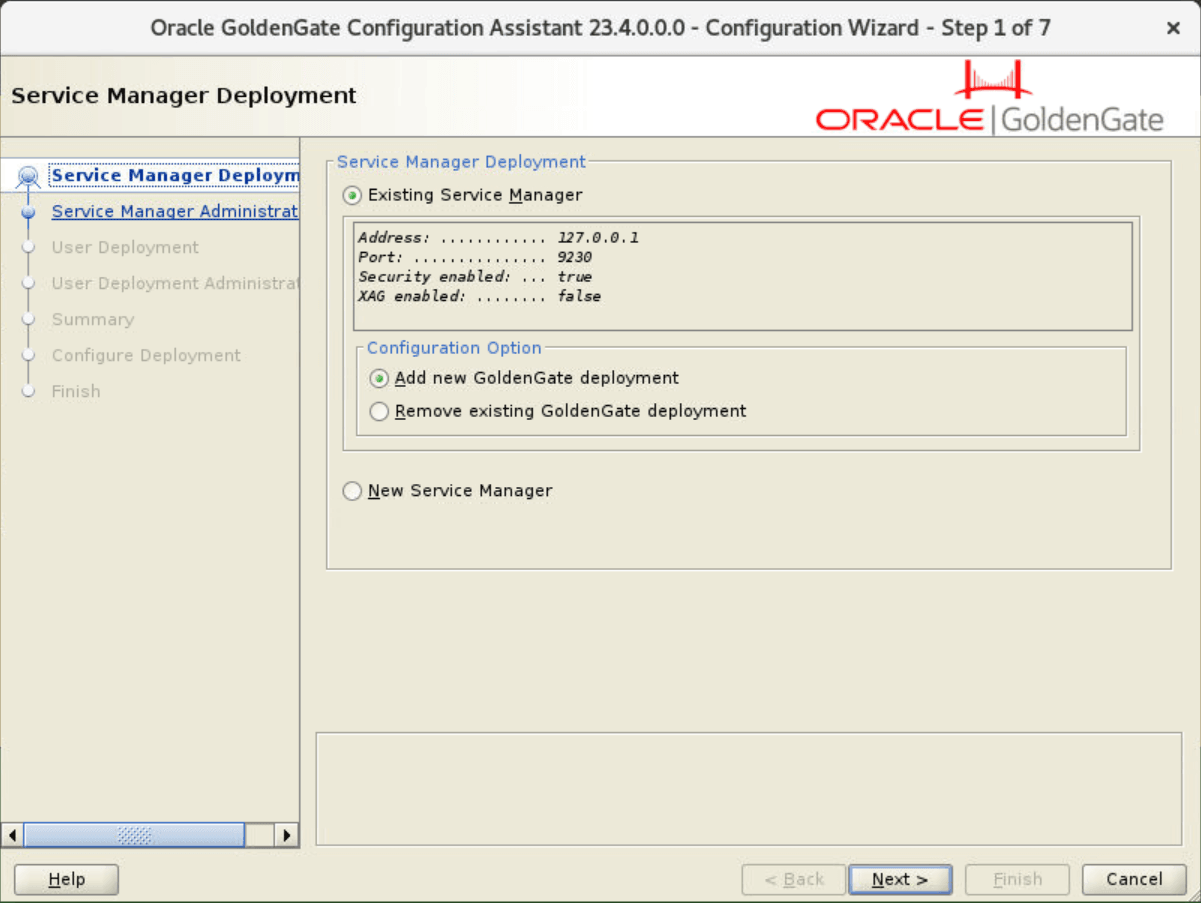
Führen Sie die folgenden Schritte aus, um dem vorhandenen Service Manager ein Deployment hinzuzufügen:
-
Wählen Sie im Abschnitt "Konfigurationsoptionen" die Option Neues GoldenGate-Deployment hinzufügen, um ein Deployment zum vorhandenen Service Manager hinzuzufügen, und klicken Sie auf Weiter.
-
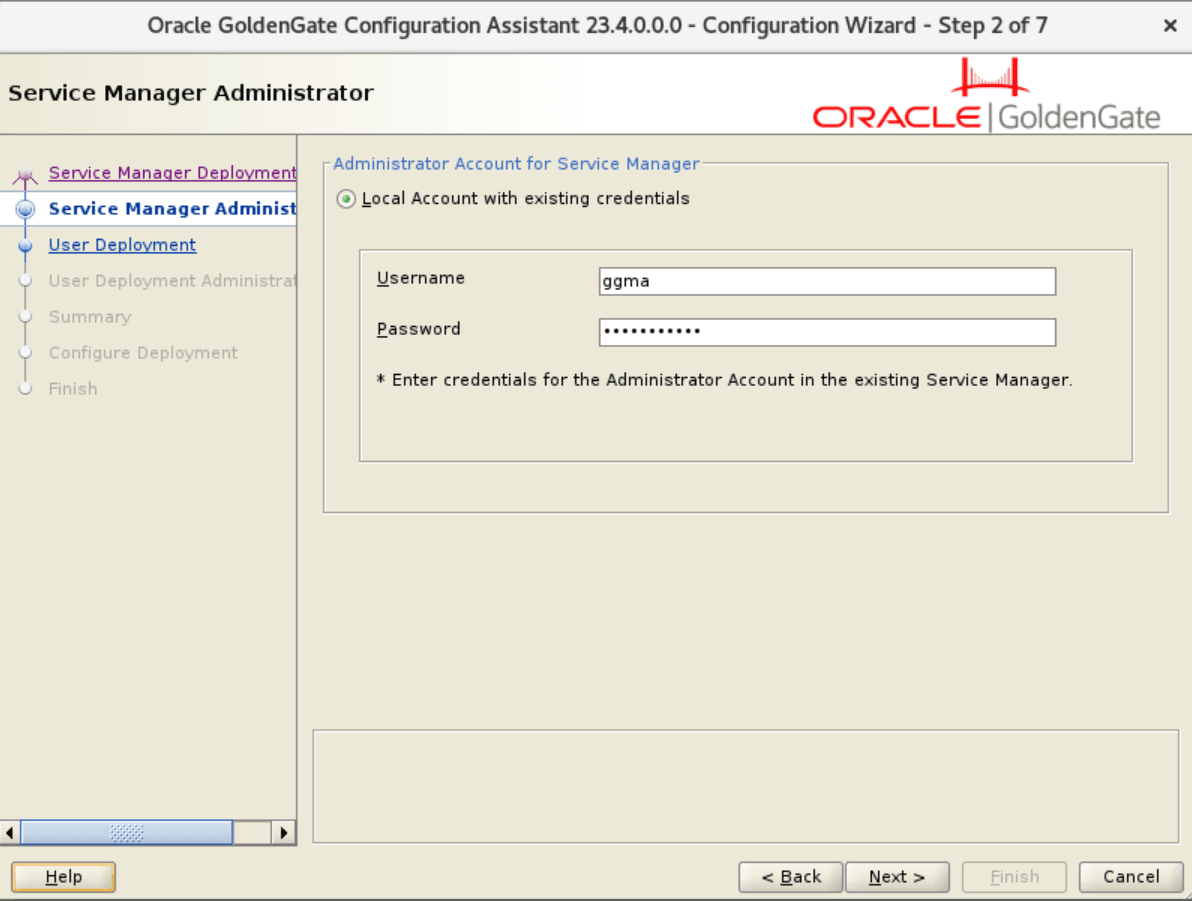
Geben Sie im Fenster "Service Manager-Administratoraccount" die Zugangsdaten für die Service Manager-Anmeldung für den vorhandenen Service Manager an, und klicken Sie auf Weiter, wie in der folgenden Abbildung dargestellt.
-
Konfigurieren Sie im Fenster "Benutzerbereitstellung" die Optionen für das neue Deployment, wie in der folgenden Tabelle beschrieben:
Option Beschreibung Deployment-Name Geben Sie einen Deployment-Namen an. Deployment-Home <p>Durchsuchen und wählen Sie den Speicherort des Deployments aus.</p>Dieser Speicherort muss sich außerhalb des Service Manager- und Oracle GoldenGate-Installationsprogramms befinden. Anpassen Klicken Sie auf die Schaltfläche Anpassen, um einen anderen Speicherort für die Konfigurationsverzeichnisse anzugeben, wie OGG_ETC_HOME,OGG_CONF_HOME,OGG_SSL_HOME,OGG_VAR_HOME,OGG_DATA_HOME,OGG_ARCHIVE_HOMEundPerformance Metrics DataStore Home.Ports Geben Sie die Portnummern für die Microservices ein:
Administrationsservice
Verteilungsservice
Empfangsservice
Performancemetrikservice.
Datenspeichertyp Wählen Sie den Typ des Datenspeichers aus, den Sie zum Speichern von Performancemetrikdaten benötigen. Die Optionen umfassen BDB und LMDB. Data Store-Home Suchen und wählen Sie einen Speicherort für das Data Store-Home-Verzeichnis. StatsD Aktivieren Sie dieses Kontrollkästchen, um die Verbindungsdetails des StatsD-Servers anzugeben, der mit dem Deployment verbunden werden muss. Sie müssen den Hostnamen und eine eindeutige Portnummer des StatsD-Servers mit den Optionen angeben, die aktiviert werden, nachdem Sie das Kontrollkästchen StatsD aktivieren aktiviert haben. StatsD-Host Geben Sie den Hostnamen oder die IP-Adresse des StatsD-Servers ein. Diese Informationen werden vom Service Manager verwendet, um eine Verbindung zum StatsD-Host herzustellen. Der StatsD-Server kann sich auf demselben Hostrechner befinden, auf dem das Oracle GoldenGate-Deployment vorhanden ist, oder es kann sich um einen Remotehost handeln. StatsD-Port Geben Sie die Portnummer für den StatsD-Host ein. Die Standardportnummer ist 8125 . Serverzertifikate Dieses Kontrollkästchen ist deaktiviert, da die Serverzertifikatsdatei (.pem) bereits beim Konfigurieren der Service Manager-Optionen ausgewählt wurde. Privater Server-Schlüssel Die Private-Key-Datei (.key) des Serverzertifikats ist im Voraus ausgewählt. Server-CA-Zertifikat Das vertrauenswürdige RootCA-Zertifikat ist ebenfalls im Voraus ausgewählt. Clientzertifikate Suchen und wählen Sie bei Bedarf die Clientzertifikatsdatei (.pem). Private Key des Clients Suchen und wählen Sie die Private-Key-Datei (Schlüssel) des Clientzertifikats für das zugehörige Clientzertifikat aus. Client-CA-Zertifikat Durchsuchen Sie das vertrauenswürdige rootCA-Zertifikat, und wählen Sie es aus, um das zugehörige Clientzertifikat zu prüfen. TNS_ADMIN (Nur Oracle) Geben Sie den Wert für diese Umgebungsvariable basierend auf dem Speicherort der Dateien
tnsnames.oraundsqlnet.oraein.Der Parameter
TNS_ADMINgibt den Verzeichnispfad von Oracle Net Services an, in dem sich Dateien wietnsnames.oraundsqlnet.orabefinden. Dietnsnames.ora-Datei ist die Konfigurationsdatei, die die Net Service Names enthält, die den Verbindungsdeskriptoren der Datenbankservices zugeordnet sindReplikationsschema Geben Sie den Schemanamen des Oracle GoldenGate-Datenbankadministratorbenutzers an. Umgebungsvariablen
Klicken Sie auf diese Schaltfläche, um das Dialogfeld "Umgebungsvariablen" zu öffnen. Sie enthält die Pfade für die voreingestellten Umgebungsvariablen
$OGG_HOMEund$LD_LIBRARY_PATH.Einige Variablen sind fixiert, andere können erweitert werden, und Sie können zusätzliche Variablen hinzufügen.
Stellen Sie für Db2 z/OS sicher, dass Sie
IBMCLIDRIVERundLD_LIBRARY_PATHeinrichten, bevor Sie mit der Erstellung des Deployments beginnen. Informationen zum Einrichten dieser Umgebungsvariablen finden Sie unter Umgebungsvariablen für Oracle GoldenGate für Db2 z/OS festlegen.Sie können die Einstellungen der Umgebungsvariablen für die jeweilige Datenbank aus der datenbankspezifischen Dokumentation prüfen.
-
Geben Sie im Fenster "Benutzeradministratoraccount" die Anmeldedaten für das neue Deployment ein. Achten Sie darauf, ein sicheres Passwort zu verwenden. Klicken Sie anschließend auf Weiter.
-
Prüfen Sie die Konfigurationen für das Deployment im Fenster "Zusammenfassung". Klicken Sie auf Fertigstellen und dann auf Weiter.
(Optional) Sie können die Konfigurationsinformationen in einer Antwortdatei speichern. Oracle empfiehlt, die Antwortdatei zu speichern. Sie können das Installationsprogramm über die Befehlszeile ausführen und diese Datei als Eingabe verwenden, um die Ergebnisse einer erfolgreichen Konfiguration auf anderen Systemen zu duplizieren. Sie können diese oder eine neue Datei aus der bereitgestellten Vorlage bearbeiten.
Hinweis: Beim Speichern in einer Antwortdatei wird das Administratorkennwort aus Sicherheitsgründen nicht gespeichert. Sie müssen die Antwortdatei bearbeiten und das Kennwort eingeben, wenn Sie die Antwortdatei zur Verwendung auf anderen Systemen wiederverwenden möchten.
-
Zeigen Sie den Fortschritt des eingerichteten Deployments im Fenster "Deployment konfigurieren" an. Wenn das Deployment erfolgreich hinzugefügt wurde, wird eine Meldung angezeigt, dass das Deployment erfolgreich hinzugefügt wurde. Klicken Sie anschließend auf Weiter.
-
Klicken Sie im Fenster "Fertigstellen" auf Schließen, um OGGCA zu beenden.