Vorgänge exportieren
Extract-Aktionen umfassen Aufgaben wie Monitoringdetails für den Extract, Checkpointdetails, DDL/DML-Statistiken, Cache Manager-Statistiken und andere Details.
Verwenden Sie die Spalte Aktionen, um den Extract zu starten oder zu stoppen oder die zugehörigen Details anzuzeigen und zu verwalten. Wenn Sie auf das Symbol Details für einen Extract klicken, können Sie die folgenden Aufgaben dafür ausführen.
Wenn Sie den Status ändern, ändern sich die Listenoptionen entsprechend. Wenn sich der Status ändert, ändern sich die Symbole, um den aktuellen und den endgültigen Status anzugeben. Die Ereignisse werden der Tabelle Kritische Ereignisse hinzugefügt. Darüber hinaus werden unten auf der Seite Status-Popup-Benachrichtigungen angezeigt.
Zugriffsextraktionsdetails
Klicken Sie auf der Seite "Überblick" des Administrationsservice im Abschnitt "Extrahieren" auf Aktion, Details für den spezifischen Extract, um die zugehörigen Details anzuzeigen. Folgende Registerkarten werden angezeigt:
-
Prozessinformationen:
Der Status des ausgewählten Extract-Prozesses, einschließlich Typ, Zugangsdaten und Traildetails, einschließlich Trailname, Trailunterverzeichnis, Trailsequenz und Trailgröße.
-
Checkpoint:
Name, Pfad, Zeitstempel, Sequenz und Offset-Wert des Checkpoint-Logs. Sie können die Eingabedetails überwachen, z.B. beim Starten, beim Recovery und beim aktuellen Status. Die Checkpoint-Ausgabewerte zeigen die aktuellen Checkpoint-Details an.
-
Statistiken:
Die aktive Replikation wird zusammen mit Replikationsstatistiken basierend auf dem Prozesstyp zugeordnet. Sie sortieren die verlorenen Daten, um die gesamten statistischen Daten (täglich oder stündlich) anzuzeigen.
-
Cache Manager-Statistiken:
Greifen Sie auf dieser Seite auf die globalen Statistiken und Objektpoolstatistiken für den Extract-Prozess zu.
-
Parameter:
Die Parameter, die beim Hinzufügen des Prozesses konfiguriert wurden. Sie können die Parameter bearbeiten, indem Sie auf das Stiftsymbol klicken. Stellen Sie sicher, dass Sie Ihre Änderungen übernehmen.
-
Bericht:
Ein detaillierter Bericht über den Prozess, einschließlich Parametereinstellungen und einem Protokoll der Transaktionen. Sie können den Berichtstext kopieren und in einer Datei speichern, sodass Sie ihn freigeben oder archivieren können.
-
Integrierte Diagnose:
Das Feature "Integrierte Diagnose" ist für die Erfassung von Diagnose- und Performancedaten für jede der Oracle GoldenGate-Replikationskomponenten und -Unterkomponenten verantwortlich. Dieser Prozess behält Intervalldaten im Speicher bei und berechnet alle statistischen Werte in Bezug auf CPU-Auslastung, Sessionwartezeiten, verschiedene Zählungen und Status. Siehe Info zu integrierter Diagnose.
Extraktion starten oder stoppen
Klicken Sie auf der Administrationsservice-Webseite auf "Extract", um die Webseite "Extracts Information" zu öffnen, auf der alle Extracts aufgelistet sind. In der Spalte "Aktion" können Sie je nach aktuellem Status des Extract das Symbol Start/Stopp auswählen.
Wenn der Extract den Status "Abgebrochen" aufweist, wird ein gelbes Symbol angezeigt. Ein grünes Symbol gibt an, dass Extract ausgeführt wird, und ein rotes Symbol gibt an, dass Extract den Status "Gestoppt" aufweist.
Alter Extract
So ändern Sie einen Extract:
-
Stoppen Sie den Extract:
-
Klicken Sie im linken Navigationsbereich des Administrationsservice auf Extracts.
-
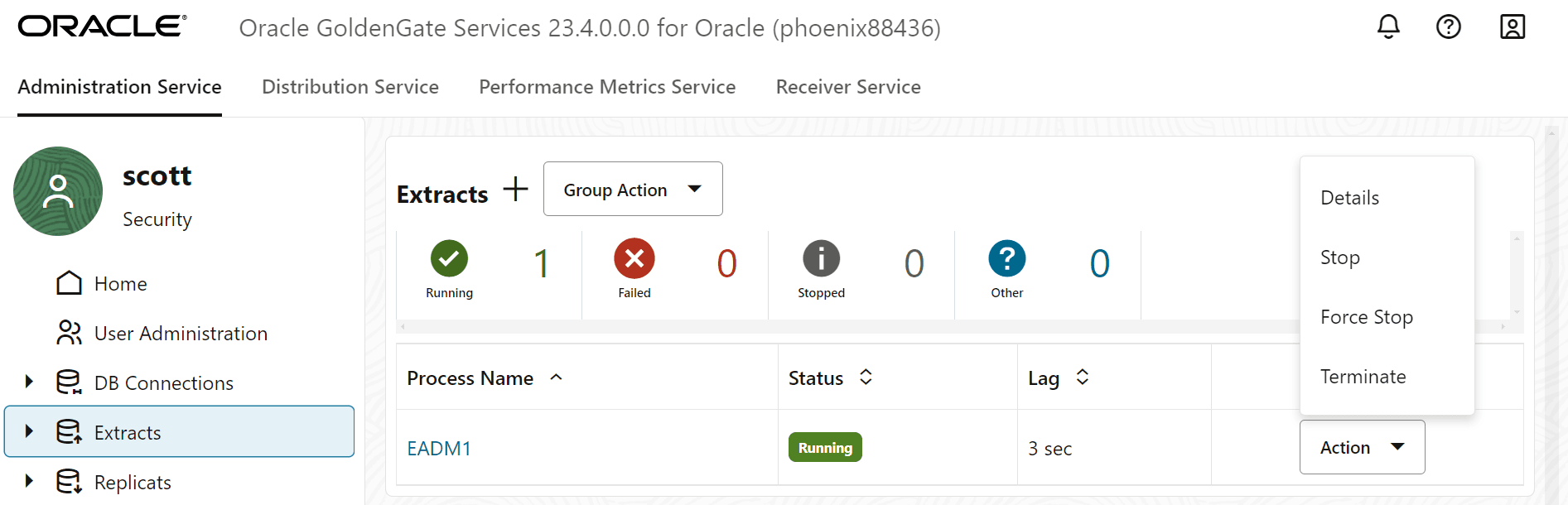
Klicken Sie unter "Extracts" auf Aktion und dann auf Stoppen.
-
-
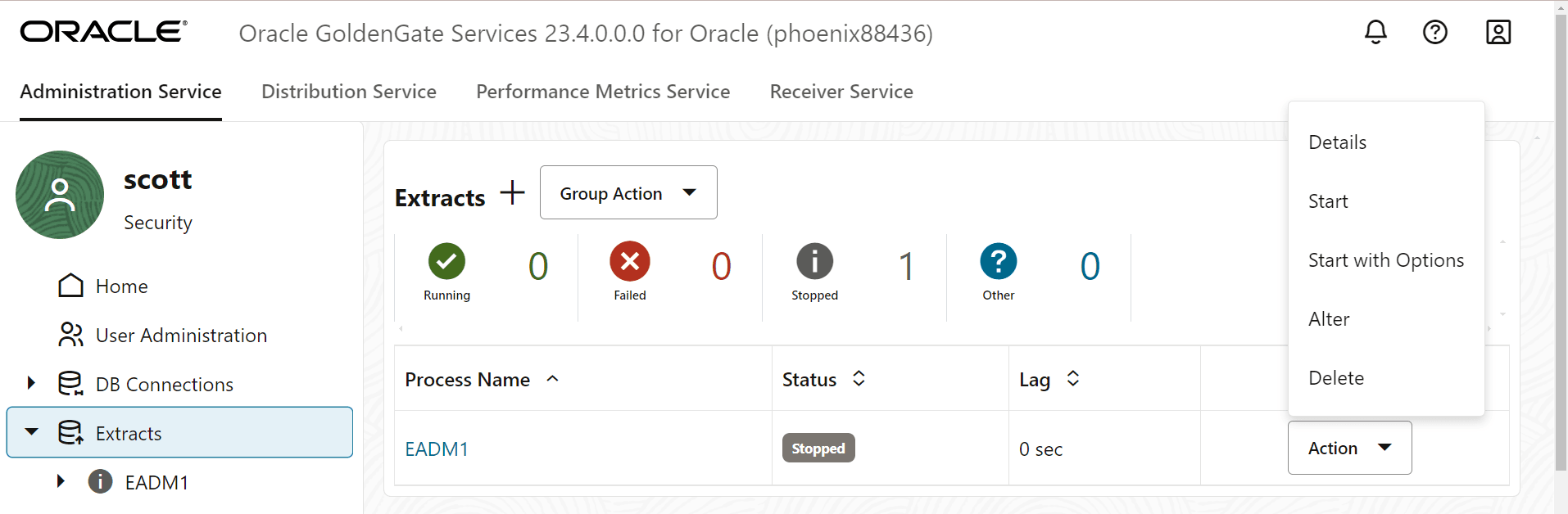
Nachdem der Extract gestoppt wurde, klicken Sie erneut auf {\b Action}. Die Option "Ändern" wird angezeigt.
-
Klicken Sie auf "Ändern". Das Feld "Exportdiaglog ändern" wird angezeigt. Mit dieser Option können Sie ändern, wann der Extract beginnt. Der Extract wird nicht gestartet.
-
Wählen Sie in der Dropdown-Liste die Startoption für den Extract aus. Folgende Optionen sind verfügbar:
-
Jetzt beginnen: Verwenden Sie diese Option, um den Extract sofort zu starten.
-
Benutzerdefinierte Zeit: Verwenden Sie diese Option, um eine Zeit für den Exportstart festzulegen.
-
CSN: Verwenden Sie diese Option, um einen CSN-Wert zum Starten des Exports festzulegen.
-
Extrakt löschen
So löschen Sie einen Extract:
-
Stoppen Sie den Extract mit der Option Aktionen, Stoppen im Abschnitt "Extract" der Seite "Überblick" des Administrationsservice.
-
Klicken Sie auf Löschen, um den Extract zu entfernen. Hinweis: Die Option Löschen wird nur angezeigt, wenn der Extract den Status Gestoppt aufweist.