Autorisierungsprofil erstellen
Das Autorisierungsprofil kann auf Service Manager- oder Deployment-Ebene erstellt werden. Wenn Sie ein Autorisierungsprofil im Service Manager erstellen, kann es von mehreren Deployments gemeinsam verwendet werden. Wenn Sie ein Autorisierungsprofil innerhalb eines Deployments erstellen, kann es nur in diesem Deployment verwendet werden.
So richten Sie ein Autorisierungsprofil für ein Deployment ein:
-
Klicken Sie im Service-Manager auf Service-Manager, und wählen Sie "Autorisierungsprofil", um die Seite "Autorisierungsprofile" zu öffnen.
-
Um ein Autorisierungsprofil für ein bestimmtes Deployment hinzuzufügen, klicken Sie auf Deployment, und wählen Sie den Deployment-Namen im linken Navigationsbereich aus. Wählen Sie dann die Option Autorisierungsprofil aus.
-
Klicken Sie auf der Seite "Autorisierungsprofile" auf das Pluszeichen (+) neben Autorisierungsprofile. Das Dialogfeld "Berechtigungsprofile" wird angezeigt.
-
Im Dialogfeld "Autorisierungsprofil" können Sie einen der externen IdP-Provider auswählen und die Optionen konfigurieren.
Wenn Sie das IDCS-Autorisierungsprofil auswählen, müssen Sie die in der folgenden Abbildung angezeigten Optionen konfigurieren:
Hinweis: Wenn Sie IDCS, IAM oder Microsoft Entra-ID als externe IdPs konfigurieren, müssen ähnliche Werte angegeben werden.
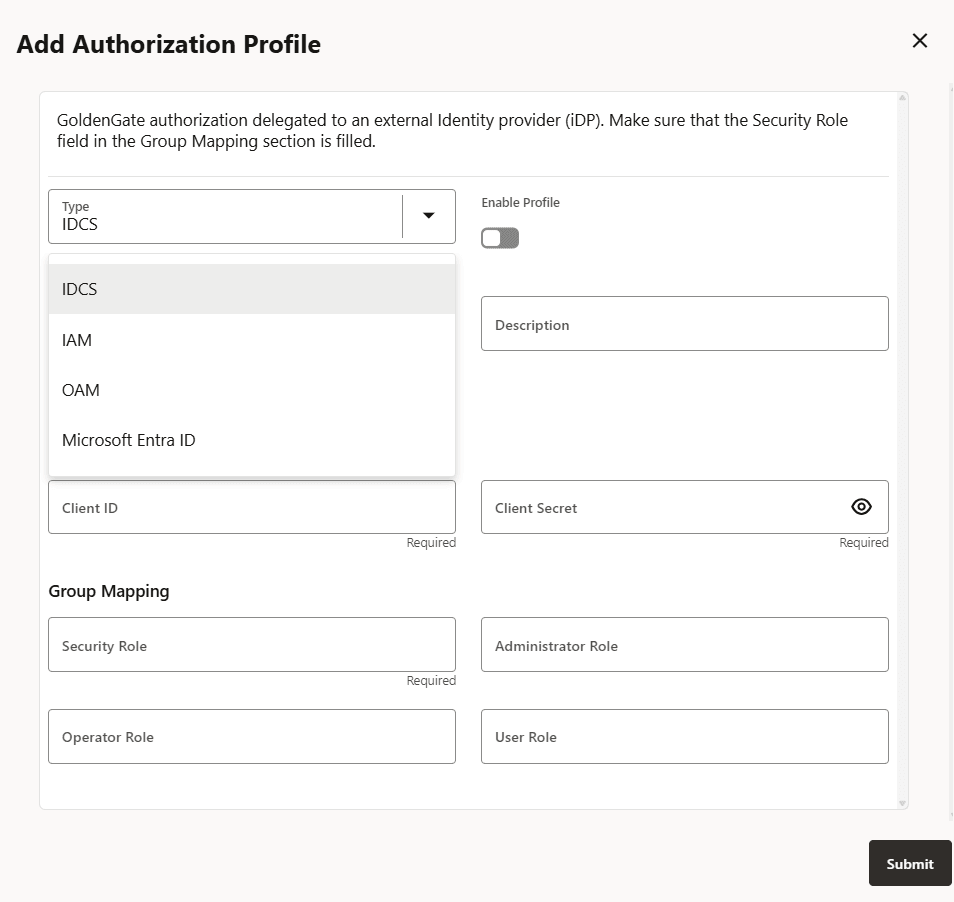
Die zu konfigurierenden Optionen basieren auf den Konfigurationen, die auf dem externen Identitätsprovider ausgeführt werden. Halten Sie diese Werte bereit, bevor Sie diese Konfiguration aufrufen. Weitere Informationen finden Sie unter IAM für Oracle GoldenGate konfigurieren.
Diese Werte werden wie folgt beschrieben:
-
Profilname: Name des Autorisierungsprofils.
-
Beschreibung (optional): Kurze Zusammenfassung des erstellten Profils.
-
Profil aktivieren: Aktiviert das Profil für das Deployment.
-
Autorisierungsprofiltyp: IDCS
-
Mandanten-Discovery-URI: OpenID Discovery Docs-Endpunkt des IDP-Servers (
/.well-known/openid-configuration)). -
Client-ID: Client-ID der IDP-Anwendung
-
Client Secret: Client Secret der IDP-Anwendung (sicher gespeichert)
-
Im Abschnitt Gruppenzuordnung wird die Benutzerzuordnung für IDCS-Gruppen zu Oracle GoldenGate-Benutzerrollen konfiguriert. Sie müssen den Namen der IDCS-Gruppe mit der entsprechenden Benutzerrolle eingeben. Bei diesen Werten muss Groß-/Kleinschreibung beachtet werden. Zu den Benutzerrollenoptionen, die den Namen einer Gruppe der jeweiligen Rolle in IDCS zuordnen, gehören Sicherheit, Administrator, Operator und Benutzer.
-
-
Wenn Sie OAM als externe IdP auswählen, werden die folgenden Optionen angezeigt:

Die erforderlichen Werte finden Sie unter OAM für Oracle GoldenGate konfigurieren.
-
Profilname: Name des Autorisierungsprofils.
-
Beschreibung (optional): Kurze Zusammenfassung des erstellten Profils.
-
Profil aktivieren: Aktiviert das Profil für das Deployment.
-
Autorisierungsprofiltyp: IDCS
-
Mandanten-Discovery-URI: OpenID Discovery Docs-Endpunkt des IDP-Servers (
/.well-known/openid-configuration)). -
Identitätsdomain: Eine Identitätsdomain entspricht dem Begriff eines Mandanten. Alle Clients und Ressourcenserver werden unter einer Identitätsdomain erstellt.
-
Client-ID: Client-ID der IDP-Anwendung
-
Client Secret: Client Secret der IDP-Anwendung (sicher gespeichert)
-
Im Abschnitt Gruppenzuordnung wird die Benutzerzuordnung für IDCS-Gruppen zu Oracle GoldenGate-Benutzerrollen konfiguriert. Sie müssen den Namen der IDCS-Gruppe mit der entsprechenden Benutzerrolle eingeben. Die Groß-/Kleinschreibung muss beachtet werden. Zu den Benutzerrollenoptionen, die den Namen einer Gruppe der jeweiligen Rolle in IDCS zuordnen, gehören Sicherheit, Administrator, Operator und Benutzer.
Weitere Informationen finden Sie unter Identitätsdomain erstellen.
-
-
Wenn Sie EntraID auswählen, werden die folgenden Optionen angezeigt:
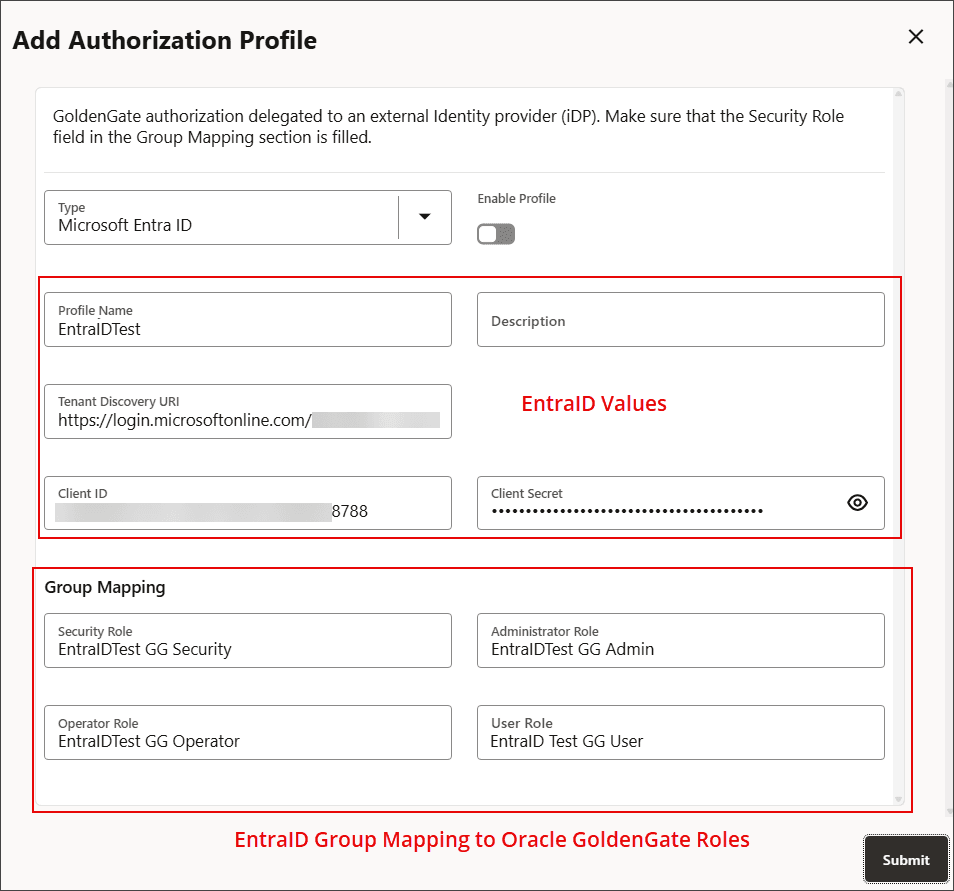
Die erforderlichen Werte finden Sie unter Microsoft Azure EntraID für Oracle GoldenGate konfigurieren.
-
Klicken Sie auf Weiterleiten, um ein Autorisierungsprofil zu erstellen.
-
Lesen Sie die Schritte unter Autorisierungsprofil testen, um zu prüfen, ob das Profil korrekt konfiguriert ist.
-
Nachdem Sie das Profil erfolgreich validiert haben, können Sie das Autorisierungsprofil aktivieren.