Job erstellen
Die Funktion "Jobs" automatisiert die Schritte, die im Abschnitt "Voraussetzungen" ausgeführt wurden.
Im Folgenden finden Sie ein schrittweises Beispiel für das Erstellen eines Jobs mit dem Feature Jobs.
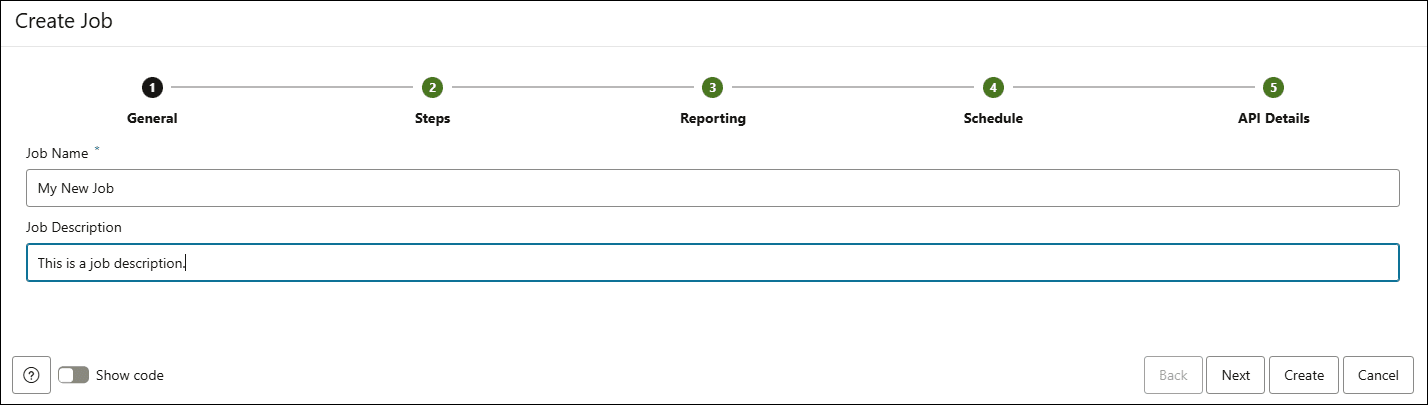
- Wählen Sie im Feature "Jobs" des Data Studio-Tools die Option Job erstellen aus.Geben Sie im Assistenten "Job erstellen" in den allgemeinen Einstellungen die folgenden Feldwerte an:
- Jobname: Geben Sie den Namen des Jobs ein. Beispiel: MY NEW JOB.
- Jobbeschreibung: Geben Sie die Beschreibung an. Dies ist ein fakultatives Feld.
Klicken Sie auf Weiter, um zur Registerkarte Schritte zu gelangen.
- Schritte hinzufügen
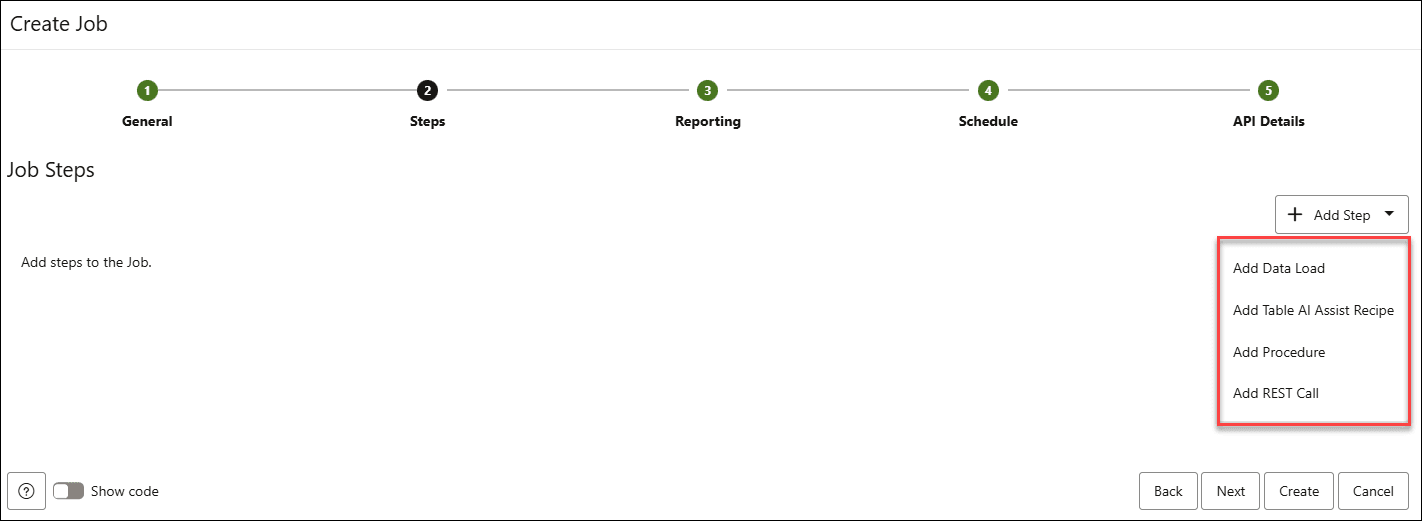
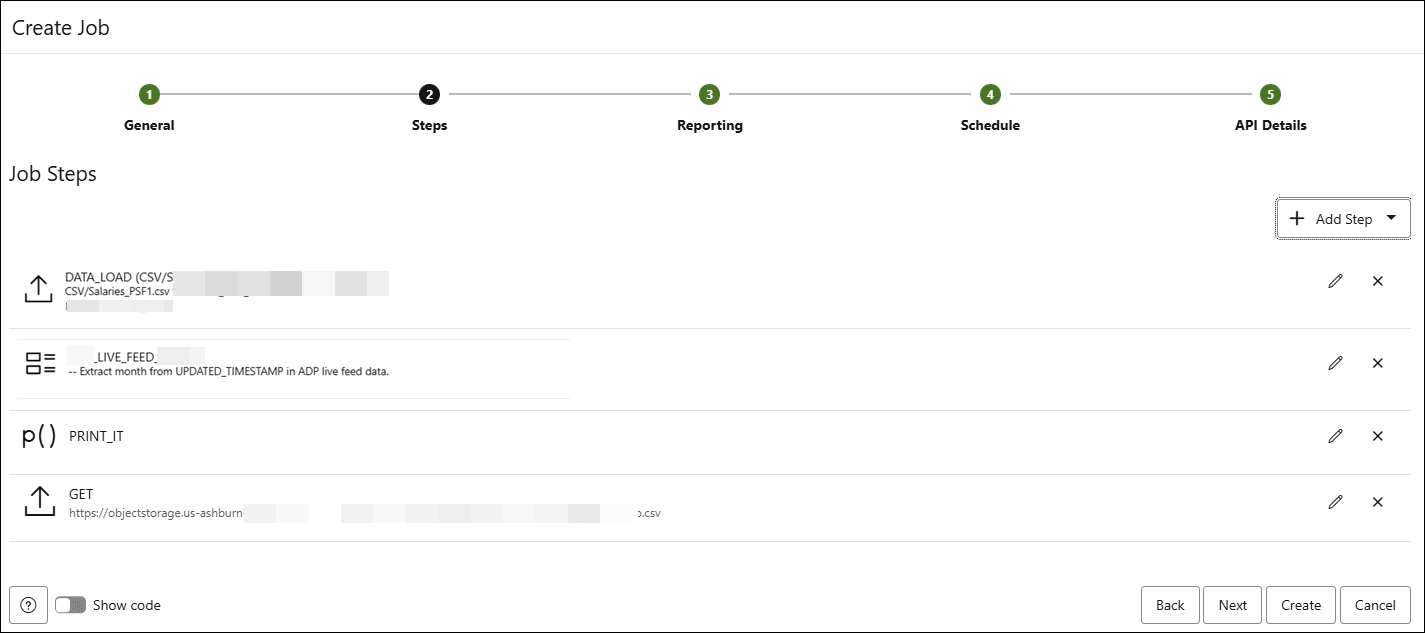
Auf der Registerkarte "Schritte" fügen Sie die Schritte zur Automatisierung des Prozesses hinzu.
Sie fügen den Dataload-Schritt hinzu, fügen das von Ihnen erstellte Table AI Assist Recipe hinzu, führen eine PL/SQL-Prozedur aus und führen einen REST-Aufruf als Schritte zu Ihrem Job aus.Hinweis:
Sie haben die Aufgaben bereits im Abschnitt Voraussetzungen definiert.Schritt zum Hinzufügen von Daten:- Wählen Sie in der Dropdown-Liste +Schritt hinzufügen die Option Dataload hinzufügen aus.
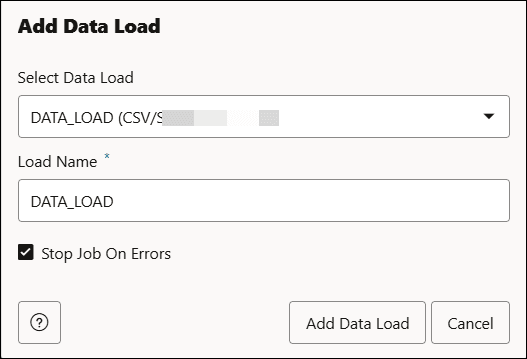
- Geben Sie im Dialogfeld "Dataload hinzufügen" die folgenden Feldwerte an:
Dataload auswählen: Wählen Sie den Dataload in der Dropdown-Liste aus. In diesem Beispiel ist es DATA_LOAD.
Ladevorgangsname: Geben Sie den Ladevorgangsnamen ein. Dieses Feld werden automatisch ausgefüllt. Dies ist der Name, unter dem Sie Ihre Ladung taggen.
Wählen Sie Job bei Fehlern stoppen aus.
Klicken Sie auf Dataload hinzufügen.Ihr neuer Schritt wird in der Liste der Schritte für Ihren Job angezeigt. Klicken Sie neben dem Schritt auf das Symbol Stift, um den Schritt zu bearbeiten. Klicken Sie neben dem Schritt auf das Symbol Entfernen, um den ausgewählten Schritt zu entfernen.
Rezept mit KI-Assistent für Tabellen hinzufügen:- Wählen Sie in der Dropdown-Liste +Schritt hinzufügen die Option Tabellen-KI-Assistenzrezept hinzufügen aus.
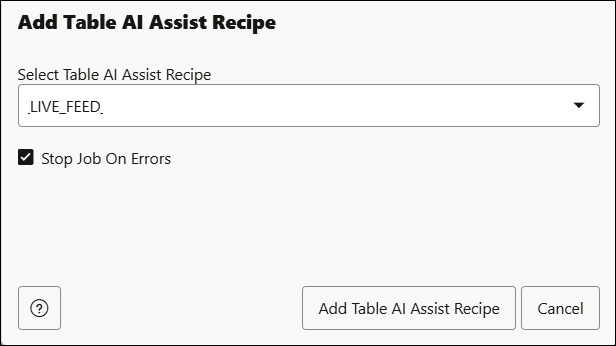
- Geben Sie die folgenden Feldwerte im Dialogfeld Table AI Assist Recipe an:
Tabellen-KI-Assistenzrezept auswählen: Wählen Sie das von Ihnen erstellte Rezept in der Dropdown-Liste aus.
Wählen Sie Job bei Fehlern stoppen aus.
Klicken Sie auf Rezept für KI-Unterstützung für Tabellen hinzufügen.
Dieser neue Schritt wird Ihrer Liste der Schritte unter dem vorhandenen Dataload-Schritt hinzugefügt. Klicken Sie neben dem Schritt auf das Stiftsymbol, um den Schritt zu bearbeiten. Klicken Sie neben dem Schritt auf das Symbol "Entfernen", um den ausgewählten Schritt zu entfernen.
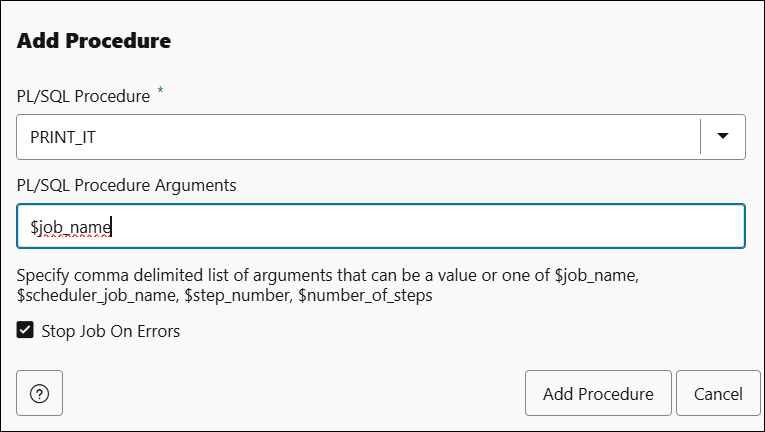
Prozedur hinzufügen- Wählen Sie auf der Registerkarte "Schritte" in der Dropdown-Liste + Schritt hinzufügen die Option Prozedur hinzufügen aus.
- Geben Sie die folgenden Feldwerte im Dialogfeld Prozedur hinzufügen an:
PL/SQL-Prozedur: Wählen Sie eine beliebige PL/SQL-Prozedur aus, die Sie in der Dropdown-Liste erstellen. In diesem Beispiel wählen Sie PRINT IT.
PL/SQL-Prozedurargumente: Geben Sie eine kommagetrennte Liste von Argumenten in diesem Feld an. Die Werte, die Sie in diesem Feld angeben, werden an die tatsächlichen Parameter an die Prozedur übergeben. Dabei werden die Standardwerte für alle ausgelassenen Parameter übernommen. Diese Argumente werden an die PL/SQL-Prozedur übergeben. Ihre Argumente können Zahlen, Zeichenfolgen, Booleans oder einer der speziellen Werte sein, die mit $ beginnen. In diesem Fall wird $job_name beim Aufrufen der Prozedur in
My New Jobgeändert.Beispiel: Um
$job_namedurchPLSQL_JOBin der Ausgabe zu ersetzen, müssen Sie den ParameterPLSQL_JOBin diesem Feld übergeben.Wählen Sie Job bei Fehlern stoppen aus.
Klicken Sie auf Prozedur hinzufügen.
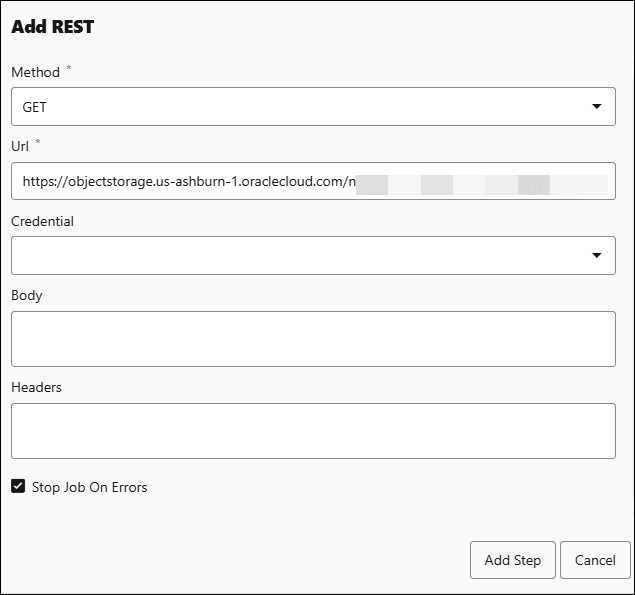
REST-Aufruf hinzufügen:- Wählen Sie in der Dropdown-Liste +Schritt hinzufügen die Option REST-Aufruf hinzufügen aus.
Hinweis:
Mit REST-Aufrufen können Sie eine Vielzahl von Vorgängen ausführen. Dies kann gegen Ihre eigenen benutzerdefinierten Anwendungen, Ihren Cloud-Provider oder andere Drittanbieter verstoßen. Beispiel: Oracle Cloud Infrastructure (OCI) stellt eine Vielzahl von Endpunkten bereit, die umfassend dokumentiert sind unter: https://docs.oracle.com/en-us/iaas/api/. Beachten Sie, dass dieser Geltungsbereich nicht nur auf OCI beschränkt ist.In diesem Beispiel rufen Sie die Objektspeicher-REST-Aufrufe von OCI auf, um auf ihren Endpunkt zuzugreifen, der eine Datei aus dem Objektspeicher liest.
- Geben Sie die folgenden Feldwerte im Dialogfeld REST hinzufügen an, um einen Jobschritt einzurichten:
Methode: GET.
Diese Methode ruft Daten aus der Oracle-Datenbank ab. Die Methode
GETwird zum Abrufen von Daten verwendet, wie Zeilen aus einer Tabelle oder das Ergebnis einer Abfrage. Es werden keine Daten geändert.Je nach dem auszuführenden Vorgang können Sie eine der folgenden Methoden auswählen:- POST:
Diese Methode fügt neue Daten ein oder ruft einen Prozess auf, der Daten ändert. Es leitet Daten an die Oracle-Datenbank weiter, in der Regel um neue Datensätze zu erstellen oder Prozeduren auszuführen, die Daten ändern.
- LÖSCHEN:
Entfernt Daten aus der Oracle-Datenbank. Diese Methode löscht angegebene Ressourcen, wie Zeilen in einer Tabelle, die durch Parameter oder Pfadvariablen identifiziert werden.
- PATCH: Aktualisiert vorhandene Daten teilweise. Diese Methode wendet teilweise Änderungen an einer Ressource an, z.B. das Aktualisieren bestimmter Spalten einer Zeile, ohne den gesamten Datensatz zu ersetzen.
URL: Gibt den Objektspeicherort des REST-Service an, auf den Sie zugreifen möchten, und leitet Ihre Anforderung an die richtige Ressource auf dem Server weiter. Geben Sie in diesem Beispiel https://objectstorage.us-ashburn-1.oraclecloud.com/n/*********/*/***/*/**/****.csv ein.
Zugangsdaten: Wählen Sie eines der Zugangsdaten aus, um Ihre Anforderung zu authentifizieren und sicherzustellen, dass Sie für den sicheren Zugriff auf die REST-API-Ressourcen autorisiert sind.Hinweis:
In diesem Beispiel sind keine Zugangsdaten ausgewählt, da die URL ein öffentlicher Bucket ist.Hauptteil: In diesem Feld werden die an den Server gesendeten Daten angegeben, in der Regel in POST- oder PUT-Anforderungen. GET- und DELETE-Anforderungen weisen keinen Body gemäß HTTP-Standards auf.
Achtung:
Platzieren Sie keine sensiblen Daten wie Secrets, Bearer-Token, Passwörter, Private Keys, signierte URLs oder andere Zugangsdaten direkt in Jobschritt-URLs, Request-Bodies oder Reportingkonfiguration. Diese Werte können mit der Jobdefinition gespeichert und später abgerufen werden. Verwenden Sie Datenbankzugangsdaten oder benannte Zugangsdaten für die Authentifizierung.
Header: Die Header müssen als JSON-Objekt angegeben werden, wobei jedes Schlüssel/Wert-Paar des JSON-Objekts als Header und Wert in der Anforderung verwendet wird. Beispiel: {
"X-My-Header": "My header value"}. In diesem Feld werden zusätzliche Informationen über die Anforderung oder den Client an den Server angegeben. Diese Header können Metadaten wie Inhaltstyp, Autorisierungszugangsdaten, benutzerdefinierte Parameter und andere Kontrollinformationen angeben, die für die Verarbeitung der Anforderung erforderlich sind. Header werden in der Regel in den MethodenPUT,PATCH,POSTundDELETEverwendet, um solche Details zu übermitteln.Wählen Sie Job bei Fehlern stoppen aus.
Klicken Sie auf Schritt hinzufügen.
Hinweis:
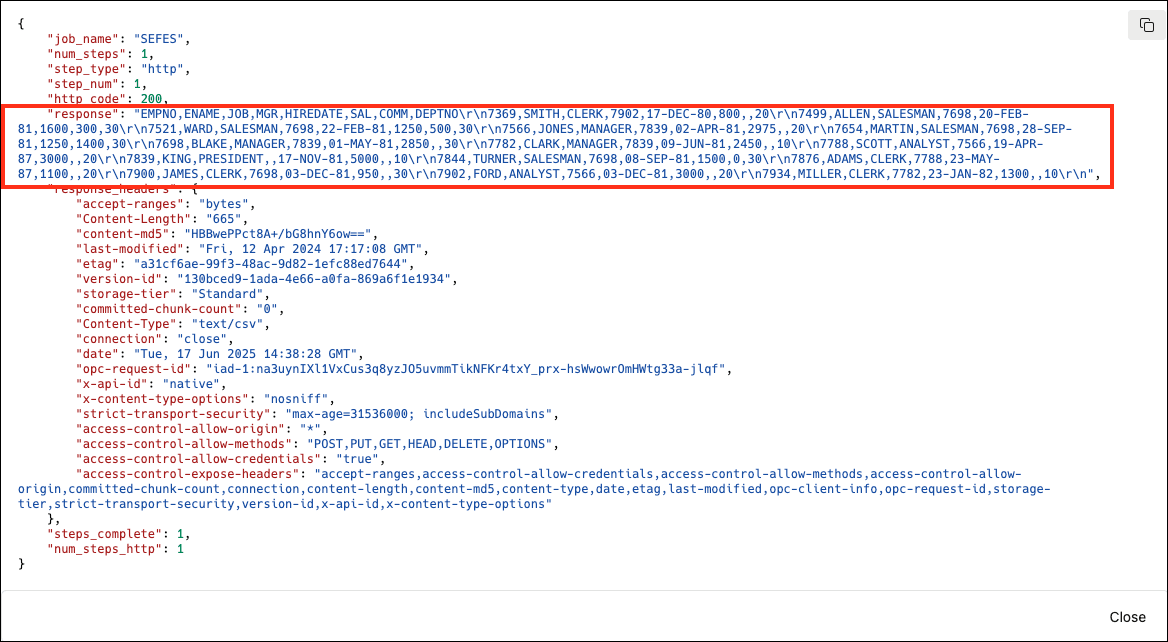
Sie können die Ausgabe dieses Schritts im Menü "Bericht" anzeigen. Es zeigt den Inhalt der Tabelle an, die Sie aus dem Cloud-Speicher abgerufen haben. - POST:
Ihr neuer Schritt wird in der Liste der Jobschritte unter dem Verfahren angezeigt, das Sie zuvor hinzugefügt haben. Klicken Sie neben dem Schritt auf das Symbol Stift, um den Schritt zu bearbeiten. Klicken Sie neben dem Schritt auf das Symbol Entfernen, um den ausgewählten Schritt zu entfernen.
Nachdem Sie alle Schritte mit dem Dialogfeld "Job erstellen" zur Jobfunktion hinzugefügt haben, melden Sie den Status der Jobs als Nächstes.
Klicken Sie auf Weiter, um zur Registerkarte Reporting zu gelangen.
- E-Mail-Berichte senden oder Slack-Benachrichtigungen konfigurieren:
Wählen Sie auf der Registerkarte "Reporting" eine der verfügbaren Optionen aus, um E-Mail-Updates oder Slack-Benachrichtigungen über die Berichtsfunktion per E-Mail oder Slack zu senden:
Achtung:
Berücksichtigen Sie keine sensiblen Daten in der Reportingkonfiguration. Verwenden Sie Datenbankzugangsdaten oder benannte Zugangsdaten für die Authentifizierung.
- Bei geladenen Zeilen: Sie erhalten eine E-Mail-Aktualisierung oder Slack-Benachrichtigung, wenn die Datenzeilen während des Dataload-Vorgangs erfolgreich importiert oder in eine Datenbank eingefügt wurden.
- Bei Fehler: Sie erhalten eine E-Mail-Aktualisierung oder Slack-Benachrichtigung, wenn der Job nicht erfolgreich war.
- On Exceeded Runtime: Sie erhalten eine E-Mail-Aktualisierung oder Slack-Benachrichtigung, wenn der Job länger ausgeführt wurde als das maximal zulässige oder konfigurierte Zeitlimit und daher gestoppt oder wegen Timeout abgebrochen wurde.
- Bei abgelehnten Zeilen: Sie erhalten eine E-Mail-Aktualisierung oder Slack-Benachrichtigung, wenn die Datenzeilen beim Laden der Daten nicht akzeptiert oder erfolgreich verarbeitet wurden.
Hinweis:
-
Damit die Funktion "Jobs" Benachrichtigungen senden kann, müssen Sie die Simple Mail Transfer Protocol-(SMTP-)Einstellungen in den Data Studio-Einstellungen konfigurieren.
-
Weitere Informationen finden Sie im Kapitel E-Mail in Autonomous Database senden.
-
Weitere Informationen zur Konfiguration finden Sie unter Data Studio-Einstellungen.
Wenn Sie einen Bericht per E-Mail erstellen möchten, geben Sie die folgenden Feldwerte an:- Senden mit: Wählen Sie E-Mail aus der Dropdown-Liste.
- Senden an: abc@example.com. Geben Sie die E-Mail-Adresse für den Erhalt von Benachrichtigungen ein.
Wählen Sie die Ereignisse aus, an denen Sie die Benachrichtigungen erhalten möchten.
Wenn Sie über Slack Berichte erstellen möchten, geben Sie die folgenden Feldwerte an:- Senden mit: Wählen Sie Slack in der Dropdown-Liste aus.
- Senden an: ***********. Geben Sie die Kanal-ID des Slack-Kanals ein, in dem Sie die Benachrichtigungen erhalten möchten. Gibt die Kanal-ID in einem
String-Wert an. Dieser Parameter ist obligatorisch. Die Kanal-ID ist eine eindeutige ID für einen Kanal und unterscheidet sich vom Kanalnamen. Wenn Sie Kanaldetails in Slack anzeigen, finden Sie die Kanal-ID auf der RegisterkarteAbout.Wählen Sie die Ereignisse aus, an denen Sie die Benachrichtigungen erhalten möchten.
Hinweis:
Wenn Sie parallele Jobs ausführen, müssen Sie sicherstellen, dass die Jobbenachrichtigung erst nach Abschluss jedes Jobs geschlossen wird. Andernfalls erhalten Sie falsche Benachrichtigungen.
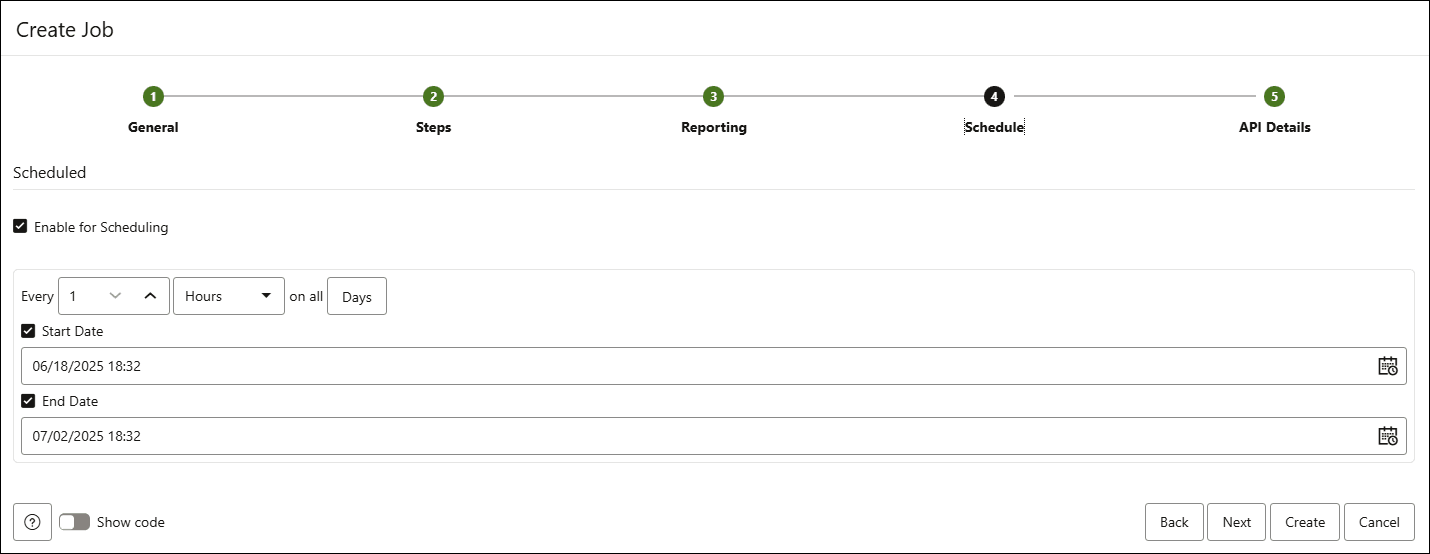
Klicken Sie auf Weiter, um zur Registerkarte Terminplan zu gelangen.
- Jobzeitplan erstellen:
-
Auf der Registerkarte "Ausführungsplan" definieren Sie, wann und mit welcher Häufigkeit der Job ausgeführt wird.
Für Planung aktivieren: Wählen Sie diese Option aus, um einen Zeitplan für die Ausführung des Jobfeatures einzurichten, d.h. um die Datenquelle regelmäßig abzufragen:- Geben Sie in die Zeitintervallfelder eine Zahl ein, und wählen Sie einen Zeittyp und die Tage aus, an denen der Bucket nach neuen oder geänderten Dateien abgefragt werden soll. Beispiel: Um alle zwei Stunden am Montag, Mittwoch und Freitag abzufragen, geben Sie 2 ein, und wählen Sie Stunden aus. Sie können in der Dropdown-Liste Wochentage die Optionen Alle Tage, Montag bis Freitag, Sonntag bis Donnerstag oder Benutzerdefiniert auswählen. Im Feld "Benutzerdefiniert" können Sie Montag, Dienstag, Mittwoch, Donnerstag und Freitag in den entsprechenden Feldern auswählen.
- Wählen Sie ein Start- und ein Enddatum mit Start- und Endzeit aus. Wenn Sie kein Startdatum auswählen, werden die aktuelle Zeit und das aktuelle Datum als Startdatum verwendet. Das Enddatum ist optional. Ohne ein Enddatum wird der Live-Feed jedoch weiter umfragen.
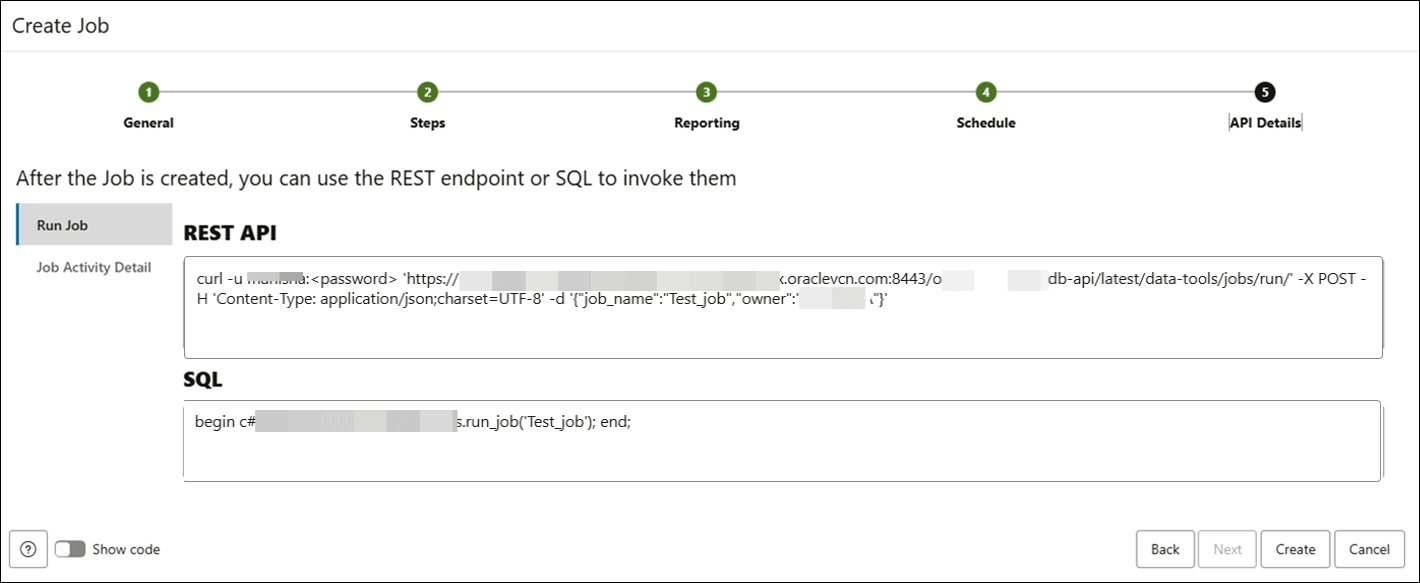
Klicken Sie auf Weiter, um zur Registerkarte API-Details zu gelangen.
-
- Jobs manuell ausführen:
Sie können das Feature "Jobs" ausführen, nachdem es mit der Datei
DBMS_SCHEDULERoderAPI’serstellt wurde.Auf der Registerkarte "API-Details" des Dialogfelds "Job erstellen" können Sie die folgenden Bereiche in der linken Navigation anzeigen:- Job ausführen: Führen Sie den spezifischen Job aus, indem Sie die Anweisungen unter der REST-API kopieren und eine GET-Anforderung mit cURL an die REST-Ressource weiterleiten.
curl -u admin:<password>
      'https://*******.******.*******.oraclecloud.com:****/ords/admin/_/db-api/latest/data-tools/jobs/run'
      -X POST -H 'Content-Type: application/json;charset=UTF-8' -d '{"job_name":"My New
      Job","owner":"admin"}'
Dies ist ein Beispielcode.
Sie können den Job auch im SQL-Arbeitsblatt ausführen, indem Sie den folgenden Beispielcode kopieren und einfügen, den Sie im SQL-Abschnitt anzeigen:
BEGIN
  C##ADP$SERVICE.DBMS_DATA_TOOLS.RUN_JOB('My New Job');
END;
/
Der obige SQL-Beispielcode führt die spezifische Jobfunktion aus. Sie können diesen Code im SQL-Arbeitsblatt ausführen, um die Funktion "Jobs" auszuführen.
Hinweis:
API-Details generieren REST-, SQL- und PL/SQL-Beispiele aus der aktuellen Jobdefinition. Die Beispiele können sensible Daten aus der Tätigkeitsdefinition enthalten.
- Jobaktivitätsdetails: Mit dieser Option werden die REST-APIs und die SQL-Abfrage angezeigt, um den Status eines laufenden Joblaufs zu prüfen. Beispiel: Wenn Ihr Job 10 Stunden dauert, können Sie anzeigen, ob der Job in Bearbeitung ist oder nicht.
Hinweis:
Bei jeder Ausführung des Jobs wird der gesamte Ablauf jedes Schritts von Grund auf neu gestartet.
Klicken Sie auf Create.
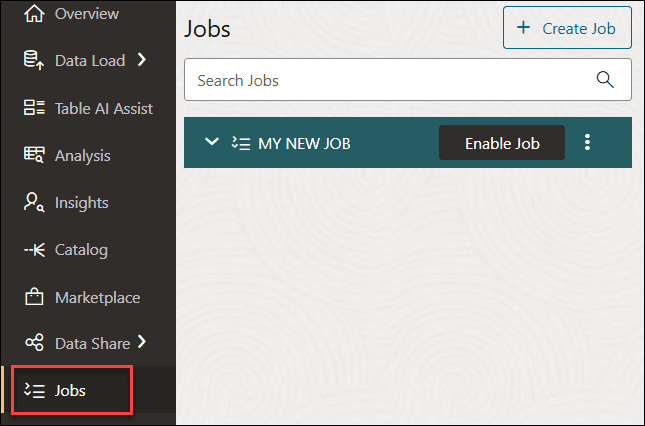
Sie erhalten eine Bestätigungsmeldung, die besagt, dass
My New Joberstellt wurde.Der neu erstellte Job werden auf der Seite Jobs aufgeführt.
Wenn Sie Slack mit der Funktion "Jobs" konfiguriert haben, erhalten Sie auch eine Benachrichtigung in Slack über die Ereignisse, die Sie in den obigen Schritten konfiguriert haben.
Weitere Informationen zur Slack-Konfiguration finden Sie im Kapitel DBMS_CLOUD_NOTIFICATION.
- Job ausführen: Führen Sie den spezifischen Job aus, indem Sie die Anweisungen unter der REST-API kopieren und eine GET-Anforderung mit cURL an die REST-Ressource weiterleiten.
Übergeordnetes Thema: Funktion "Jobs"