Verbindungen verwalten
Mit den Optionen unter Verbindungen können Sie die Verbindungen in Tabellen-Add-ins verwalten.
Der Bereich Verbindungen bietet vollständige Kontrolle über Verbindungen in Tabellen-Add-ins. Sie können verschiedene administrative Aktionen ausführen, wie:
-
Vorhandene Verbindungen im Add-in anzeigen
-
Verbindungen importieren und exportieren
-
Neue Verbindung manuell hinzufügen
-
Verbindungen ändern, duplizieren und entfernen
-
Melden Sie sich bei einer Datenbankinstanz an.
Hinweis:
Wenn Sie eine Reparaturinstallation von Add-in für Excel ausführen und die vorhandenen Verbindungen aus dem Add-in entfernt werden, importieren Sie die Verbindungen erneut.
Verbindung importieren
Sie können eine Verbindungsdatei in Tabellen-Add-ins importieren, die Sie mit Verbindung zur autonomen KI-Datenbank aus einer Kalkulationstabelle herstellen heruntergeladen haben. Es ist eine schnelle Möglichkeit, eine neue Verbindung in Tabellen-Add-ins hinzuzufügen, ohne die Verbindungsinformationen manuell einzugeben.
-
Starten Sie Microsoft Excel oder Google Sheets, und öffnen Sie eine Arbeitsmappe.
-
Wählen Sie im Menü Oracle Database die Option Verbindungen.
Hinweis:
Wenn Sie nach der Installation von Tabellen-Add-ins zum ersten Mal Verbindungen öffnen, wird der Willkommensbereich angezeigt. Klicken Sie auf Erste Schritte, und beginnen Sie mit der Verwaltung von Verbindungen.
Der Bereich Verbindungen wird angezeigt, wenn Verbindungen vorhanden sind.
-
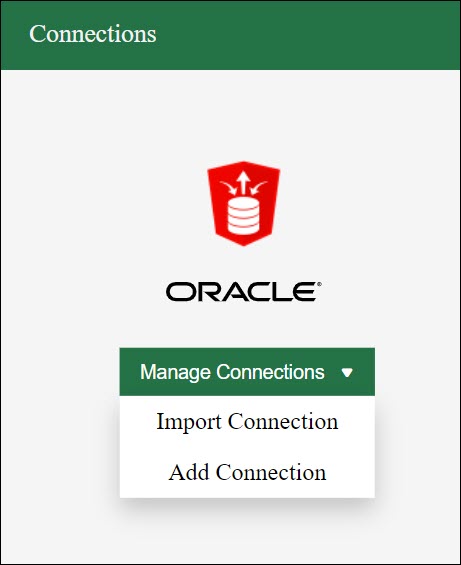
Klicken Sie auf Verbindungen verwalten, und wählen Sie Verbindung importieren aus.
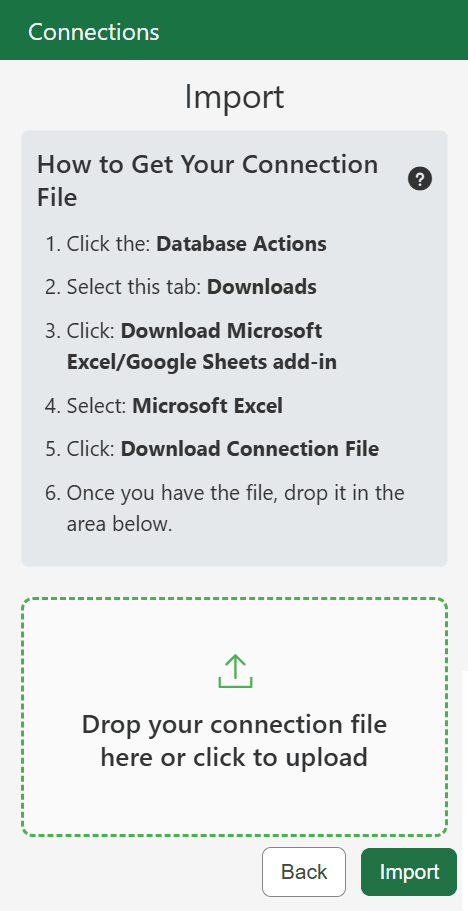
Im Bereich "Importieren" werden Anweisungen zum Abrufen einer Verbindungsdatei angezeigt.
-
Wählen Sie die zu importierende Verbindungsdatei aus. Sie können mehrere Verbindungsdateien auswählen und in das Add-in importieren.
Sie können entweder auf den Bereich unten klicken, um Ihr lokales System zu durchsuchen, oder die Verbindungsdatei oder die Dateien per Drag-and-Drop direkt in diesen Bereich ziehen. Im Bereich "Importieren" werden alle ausgewählten Verbindungen angezeigt.
-
Wählen Sie die Verbindungen aus, die Sie importieren möchten.
-
Klicken Sie auf Importieren.
Spreadsheet Add-ins importiert die ausgewählten Verbindungen und zeigt sie im Bereich Verbindungen an.
Hinweis:
Wenn Sie dieselbe Verbindungsdatei erneut importieren, wird die vorhandene Verbindung nicht überschrieben, sondern eine doppelte Verbindung erstellt.Verbindung exportieren
-
Wählen Sie im Menü Oracle Database die Option Verbindungen.
-
Klicken Sie auf Verbindungen verwalten, und wählen Sie Verbindung exportieren aus. Im Bereich "Exportieren" werden die vorhandenen Verbindungen im Add-in angezeigt.
Hinweis:
Im Menü Verbindungen verwalten wird die Exportoption angezeigt, wenn Verbindungen im Add-in vorhanden sind.
-
Wählen Sie die Verbindungen aus, die Sie exportieren möchten. Sie können mehrere Verbindungen auswählen und in eine JSON-Datei exportieren.
-
Klicken Sie auf Exportieren.
Das Add-in exportiert die ausgewählten Verbindungen als einzelne JSON-Datei mit dem Namen spreadsheet_addin_connections.json.
In Microsoft Excel wird die Verbindungsdatei im Ordner Downloads gespeichert. In einem Webbrowser wird die Datei gemäß den Browsereinstellungen gespeichert, in der Regel im Ordner Downloads, Sie können jedoch einen anderen Speicherort auswählen.
Tabellen-Add-ins unterstützen die neuesten Versionen von Apple Safari, Google Chrome, Microsoft Edge und Mozilla Firefox.
Neue Verbindung hinzufügen
Im Menü Verbindungen verwalten können Sie Verbindung hinzufügen auswählen und die folgenden Informationen angeben, um eine neue Verbindung manuell zu erstellen. Das Generieren und Importieren einer Verbindungsdatei ist jedoch praktischer und trägt dazu bei, manuelle Eingabefehler zu minimieren.
-
Verbindungsname: Geben Sie einen eindeutigen Namen für die Verbindung ein. Zwei Verbindungen dürfen nicht denselben Namen haben.
-
Datenbank-URL: Geben Sie die URL der Datenbank ein.
-
Schemaname: Geben Sie den Schema- oder Datenbankbenutzernamen ein.
-
OAuth-Client-ID: Geben Sie den OAuth-Client ein.
-
Verbindungstyp: Sie können eine der folgenden Optionen auswählen:
-
Datenbank: Wählen Sie diese Option aus, wenn Sie Datenbankbenutzerzugangsdaten verwenden möchten.
-
OCI IAM: Wählen Sie diese Option aus, wenn Sie eine Oracle Cloud Infrastructure-Authentifizierung verwenden möchten.
-
Klicken Sie auf Speichern, um die Verbindung zu erstellen.
Verbindungen verwalten
-
Wählen Sie im Menü Oracle Database die Option Verbindungen. Im Bereich Verbindungen werden die vorhandenen Verbindungen im Add-in angezeigt.
-
Klicken Sie auf die drei vertikalen Punkte neben einem Verbindungsnamen, und wählen Sie eine der folgenden Optionen aus:
-
Verbinden: Verbindet sich mit der Datenbankinstanz.
Es öffnet ein neues Fenster und fordert Sie auf, die Anmeldedaten anzugeben. Bei erfolgreicher Verbindung wird ein grünes Häkchen neben der Verbindung angezeigt. Die Verbindung zeigt ein Kreuz an, wenn es inaktiv ist oder die Informationen falsch sind. Wenn Sie versuchen, eine Verbindung mit falschen Informationen herzustellen, gibt die Verbindung einen Fehler zurück.
Sie können mehrere Datenbanken und Benutzer gleichzeitig verbinden. Es kann jedoch jeweils nur eine Verbindung aktiv sein. Im Bereich Verbindungen wird die aktive Verbindung grün hervorgehoben. Sie können die Features von Tabellen-Add-ins nur verwenden, wenn die Datenbankverbindung aktiv ist.
-
Verbindung trennen: Tennt die Verbindung zur Datenbank.
Die Dauer für die Verbindung beträgt 60 Minuten. Danach trennt das Add-in die Datenbank automatisch. Sie können diese Option jedoch jederzeit verwenden, um die Verbindung zur Datenbank manuell zu trennen. Um die Add-in-Funktionen weiter zu verwenden, müssen Sie erneut eine Verbindung zur Datenbank herstellen.
-
Neu verbinden: Stellt eine erneute Verbindung zur Datenbank her.
Sie können diese Option nach manueller oder automatischer Trennung oder sogar für eine aktive Verbindung verwenden.
-
Aktivieren: Aktiviert eine Verbindung.
Wenn mehrere Datenbanken gleichzeitig verbunden sind, können Sie mit dieser Option die aktive Verbindung wechseln. Die Datenbank muss angemeldet sein, um eine Verbindung zu aktivieren.
-
Bearbeiten: Ändert die Verbindungsinformationen.
Wenn die Datenbank verbunden ist, müssen Sie die Verbindung trennen, um die Verbindung zu bearbeiten.
-
Duplizieren: Erstellt eine Kopie der Verbindung.
-
Entfernen: Löscht die Verbindung aus dem Add-in.
Sie können eine Verbindung entfernen, unabhängig davon, ob sie aktiv oder inaktiv ist und selbst wenn die Datenbank angemeldet ist. Es wird ein Bestätigungsfenster angezeigt, bevor die Verbindung entfernt wird.
-
Übergeordnetes Thema: Oracle Database für Tabellen-Add-ins verwenden