Modellstrukturen vergleichen
Sie können zwei Modellstrukturen in der Essbase-Weboberfläche vergleichen. Die Modellstrukturen müssen denselben Typ aufweisen (also Aggregate Storage oder Block Storage). Sie können sich auf demselbenEssbase-Server oder einem anderen Essbase-Server befinden.
- Klicken Sie in der Essbase-Weboberfläche auf Importieren.
- Klicken Sie im Dialogfeld Importieren auf Katalog.
- Navigieren Sie zu Galerie > Anwendungen > Demobeispiele > Block Storage, wählen Sie Sample_Basic.xlsx aus, und klicken Sie auf Auswählen.
- Klicken Sie auf OK, um den Cube zu erstellen.
- Wiederholen Sie die Schritte 1 bis 4, und erstellen Sie nun Demo_Basic.xlsx.
So öffnen Sie zwei Modellstrukturen nebeneinander:
- Navigieren Sie auf der Homepage zur Anwendung Beispiel, und wählen Sie das Menü "Aktionen"
 aus.
aus.
- Wählen Sie Datenbanken > Basis > Gliederung starten.
- Klicken Sie auf der Modellstruktur-Symbolleiste auf das Symbol Modellstrukturen vergleichen.

- Behalten sie im Dialogfeld Vergleichen die Verbindung unter (Aktuell) bei, und wählen Sie die Anwendung Demo und die Datenbank Basic (Cube) aus.
Alternativ dazu können Sie eine Verbindung zu einem anderen Server im Dropdown-Menü Verbindung auswählen und zwei Modellstrukturen auf unterschiedlichen Servern vergleichen.
- Klicken Sie auf Öffnen, und Demo.Basic wird rechts neben Sample.Basic geöffnet. Demo.Basic ist schreibgeschützt. Die schreibgeschützte Modellstruktur ist die Quellmodellstruktur. Die beschreibbare Modellstruktur ist die Zielmodellstruktur.
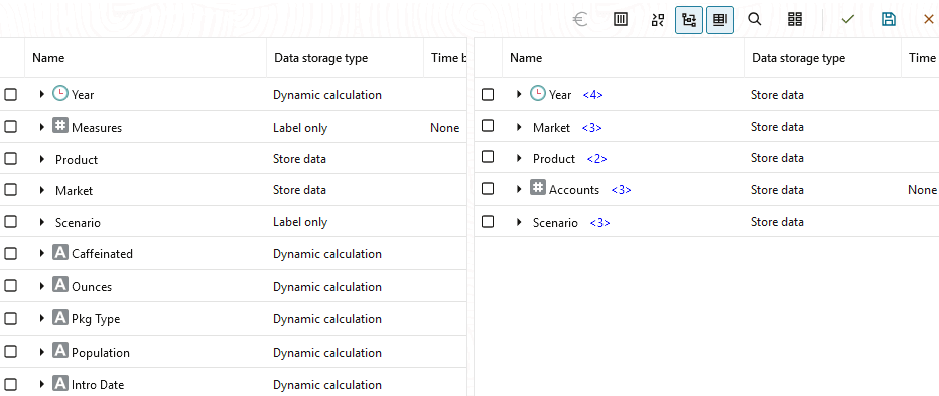
- Erweitern Sie auf der Seite Anwendungen die Anwendung Sample, und wählen Sie im Menü Aktionen rechts neben dem Cube-Namen die Option Modellstruktur aus.
- Klicken Sie in der Modellstruktur-Symbolleiste auf das Symbol Zum Vergleichen von Modellstrukturen.
- Behalten sie im Dialogfeld Modellstrukturvergleich die Verbindung unter (Aktuell) bei, und wählen Sie die Anwendung Demo und die Datenbank Basic aus.
Alternativ dazu können Sie eine Verbindung zu einem anderen Server im Dropdown-Menü Verbindung auswählen und zwei Modellstrukturen auf unterschiedlichen Servern vergleichen.
- Klicken Sie auf Öffnen, und Demo.Basic wird rechts neben Sample.Basic geöffnet. Beachten Sie, dass Demo.Basic schreibgeschützt ist. Die schreibgeschützte Modellstruktur ist die Quellmodellstruktur. Die beschreibbare Modellstruktur ist die Zielmodellstruktur.
So synchronisieren Sie das Ein- und Ausblenden von Hierarchien:
- Blenden Sie die Year-Dimension in Sample.Basic ein, und beachten Sie, dass die Year-Dimension in Demo.Basic ebenfalls eingeblendet wird,.
- Klicken Sie neben Vergleichen in der Modellstruktur-Symbolleiste auf Zielelemente automatisch ein-/ausblenden
 , um es zu deaktivieren (es ist standardmäßig aktiviert).
- Blenden sie die Year-Dimension in Demo.Basic aus, und Sie können sehen, dass die Year-Dimension in Sample.Basic weiterhin eingeblendet ist. Blenden Sie die Year-Dimension in Sample.Basic aus.
- Blenden Sie die Year-Dimension in Sample.Basic ein, und beachten Sie, dass die Year-Dimension in Demo.Basic ebenfalls eingeblendet wird,.
- Klicken Sie auf der Modellstruktur-Symbolleiste unter Vergleichen auf das Symbol Zielelemente automatisch ein-/ausblenden, um es zu deaktivieren (es ist standardmäßig aktiviert)
.
- blenden Sie die Year-Dimension in Demo.Basic aus, und Sie können sehen, dass die Year-Dimension in Sample.Basic weiterhin eingeblendet ist. Blenden Sie die Year-Dimension in Sample.Basic aus.
So synchronisieren Sie das Scrolling:
- Klicken Sie auf Zielelemente automatisch ein-/ausblenden , und Blenden Sie mehrere Dimensionen aus, sodass Sie scrollen müssen, um die gesamte Modellstruktur zu sehen.
- Stellen Sie sicher, dass in der Modellstruktur-Symbolleiste Synchronisierungsscrolling aktivieren/deaktivieren
 ausgewählt ist.
- Scrollen Sie in der Modellstruktur Sample.Basic. Sie können sehen, dass die Modellstruktur Demo.Basic synchron gescrollt wird.
- Klicken Sie auf das Symbol Zielelemente automatisch ein-/ausblenden
, und blenden sie mehrere Dimensionen aus, sodass Sie scrollen müssen, um die gesamte Modellstruktur zu sehen.
- Stellen Sie sicher, dass in der Modellstruktur-Symbolleiste unter Vergleichen das Symbol Synchronisierungsscrolling aktivieren/deaktivieren ausgewählt ist
.
- Scrollen Sie in der Modellstruktur Sample.Basic. Sie können sehen, dass die Modellstruktur Demo.Basic synchron gescrollt wird.
So synchronisieren Sie das Ein- und Ausblenden von Spalten:
- Klicken Sie in der Gliederungssymbolleiste auf Anzuzeigende Spalten auswählen.

- Wählen Sie in der Spalte Ausgewählte Spalten die Optionen Operator und Datenspeichertyp aus, und klicken Sie auf den Pfeil nach links. Beachten Sie, dass sich die angezeigten Spalten sowohl in Sample.Basic als auch in Demo.Basic entsprechend ändern.
- Klicken Sie im Abschnitt Prüfen in der Modellstruktur-Symbolleiste auf Ausgewählte Spalten in der Tabelle anzeigen.
- Deaktivieren Sie im Dialogfeld Anzuzeigende Elementeigenschaften auswählen die Auswahl für Operator und Datenspeichertyp, und klicken Sie auf Übernehmen und schließen. Beachten Sie, dass sich die angezeigten Spalten sowohl in Sample.Basic als auch in Demo.Basic entsprechend ändern.
- Klicken Sie oben rechts im Modellstruktureditor auf Modellstruktur bearbeiten
 .
.
- Blenden Sie in der Modellstruktur Demo.Basic die Product-Dimension ein.
- Klicken Sie mit der rechten Maustaste auf Audio, und wählen Sie Kopieren aus.
- Blenden Sie in der Modellstruktur Sample.Basic die Product-Dimension ein.
- Klicken Sie mit der rechten Maustaste auf Produkt, und wählen Sie Einfügen, Als untergeordnetes Objekt aus.
Audio und die untergeordneten Elemente werden als untergeordnete Elemente von Product hinzugefügt.
- Klicken Sie in der Gliederungssymbolleiste auf Elemente suchen
 .
.
- Beachten Sie, dass Suchleisten sowohl für Sample.Basic als auch für Demo.Basic geöffnet werden, sodass Sie in jeweils einer Modellstruktur suchen können.
Hinweis:
Die Suchleiste wird nicht für die Zielmodellstruktur geöffnet, wenn diese von einer Essbase-Version vor 21c stammt.