Föderierte Partition mit Cube Designer erstellen
Um eine föderierte Partition mit Cube Designer zu erstellen, fügen Sie der Anwendungsarbeitsmappe für Ihren Essbase-Cube ein Arbeitsblatt "Cube.FederatedPartition" hinzu, validieren Sie das Blatt, und erstellen Sie die föderierte Partition für den Essbase-Server.
Die föderierte Partition liegt zwischen Essbase und Autonomous AI Lakehouse Serverless.
In diesem Thema wird davon ausgegangen, dass Sie die Voraussetzungen erfüllt und die Informationen geprüft haben, die in Federated Cubes: Essbase in autonome KI-Datenbank integrieren beschrieben sind.
-
Erstellen Sie eine Essbase-Anwendung und einen Cube ohne eine föderierte Partition.
-
Öffnen Sie die Anwendungsarbeitsmappe für den Cube. Wenn Sie keinen Cube haben, finden Sie weitere Informationen unter Cube in eine Anwendungsarbeitsmappe exportieren.
-
Klicken Sie im Cube Designer-Menüband auf Cube Designer, um den Designerbereich zu öffnen.
-
Klicken Sie auf Aus Blatt
 , um den Designerbereich mit den Inhalten des Blattes aufzufüllen.
-
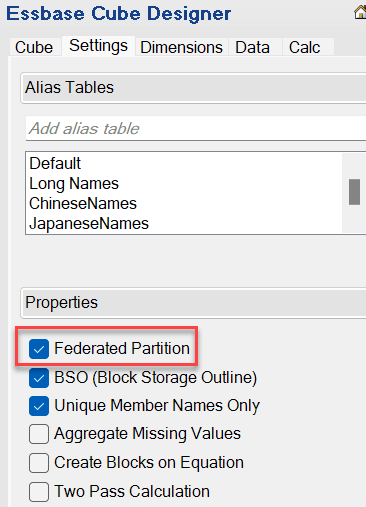
Klicken Sie auf die Registerkarte Einstellungen.
-
Blenden Sie auf der Registerkarte Settings die Option Properties ein, und wählen Sie Federated Partition.
-
Klicken Sie auf In Blatt
 , um ein Cube.FederatedPartition-Blatt in der Anwendungsarbeitsmappe zu erstellen.
-
Klicken Sie auf Ja, um das neue Cube.FederatedPartition-Arbeitsblatt zu bearbeiten.
Der Assistent für föderierte Partitionen wird in Cube Designer geöffnet.
-
Geben Sie unter Verbindungsname die Verbindung zu Autonomous AI Lakehouse ein, die zuvor von einem Administrator erstellt wurde (siehe Verbindung für föderierte Cubes erstellen).
Hinweis:
Wenn Sie eine föderierte Partition mit Cube Designer erstellen, muss die Verbindung eine globale Verbindung sein. -
Geben Sie für Schemaname den Namen des Datenbankschemas ein (den Benutzernamen, den Sie beim Erstellen der Verbindung eingegeben haben).
-
Wählen Sie unter Speicherverwaltung die Option Benutzer oder Essbase verwaltet aus.
Hinweis:
Um Essbase eine Faktentabelle für Sie erstellen und verwalten zu lassen, wählen Sie Essbase-verwaltet aus. Siehe Dataload-Optionen für föderierte Cubes. -
Wählen Sie für Faktentabellenname den Namen der Faktentabelle in Autonomous AI Lakehouse aus, in dem numerische Werte und Schlüssel gespeichert werden.
Hinweis:
Überspringen Sie diesen Schritt, wenn Sie im vorherigen Schritt Essbase verwaltet gewählt haben. -
Wählen Sie für Pivot-Dimension den Namen der Pivot-Dimension aus, die Sie während des Prozesses Pivot-Dimension identifizieren in der Essbase-Modellstruktur verwendet haben.
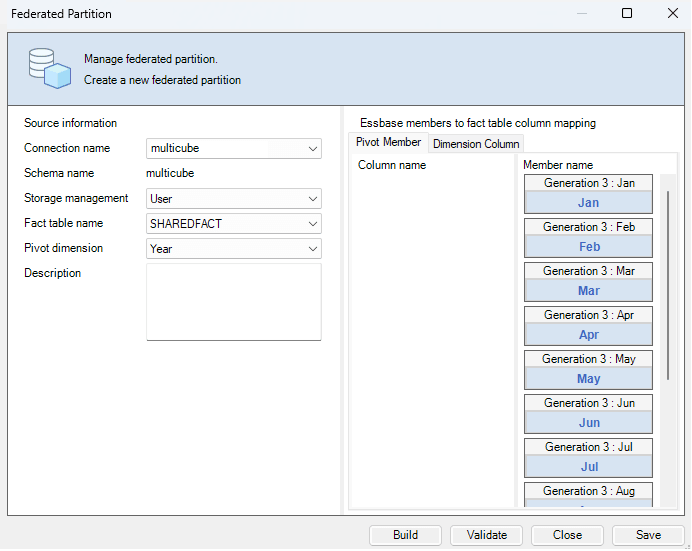
Wenn die Spaltennamen in der Faktentabelle mit den Dimensionen und Pivot-Elementnamen in der Modellstruktur identisch sind, wird die Zuordnung automatisch in der Essbase-Spaltenzuordnung aufgefüllt. Wenn Dimensionen oder Elemente nicht automatisch einer Spalte in der Faktentabelle zugeordnet werden können, müssen Sie diese manuell zuordnen.
Wenn ein Element der Pivot-Dimension (oder der Name einer Nicht-Kennzahldimension) ein Sonderzeichen wie & enthält, empfiehlt Oracle, dieses umzubenennen.
In der Spalte Pivot-Element sind Zeilenwerte numerische Werte oder Daten. Die Header für diese Spalten sind Elementnamen.
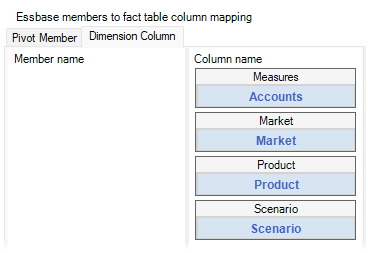
Die Werte in der Dimensionsspalte sind Textwerte. Diese sind Essbase-Elementnamen zugeordnet. Die Header für diese Spalten sind Essbase-Dimensionsnamen zugeordnet.
-
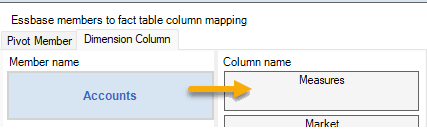
Wenn die Essbase-Dimensions- und -Elementnamen nicht exakt mit den Spaltennamen in der Faktentabelle übereinstimmen, ordnen Sie sie zu, indem Sie die Essbase-Namen per Drag-and-Drop in die entsprechenden Spaltennamen in der Spalte Pivot-Element und in der Spalte Dimensionsspalte verschieben.
Beispiel: Verschieben Sie Accounts per Drag-and-Drop in Measures.
-
Schließen Sie die Erstellung der föderierten Partition ab:
- Klicken Sie auf Validieren, um die Partition zu validieren.
- Klicken Sie auf Speichern, um Ihre Änderungen im Cube.FederatedPartition-Arbeitsblatt zu speichern.
- Klicken Sie auf Erstellen, um die föderierte Partition auf dem Server zu erstellen.
Hinweis:
Die Schaltfläche Erstellen im Assistenten für föderierte Partitionen funktioniert nicht mit Aggregate Storage Cubes.Alternativ können Sie die Option Cube erstellen im Cube Designer-Menüband verwenden, um den Cube und die föderierte Partition zu erstellen.
Hinweis:
Die Erstellung der föderierten Partition wird als Job gestartet, den Sie über Jobs anzeigen im Cube Designer-Menüband überwachen können.
-
Die föderierte Partition wird erstellt. Bei diesem Prozess wird auch Dimensions-Helper-Tabellen (und andere Artefakte) in Autonomous AI Lakehouse erstellt, die (über Schlüssel) mit der Faktentabelle verknüpft sind.
-
Fahren Sie mit dem Assistenten fort, um Änderungen nur an der föderierten Partition vorzunehmen, oder erstellen Sie die Anwendung mit den neuen gespeicherten Einstellungen für die föderierte Partition im Arbeitsblatt "Cube.FederatedPartition" in der Anwendungsarbeitsmappe neu. Siehe Cube.FederatedPartition Worksheet.